Как часто мы сталкиваемся с такой штукой,что нам надо отделить определённый объект от фона и перенести его на другой фон,это мы слышим практически в любом уроке Фотошопа,да и просто это нужно при создании коллажей,или когда надо убрать “ненавистный совковый ковёр”
со своей фотки.Так вот,о методах “обтравки” я уже писал неоднократно,в том числе и с помощью специальных плагинов.Например,в этом глобальном посте:Отделение объекта от фона в Photoshop CS5 при помощи плагина Digital Film Tools EZ Mask.Сейчас покажу ещё один хороший и достаточно простой способ,минус которого,что не ко всем фотографиям можно применить.
Повторюсь,это всего лишь имитация,так как у настоящей линзы совсем другой эффект.Это пояснение скорее для случайно зашедших в этот блог профессиональных фотографов,которые так и скажут,это не Фишай-это хрень.
Вот что в итоге должно получиться.
Для данного коллажа я использую эту фотографию:
![]()
Первым делом нужен Фотошоп,подозреваю что он у Вас есть,раз Вы здесь
.Теперь нужно наличие замечательного плагина HDR Efex PRO от производителя Nik SoftWare,последняя версия вышла совсем недавно.
Плагин позволяет делать как имитацию HDR,используя одну фотографию,так и собирать HDR из нескольких снимков с разным значением экспозиции,так по идее правильнее.
Ну вот, как и обещал публикую этот пост на тему панорамных фотографий.
Многие из Вас видели такие необычные и красивые панорамки, их ещё называют «маленькими планетами» :

Если интересна теория, можете почитать о стереографической проекции в Википедии.
И так…

Многие же из Вас видели подобные фотографии,и я не исключение,и мне также интересно было знать,как сделать подобный эффект.
Информации на эту тему в принципе много,но вот способ реализации мне не понравился,дело в том,что все уроки написаны для связки GIMP+плагин MathMap,меня такой вариант не устраивает,так как не признаю ГИМП,да и не хотелось мне его скачивать ради того,чтобы сделать,ну максимум пару-тройку картинок.И решение конечно же было мной найдено,причём случайно.Ещё с прошлого года у меня есть программа MediaChance Photo-Brush,на неё у меня есть кое-какие планы (в плане уроков и обучения),программа очень качественная,впрочем как и все продукты MediaChance,в дальнейшем я планирую выложить уроки по этой проге.И вот,оказалось,что эта прога умеет делать этот эффект,чему я даже обрадовался.Теперь и Вам покажу,как это делается.Всего нам потребуется буквально пару кликов мышкой.
И так…

В рунете где-то с октября прошлого года уже навязчиво предлагают скачать Adobe Photoshop CS 6,именно 13 сборку.Здравомыслящему человеку ясно,что это бред.В компании Adobe ещё толком не знают,когда он выйдет.
Программа Фотошоп может стать той самой лопатой, с помощью которой можно откопать для себя состояние. Как?

Во-первых, если открыть газету с объявлениями даже в каком-нибудь провинциальном городишке, то даже там можно найти объявления о том, что на работу требуются дизайнеры, владеющие Фотошоп. Дело в том, что графика в наше время используется практически везде.
Не будем говорить про печатные издания, ибо это очевидный факт. Но взгляните на полки магазинов — почти все товары имеют красочную упаковку. Это результат работы дизайнеров в программе Фотошоп. Взгляните на уличную рекламу и вывески — это тоже результат работы дизайнеров в программе Фотошоп.

Полезный,информативный пост Михаила Сергеенко,цитирую полностью.Пригодится всем!
Взгляните на фотографию. Изображение заметно пострадало в результате использования сильной jpeg-компрессии. Это особенно хорошо заметно на увеличенном фрагменте снимка.


И так…
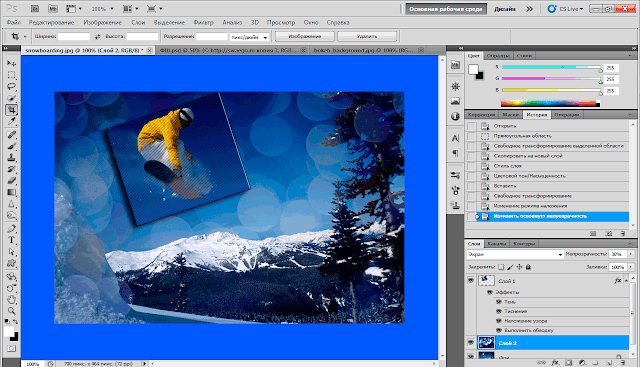
Открываем фото.Инструментом Прямоугольная область выделяем нужный объект,жмём ПКМ и Трансформировать выделенную область,копируем её на новый слой Ctrl+J.
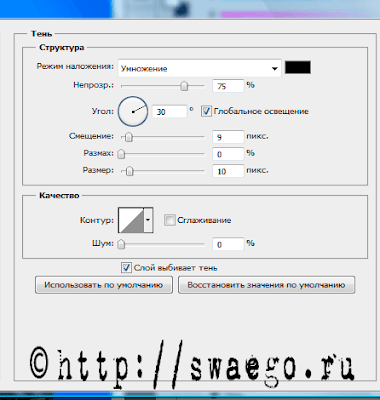
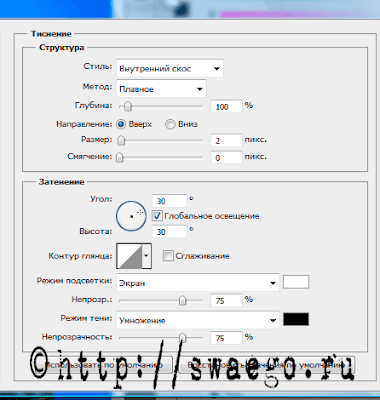
Применяем стили слоя на своё усмотрение:


Такой паттерн очень просто сделать.Создаём новый документ 3х3 пикселя,инструментом Карандаш делаем узор,затем Редактирование-Определить узор.Он и появится в выпадающем меню.

Добавим на фото текстуру Боке,например эту ? или другие какие-нибудь.
Поэкспериментируйте с режимами наложения.У меня оптимально получилось в режиме Экран и непрозрачность 30%.

Теперь сольём вместе два нижних слоя Ctrl+E.
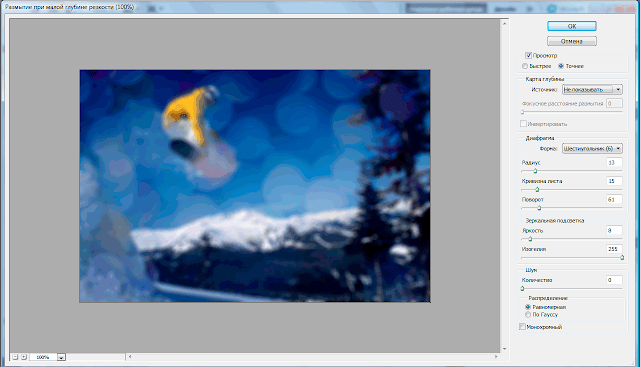
Применяем Фильтр-Размытие при малой глубине резкости.

Вот как-бы и всё.

Можно добавить движения к фото,применяем Фильтр-Размытие в движении с подходящим градусом ( например 40 :).


Для начала немного теории.Этот эффект придумал фотограф Майкл Ортон.Если объяснить в нескольких словах,то: снимается 2 переэкспонированных кадра,один в фокусе,другой размытый.После некоторой обработки кадры совмещают,тем самым получается интересный эффект «загадочного» размытия.
Добиться имитации этого эффекта можно и в Фотошопе,в нём вообще можно сделать практически всё!
А теперь к практике…
Открываем подопытное фото.Сразу оговорюсь,фото должно быть качественное !!!,из всякой фигни и эффект будет соответствующий.
Делаем копию слоя Ctrl+J и применяем Фильтр-Размытие по Гауссу в 20 пикселей.

Снижаем непрозрачность этого слоя,обычно это в районе 20-40%.Тут всё от фото зависит.
Переходим на основной слой и применяем к нему Фильтр-Умная резкость.

Получаем результат.

Сейчас кто-то скажет,чего за фигня,никакой разницы!,а разница есть и многое зависит от своей фотки,если взять более тёмную,то там сразу видно в чём эффект.
Можно сделать несколько другими методами.
Например,если копии слоя применить Размытие по Гауссу,потом слой в режим Перекрытие или Мягкий свет с непрозрачностью примерно 70-80% и немного убрать насыщенность,то получится по-другому.

Или…
Копия основного слоя,далее Изображение-Внешний канал,там ставим режим Экран.
Потом опять копия основного слоя и перетаскиваем его наверх,режим Умножение и Размытие по Гауссу на своё усмотрение (обычно полтора пикселя).

Или вот я делал этот эффект после глобальной обработки фото своего:


И так…
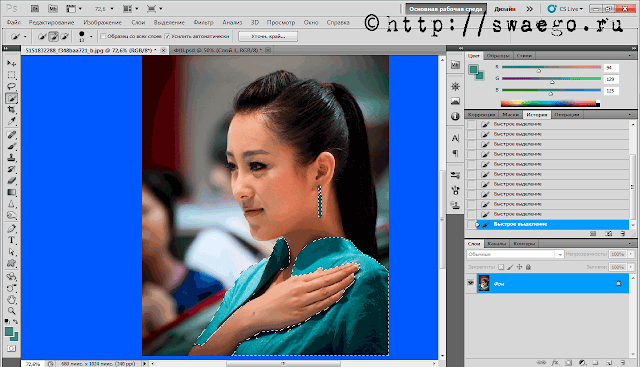
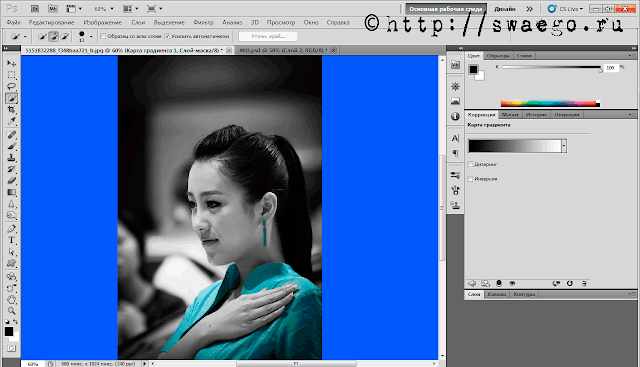
Открываем фото,идём в меню Выделение-Цветовой диапазон. Если цвет однотонный,то выбираем простую Пипетку и ей кликаем по фото,если же цвета с тенями и оттенками,то Пипетка с плюсом для добавления и с минусом для удаления оттенка цвета.Также ползунками можно добиться точного выделения.

Получаем выделенный цвет,теперь если надо инвертируем выделение Ctrl+Shift+I.

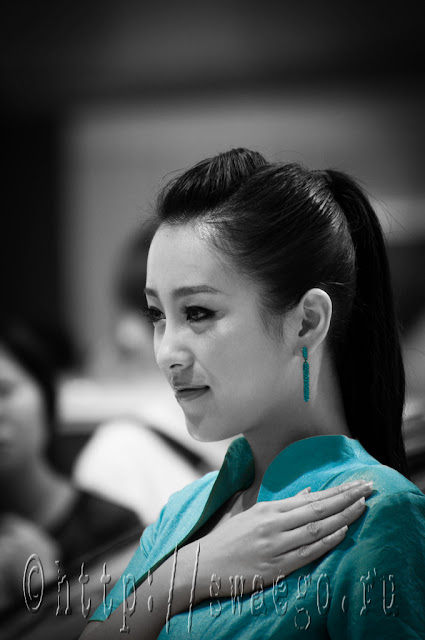
Я решил цвет оставить,а всю остальную фотографию сделать чёрно-белой.Можно просто обесцветить Ctrl+Shift+U,я же сделаю с помощью корректирующего слоя Карта градиента.В этом случае более качественное обесцвечивание и не теряется контраст.

Вот и всё.


И так…
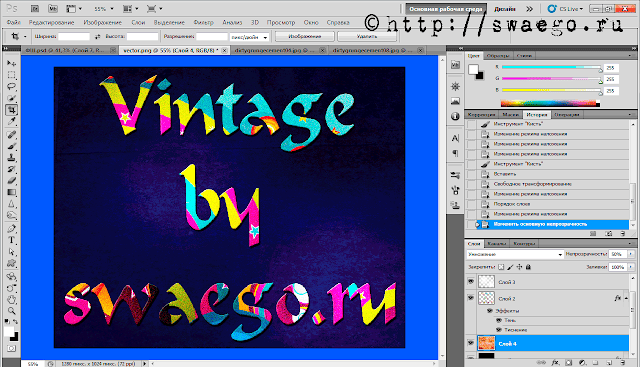
Нам понадобятся некоторые текстуры.
Сначала открываем цветастую текстуру,применяем Фильтр-Добавить шум.

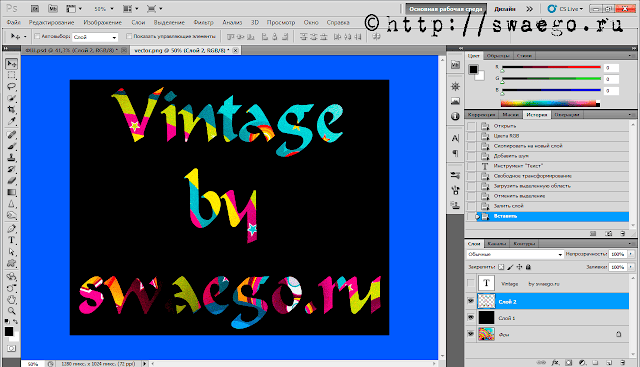
Пишем нужный текст:

Зажимаем Ctrl и кликаем по миниатюре текстового слоя,появилось выделение текста,отключаем видимость текстового слоя,переходим на цветастый слой и копируем выделение в буфер ( Ctrl+C ).
Снимаем выделение Ctrl+D.Заливаем цветастый слой любым цветом и вставляем вырезанные буквы Ctrl+V.

В стилях слоя к залитому слою применим Наложение градиента.

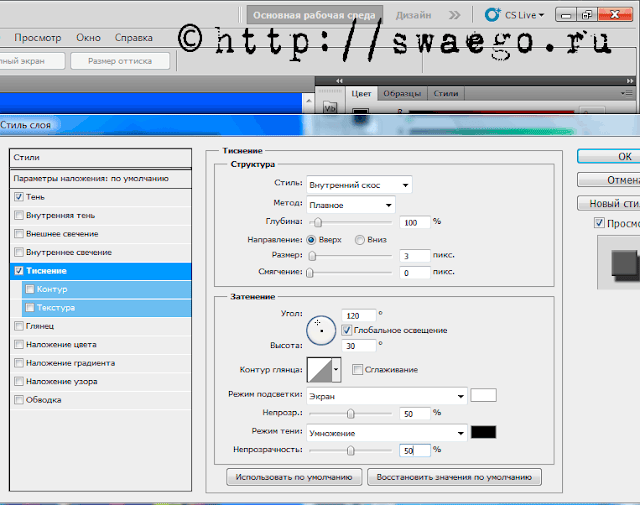
К тексту применяем некоторые стили:


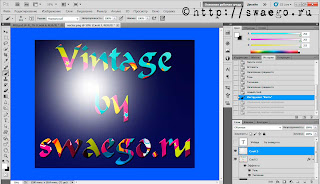
Создаём новый слой,большой мягкой кистью белого цвета ставим пятно (или несколько),и слой в режим Перекрытие.

Открываем какую-нибудь грандж-текстуру,переносим на документ (под текстовый слой),ставим в режим Умножение и непрозрачность 50%.

Добавим так же ещё текстуру в режиме Умножение и непрозрачностью 65%.
Применяем Фильтр-Добавить шум,монохромный,10%.
Вот в принципе и всё.Ну или можно дофантазировать что-то ещё.

© SwaEgo