Месяц: Декабрь 2010

Бесплатный плагин Калейдоскоп для создания паттернов для Photoshop CS5

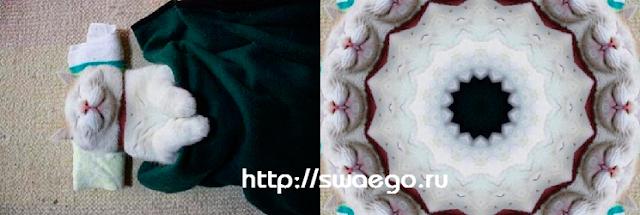
Интересный,легковесный и самое главное бесплатный плагин для создания паттернов и просто непонятных хреней.
Принцип работы очень прост.Распаковываете архив в папку в плагинами,перегружаете,если надо,Фотошоп.Открываете фото,картинку и применяете фильтр.Ползунками добиваетесь нужного эффекта.

Как удалить артефакты компрессии (сжатия) JPEG в Photoshop


Полезный,информативный пост Михаила Сергеенко,цитирую полностью.Пригодится всем!


Взгляните на фотографию. Изображение заметно пострадало в результате использования сильной jpeg-компрессии. Это особенно хорошо заметно на увеличенном фрагменте снимка.


В этой статье я расскажу о способах восстановления подобных фотографий.
Эта работа делится на два этапа. На первом этапе устраняются цветовые дефекты и выравниваются цветовые переходы. На втором — устраняется «квадратичность» фотографии.
Итак, начнём. Откройте файл с фотографией, которую необходимо восстановить. Нажмите Ctrl+J, чтобы создать дубликат текущего слоя. Примените к новому слою Фильтр-Шум-Медиана (Filter-Noise-Median), со значением Radius 2 pixels. В палитре Слои ( Layers) измените способ наложения этого слоя с Нормального на Цвет (Normal на Color). А затем вызовите диалоговое окно Фильтр-Размытие по Гауссу (Filter-Blur-Gaussian Blur), и подбирайте значение Radius таким образом, чтобы, по возможности, исчезли все цветовые дефекты. Для моей фотографии наилучшим образом подошло значение Radius равное 3 pixels. Постарайтесь не переборщить, так как чрезмерно большие значения Radius могут привести к полной потере цвета на мелких деталях фотографии.
Собственно, на этом первый этап завершён.
Перейдём ко второму этапу. Для начала надо провести небольшие приготовления. Создайте новое изображение [Ctrl+N] размером 8 на 8 пикселей, с прозрачным фоном. Нажмите D, чтобы назначить чёрный цвет — цветом переднего плана. Включите инструмент Pensil (карандаш) [B], и нарисуйте квадрат, который изображён на рисунке  (масштаб — 1600%). Нажмите Ctrl+A, чтобы выделить всё. Затем вызовите пункт меню Редактирование-Определить узор (Edit-Define Pattern). Задайте новое имя, например «jpg», и нажмите Ok. Закройте этот новый файл [Ctrl+W] без сохранения. В дальнейшем вам не придётся повторять эти действия, так как фотошоп сохранит Pattern, который мы только что создали.
При jpg сжатии изображение делится на блоки 8×8 пикселей, а затем для каждого блока 8×8 применяются алгоритмы, которые искажают изображение. Результат этих искажений таков: из-за перепадов яркости, на границах блоки не стыкуются друг с другом. Можно воспользоваться фильтрами Blur, чтобы размыть всё изображение и тем самым смягчить швы на границах блоков. Однако лучше сначала создать маску выделения этих границ, чтобы потом целенаправленно размывать только швы на границах, а не всё изображение.
В создании маски нам поможет Pattern, который мы только что создали. Нажмите Ctrl+Shift+N, а затем Enter, чтобы создать новый слой, или просто нажмите  на палитре Слои (Layers). Вызовите пункт меню Редактирование-Заливка (Edit-Fill). В выпадающем меню Custom Pattern выберите квадратик, который мы только что создали. Нажмите Ok. Новый слой будет залит сеткой, которую вы видите справа.
 Нажмите клавишу Ctrl, и, удерживая её, кликните по слою с сеткой в палитре Слои (Layers). Загрузится выделение по форме сетки. Отключите отображение слоя с сеткой, и переключитесь обратно в нижний слой с первоначальным изображением. Нажмите Ctrl+J, чтобы скопировать выделенные области на новый слой. Теперь на этом слое находятся лишь пограничные области блоков 8х8 пикселей.
Переключитесь в слой с пограничными областями. Примените фильтр Размытие по Гауссу ( Filter- Blur-Gaussian Blur). Подбирайте значения Radius, таким образом, чтобы швы стали практически не заметны. Для этой цели обычно подходят значения Radius в диапазоне от 0,4 до 1 пикселя.
Всё готово! В результате мы получили изображение:
Для сравнения я приведу два увеличенных фрагмента исходного  и обработанного изображения . После обработки на изображении на порядок уменьшилось количество дефектов, вызванных применением jpg сжатия.


И в заключении информация для гурманов. Если вас не устраивает слишком сильное размытие, которое даёт Gaussian Blur в пункте 5, вы можете, во-первых, включить режим Lock Transparency на палитре Layers и, во-вторых, попробовать использовать фильтр Custom, со значениями матрицы, показанными на рисунке справа.
Акцент на объекте в Photoshop CS5.

И так…
Открываем фото.Инструментом Прямоугольная область выделяем нужный объект,жмём ПКМ и Трансформировать выделенную область,копируем её на новый слой Ctrl+J.
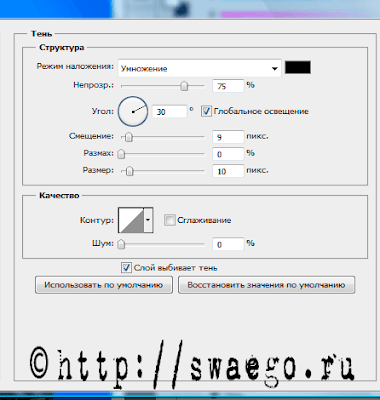
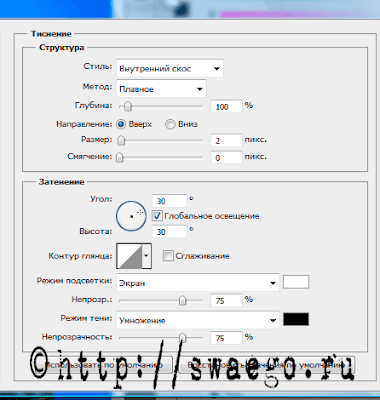
Применяем стили слоя на своё усмотрение:

Такой паттерн очень просто сделать.Создаём новый документ 3х3 пикселя,инструментом Карандаш делаем узор,затем Редактирование-Определить узор.Он и появится в выпадающем меню.

Добавим на фото текстуру Боке,например эту ? или другие какие-нибудь.

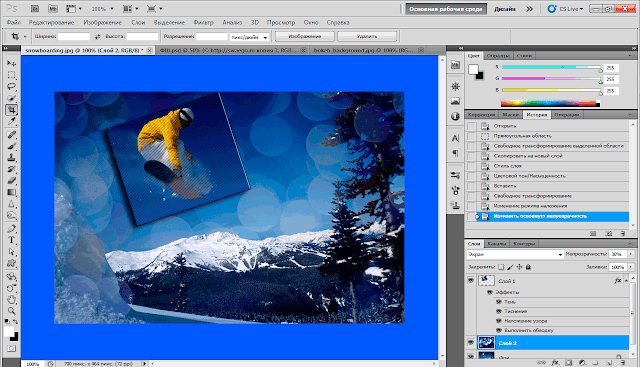
Поэкспериментируйте с режимами наложения.У меня оптимально получилось в режиме Экран и непрозрачность 30%.

Теперь сольём вместе два нижних слоя Ctrl+E.
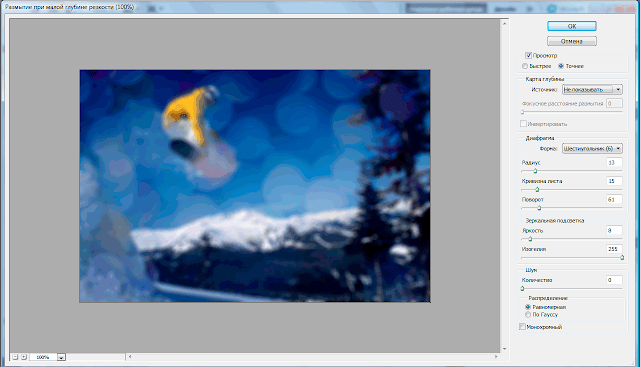
Применяем Фильтр-Размытие при малой глубине резкости.

Вот как-бы и всё.

Можно добавить движения к фото,применяем Фильтр-Размытие в движении с подходящим градусом ( например 40 :).

Эффект Ортона в Photoshop CS5.

Для начала немного теории.Этот эффект придумал фотограф Майкл Ортон.Если объяснить в нескольких словах,то: снимается 2 переэкспонированных кадра,один в фокусе,другой размытый.После некоторой обработки кадры совмещают,тем самым получается интересный эффект «загадочного» размытия.
Добиться имитации этого эффекта можно и в Фотошопе,в нём вообще можно сделать практически всё!
А теперь к практике…
Открываем подопытное фото.Сразу оговорюсь,фото должно быть качественное !!!,из всякой фигни и эффект будет соответствующий.
Делаем копию слоя Ctrl+J и применяем Фильтр-Размытие по Гауссу в 20 пикселей.

Снижаем непрозрачность этого слоя,обычно это в районе 20-40%.Тут всё от фото зависит.
Переходим на основной слой и применяем к нему Фильтр-Умная резкость.

Получаем результат.

Сейчас кто-то скажет,чего за фигня,никакой разницы!,а разница есть и многое зависит от своей фотки,если взять более тёмную,то там сразу видно в чём эффект.
Можно сделать несколько другими методами.
Например,если копии слоя применить Размытие по Гауссу,потом слой в режим Перекрытие или Мягкий свет с непрозрачностью примерно 70-80% и немного убрать насыщенность,то получится по-другому.

Или…
Копия основного слоя,далее Изображение-Внешний канал,там ставим режим Экран.
Потом опять копия основного слоя и перетаскиваем его наверх,режим Умножение и Размытие по Гауссу на своё усмотрение (обычно полтора пикселя).

Или вот я делал этот эффект после глобальной обработки фото своего:

Сравниваем фильтры для имитации HDR Artizen Dramatic и Dynamic-Photo HDR.

Сегодня в качестве сравнения и тестирования выбираю плагин для Фотошопа Artizen Dramatic v.3.0 и отдельную прогу Dynamic-Photo HDR v.4.5

Обе предназначены для имитации HDR,именно имитации.Хотя Dynamic-Photo HDR v.4.5 умеет работать с фото после брекетинга,выравнивать умеет,но,по моему делает это плохо,поэтому можно сказать,что делает имитацию.
Подробно как с этими прогами работать,я описывать не буду (если есть такая необходимость,оставьте коммент,напишу пособие),моя цель показать,как с одной и той же работой они справляются.
И так…

Сообщество дизайнеров ReJump.ru

  • Пресс-релиз

Rejump.ru -это прежде всего сообщество дизайнеров. На Rejump.ru мы собираем публикации высокого качества, таких тем: реклама, фотографии, дизайн и иллюстрации. Большая часть материала, который представлен на данном сайте будет интересна и полезна тем пользователям, которые заинтересованы в рекламной индустрии и полюбоваться лучшими образцами мирового творчества.

Наш проект изначально создавался на открытие талантов в области дизайна и фотографии. Но с первого дня работы этого сайта эта ориентация была кардинально изменена. Сейчас основной упор делается на рекламе, рекламные принты и видео реклама, абсолютно уникальный материал, который, в свою очередь, будет полезным для читателей и станет вдохновением для тех, кто так или иначе участвуют в творческой индустрии. 
Не забывайте, что на сайте существует блоговое сообщество, в котором можно и нужно читать, оценивать и комментировать публикации, добавлять свои статьи по теме проекта, создавать блоги. Не забудьте подписаться на рассылку лучших публикаций сайта.

Добро пожаловать на ReJump.ru


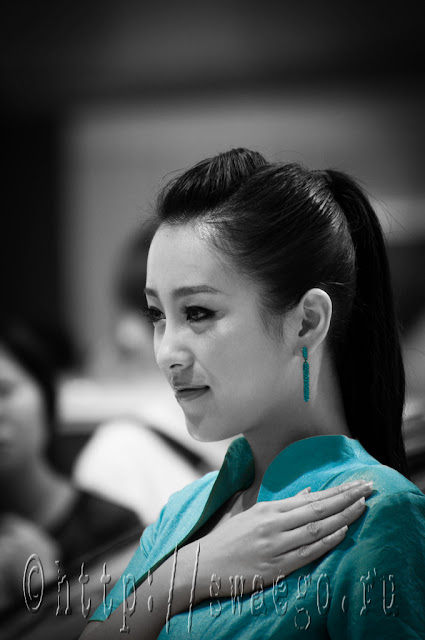
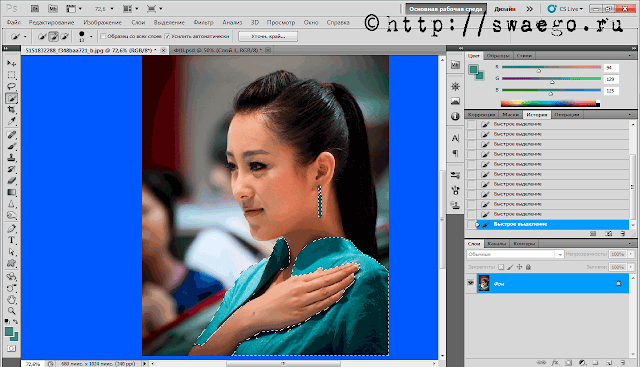
Выделение определённого цвета на фотографии в Photoshop CS5.

И так…
Открываем фото,идём в меню Выделение-Цветовой диапазон. Если цвет однотонный,то выбираем простую Пипетку и ей кликаем по фото,если же цвета с тенями и оттенками,то Пипетка с плюсом для добавления и с минусом для удаления оттенка цвета.Также ползунками можно добиться точного выделения.

 Получаем выделенный цвет,теперь если надо инвертируем выделение Ctrl+Shift+I.

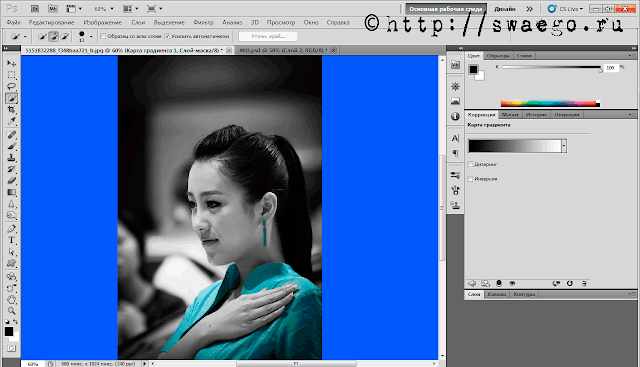
 Я решил цвет оставить,а всю остальную фотографию сделать чёрно-белой.Можно просто обесцветить Ctrl+Shift+U,я же сделаю с помощью корректирующего слоя Карта градиента.В этом случае более качественное обесцвечивание и не теряется контраст.

Вот и всё.

В разгар такой снежной зимы снегоуборочная техника для дачи как нельзя кстати!

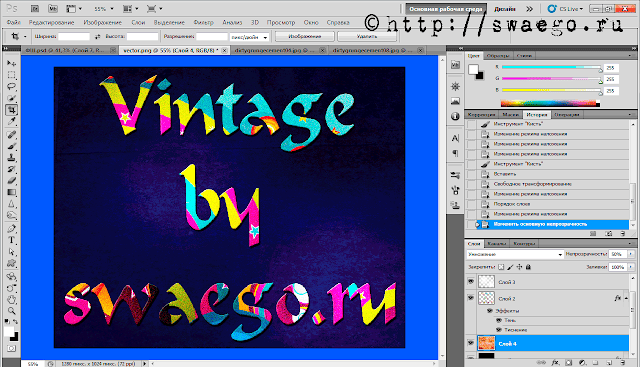
Винтажный постер в Photoshop CS5.

И так…


Нам понадобятся некоторые текстуры.

Сначала открываем цветастую текстуру,применяем Фильтр-Добавить шум.

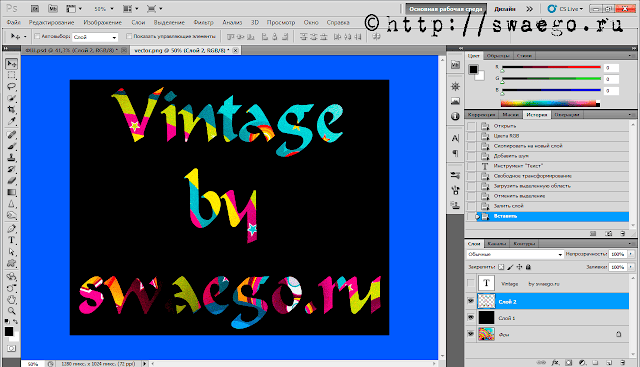
Пишем нужный текст:

Зажимаем Ctrl и кликаем по миниатюре текстового слоя,появилось выделение текста,отключаем видимость текстового слоя,переходим на цветастый слой и копируем выделение в буфер ( Ctrl+C ).

Снимаем выделение Ctrl+D.Заливаем цветастый слой любым цветом и вставляем вырезанные буквы Ctrl+V.

В стилях слоя к залитому слою применим Наложение градиента.

К тексту применяем некоторые стили:

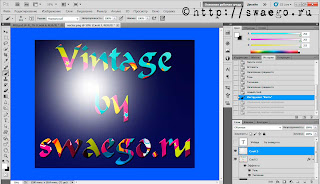
Создаём новый слой,большой мягкой кистью белого цвета ставим пятно (или несколько),и слой в режим Перекрытие.

Открываем какую-нибудь грандж-текстуру,переносим на документ (под текстовый слой),ставим в режим Умножение и непрозрачность 50%.

Добавим так же ещё текстуру в режиме Умножение и непрозрачностью 65%.

Применяем Фильтр-Добавить шум,монохромный,10%.

Вот в принципе и всё.Ну или можно дофантазировать что-то ещё.

© SwaEgo

Качественная подборка Уроков Photoshop для вдохновения и обучения.

Прозрачный стеклянный текст в Photoshop CS5.

Простой урок,интересный эффект.

Text Glass Effect Стеклянный текстовый эффект

И так…


Открываем какое-нибудь фото,пишем текст.

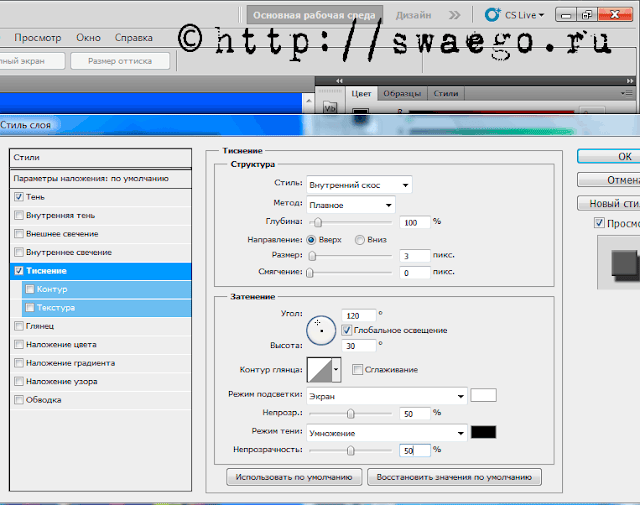
Два клика по текстовому слою и в стилях слоя применяем Тиснение:

Ставим Заливку на ноль.

В принципе можно и закончить на этом.Но…продолжим,сделаем «вдавленную» обводку.

Копируем текстовый слой Ctrl+J и растрируем его ( ПКМ и Растрировать ).

Зажимаем Ctrl и кликаем по миниатюре скопированного слоя,появилось выделение,далее меню Редактирование-Выполнить обводку:

Жмём Delete.

Теперь применяем стили слоя:

Получаем готовый эффект.

© SwaEgo

Ну а теперь смотрим качественные Работы дизайнеров и вдохновляемся на творчество.

Эффект "Золотая сепия" в Photoshop CS5.

И так…


Открываем фото.

Создаём новый корректирующий слой Фотофильтр.Потом слой Цветовой тон/Насыщенность и слой Кривые.

Теперь сливаем слои вместе Ctrl+Shift+E.

Копируем слой Ctrl+J и применяем Размытие по Гауссу в 3 пикселя.Снижаем непрозрачность слоя примерно до 50% (в зависимости от Вашей фотографии).

Вот и всё.

© SwaEgo

Имитация картины в стиле импрессионизма в Photoshop CS5.

Вот такой эффект будем делать.

И так…


Открываем фото, 3 раза жмём Ctrl+J.

К верхнему слою применяем Фильтр-Имитация-Аппликация:

Переходим на следующий слой и ставим его в режим Цвет(Цветность).

Сбрасываем цвета нажав D.Теперь на следующий и применим Фильтр-Эскиз-Рельеф.

Также здесь повторим Фильтр-Имитация-Аппликация,с параметрами как делали ранее.

Возвращаемся на самый верхний слой и ставим его в режим Перекрытие.

Получаем готовую картинку.

Можно слить все слои вместе Ctrl+Shift+Е и добавить Размытие по Гауссу в 0.5 пикселей.

Вот тут можно скачать Экшен (Actions)для этого эффекта.

© SwaEgo

Плагин Camera RAW 6.2 update для Photoshop CS5

Что такое формат .RAW знают в основном фотографы,ибо в основном именно в этом формате снимают.Преимущества этого формата в том,что он даёт больше возможностей для обработки снимка,нежели тот же .JPEG или .TIFF.Формат как-бы «сырой» и несёт более полную информацию,данные получаются сразу с матрицы фотоаппарата.
Чтобы приучить Фотошоп открывать этот формат,компания Adobe и разработала специальный плагин.
На данный момент доступна самая последняя версия,на сайте Adobe также можно скачать все предыдущие версии.
Доступна поддержка следующих камер:

  • Canon EOS 60D
  • Casio EXILIM EX-FH100
  • Fuji FinePix HS10
  • Leica S2 (DNG *)
  • Panasonic DMC-FZ100
  • Panasonic DMC-FZ40 (FZ45)
  • Panasonic DMC-LX5
  • Pentax 645D
  • Samsung NX10
  • Samsung TL500 (EX1)
  • Sony A290
  • Sony А390
  • Sony Alpha НИС-3
  • Sony Alpha НИС-5
  • Sony SLT-А33
  • Sony SLT-A55V
Полный список найдёте по этой ссылке.
Сам же плагин скачивайте на сайте Adobe вот здесь.

Подборка фотографий танцоров для фотоманипуляций в Photoshop (21).


Что такое Фотоманипуляции,думаю нет смысла объяснять.Вот сами,уже готовые работы всегда приятно смотреть,а в случае если это сделано собственными руками,то вдвойне.В создании фотоманипуляций основным условием является фантазия,остальное хоть и тоже важно,но,например тот же Фотошоп,нужные текстуры,кисти и всё прочее можно легко в сети найти,а вот с фантазией уже сложнее,тут либо есть,либо нет,хотя если постараться,то можно и её развить,достаточно просмотреть работы профессионалов,чтобы вдохновиться на создание своих работ.Вот например:

Гостиная комната в квартире ведь не только для приёма гостей,но и просто для отдыха.Правильно подобранный дизайн интерьера гостиной сделает отдых более приятным и комфортным.