Вот например я Фотошопом пользуюсь уже почти год,достаточно многое знаю,и тут совершенно случайно открыл для себя одну редко используемую,но полезную функцию Кадрировать и выпрямить фотографии.

Вот например я Фотошопом пользуюсь уже почти год,достаточно многое знаю,и тут совершенно случайно открыл для себя одну редко используемую,но полезную функцию Кадрировать и выпрямить фотографии.

 В этом уроке Е. Виноградова расскажет как создать оформление для портрета девушки с эффектом золотой кожи и сверкающих блесток, как добавить различные текстуры и создать подходящий макияж.

 Буквально на днях,вышел новый видеокурс по Фотошопу от команды photoshop-master.ru и лично от Евгения Карташова,некоторые его уроки есть в этом блоге,например Обработка ночных фотографий и Повышение резкости на фото .
Евгений Карташов — признанный эксперт Adobe Photoshop.Четкая подача материала, объяснение только на реальных примерах, отсутствие «воды», эксклюзивные решения — всё это плюсы видеоуроков от Евгения Карташова, которые пришлись по душе тысячам людей.
Работа проделана огромная,в видеокурс вошло 100 уроков на двух дисках.

 Данный пост решил написать и посвятить себе,с тем контекстом,что не надо делать так,как делал, до сегодняшнего дня.
Предыстория такова:
Есть у меня фотоблог,там публикую свои фотки (именно фотки,так как фотографиями их можно назвать с натяжкой,разница глобальная).Так вот,фотки для интернета я раньше не готовил,тупо оптимизировал и уменьшал размер не обращая внимания на потерю резкости,если не углубляться в «дебри»,то мне было просто лень делать лишние телодвижения.Дабы мне всегда помнить о необходимости правильно уменьшать фотографии,да и другим не совершать подобную ошибку,излагаю сей пост.

Ещё один способ для создания подобного рода фотографий. Ранее я уже показывал методы:
Нежные ванильные фотографии
Колоризация фотографий
Приступим…

В другом своём блоге Photoshop & Creative pictures я публиковал подборку апрельских уроков Фотошоп с англоязычных блогов.Несколько из них я решил перевести.
Приступим…
Хотелось бы вернуться к теме «нежно-ванильных» фотографий, ибо тема во всех смыслах интересная, имеется ввиду результат, и актуальна не только для девочек). Ранее я уже показывал «один из миллиона» способов получить данный эффект, сейчас немного ещё более раскроем эту тему. Опять же всё будем делать не прибегая к сторонним фильтрам и плагинам , обойдёмся внутренними возможностями Фотошопа (ведь они практически безграничны).

Наверно многие уже видели фотостатусы у некоторых аккаунтов,или уже сами имеете.Естественно такая фишка сначала появилась в Фейсбуке,потом и в ВК.Создаются они очень просто,достаточно установить приложение и загрузить фотку.Я же пойду другим путём и покажу как самому сделать фотостатус ВКонтакте.Возникает вопрос,зачем ?,если можно сделать проще.Ответ прост,себе лично я не ставлю никакие приложения ибо они очень уязвимы в плане взлома и несут в себе скорей угрозу потерять аккаунт,нежели какую то полезность.Не хочу,чтобы кто-либо имел доступ к моей информации,которую я не хочу предоставлять кому попало.Это моё личное мнение и никому его не навязываю.
Хватит лирики,теперь собственно к делу.

Вдруг откуда ни возьмись возникла у меня одна бредовая идея,которую сейчас я буду воплощать.Логическую цепочку,которую я выстроил чтобы прийти к этой задумке звучит ещё более бредовей,поэтому её я озвучивать не буду.
И так…к сути
Обнаружил я у себя в ноуте некоторое количество уроков по Фотошопу от Евгения Карташова.Решил поделиться.
Лично мне,почему-то не нравятся пособия на видео,они либо очень нудные с кучей ненужных слов,либо наоборот,настолько быстрые,что приходится вечно перематывать.Когда картинка статична,у меня информация усваивается лучше.Ну это так,мысли вслух…

Стилизовать фотографию под Поп-арт достаточно легко,это можно сделать как отдельными программами,например с помощью специальной программы Pop-Art Studio ,с помощью различных плагинов к Фотошопу,да и в онлайне полно всяких редакторов,но сейчас будем делать эффект пикселизации в стилистике Pop-Art исключительно средствами Photoshop CS5 (ну или более ранние версии,у кого что) не прибегая к каким-то сторонним приложениям.Как известно поп-арт,это не только Энди Уорхол и картинка Че Гевары,там много разновидностей оформления фотографий,одним из них сейчас и воспользуемся.

Достаточно часто встречаются такие просьбы как «обработать фотку нежно» :)А что под этим понимать,это уже другой вопрос,в моём понимании «нежная фотка»-это фото с пастельными оттенками,проще говоря добавление на фото цвета.Есть такое понятие колоризация,хотя если верить Википедии,колоризация это превращение
,но я это определение применяю и к цветным фотографиям.

В этом уроке будем создавать иконки,которые впоследствии можно использовать как иконки для блога,рабочего стола,да вообще как угодно.В качестве фона можно использовать любые текстуры,метал,дерево,бумагу и т.п,в этом примере будет металлическая иконка.

В этом уроке будем делать достаточно простой и интересный эффект.Попробуем сымитировать текст на бумаге «написанный» акварельными красками.На каком-то «буржуйском» сайте я видел хидер оформленный в подобном стиле,смотрится прямо скажем очень даже здорово.


При фотографировании возможны различные дефекты съёмки,например неправильное освещение,не верно выбранная экспозиция и т.п,но,человеческое лицо также не идеально,если конечно над ним не потрудились стилисты и прочие мейкаперы,так вот,в таких случаях возникают нежелательные блики,или блеск кожи.В этом простом и быстром уроке научимся,как убрать жирный блеск с лица.Метод простой и делается буквально в пару кликов.
И так…
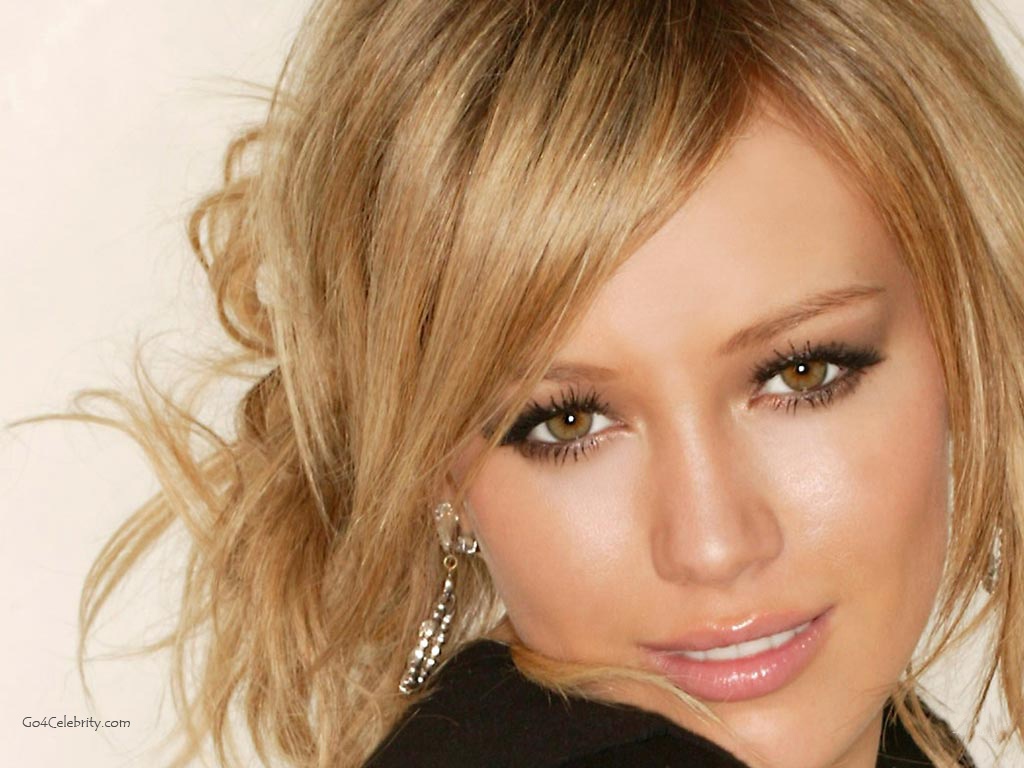
Тема коррекции именно портретов,настолько заезженная тема,что даже не хочется об этом писать.В этом блоге уже есть 6 (?) постов на эту тему,а в рунете их сколько?Но спрос рождает предложение,к тому же,например у меня,все методы разные,относительно разные конечно же.
Ладно,надеюсь седьмой пост на эту тему будет последним в этом блоге 

Предыдущий урок Имитация FishEye (рыбий глаз) в Photoshop СS5.
Ещё пару методов:
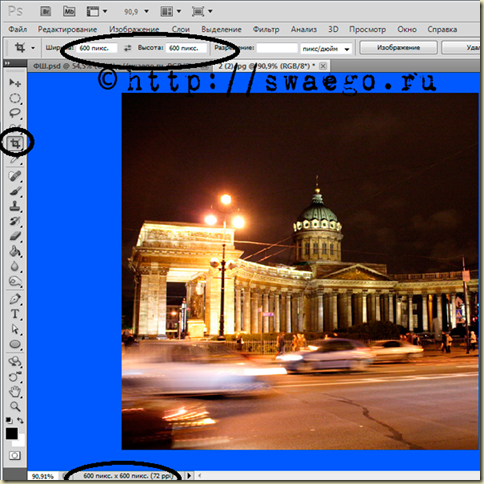
Открываем фото,превращаем в слой (2 клика по слою и Ок).Теперь превратим фото в квадратное.Это не обязательный пункт,но в ходе моих экспериментов,мне показалось что именно с квадратными фотографиями эффект более выразителен.
И так,берём инструмент Рамка(Кадрирование),ставим для него размер по малой стороне фото,например у меня фото 900х600,то рамку ставим на 600х600.Кадрируем.