Уроки Photoshop

Прозрачный стеклянный текст в Photoshop CS5.

Простой урок,интересный эффект.

Text Glass Effect Стеклянный текстовый эффект

И так…


Открываем какое-нибудь фото,пишем текст.

Два клика по текстовому слою и в стилях слоя применяем Тиснение:

Ставим Заливку на ноль.

В принципе можно и закончить на этом.Но…продолжим,сделаем «вдавленную» обводку.

Копируем текстовый слой Ctrl+J и растрируем его ( ПКМ и Растрировать ).

Зажимаем Ctrl и кликаем по миниатюре скопированного слоя,появилось выделение,далее меню Редактирование-Выполнить обводку:

Жмём Delete.

Теперь применяем стили слоя:

Получаем готовый эффект.

© SwaEgo

Ну а теперь смотрим качественные Работы дизайнеров и вдохновляемся на творчество.

Эффект "Золотая сепия" в Photoshop CS5.

И так…


Открываем фото.

Создаём новый корректирующий слой Фотофильтр.Потом слой Цветовой тон/Насыщенность и слой Кривые.

Теперь сливаем слои вместе Ctrl+Shift+E.

Копируем слой Ctrl+J и применяем Размытие по Гауссу в 3 пикселя.Снижаем непрозрачность слоя примерно до 50% (в зависимости от Вашей фотографии).

Вот и всё.

© SwaEgo

Имитация картины в стиле импрессионизма в Photoshop CS5.

Вот такой эффект будем делать.

И так…


Открываем фото, 3 раза жмём Ctrl+J.

К верхнему слою применяем Фильтр-Имитация-Аппликация:

Переходим на следующий слой и ставим его в режим Цвет(Цветность).

Сбрасываем цвета нажав D.Теперь на следующий и применим Фильтр-Эскиз-Рельеф.

Также здесь повторим Фильтр-Имитация-Аппликация,с параметрами как делали ранее.

Возвращаемся на самый верхний слой и ставим его в режим Перекрытие.

Получаем готовую картинку.

Можно слить все слои вместе Ctrl+Shift+Е и добавить Размытие по Гауссу в 0.5 пикселей.

Вот тут можно скачать Экшен (Actions)для этого эффекта.

© SwaEgo

Подборка фотографий танцоров для фотоманипуляций в Photoshop (21).


Что такое Фотоманипуляции,думаю нет смысла объяснять.Вот сами,уже готовые работы всегда приятно смотреть,а в случае если это сделано собственными руками,то вдвойне.В создании фотоманипуляций основным условием является фантазия,остальное хоть и тоже важно,но,например тот же Фотошоп,нужные текстуры,кисти и всё прочее можно легко в сети найти,а вот с фантазией уже сложнее,тут либо есть,либо нет,хотя если постараться,то можно и её развить,достаточно просмотреть работы профессионалов,чтобы вдохновиться на создание своих работ.Вот например:

Гостиная комната в квартире ведь не только для приёма гостей,но и просто для отдыха.Правильно подобранный дизайн интерьера гостиной сделает отдых более приятным и комфортным.

Создание текстуры древесины в Photoshop CS5.

И так…


Создаём новый документ нужного размера,заливаем его цветом под цвет древесины,например 83754c.

Применяем Фильтр-Добавить шум.

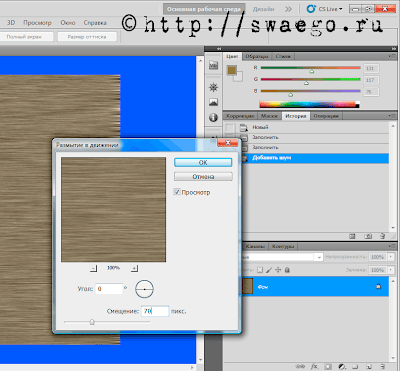
Далее Фильтр-Размытие в движении.

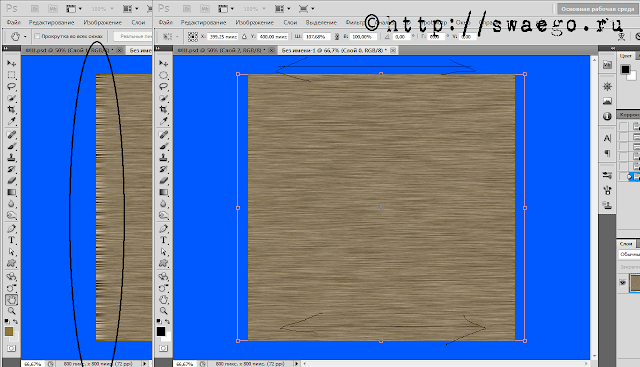
Превращаем фон в слой (2 клика и ОК),жмём Ctrl+T и растягиваем картнику,чтобы избавиться от погрешностей.

Создаём новый слой Ctrl+Shift+N ,в палитре ставим цвет немного светлее чем был.Применяем Фильтр-Рендеринг-Облака,слой в режим Перекрытие и снижаем немного непрозрачность.

Возвращаемся на нижний слой и идём в меню Изображение-Коррекция-Яркость/Контраст

Сливаем все слои Ctrl+Shift+E.

Теперь «нарисуем» доски.

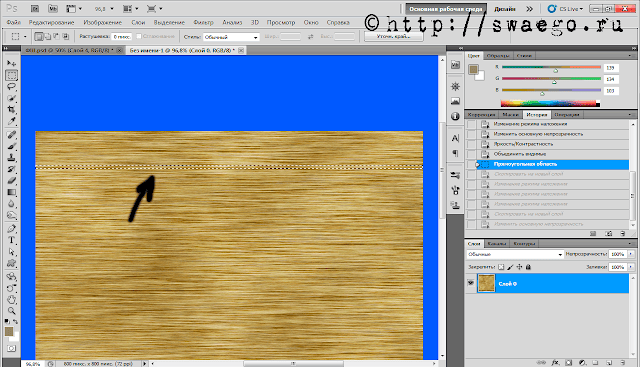
Инструментом Прямоугольное выделение выделяем область,копируем её на новый слой Ctrl+J,слой в режим Умножение,если недостаточно,делаем ещё копию этого слоя.

Размножаем этот слой и перетаскиваем на свои места.

Инструментами Осветлитель и Затемнитель преобразим линии для разнообразия.

Также этими же инструментами можно придать объёма доскам.

Получаем деревяшку)

ПыСы: если лень делать,то можно скачать готовые текстуры дерева .

Мы много времени проводим в спальне.Соответственно и к  Интерьеру спальни надо подходить основательно.Качественный дизайн интерьера-это залог хорошего сна.А хороший сон-это здоровье.

Про Новый Год,желания и "хотелки".

Сегодня я немного отвлекусь от основной темы блога и немного поразмышляю.
И так,близится самый любимый в народе праздник Новый Год.Все мы ждём от него чего-то особенного,невзирая на возраст.В принципе все мы желаем одного и того же,просто мысли у каждого выражаются по-своему.Я ничем не отличаюсь от нормальных людей и желаю здоровья,себе и своим близким,друзьям,приятелям и просто хорошим людям.И это желание самое важное и правильное.Всё остальное будет!
А вот различного рода «хотелок» у меня очень много,и большинство из них связано с моими увлечениями на данном этапе жизни.
Если коротко обозначить,то это выглядит так:

  • Хочу творческого и профессионального роста,дабы этот блог не превратился в очередной мусор на просторах интернета.
  • Хочу хорошую фототехнику,например Canon EOS 50D.
  • Хочу научиться фотографировать,дабы мой Фотоблог также развивался.
  • Хочу выучить английский язык,а то бывает недостаточно начального уровня.
  • Хочу наконец выучить и научиться применять на практике HTML,CSS,PHP и подобные нужные штуки.
  • Хочу много полезных и интересных знакомств в блогосфере.
  • Хочу грамотно выражать свои мысли в постах 🙂

Это если коротко,а так у меня их полно.

А если подвести всё к «общему знаменателю»,хочу чтобы ВСЁ БЫЛО ХОРОШО !!!


Честно признаюсь,не я придумал написать о своих желаниях перед Новым Годом,это такая как-бы спонтанная эстафета.
Идея «принадлежит» Ольге ,и теперь распространилась на некоторых моих друзей.
А мой коллега,друг и невероятно талантливый человек Михаил (ака Sherhan) посвятил своим желаниям и мыслям целый пост.

Присоединяйтесь и Вы !!!

Так что желаю ВСЕМ здоровья,успехов не только в новом году,но и «сейчас» и «потом»,а значит «ВСЕГДА» !!!

ПыСы: Вчера увидел на Московском вокзале Питера:

Ну а чтобы новогоднее настроение всегда присутствовало,скачиваем новогодние скринсейверы и ежедневно наслаждаемся!

Текст из дыма в Photoshop CS5.

Простой пример,как сделать дымные буквы в Фотошопе.

дым

И так…


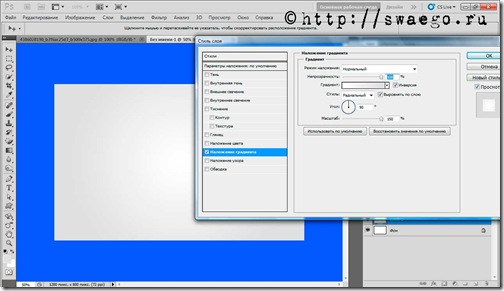
Создаём новый документ нужного размера.Далее новый слой Ctrl+Shift+N белого цвета,применяем к нему Перекрытие градиентом,радиальный,цвет от #dddddd до #ffffff.

1

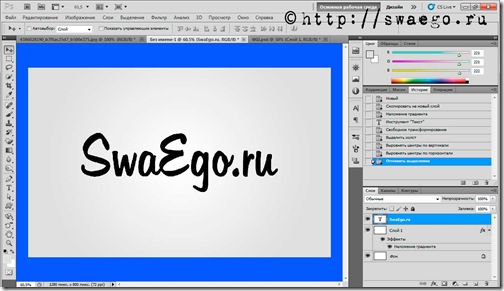
Пишем нужный текст.

2

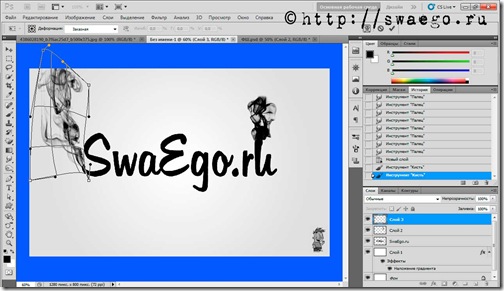
Теперь загружаем кисти дыма,эти или какие-то свои.

Ну а теперь на каждом новом слое на концы букв добавляем дым.Где надо применяем Деформацию ( Ctrl+T,потом ПКМ и Деформация).

3

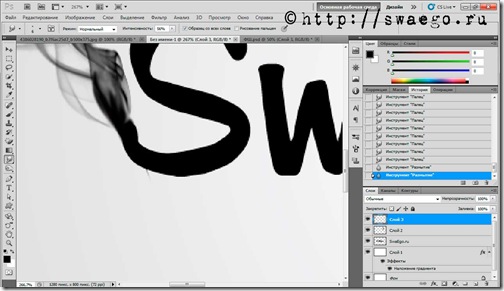
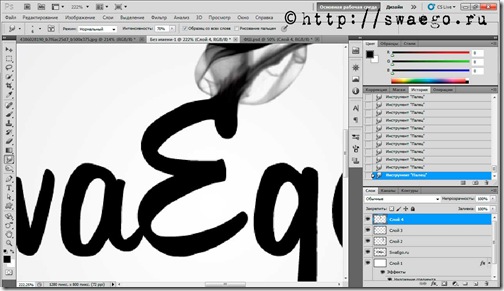
Переход от букв к дыму достигаем с помощью инструмента Палец.

4

5

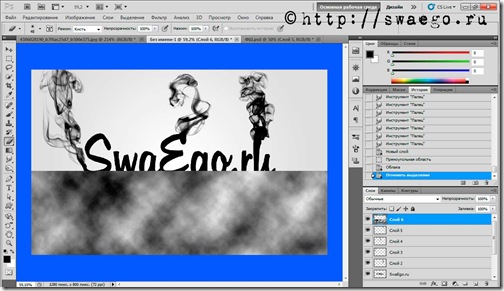
Теперь создаём новый слой.Сбрасываем цвета,нажав D.Инструментом Прямоугольная область делаем выделение,применяем Фильтр-Рендеринг-Облака.

6

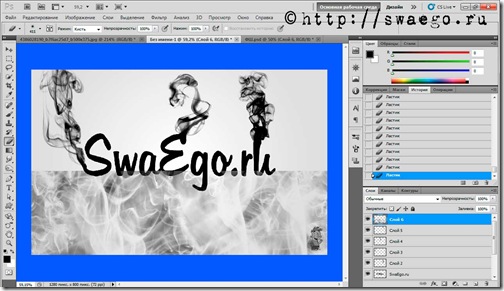
Берём Ластик и выбираем кисти дыма,ими и стираем излишки.Снижаем непрозрачность этого слоя.

7

Острую грань убираем Ластиком (мягкая круглая кисть).

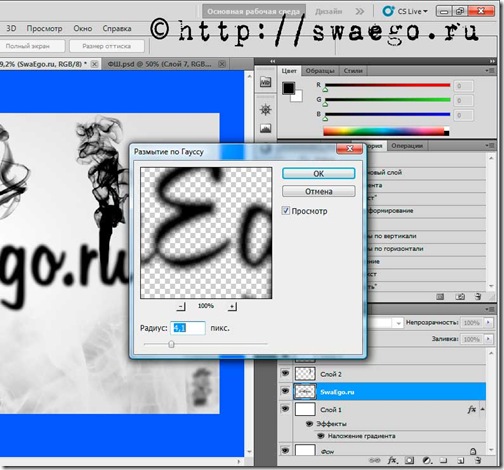
К тексту можно применить небольшое Размытие по Гауссу.

8

Вот и всё.

У кого фантазии больше Шучучем у меня,можно ещё добавить какие-то элементы.

дым

Как выпрямить фотографию в Photoshop CS5. ( "Заваленный горизонт" ).

В предыдущих версиях Фотошопа тоже есть инструменты для исправления так называемого «заваленного горизонта»,но там приходилось делать больше телодвижений.Сейчас всё делается за пару кликов.
И так…
Открываем фото,выбираем инструмент Линейка (он находится там где и Пипетка),выбираем горизонтальный или вертикальный ориентир и жмём на кнопку «Выпрямить».

Фотошоп сам исправит и кадрирует фото.Вот так буквально за секунду избавились от,такого любимого слова многих «умников»,как «заваленный горизонт».

Как осветлить тёмную фотографию в Photoshop CS5 ?

На примере покажу,как по-быстрому осветлить изначально тёмную фотографию.

И так…


В качестве примера использую не представляющую никакой ценности фотографию.

Открываем фото,делаем копию слоя Ctrl+J.

Жмём Ctrl+M и начинаем экспериментировать с кривой.Для каждой фотографии всё сугубо индивидуально,у меня кривая выглядит так:

В принципе,обычно (если фотка не совсем «убитая» как у меня) коррекции Кривыми бывает достаточно.

Если нет,идём в меню Изображение-Коррекция-Тени/Света и там уже вытягиваем:

Вот такая короткая подсказка по осветлению фотографии.

© SwaEgo

Более содержательные Уроки Фотошоп Вы найдёте здесь.Подборка уроков впечатляет.

Имитация Ломографии+Акцентирование на объекте в Photoshop CS5.

Этот простой урок позволит немного видоизменить обычную фотографию не прибегая к сторонним фильтрам.

И так…


Открываем фото.Берём инструмент Овальное выделение,ставим ему растушёвку 80 (величина зависит от размера фото и объекта выделения).Выделяем объект,в моём случае это девушка,и инвертируем выделение Ctrl+Shift+I.

Выделение не снимаем!

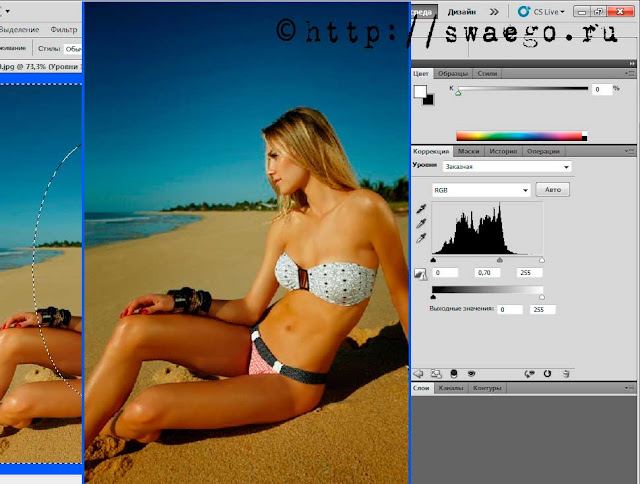
Добавим корректирующий слой Уровни.Сдвигаем средний ползунок немного вправо(на своё усмотрение)

Сливаем слои вместе Ctrl+Shift+E.

Добавляем корректирующий слой Кривые.Делаем нечто подобное (опять же смотрим,чтобы и цвета не пропали,и конраст не перенасыщен был)

Добавляем новый слой и заливаем его тем цветом,оттенок которого хотим получить,я залил бирюзовым.Режим слоя Мягкий свет,непрозрачность и заливку уменьшаем индивидуально.

Теперь переводим фото в режим Lab (Изображение-Режим-Lab)

Переходим на вкладку Каналы,выбираем Яркость.

Далее Фильтр-Усиление резкости-Контурная резкость.(настройки индивидуальны)

Выбираем канал Lab.

Теперь вернём фото исходящий режим Изображение-Режим-RGB.

Вот и всё.

В случае,если фото получилось тёмное(как в моём случае),добавим корректирующий слой Кривые и подправим яркость/контраст.

Или так,без заливки цветом.

© SwaEgo

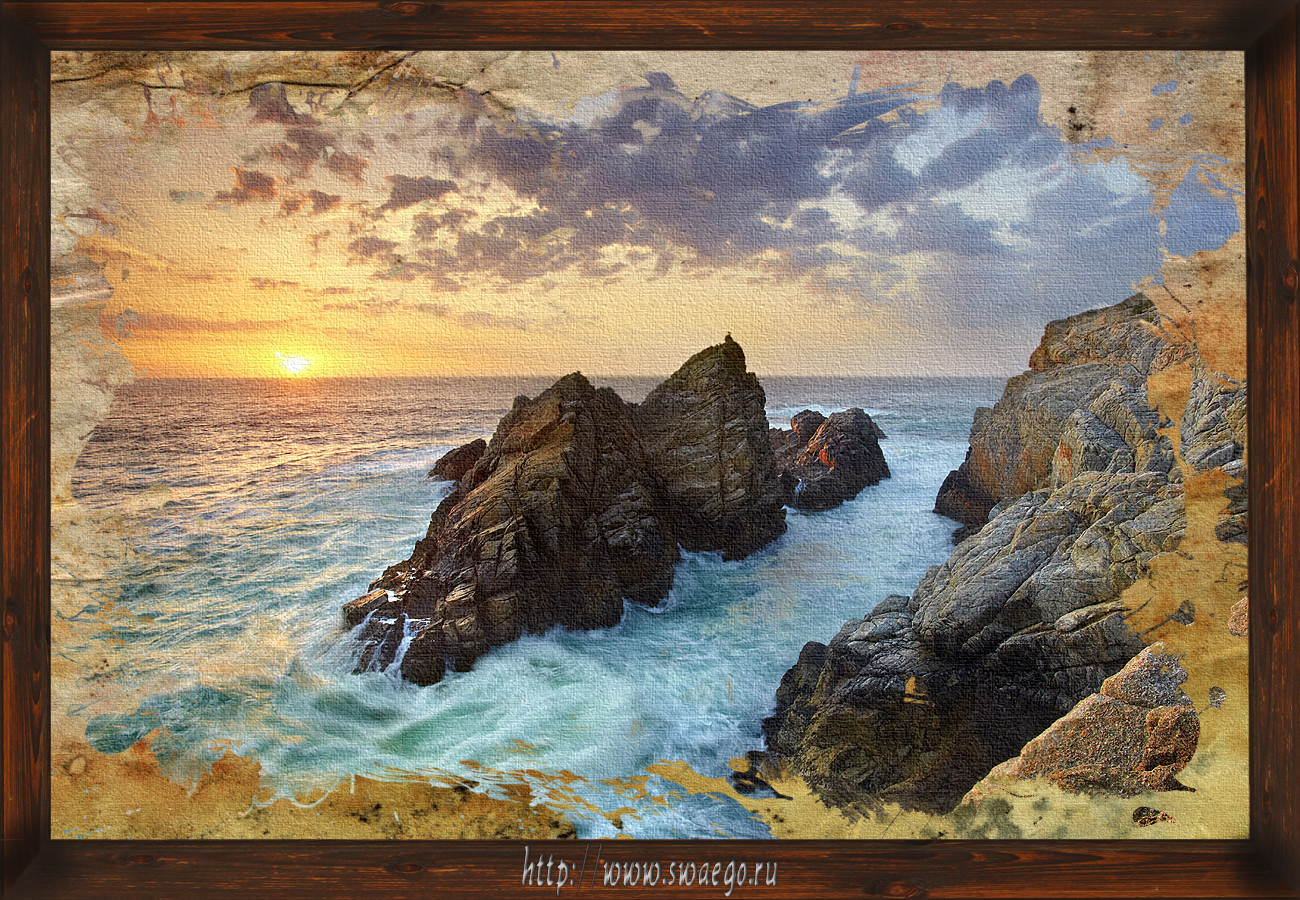
Создание простой картины- коллажа с помощью текстуры и кистей в Photoshop CS5.

Что нам понадобится для этого урока:

Красивая картинка

Текстура

Набор кистей -качаем здесь .

Немного фантазии

Ну и Фотошоп конечно же…

И так…


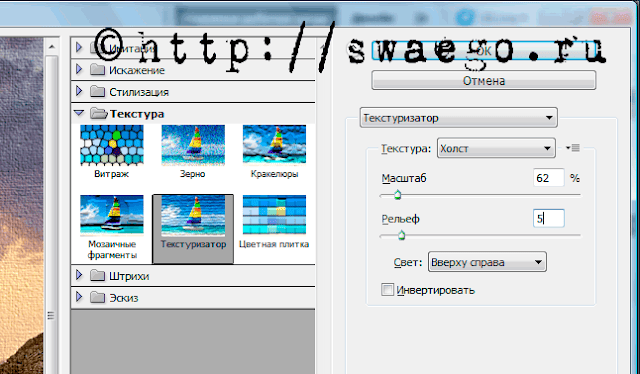
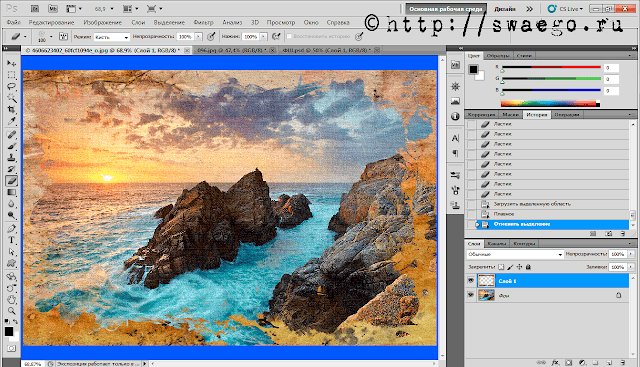
Открываем красивую картинку,применяем Фильтр-Текстура-Текстуризатор,с примерно такими настройками:

Открываем текстуру старой бумаги и жмём Ctrl+F.Переносим текстуру на фото,с помощью Ctrl+T подгоняем по размеру.

Подгружаем скачанные кисти и Ластиком,чередуя разные кисти, начинаем удалять всё из центра фото.

Сливаем вместе оба слоя Ctrl+E.

Добавим деревянную рамку собственного производства.

Увеличим холст,Изображение-Размер холста:

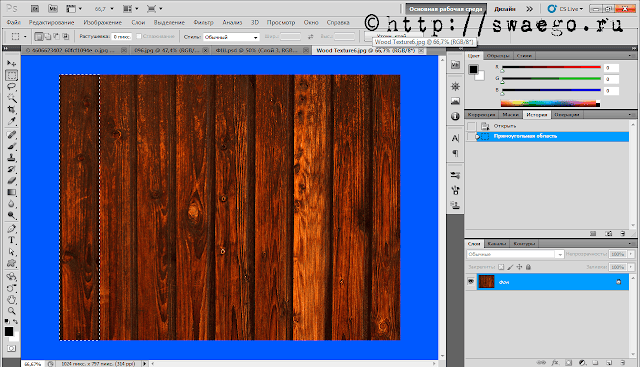
Теперь открываем текстуру дерева.Прямоугольной областью выделяем кусок и копируем его на наше основное изображение 4 раза.( Ctrl+C Ctrl+V )

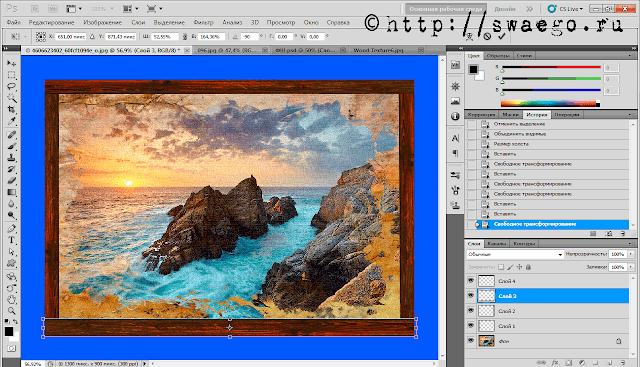
Теперь с помощью Ctrl+T каждую палку масштабируя распределяем на нужные места.

Теперь осталось удалить углы и картина-коллаж готова.Я для удаления использую Полигональное лассо.Не забывайте слои нужные выбирать!

Инструментом Затемнитель немного затемним углы.

Вот и всё,готово,хоть на стенку вешай!

© SwaEgo
Как добавить фотографии реалистично-насыщенный цвет в Photoshop CS5.

Метод который сейчас покажу,отличается своей простотой и минутой потраченного времени.

Вот что получится.

И так…


Открываем фото,делаем копию слоя Ctrl+J.

Далее меню Изображение-Режим-Lab.(В выпадающем окне,отвечаем «Не выполнять сведение слоёв»)

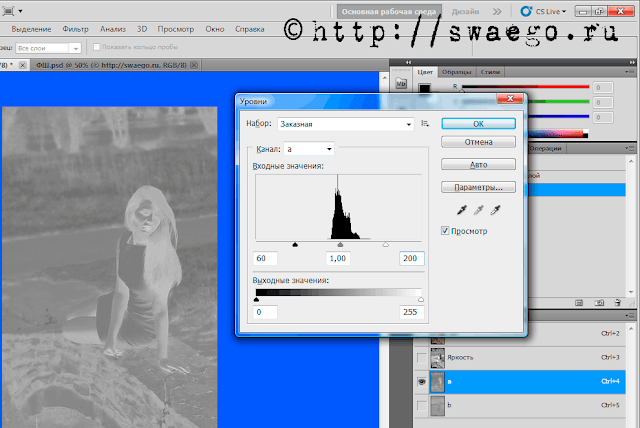
Переходим на вкладку Каналы,выбираем канал «а«,жмём Ctrl+L и ставим значения 60/1/200

Выбираем канал «b» и делаем то же самое:

Выбираем канал Lab.

Теперь опять меню Изображение-Режим-RGB. (В окне опять отвечаем «Не выполнять»)

А копия слоя нужна,чтобы при перенасыщении цветом,можно снизить непрозрачность,тем самым прибрав излишки цвета.

Вот и всё.

А для ещё более быстрых действий,запишите эти телодвижения как Action .


Фото: Marina Green

© SwaEgo
Создание красочного постера в Photoshop CS5

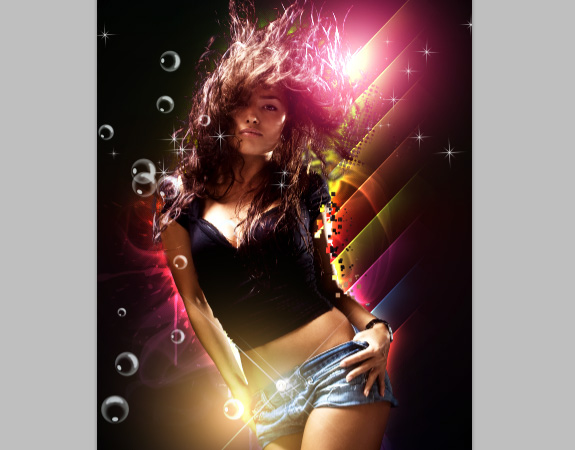
Вот так будет выглядеть финальный результат:

И так,приступим…


Для работы понадобятся:

Фото девушки (с этим проблем нет,легко найти)

Паттерны-скачать здесь.

Кисти-скачиваем здесь и здесь и тут.

Создаём новый документ,в данном случае 1500х2250 пикселей.

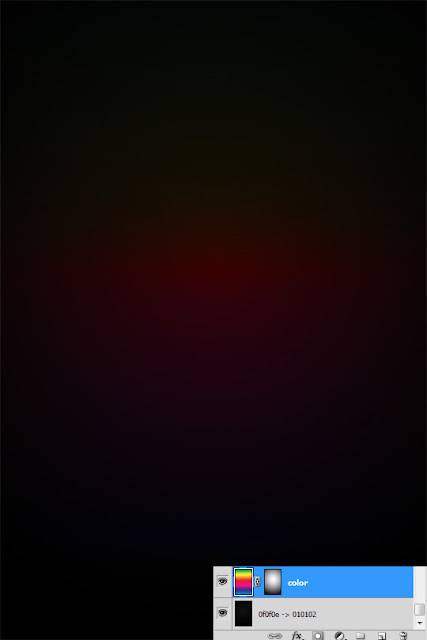
Ставим в палитре цвета #0f0f0e и цвет фона #010102

Используем Радиальный градиент.

Далее создаём новый слой,используем Линейный градиент,для этого берём градиент Радуга.

Слой в режим Цветность(Цвет).Добавляем маску слоя и используем чёрно-белый градиент на маске.

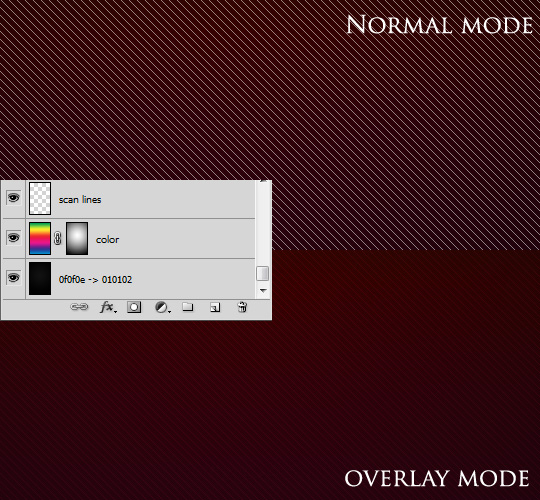
Создаём новый слой Ctrl+Shift+N ,берём инструмент Узорный штамп,подгружаем Паттерны(которые скачали)и кликаем по слою,ставим непрозрачность слоя 50% и слой в режим Перекрытие.

Добавляем фото девушки на документ,масштабируем как надо.

Используя корректирующие слои,придадим девушке контраста,насыщенности.

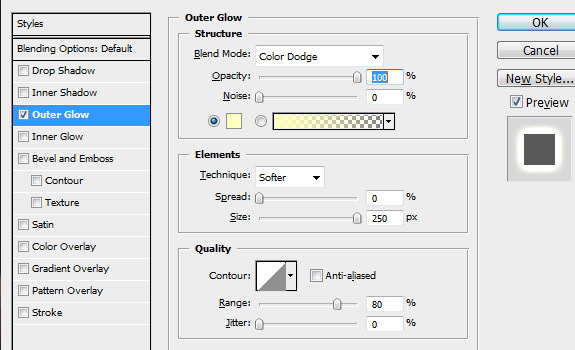
В стилях слоя добавим Внешнее свечение:

Чтобы усилить свечение девушки,копируем слой,переносим его ниже оригинала и ставим заливку на ноль.В стилях слоя можно добавить Внешнее свечение в режиме Перекрытие.

Теперь создаём новые слои и разными кистями украшаем,слои в режим Перекрытие или Мягкий свет,также для усиления эффекта,каждый слой можно дублировать.

Теперь можно сделать квадраты рядом с левой рукой.Делается это при помощи кистей,их легко сделать самим,создать новый документ,Карандашом нарисовать квадрат,далее Редактирование-Определить Кисть.Потом используя Ластик и Штамп сделать нечто подобное:

Создаём новый слой,Выберите первую кисть в наборе Блестящие кисти ,жмём F5 и настраиваем кисть:


С помощью Ctrl+U регулируем насыщенность.

Далее новый слой и мягкой кистью добавляем два цветных пятна,ставим слой в режим Линейный осветлитель (впрочем с режимами можно поэкспериментировать).

Также можно добавить кистей с пузырями,их можно найти на deviantart.com

Добавляем из скачанных наборов другие украшения.

Инструментом Перо,на новом слое нарисуем Кривую,применим различные стили слоя,Внешнее,внутреннее свечение и т.п.Затем с помощью Фильтр-Искажение-Волна,деформируем до абстрактного вида.И слой в режим Экран.

Снова делаем квадраты,как делали выше,заливку ставим на ноль и применяем стили слоя Обводка и Внешнее свечение.

В принципе всё.Если что-то непонятно,то просто проявляйте фантазию или же можно скачать .PSD

via

© SwaEgo

Отделение объекта от фона в Photoshop CS5 при помощи плагина Digital Film Tools EZ Mask.

Новый Photoshop CS5 уже имеет собственные достаточно мощные инструменты «отделения объектов от фона»,например замечательная функция Уточнить край ( Refine Edge ) ,но не все умеют этим пользоваться,хотя на эту тему написано масса уроков,в том числе и у меня в постах Как отделить объект от фона в Photoshop CS5Мало того существует целый ряд плагинов для этих целей (у самого Фотошопа до недавнего времени был собственный плагин Extract ,в новых версиях CS4-CS5 его уже нет,в отличии от старых ),также есть очень мощная программа-плагин Vertus Fluid Mask которой я сам часто пользуюсь в силу своей лени,также можно отметить фильтр OneOne Mask Pro,насколько я помню он тоже достаточно не плох.

Чего-то отвлёкся.

Сейчас речь пойдёт о маааааленьком,но тоже достаточно сильном фильтре Digital Film Tools EZ Mask.Работает он  по типу фильтра Extract,ну в смысле принцип действия тот же,но как мне показалось несколько качественней он делает отделение.


И так…Открываем изображение в Фотошопе,делаем копию слоя Ctrl+J и к нему добавляем маску слоя,тут же с маски переключаемся на фото (эти действия обязательны,без них фильтр не работает )

Заходим в меню Фильтр-Digital Films Tools-EZ Mask

Появляется такое окно:

  1. Обводим то что сохраняем (отделяем)
  2. Обводим то что удаляем
  3. Инструмент Карандаш (более тонкое выделение)
  4. Ластик (тут всё понятно)
  5. Менять размер кисти
  6. Сброс всех выделений
  7. Жмём по завершению
  8. Жмём чтобы получить готовый результат

Не идеал конечно,но можно доработать.

С остальными кнопочками думаю сами разберётесь.Плохо что нет предпросмотра,по крайней мере я его не увидел…

Официальная информация:

Версия: v1.5.7
Разработчик: digitalfilmtools.com/ezmask/
Платформа: PC
Совместимость с Vista: полная
Системные требования: Adobe Photoshop CS3 и выше
Язык интерфейса: только английский
Таблэтка: Присутствует
Описание: Digital Film Tools EZ Mask — это простой в использовании интерактивный инструмент для маскирования — извлечения или изоляции объекта в изображении. С помощью EZ Mask можно изолировать практически любой объект, даже если приходится иметь дело с тонким ворсом, дымом или отражениями. Процесс извлечения создает то, что принято называть «маской» — черно-белый объект. Белые области извлекаются, черные нет, а серые демонстрируют уровень прозрачности. Извлеченный объект может затем быть вставлен в бэкграунд в Adobe Photoshop, также можно применить фильтры и коррекцию только на участке изображения, выделенном с помощью маски.

Вроде всё!

© SwaEgo
Создание рамки для фотографии.Скрапбукинг в Photoshop CS5.

В этом уроке с помощью текстур и кистей сделаем симпатичную рамку для фотографии.

А для ленивых любителей скрапбукинга есть и бесплатные программы,в которых надо только выбрать шаблоны,рамки,украшения и подгрузить свои фотки,про некоторые я писал здесь.

И так…


Первым делом понадобится текстура,я буду использовать текстуру дерева.

Теперь понадобится паттерн:

Открыли,далее Редактирование-Определить узор.

Делаем копию слоя с деревом,в палитре ставим серый цвет,Инструментом Прямоугольник выделяем прямоугольник,жмём Ctrl+T и трансформируем прямоугольник.

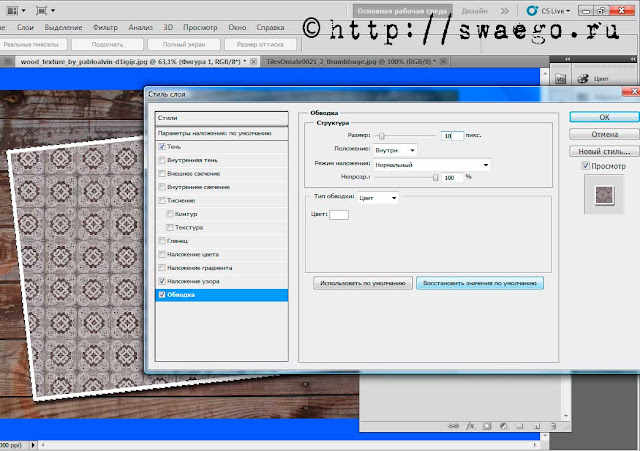
В стилях слоя применим Тень,Обводку и Наложение узора.

Тут мы выбираем сохраннёный паттерн.

Теперь понадобятся кисти Загрузить или эти Скачать

Создаём новый слой Ctrl+Shift+N .Ставим его в режим Осветление основы.

Берём кисти и по периметру кликаем белым цветом.Каждая кисть на новом слое!Это для того чтобы в стилях слоя применить Перекрытие градиентом

Создаём новую группу и все слои с кистями перетаскиваем туда.

После Перекрытия градиентом имеем такую картинку:

Теперь в палитре ставим светло-серый цвет.Инструментом Прямоугольник делаем этот самый прямоугольник.Перемещаем как надо,переходим на первый слой с прямоуольником,жмём ПКМ и Скопировать стили слоя,возвращаемся на верхний слой,ПКМ и Вклеить стили слоя.

Теперь инструментом Прямоугольник с радиусом 10 пикселей выделяем фигуру,место для фото и применяем Внутреннюю тень.

Вот и всё,теперь можно вставлять фото,открываем нужное,переносим на документ,зажимаем Alt и кликаем между слоями и фото окажется внутри.

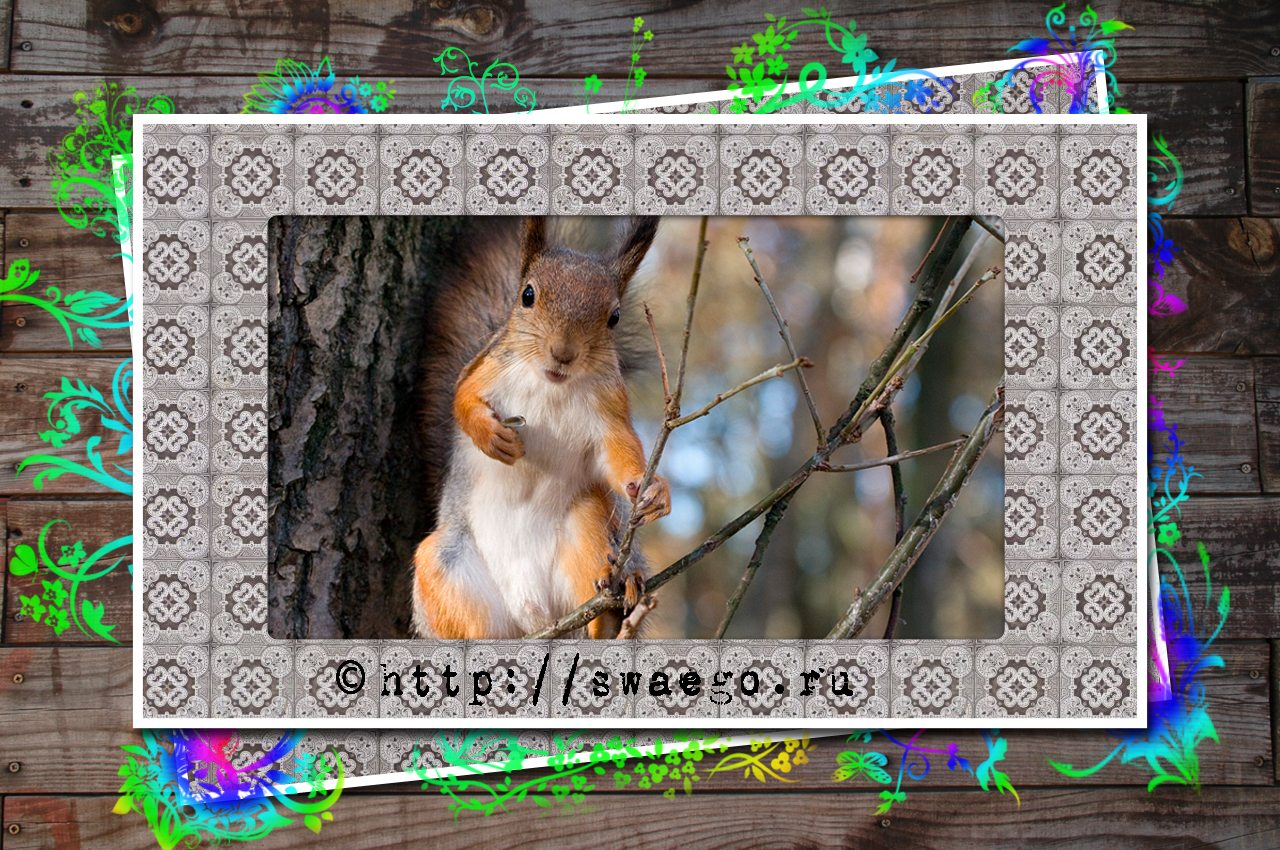
Получаем результат:

Сохраните всё это дело в формате .PSD для дальнейшего использования.

© SwaEgo

Чистка лица в Photoshop CS5.Портретная пост-обработка фотографии.

На тему придания практически идеальной кожи в Фотошопе этот пост в моём блоге уже будет шестым (!!!) и наверно последним,вроде все методы уже показаны,хотя не зарекаюсь.Предыдущие можно посмотреть в этой статье ,а также здесь,здесь,ещё тут и вот здесь.
Для начала сравним До и После ,а потом сами решите,хороший метод или так,ерунда,напишите в комменты своё мнение!!!

А теперь собственно сам урок…

И так…


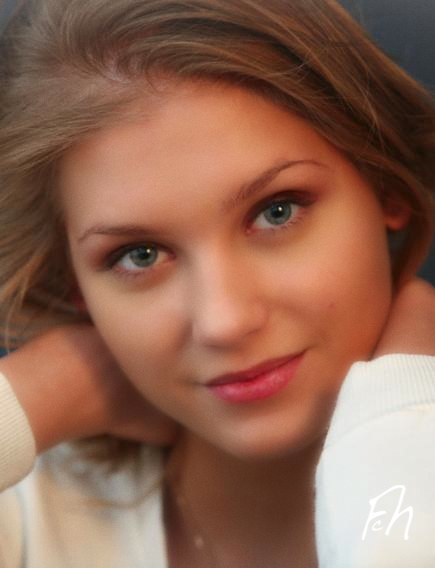
Открываем подопытное фото,я буду использовать фото Кристины Асмус,она и так симпатичная,но можно и ещё кое-что сделать.

Первым делом убираем все дефекты кожи,родинки,прыщи и т.п. инструментами Штамп,Точечной восстанавливающей кистью,Заплатка…

На моей таких проблем нет,поэтому ничего не делаю.

Делаем копию слоя Ctrl+J,применим Размытие по Гауссу,размываем так,чтобы сгладились границы между светлым и тёмным фоном.У меня это около 5 пикселей.

Если с кожей совсем ж…а плохо,то блюра побольше надо.

Копируем этот слой,теперь мы имеем 2 размытых слоя,первому режим наложения Темнее с непрозрачностью 50% ,второй Светлее-60%.

Делаем копию основного слоя и сливаем эту копию с размытыми слоями Ctrl+E.

Теперь создаём новый слой Ctrl+Shift+N,ставим режим Перекрытие и ставим галочку Выполнить заливку 50% серым…

Чтобы лицо не получилось «пластмассовым»как у куклы,как многие делают,на этом слое мы сымитируем текстуру кожи.

Меню Фильтр-Добавить шум:

Теперь Размытием по Гауссу чуть размоем,0.3-0.5 пикселей.

Затем переходим на размытый слой,зажимаем Alt и кликаем на кнопку добавления маски слоя.

Теперь очень аккуратно,мягкой кистью с непрозрачностью примерно 50-70% (меняйте по ходу дела) прорисовываем кожу,не касаясь конечно же волос,губ и т.п.

В принципе на этом можно и закончить.

© SwaEgo