Уроки Photoshop

Как сделать Tilt-Shift фото в Photoshop СS5.Эффект миниатюры.

В этом мини-уроке с помощью Фотошопа придадим фотографии эффект миниатюры,вот такой:

И так…
Первое что надо,это подобрать подходящую фотографию,ибо не любая подойдёт,главное,чтобы она была снята с высоты,ну и желательно наличие маленьких объектов.
Открываем фото.Нажимаем Q (Быстрая маска),выбираем инструмент Градиент и проводим вертикальную линию:
Выходим из режима быстрой маски (Q).Тут важно,чтобы люди попали в красную зону.
Идём в меню Фильтр-Размытие при малой глубине резкости:
В принципе фото готово.
Можно добавить немного насыщенности цвета,чтобы придать фото более «ненастоящий» вид.
Жмём Ctrl+U,увеличиваем насыщенность,потом Кривые Ctrl+M.
Вот теперь всё.
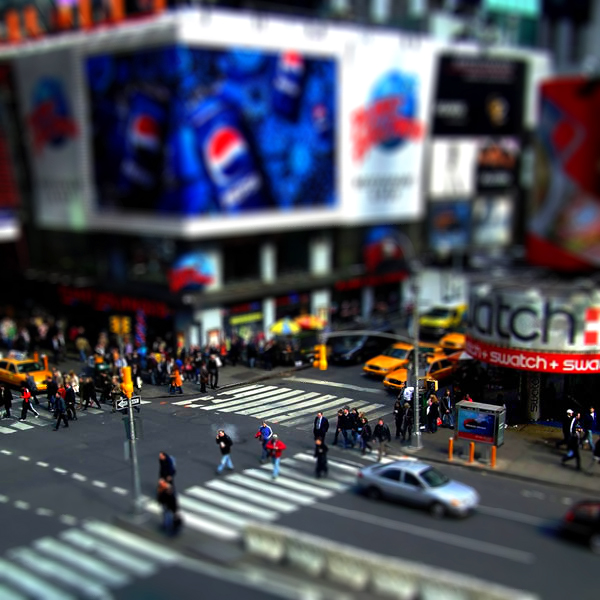
Ну и как бонус,в сети есть бесплатные онлайн-генераторы этого эффекта,но по мне они честно говоря не очень,хотя сами посмотрите на один из них labs.artandmobile.com/tiltshift/ ,и кстати насколько я понял,этой штукой можно прокачать камеру в IPhone.
А вот 

© SwaEgo

Добавление светящихся линий на фото в Photoshop CS5

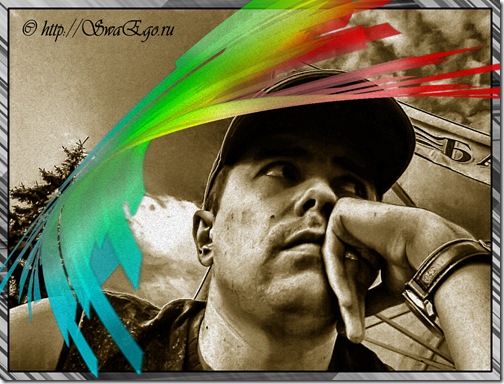
В этом уроке с помощью инструмента Перо добавим фотографии более привлекательный вид,делается всё это достаточно быстро и легко.
Результат:

Adobe Photoshop tutorial image.
И так…

Открываем фото,создаём новый слой Ctrl+Shift+N.

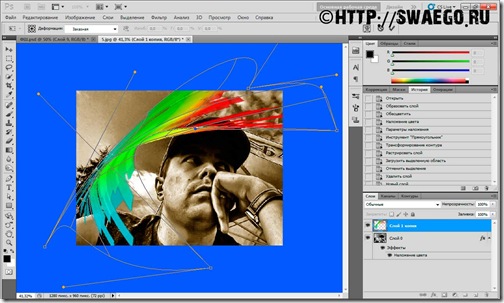
Берём инструмент Перо.

Adobe Photoshop tutorial image.

«Рисуем»кривую.

Adobe Photoshop tutorial image.Adobe Photoshop tutorial image.

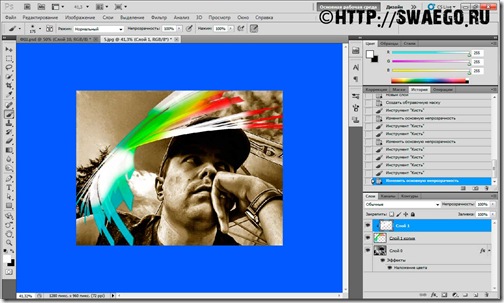
Теперь Кисть и настраиваем её:

Adobe Photoshop tutorial image.Adobe Photoshop tutorial image.Adobe Photoshop tutorial image.


Сбрасываем цвета D,и жмём Х (белый основной)

Переходим на вкладку Контуры,кликаем 2 раза и Сохранить контур.

Adobe Photoshop tutorial image.

Жмём кнопку и Выполнить обводку контура.

Adobe Photoshop tutorial image.


Выбираем Кисть с имитацией нажима

Adobe Photoshop tutorial image.


В стилях слоя применяе Внешнее свечение

Adobe Photoshop tutorial image.


Пипеткой берём цвет с лица модели

Adobe Photoshop tutorial image.

Adobe Photoshop tutorial image.

Adobe Photoshop tutorial image.


Теперь Внутреннее свечение,также берём цвет с лица.

Adobe Photoshop tutorial image.Adobe Photoshop tutorial image.Adobe Photoshop tutorial image.Adobe Photoshop tutorial image.


Теперь трансформируем это контур,зажимаем Ctrl и редактируем его.

Adobe Photoshop tutorial image.Adobe Photoshop tutorial image.


В палитре Контуры нажимаем кнопку Выполнить обводку контура кистью.

Adobe Photoshop tutorial image.

Получаем:

Adobe Photoshop tutorial image.


Повторяем предыдущий шаг трансформирование контура) для усиления эффекта на линиях.Можно попробовать менять размер кисти.

Теперь копируем слой,переходим на предыдущий,жмём ПКМ и Скопировать стили слоя,переходим на верхний слой и Вклеить стили слоя.

Далее трансформируем,деформируем копию по своему усмотрение и довольствуемся результатом нехитрой работы:

Adobe Photoshop tutorial image.


Источник

ПыСы: Англо-Русский словарь терминов Фотошопа можно скачать в формате PDF тут.

© SwaEgo

Использование Марионеточной деформации в Photoshop CS5

В новом Photoshop CS5 появилась весьма интересная функция-Марионеточная деформация,с её помощью можно реалистично деформировать некоторые объекты,например изменить положение руки,и подобное.В данном примере,для тех кто не знает как пользоваться данной функцией,покажу на примере.
И так…

Открываем фото,я использую такое:

Буду двусмысленно наклонять знак…

Инструментом Быстрое выделение выделяем нужную область и копируем её на новый слой Ctrl+J.

Идём в меню Редактирование-Марионеточная деформация.

Настраиваем:ставим галочку на «сетка»,так удобней,мне кажется,затем в выпадающем меню можно настроить частоту сетки.

Далее ЛКМ ставим контрольные точки,в завимости от выделенного объекта.Кликаем по точке и тянем в нужную сторону ,а зажав Alt можно крутить по кругу.

Когда закончили с деформацией,жмём Enter !

Теперь осталось удалить оригинал объекта,выключаем видимость деформированного слоя,переходим на основной слой,также выделяем,жмём Delete и выбираем Заполнить с учётом содержимого.И/или используем инструменты «маскировки»,Точечная восстанавливающая кисть,Штамп,Заплатка…

Вот собственно рузультат:

© SwaEgo

Для тех,кого интересует качественный софт,то вот он Best download Software Фильмы,Игры,Музыка,Софт,всё можно скачать в одном месте.

Создание паттерна из фотографии в Photoshop CS5.

И так…

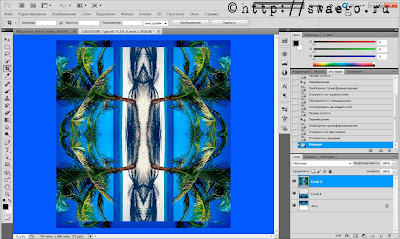
Открываем фото,если надо кадрируем,убирая ненужные детали с фотографии.Копия слоя Ctrl+J.

Теперь меню Изображение-Размер холста.

Увеличиваем ширину в 2 раза.

Теперь инструментом Перемещение,зажав Shift,перемещаем картинку вправо.Заходим в Редактирование-Трансформирование-Отразить по горизонтали.

Сливаем слои Ctrl+E.

Дублируем слой Ctrl+J.Опять меню Изображение-Размер холста и увеличиваем высоту вдвое.

Перетаскиваем копию с зажатым шифтом вниз.Ну и Редактирование-Отразить по вертикали.

Теперь важное,зажимаем Alt и не отпуская идём в меню Слои,на пункте Объединить видимые,отпускаем Alt,в итоге у нас теперь три слоя.

Идём в Редактирование-Повернуть на 90 градусов:

Теперь зажимаем Ctrl и кликаем по миниатюре верхнего слоя (появилось выделение) ,далее Изображение-Кадрировать.

Вот и всё,осталось изменить режим наложения,попробуйте разные,в зависимости от фотки,да и просто на своё усмотрение.

Замена светлым

Перекрытие

Разница

Умножение

Экран

ПыСы:Можно ещё повернуть слой,для этого зажимаем Alt,идём в меню Слои-Объединить видимые (появился ещё слой),далее Редактирование-Поворот,ставим значение 45 градусов,жмём Enter.И снова экспериментируем с режимами наложения.

© SwaEgo

Перекрытие изображением текста в Photoshop CS5

Такой способ используется для создания журнальных обложек,и подобного.

И так…

Открываем фото.Пишем нужный тест.

Делаем копию основного слоя,берём инструмент Перо,ну или Лассо и обводим ту часть фото,которая должна перекрывать текст.

Жмём ПКМ и Образовать выделенную область(растушёвка ноль),копируем область на новый слой,перетаскиваем эту копию наверх

Вот и всё.

Колоризация фото при помощи карты градиента в Photoshop CS5.

В этом уроке узнаем как раскрасить изображение при помощи предустановленных градиентов.
Сравним конечный результат:

И так…

Открываем фото,создаём новый корректирующий слой Чёрно-белый.Можно подвигать ползунки,но можно и так оставить.

Теперь новый коррект-слой Карта градиента.

Выбираем градиент Чёрный,белый,первый цвет оставляем чёрным,а второй любой,таким образом фотографии можно придать любой оттенок.

Можно добавить ещё оттенки,таким образом можно затонировать фото в любые цвета.

и т.д.

Потом переводим слой в режим Мягкий свет и всё.

Постобработка фото.Эффект зернистой плёнки в Photoshop CS5

И так…

Открываем фото,делаем копию слоя Ctrl+J.

Далее идём в Фильтр-Другие-Цветовой контраст,двигаем ползунок вправо до появления на фото небольшого серо-голубого налёта,примерно 30-40 пикселей.

Переводим слой в режим Жёсткий свет,при необходимости снижаем непрозрачность слоя.

Делаем копию верхнего слоя,если недостаточно,делаем ещё копию,тут надо добиться оптимального контраста и избавиться от артефактов,а именно от «ореолов свечения».Если контраст перенасыщен,то в каждой копии снижаем непрозрачность.

Теперь зажимаем Alt и кликаем на иконку создания нового пустого слоя,появилось диалоговое окно и ставим такие значения:

Применяем фильтр-Добавить шум,монохромный,по Гауссу,4 пикселя.

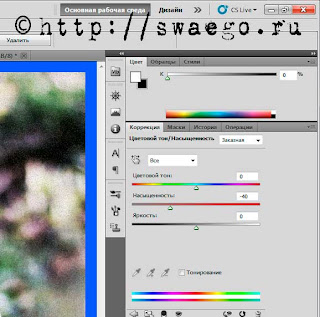
Добавим корректирующий слой Цветовой тон/Насыщенность и снизим насыщенность до минус 40.

На этом всё.

Как отделить объект от фона в Photoshop CS5

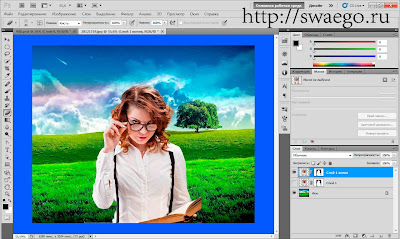
В данном примере я не ставлю целью сделать качественный коллаж,просто покажу как отделить человека от фона и перенести на другой фон,как вырезать волосы на новый фон,научимся пользоваться масками и функцией Уточнить край ( Refine Edge).
Вот что в итоге имеем (повторюсь,это не коллаж,это пример):

И так…

В качестве примера, возьму фотографию девушки, которая выглядит, как-будто только что окончила курсы английского в Киеве , с умным видом короче). И так…Открываем фотографию фона и человека,человека переносим на фон.

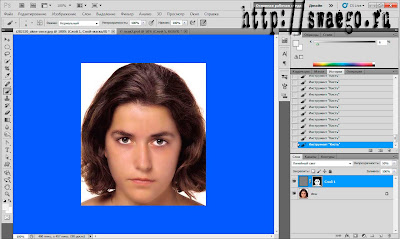
Берём инструмент Быстрое выделение,на слое с человеком выделяем более однотонное,фон значит.Тут точность не важна,но более-менее точно,используем настройки плюс и минус,добавить выделение и удалить соответственно.

Теперь нам нужна палитра Маска,если её нет,идём в меню Окно-Маски.

Жмём на кнопку Выделить маску пиксела,затем Инвертировать пиксельную маску,получим следующее:

Далее жмём на кнопку Уточнить маску.

Пользуемся окнами просмотра и ползунком Радиус (Обнаружение краёв).Ставим галочку на Показать радиус и ползунок двигаем вправо,пока не появится граница:

Жмём L. Далее снимаем галочку,и увеличиваем радиус пока не появятся (в данном случае)волосы.Нажмём J,чтобы убедиться,что все нужные детали проявились.Ну и отжимаем J.Как только это сделали,ставим галочку на Умный радиус.Снова жмём J чтобы посмотреть правильно ли этот умный радиус адаптировался в соответствии с краями изображения.

Используем инструмент Уточнить радиус и Стереть радиус для более точного выделения

Теперь настроим края,двигаем ползунок Сместить край,Контраст и т.п.

Теперь осталось вывести готовое изображение,нажимаем кнопку Очистить цвета,двигаем ползунок до удовлетворяющего состояния и Ок.

Вот и всё.

Стильный красочный постер в Photoshop CS5

В этом уроке превращаем обычную фотографию в стильное изображение.Использовать будем текстуры,элементы различных фотографий,фильтры,кисти,цвета и конечно же фантазию.
Вот финальный результат:

Photoshop poster

И так…

Первым делом создаём новый документ,у меня он 1280х1024 пикселей.

Самое простое позади 🙂

Теперь отправляемся на поиски подходящих текстур.Так как у меня их очень много,мне и не приходится искать в сети.Можете взять эти.

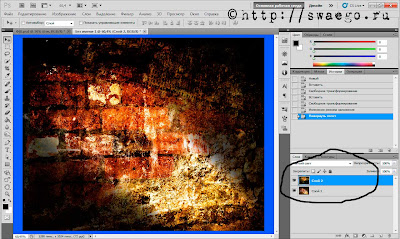
Я взял парочку и перенёс на созданный документ,верхний слой в режим Мягкий свет,можно местами ластиком пройтись,непрозрачность снизить и т.п.

Сливаем вместе оба слоя Ctrl+E.Теперь придадим ещё немного мрачного и сюрреалистичного эффекта,создадим несколько корректирующих слоёв Кривые.Настройки относительные…

Теперь нам понадобится фотография человека,все обычно используют свою фотку,я же использую фото Slash‘а,это музыкант такой.Отделяем чела от фона и переносим на наш документ.Можно обесцветить человека,можно и так оставить,он у меня изначально чёрно-белый был…

Теперь,создаём новый слой и настраиваем линейный Градиент,у меня цвета от #50126c  до #0099c3,проводим диагональ,теперь ластиком мягким убираем градиент с человека,не целиком,а местами,переводим слой в режим Мягкий свет или Перекрытие,снижаем непрозрачность,если надо.

Далее я сделал копию слоя с градиентом Ctrl+J ,в режим Мягкий свет (первый у меня в Перекрытие был) и непрозрачность 60%.

Теперь новый слой,берём мягкую белую кисть,у меня 20 px.Затем инструмент Перо,рисуем кривую.Жмём ПКМ и Выполнить обводку с имитацией нажима,затем ПКМ и Удалить контур.

Теперь на новых слоя сделаем ещё парочку,или размножим эту кривую и с помощью Деформации видоизменим её.

Как-то так:

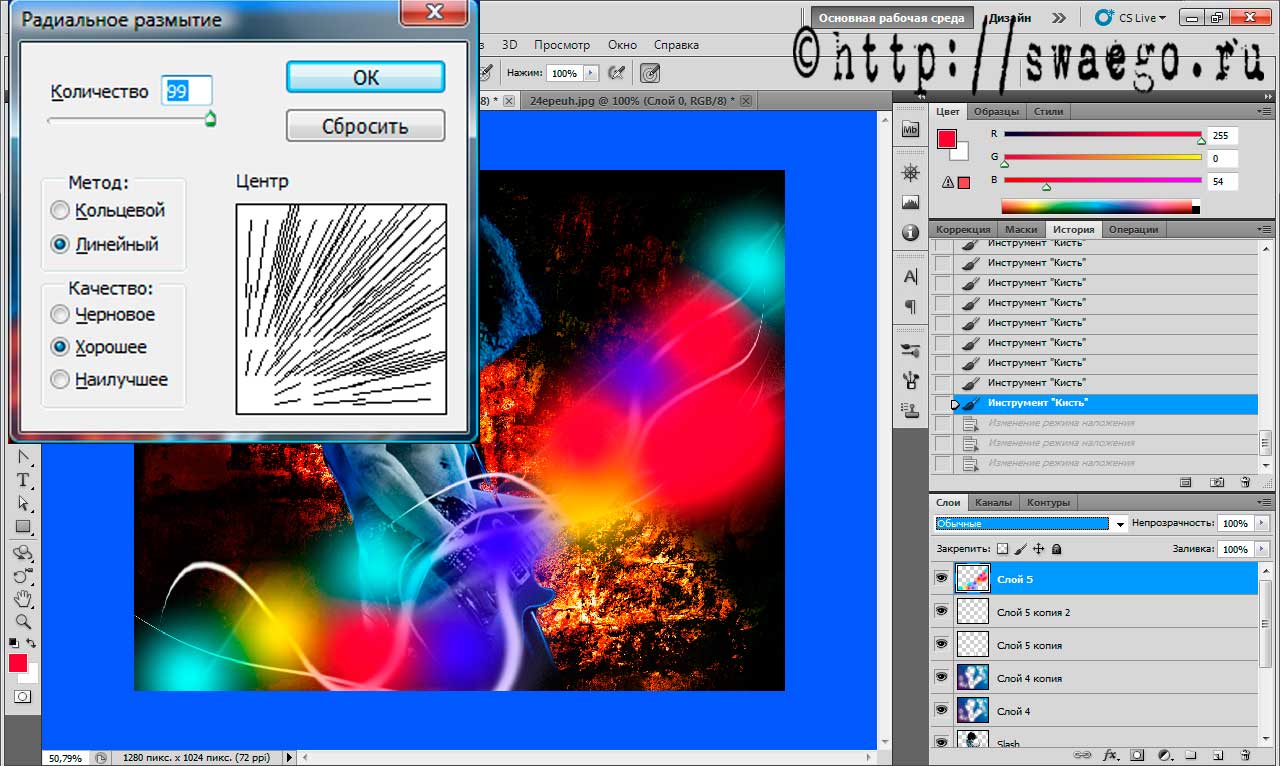
Сливаем слои с кривыми вместе.Делаем копию этого слоя,применяем Фильтр-Радиальное размытие.Теперь на новом слое раскрасим мягкой кистью и разными цветами,потом слой в Цветность,Перекрытие,Затемнение основы или любой другой:

Теперь слой с кривыми и размытую копию перетаскиваем под слой с человеком.

Под слоем с челом создаём новый,нам понадобятся кисти брызг,например эти.И разными цветами кликаем.

Выше всех слоёв создаём новый.

Теперь понадобится вот такая картинка ,переносим на наш документ,с помощью Ctrl+T размещаем где надо и в режим Экран.Применим Фильтр-Рендеринг-Эффекты освещения,выбираем Лампочку и настраиваем на своё усмотрение.

Открываем эту картинку,и также распределяем,режим Экран и эффекты освещения.Этот слой переносим под слой с человеком.

Теперь я снова использовал первую картинку и поместил её на пальцы музыканта,эффекты те же,слой этот в самом верху палитры.

Slash.Photoshop

Загружаем эту картинку рассыпающихся частиц,и опять же повторяем предыдущие действия.

Потом я использовал такую картинку и переместил её под слой с челом,эффекты те же.

И последние штрихи,берём последнюю фотку,переносим и повторяем.

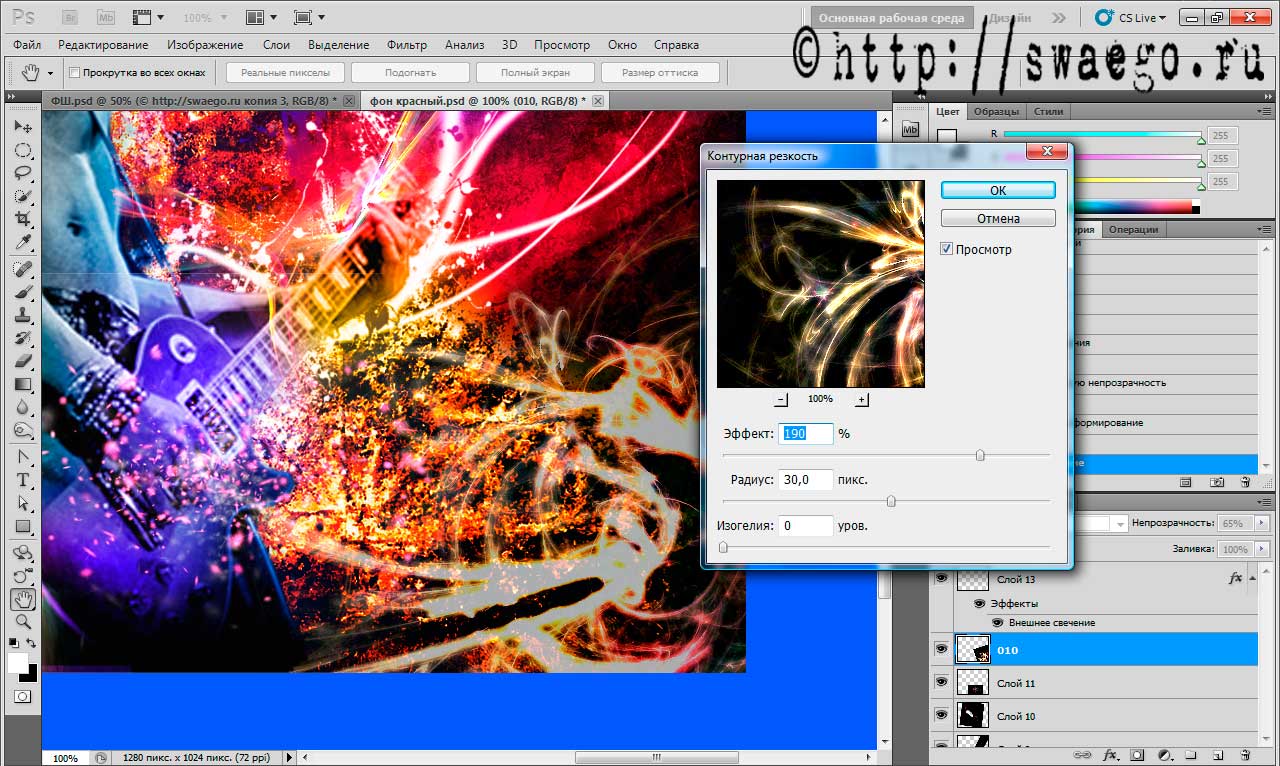
Теперь применяем к каждой перенесённой картинке Фильтр-Контурная резкость,примерно такие настройки:

Чтобы каждый раз не вызывать меню фильтр,просто выбираем нужный слой и жмём Ctrl+F.

На этом всё!!!

Photoshop poster

Кому надо,вот PSD файл.

Автор:  © SwaEgo

На днях я сменил шаблон,и он был напичкан ненужными внешними ссылками.Как я от них избавился,можно(нужно)прочитать в этой статье.Всем рекомендую.

Винтажное фото в Photoshop CS5.

Вот что мы получим в итоге:
5
И так…

Для этого примера я буду использовать себя Ангел

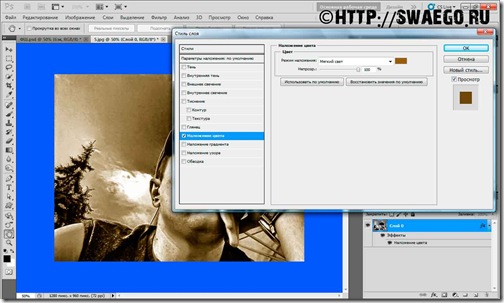
Создаём новый документ нужного размера,переносим на него фото,обесцвечиваем его Ctrl+Shift+U.Два клика по слою и применим Наложение цвета.(#8b5c01)в режиме Мягкий свет.

1

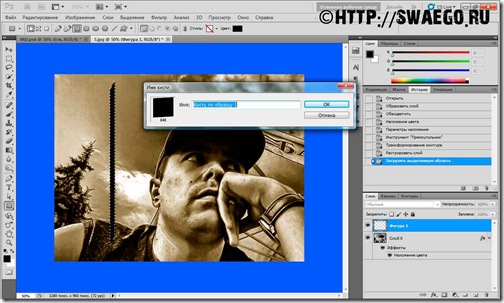
Теперь создадим кисть.Берём инструмент Прямоугольник.Рисуем этот самый прямоугольник,далее Редактирование-Трансформирование-Наклон.Теперь жмём ПКМ на слое-Растрировать слой,затем зажав Ctrl кликаем по миниатюре слоя,появилось выделение,идём в меню Редактирование-Определить кисть.Сохраняем.

2

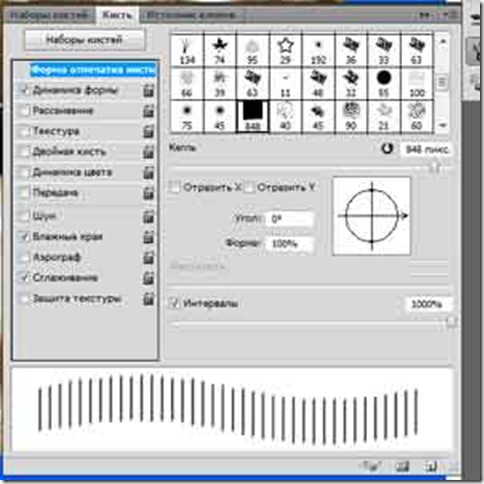
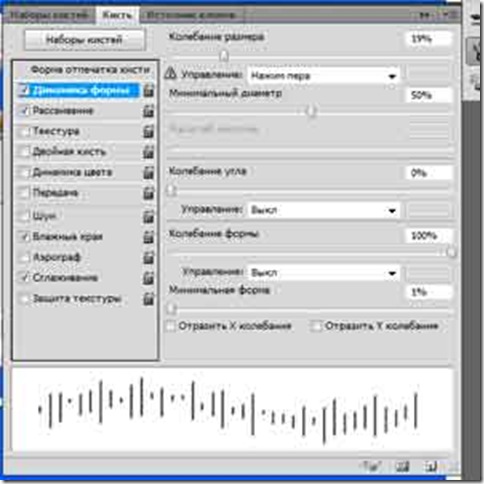
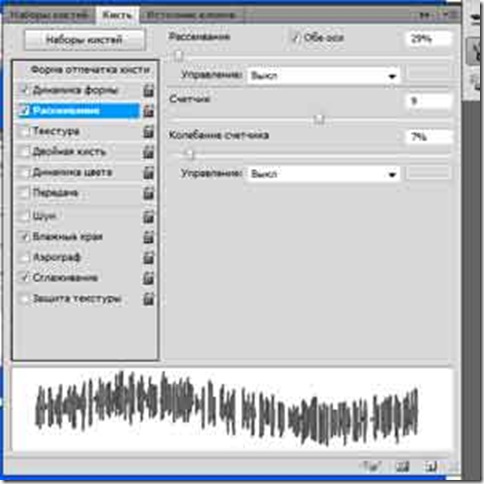
Настраиваем так:

3

45

Создаём новый слой и применяем стили слоя:

678

Кликаем пару раз кистью.Далее ПКМ на слое и Скопировать стили слоя.

Создаём новый,опять кисть,ПКМ и Вклеить стили слоя.C помощью Ctrl+T трансформируем оба слоя,затем Сливаем эти слои вместе Ctrl+E.

9

Жмём Ctrl+Т,разворачиваем линии,жмём ПКМ-Деформация,и крутим-вертим как хотим,типа того:

10

Создаём новый слой и добавим некоторое свечение.Жмём ПКМ на слое и Создать обтравочную маску.Мягкой белой кисть местами рисуем,непрозрачность слоя примерно 60%.Потом те же действия и чёрной кистью добавим теней,непрозрачность 40%.

12

Теперь создаём новый слой,заливаем белым и применим фильтр-Добавить шум 4-5 пикселей.Слой в режим Умножение.

В принципе всё,можно добавить текст,рамку и т.п.

5

Создание красивого фона для блога (сайта) в Photoshop CS5

Решил я тут недавно сменить бэк на свой блог  ЛиРу .Сначала думал просто оптимизировать какую-нибудь картинку и вставить,но потом решил сделать паттерн,т.к. им можно замостить весь фон,да и весит он очень мало,порядка 25-60 Кб,соответственно и блог будет быстрее грузиться.
В качестве скрина покажу как это выглядит на моём Фотоблоге:

Это только пример фона,шапку тоже надо менять под фон.
И так…
В качестве источника паттерна я использовал очень красивое фото,в том плане что оно «цветастое» и паттерн будет такой же яркий.

Теперь выполняем пару нехитрых манипуляций и фон готов.
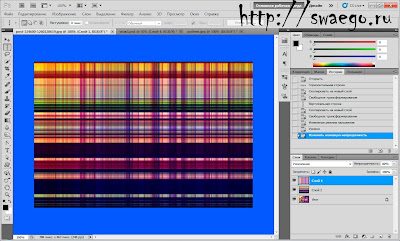
Берём инструмент Область(Горизонтальная строка) и где-нибудь в месте наибольшего скопления цвета кликаем,получилось выделение,копируем его на новый слой Ctrl+J.
Жмём Ctrl+T и тянем рамку вверх и вниз.

Отключаем видимость слоя.Переходим на нижний слой,берём инструмент Область(Вертикальная строка) и проделываем вышеописанные действия.
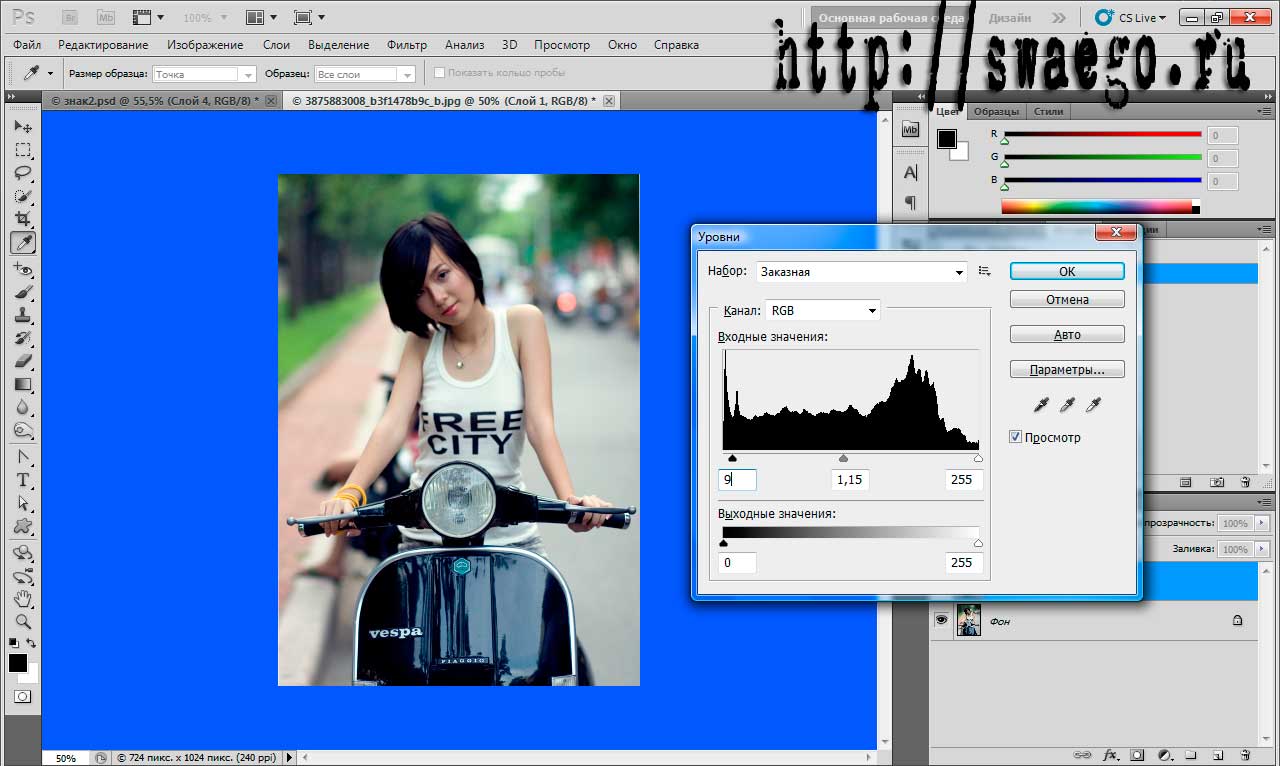
Включаем отключённый слой,его в режим Умножение.Если сильно тёмный получился,то с помощью Уровней Ctrl+L можно осветлить,и снизить немного непрозрачность слоя.

Ну и последнее,создание собственно паттерна.
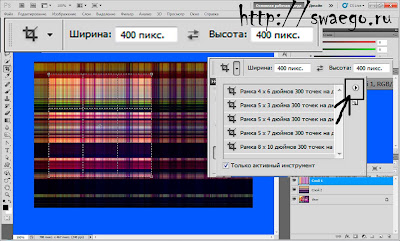
Берём инструмент Рамка(Кадрирование),в окне ставим значение,например 400х400,и кадрируем фон.
Потом кстати восстановите инструмент,нажав на кнопку и выбрав Восстановить инструмент.

Теперь меню Фильтр-Другое-Сдвиг,ставим значения 200/200 (это если вы кадрировали фон 400х400 пикселей,если другой размер,делаем соответственно в 2 раза меньше значений размера)

Далее Редактирование-Определить Узор.Сохраняем.
Можно(нужно) использовать как в Фотошоп-работах(Редактирование-Shift+F5),так и в качестве фона в блоге.
Загружаем на свой фотохостинг и потом в шаблоне используем.На блоггере это выглядит примерно так:

background-image: url(‘http://ссылка на фото.jpg’);
background-repeat: repeat;
background-attachment: fixed;
background-position: top left;

*********************
Похожие посты:
Как сделать бесшовную текстуру (seamless) в Photoshop Просмотреть
Как за пару минут сделать бесшовную текстуру в Фотошоп? Просмотреть
Плагин для Фотошопа Redfield Seamless Workshop 1.40.Создание безшовных текстур. Просмотреть
Фото как фон в Фотошоп Просмотреть

Имитация HDR в Photoshop CS5

Покажу самый простой способ имитации HDR-эффекта.

И так…
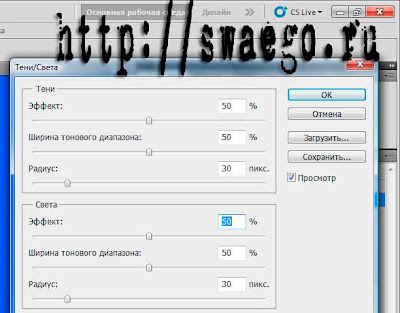
Открываем фото,делаем копию слоя Ctrl+J.Идём в меню Изображение-Коррекция-Света/Тени,ставим значения тени и света на 50%.

Делаем копию этого слоя,обесцвечиваем Ctrl+Shift+U и переводим в режим Жёсткий свет.
Копируем оригинальный слой и эту копию перетаскиваем на самый верх,применяем Размытие по Гауссу 40 пикселей.Слой в режим Мягкий свет.
Сравним,До и После:

Чистка лица в Photoshop CS5

На эту тему у меня написано уже 4 поста ( Просмотреть Просмотреть Просмотреть Просмотреть ).

Предлагаю ещё один способ.

И так…
Открываем фото,делаем копию слоя Ctrl+J.
С помощью инструмента Точечная восстанавливающая кисть(Штамп,Восстанавливающая кисть,Заплатка) ретушируем наиболее видимые «проблемы».

Теперь идём в Фильтр-Размытие по Гауссу,примеряем(!!!)значение такое,чтобы были визуально скрыты все дефекты.
Значение индивидуально и зависит от вашей фотографии,у меня это 3.3 пикселя.Отменяем Размытие по Гауссу и применяем Фильтр-Другие-Цветовой контраст с такими же настройками,в моём случае 3.3 пикселя.

Теперь применяем Размытие по Гауссу со значением в 3 раза меньше,чем Цветовой контраст(у меня это 1.1 пиксель)
Инвертируем слой Ctrl+I.Ставим слой в режим Линейный свет и непрозрачность 50%.Добавляем маску слоя и инвертируем Ctrl+I.
Теперь берём мягкую белую кисть и «закрашиваем» кожу,не касаясь волос,губ,бровей и т.п.

Оптимальный результат получится,если правильно подобрать значение фильтра Размытие по Гауссу,и с этими значениями применить Цветовой контраст.
Так что этот способ работает методом проб и ошибок.

Колоризация в Photoshop CS5.Светлый винтажный эффект.

В этом примере с помощью корректирующих слоёв получим такой результат:

И так…
Открываем фото,делаем копию слоя Ctrl+J.
Увеличиваем немного контраст с помощью Ctrl+L.

Создаём корректирующий слой Микширование каналов:

И ещё один:

Теперь коррект-слой Выборочная коррекция цвета:

И ещё такой слой:

Создаём коррект-слой Фотофильтр:

Теперь слой Кривые:

Снова Выборочная коррекция цвета:

Добавляем слой Яркость/Контраст:

На этом всё:

Можно к копии основного фона применить Шум в 5 пикселей,получим такое:

Как превратить день в ночь в Photoshop CS5 ?

Очередной простой урок.

И так…
Есть у меня фотка,снимал ещё летом:

Применяем Фильтр-Рендеринг-Эффекты освещения.
В качестве источника света я выбрал Лампочку:

Потом Уровни Ctrl+L:

Получаем,типа ночное фото при луне.