Уроки Photoshop

Состаривание фотографии в Фотошоп

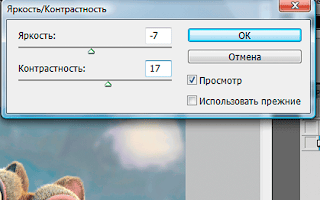
Открываем фото.Делаем копию слоя Ctrl+J.Далее Изображение-Коррекция-Яркость/Контраст.(настройки индивидуальны)
Открываем Цветовой баланс,Ctrl+B.
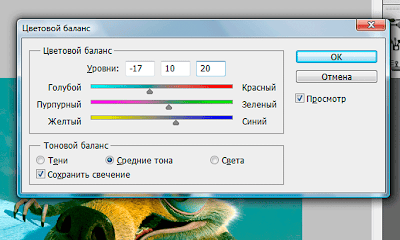
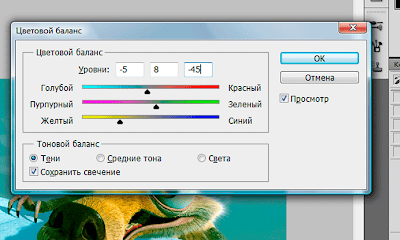
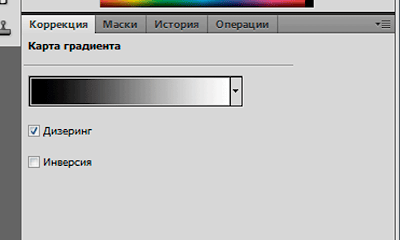
Добавляем новый Слой-Корректирующий слой-Карта градиента

Переходим на слой с фото.
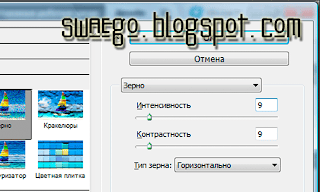
Далее Фильтр-Текстура-Зерно.
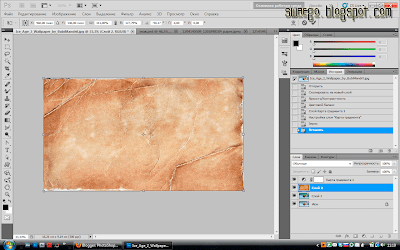
Теперь понадобится текстура старой бумаги,используйте или свою или мою…
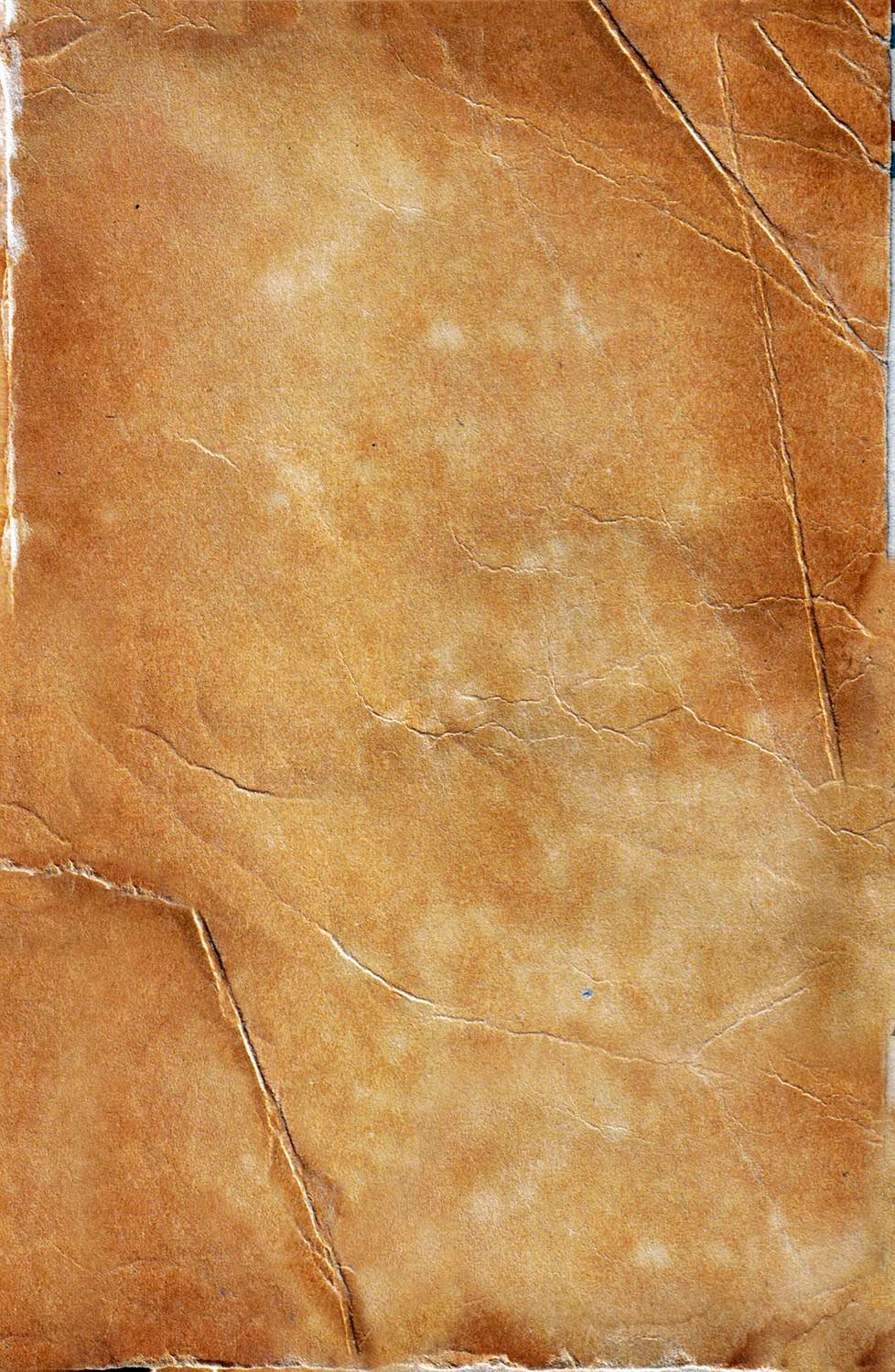
Переносите на фото,с помощью Ctrl+T подгоняете размер и в режим Умножение.
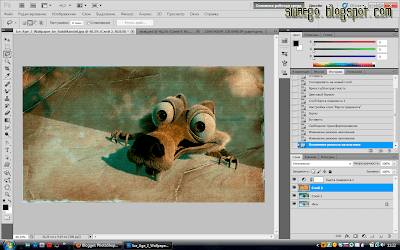
Теперь сливаем все слои Ctrl+Shift+E.
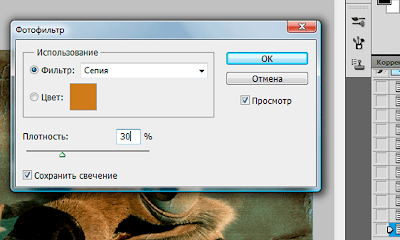
Теперь идём Изображение-Коррекция-Фотофильтр.
Вот и всё.
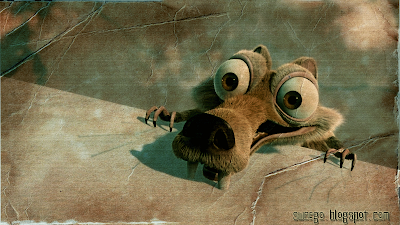
А можно изначально,после применения фильтра-Зерно обесцветить фото Ctrl+Shift+U.

Как отделить объект от фона в Photoshop CS 5

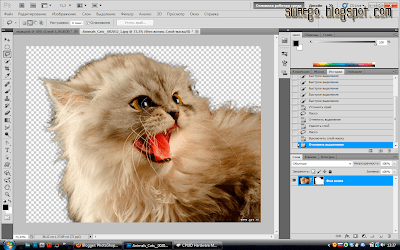
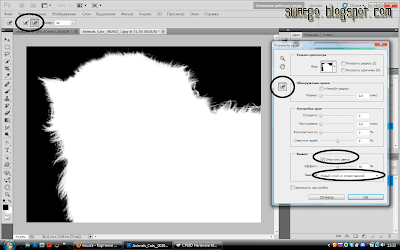
Как известно в новом Фотошопе уже нет фильтра Extract,впрочем у меня например и в CS 4 уже не было,с его функциями вполне справляется функция Уточнить край.В этом примере покажу как пользоваться этой штукой.
Открываем фото,инструментом Быстрое выделение обводим объект,необязательно аккуратно и полностью,но примерно полностью.

Нажимаем кнопку Уточнить край.
Изначально выглядит не очень.
Теперь самое интересное.Просто обводим контур,в моём случае,котёнка,и получаем:

Во время работы в этом режиме,если Вы выделили лишнее,то всегда можно подправить,просто зажмите Alt и так же зарисуйте лишнее.К тому же есть кнопки,в меню и на самом окне уточнения.Сохраняем с маской,получаем кота отделённого от фона на новом слое.

© SwaEgo

Всем желающим научиться качественно снимать,Уроки фотографии помогут в практике и теории.

Как из видео сделать gif-анимацию в Фотошопе

Первым делом надо нарезать видео,т.е.вырезать нужный кусок,делается это например,в Virtual Dub,Windows Movie Maker и т.д.Нарезаем-сохраняем.
Открываем Фотошоп,меню Файл-Импортировать-Кадры видео в слои(File -Import — Staff of video in layers).Выбираем своё видео,затем В появившемся окне или выбираем кадры(зажав Шифт)или забираем все.
Теперь уменьшаем Изображение-Размер изображения.Ставим 50-100 пикселей(не забываем про галочку сохранения пропорций).Затем Изображение-Размер холста,ставим 100*100 пикселей.
Открываем Окно-Анимация.
И ставим время без задержки.ну или минимальную,например 0.1 сек.
Проверяем что получилось,если надо удаляем одинаковые-лишние кадры.Сохраняем для WEB и устройств в формате Gif.

Простой постер-коллаж в Фотошоп

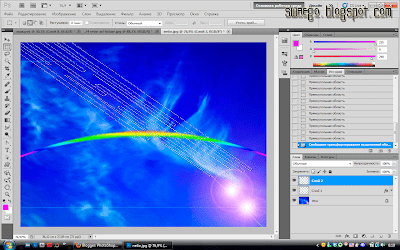
Открываем фото,я взял за основу фотографию неба.
Создаём новый слой.
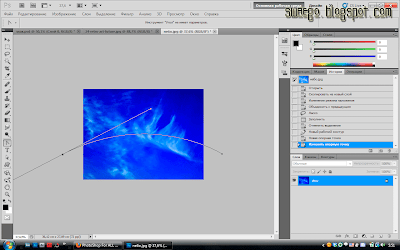
Инструментом Перо ставим две точки и делаем кривую.

Выбираем мягкую кисть,ставим нужный диаметр,цвет белый,опять перо,ПКМ и Выполнить обводку с Имитацией нажима.Потом опять ПКМ и Удалить контур.

Применяем стили слоя Перекрытие градиентом.

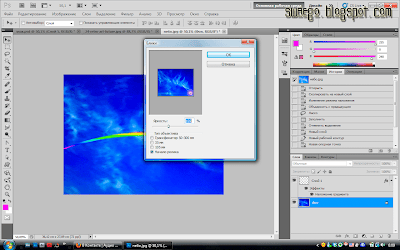
Переходим на слой Небо и применяем два фильтра Рендеринг_Блики.

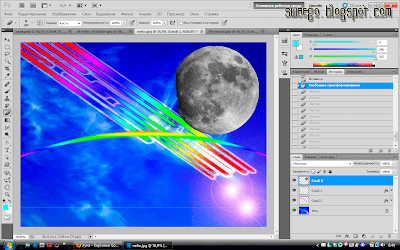
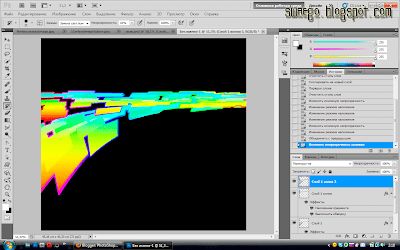
Инструментом Прямоугольная область на новом слое делаем кучу прямоугольников,жмём ПКМ и Трансформация выделенной области,потом ПКМ и Наклон,опять ПКМ и Свободное трансфорирование,

Заливаете любым цветом и применяете стили слоя Перекрытие градиентом и Внешнее свечение..

Затем Фильтр-Размытие в движении.Угол и смещение подберёте индивидуально.
Перетащите этот слой в середину.
Теперь я открыл фото луны и перенёс на документ.

И в режим Перекрытие.

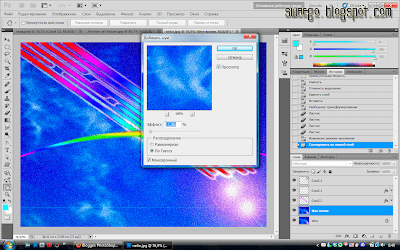
Теперь копия слоя с небом и Фильтр-Добавить шум.

Берём мягкий ластик большого диаметра,снижаем непрозрачность его и местами убираем шум.
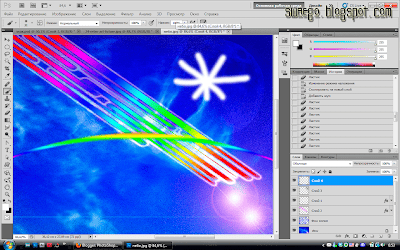
Мягкой кистью на новом слое рисуем нечто подобное.

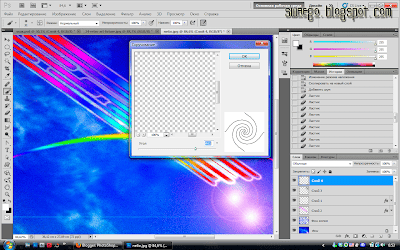
Применяем Фильтр-Искажение-Скручивание

Добавляем Внешнее свечение.
Копируем эту кривую и перетаскиваем в другое место,можно применить ещё разные фильтры искривления.
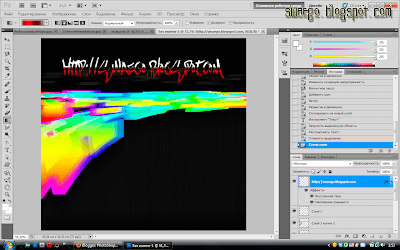
Вот и всё,добавляем текст,логотип и т.п.

© SwaEgo

Постер в Фотошоп

Берём фото и переносим на новый чёрный документ 1280 на 1024 пикселя.Моё фото уже готовое,так как это я…Вы берёте любое обработанное в подобном плане,на чёрном фоне.
Теперь новый слой и делаем выделение,жмём ПКМ и Трансформировать выделенную область,крутите вот так:

Опять ПКМ и Наклон,чтобы концы выделения были ромбовидные.Заливаете любым видимым цветом,это не важно пока.Далее копия слоя и перетаскиваете полоску в другое место,и так несколько копий,должно получиться нечто такое:

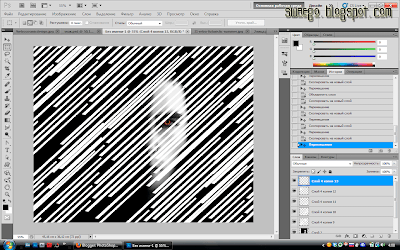
Теперь сливаете вместе эти слои и снова копия и перетаскивание в другое место.Так несколько раз,получаем следующее:

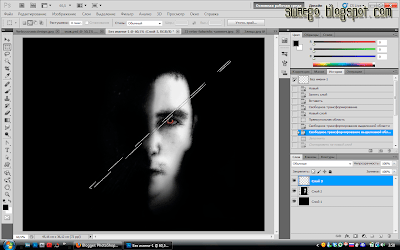
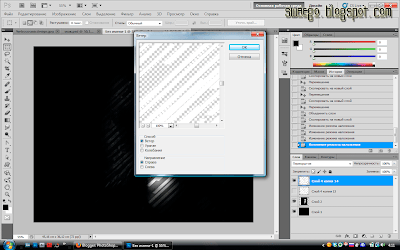
Сливаем слои с линиями и сразу делаем ещё одну копию,переводим её в режим Перекрытие.Отключаем видимость оригинального слоя с линиями.К копии применяем Фильтр-Стилизация-Ветер.Жмём Ctrl+F,чтобы усилить эффект.

Всё что не на лице убираем ластиком.Да и если не стирается,то попробуйте сначала почистить монитор от пыли-пятен
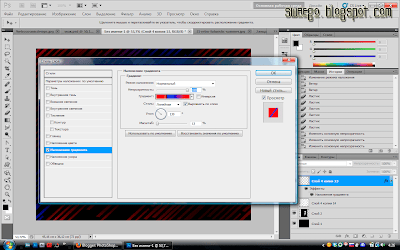
Применяем стиль слоя Перекрытие градиентом,градиент любой какой больше нравится.

Далее берём мягкий ластик с непрозрачностью 25-30% и немного убираем полоски.

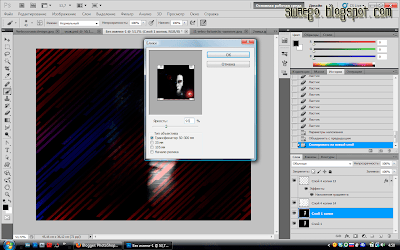
Переходим на слой с человеком и сливаем его вместе с чёрным фоном,делаем копию слоя.Применяем Фильтр-Рендеринг_Блики.

Мягким ластиком большого диаметра убираем лишнее.

Пишем нужный текст и всё.

Абстрактный постер,визитка в Фотошоп

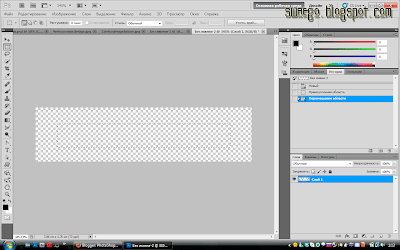
Создаём новый документ,например 1280 на 1028 пикселей,заливаем чёрным цветом.На время о нём забудем.Теперь будем делать новую кисть,создаём документ 200 на 50 пикселей с прозрачным фоном.Выделяем прямоугольник.

Жмём ПКМ и выбираем Трансформировать выделенную область,потом ПКМ и Наклон,тянем за углы,получаем:

Заливаем чёрным,D,потом Alt+Backspace и снимаем выделение Ctrl+D.Идём в Редактирование-Определить кисть.Сохраняем.
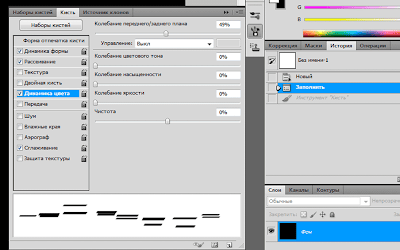
Возвращаемся на основной документ.Выбираем только что созданную кисть и будем её настраивать.

Создаём новый слой Ctrl+Shift+N,выбираем белый цвет  и зажав Шифт несколько раз проводим линию .Копируем слой Ctrl+J.

Переходим на первый(с кистью),жмём Ctrl+T,потом ПКМ и Деформация.Тянем левые углы.Получаем следующее:

Переходим на верхний слой,те же действия и тянем нижний левый угол.

Копируем деформированные слои,сливаем их вместе,и ставим в режим Перекрытие.
Теперь для оригинальных деформированных слоёв добавляем стили слоя,Перекрытие градиентом+Обводка.

Сделали на одном слое,на второй просто скопируйте стили слоя,жмём ПКМ
-Копировать стиль слоя,ПКМ на другом-Вставить стиль слоя.
Получаем:

Далее новый слой и этой же кистью снова рисуем линию.Применяем Фильтр-Размытие в движении,угол-0,смещение-70.

Снижаем непрозрачность слоя до 20-10%.
Переходим на цветастые слои и к ним применяем тот же фильтр,нажав Ctrl+F.

Теперь делаем следующее,переходим на самый первый слой,берём Магнитное лассо и аккуратно выделаем чёрное,копируем на новый слой Ctrl+J и применяем Фильтр-Добавить шум,потом Фильтр-Размытие в движении.Получаем:

Пишем нужный текст.

Жмём ПКМ по текстовому слою и Растрируем текст.Применяем стили слоя,например Внутреннюю тень и Перекрытие градиентом.

Ну а в свободную часть ещё что-нибудь напишите или вставьте логотип например.Вот и всё:

© SwaEgo

Суперчувак и Цветные линии

чувак

Первым делом находим подходящую фотографию и любыми средствами отделяем объект от фона.
Теперь создаём новый документ 1280 на 1024 пикселей,заливаем его чёрным цветом,D потом Alt+Backspace.
Переносим объект на фон.
11
Создаём новый корректирующий слой Цветовой тон/Насыщенность и уменьшаем эту самую насыщенность.
22
Создаём новый слой Ctrl+Shift+N,берём мягкую кисть 100 пикселей (непрозрачность 10-30)и разными цветами обводим объект.Переводим слой в Линейный осветлитель.
33
Настраиваем Кривые Ctrl+M.
4
Создаём новый слой и заливаем чёрным цветом.Добавляем маску слоя и Жёсткой кистью возвращаем объект.Чтобы было видно что возвращать,уменьшите непрозрачность слоя.
5
Новый слой Ctrl+Shift+N,берём мягкую кисть(непрозрачность 10-20) большого диаметра и цветом который больше нравится рисуем силуэт объекта.Затем ПКМ по слою и Создать обтравочную маску.
6
И те же действия с несколькими слоями,цветами и масками.
7
Теперь опять новый слой,заливаем чёрным и применяем Фильтр-Добавить шум.
8
Затем Фильтр-Текстура-Кракелюры.
9
Переводите слой в Линейный осветлитель.И создайте для слоя Обтравочную маску.
10
Создаём новый документ 1280 на 1200 пикселей и заливаем его сверху вниз градиентом от чёрного к белому.
12
Применяем Фильтр-Искажение-Волна
13
Превращаем фон в слой,жмём Ctrl+T и перетаскиваем волны.
14
Делаем копию Ctrl+J,снова Ctrl+T,жмём ПКМ и Отразить по вертикали.
Прямоугольной областью выделяем на копии верхнюю часть и удаляем Delete.
15
Снимаем выделение,сливаем вместе слои Ctrl+E.Переносим это на документ с картинкой,трансформируем как надо.
16
Переводим слой в режим Линейный осветлитель и снижаем непрозрачность до 70%.
Применяем стили слоя Перекрытие градиентом.
17
Градиент шумовой.Режим Экран,угол подстроите под свой угол наклона.
18
Добавим маску слоя и ластиком уберём линии,местами можно оставить.
19
Сделаем копию последнего слоя,жмём ПКМ по маску и Отключаем её(НЕ УДАЛЯТЬ),далее Ctrl+T,затем ПКМ и Деформация.Искажаем линии.
20
Включаем маску и опять убираем лишнее кистью.
Добавим стили слоя,Внешнее свечение.
21
Вот в принципе и всё.
чувак

Анимация Переливающиеся буквы

Теперь делаем вот такую анимацию.

Photobucket

Photobucket

Создаём документ,заливаем градиентом и пишем текст.

Теперь новый слой Сtrl+Shift+N.Берём инструмент Градиент.

И заливаем.

Зажимаем Ctrl и кликаем по миниатюре текстового слоя.Появилось выделение,переходим на верхний слой(с градиентом) и добавляем ему слой-маску.
Отключаем видимость текстового слоя.

Убираем связь слоя с маской(нажав на значок цепи)
Выделяем миниатюру с градиентом,берём инструмент перемещение и перетаскиваем градиент влево.

Переходим в анимацию.Делаем следующий кадр и перетаскиваем градиент вправо.Создаём промежуточные кадры.
Ставим нужную задержку и сохраняем для Web.Вот и всё.

Photobucket

Photobucket

Анимация Плавающие линии

Как сделать вот такую анимацию?Сейчас сделаем.

Photobucket

Создаём новый документ 500 на 100 пикселей(например).Заливаем его градиентом.

Делаем новый слой Ctrl+Shift+N.Берём инструмент Перо и рисуем контур линии.

Выбираем мягкую кисть 5 пикселей,ставим нужный цвет.Снова выбираем Перо,жмём ПКМ и Выполнить обводку контура с Имитацией нажима.Затем ПКМ и Удалить контур.

Делаем(каждый раз на новом слое) по этому принципу нужное количество линий.
Переходим на палитру Каналы.Создаём новый канал,нажав на кнопку снизу справа.Затем берём градиент от белого к чёрному и заливаем канал.

Теперь ВНИМАНИЕ!!!Зажимаем Ctrl и кликаем по созданному каналу,переходим на слои,выделяем верхний и нажимаем на кнопку добавления маски-слоя.Эти действия повторяем для всех слоёв.Должно получиться вот так:

Теперь самое лёгкое и непонятное.
Удаляем связь всех слоёв и масок нажав на изображение цепей.

Теперь выделяем маску(именно маску,вокруг должна быть рамка видна) первого слоя и на нашем документе перетаскиваем(инструмент Перемещение) его влево.
Те же действия с остальными масками.На миниатюре видно,переместили Вы маску или нет.

Далее,выбираем верхний слой,открываем меню Окно-Анимация.Есть первый кадр,делаем второй.Перетаскиваем все маски на середину.

Следующий кадр и все маски вправо.

Переходим на первый кадр,создаём промежуточные кадры(нажав на кнопку).
Потом на второй и третий.
В появившемся окне выбираем Следующий кадр,потом ставим время задержки нужное и всё.Сохраняем как для Web и устройств.

PhotobucketPhotobucket

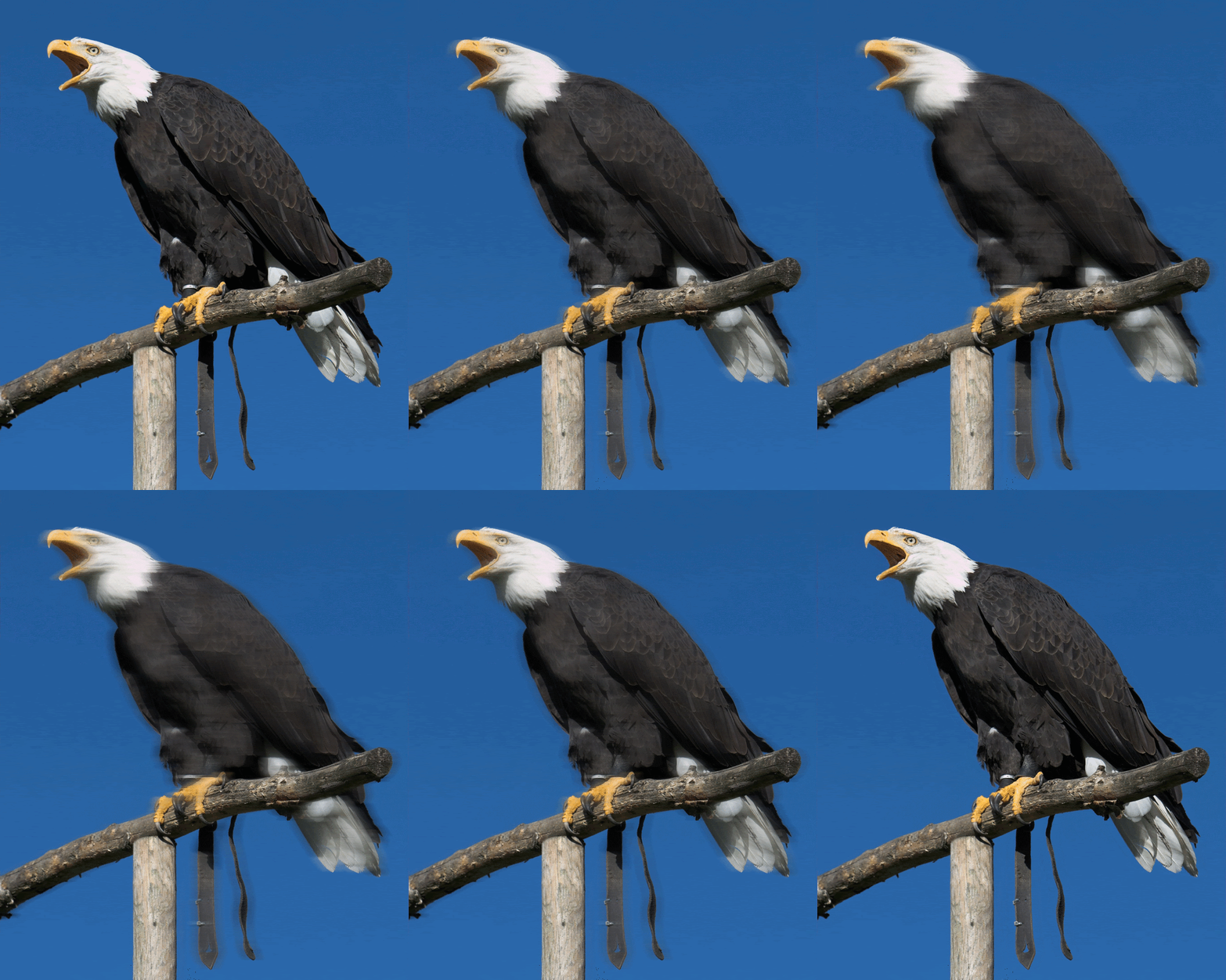
Анимация Крик

В этом примере сделаем кричащую картинку.

Photobucket

Открываем подходящую фотографию.

Теперь надо тело человека отделить от фона,на клипарте это очень просто.Отделили и копируем выделенное на новый слой Ctrl+J.Получается так:

Применяем ко второму слою Размытие в движении,примерно 20.

Отключим на время второй слой.Открываем меню Окно-Анимация.
Первый кадр-фон,кликаем по значку,получаем второй кадр(тут включаем видимость слоя размытого),потом ещё кадр и отключаем видимость размытого слоя.

Переходим(если надо)на первый кадр и нажав кнопку ставим 3 промежуточных кадра.Со вторым и третим тоже самое.

Жмём Play и смотрим результат.Сохраняем как для Web и устройств.
Вот что получаем.

PhotobucketPhotobucket

Чистка лица в Фотошопе.

Вот ещё один способ почистить кожу в Фотошопе,предыдущие уроки и варианты здесь,потом здесь и тут.

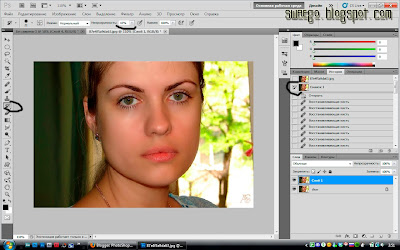
Начнём.Открываем фото,берём Восстанавливающую кисть.Нажимаем Alt и кликаем по месту,которое лучше выглядит:)переносим на «дефектный» участок и ещё раз кликаем.Таким образом убираем наиболее бросающиеся в глаза проблемные участки.

Далее,копируем слой Ctrl+J и применим Фильтр-Размытие по Гауссу с размытием 3-5 пикселей.(примерно).

В палитре История,есть мааааленький значёчек фотоаппарата,жмём на него.

Теперь отменяем Размытие,нажав Ctrl+Z.
Берём Архивную кисть,жёсткость до нуля,непрозрачность до 30%, выбираем в палитре История наш сделанный снимок,и начинаем удалять,не касаясь губ,волос и глаз.

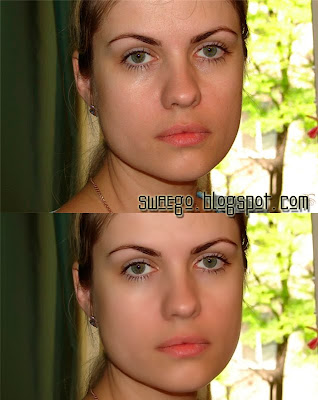
Ну вот в принципе и всё.Чем больше проблем,тем больше размытие и непрозрачность архивной кисти.Чтобы лицо не казалось замыленным,снижаем немного непрозрачность слоя с копией.
До и После.

А ещё лучше,просто скачайте фильтр,плагин imagenomic_portraiture и Imagenomic.Noiseware.Professional.PlugIn.v4.2
И никаких проблем,он сам всё делает,в редких случаях что-то надо руками подправить.
ПыСы:кто эта девушка,я не знаю.

Простая анимация.Молния в Фотошопе.


Сегодня покажу,как сделать в Фотошопе молнию,да не просто статику,а анимацию.
Приступим.

Photobucket

Первым делом создадим молнию.Новый документ,ну например 800 на 100 пикселей.Берём инструмент Градиент(от чёрного к белому)и заливаем сверху вниз.

Теперь применим Фильтр-Рендеринг-Облака с наложением.Далее вызываем Уровни Ctrl+L и тянем серый ползунок к чёрному,а белый почти на середину,получается вот так:

Инвертируем нажав Ctrl+I.
Теперь копируем этот слой пару раз Ctrl+J,отключаем видимость самого верхнего слоя,переходим на средний,применяем Ctrl+F и Ctrl+I.
Видим следующее:

Теперь Ctrl+T,затем ПКМ и Деформация,немного искажаем картинку.(или можно применить Фильтр-Искажения-Волна,Рябь или другие)

Включаем 3 слой и жмём Ctrl+I.(инвертируем),
Нажимаем Ctrl+Shit+N ,затем D и Alt+Backspace.Это самый верхний чёрный слой,в итоге у нас 4 слоя,и так их и буду называть,первый,второй и тд.
Переходим в анимацию,меню-Окно-Анимация.
Первый кадр-чёрный,делаем второй и отключаем видимость 4 слоя.Ещё кадр,опять чёрный.И так далее.Выглядит это примерно так:

Время ставьте по своему усмотрению,впрочем как и порядок кадров.

Photobucket

Получается вот такая штука.
Меняйте кадры местами,добавляйте,вариантов много.
Photobucket

Как самому сделать шаблон блога на Blogger,WordPress,Joomla, Drupal

Уважаемые люди!Есть такая программа Aristeer.Имеет интерфейс,похожий на Word и с помощью которого,даже не имея никаких знаний HTML,CSS и прочих,самому быстро сделать свой шаблон.
Приведу замечательную статью,которая объяснит,что и как в этой проге.

Автор статьи:Блог Белая шляпа

Aristeer — программа, которая позволяет делать шаблоны для WordPress, Joomla, Drupal, Blogger. Пользователю Artisteer не нужно знать html, php, css, не нужно уметь обрабатывать изображения, не нужно обладать никакими другими специальными знаниями для того , чтобы сделать действительно профессиональный шаблон для WordPress, Joomla, Drupal, Blogger. Вы просто открываете программу и шаг за шагом, кирпичик за кирпичиком начинаете строить шаблон для своего сайта, тщательно подбирая каждый элемент, изменяя его форму и размеры, постоянно контролируя процесс построения шаблона в окне предосмотра в реальном времени. Все изменения сразу отображаются в окне предосмотра.
С программой Aristeer перед вами открываются широчайшие просторы в творчестве построения своего неповторимого, уникального шаблона для WordPress, Joomla, Drupal, Blogger.
Работа  в программе Aristeer начинается с окна выбора CMS, для которой мы хотим быстро сделать шаблон.

Вдавленный текст (Letterpress Text) в Фотошопе

Есть несколько способов сделать так называемый вдавленный текст (Letterpress Text).Используется в оформлении сайтов,да и прочего дизайна.Даже значки продуктов Adobe  выполнены в этом стиле.

В этом уроке покажу,как это делается.В принципе это легко.
И так…

Создаём новый документ нужного размера.Заливаем каким-нибудь цветом или градиентом.Пишем текст.И применяем параметры наложения:
Внутренняя тень и Наложение градиента.Настройки как на скрине,ну или свои применяйте.

Вот и всё.

И ещё можно применить Обводку.

Чистка лица в Фотошопе.Другой метод


Ну и в продолжении темы,придания красоты,ещё один метод чистки-обработки лица в Фотошопе.Предыдущие способы здесь и здесь.
Открываем фото,копируем Ctrl+J и применяем Фильтр-Шум-Уменьшить шум со значениями 10-1-0-0(в зависимости от качества Вашего фото,настройки будут возможно другие,это усреднённый вариант)

Так как фильтр применён ко всей фотографии,это сильно бросается в глаза,поэтому возьмём мягкий Ластик и удалим фильтр с глаз,губ,бровей,волос и фона.
Всё.
До и После.

©SwaEgo

Гламурная обработка фото

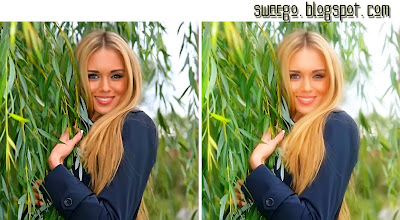
Хоть я и не люблю это дурацкое слово Гламур,но не знаю как по-другому обозвать приём,который сейчас покажу.Смысл в том,что потребуется изначально хорошая фотография(ну или уже доведённая до ума) и добавим на неё немного блюра.
Смотрим и запоминаем эти 2 движения.


Открываем фото,делаем копию слоя Ctrl+J и применяем Фильтр-Размытие по Гауссу 7-9 пикселей.

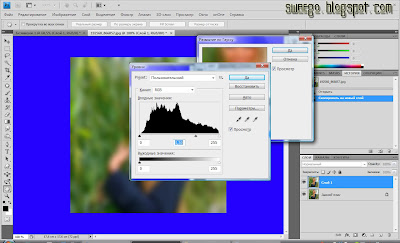
Применим Уровни Ctrl+L с такими настройками 0-0.5-255

Переводим слой в режим Экран(Осветление).Вот и всё.
Вот результат,До и После:

©SwaEgo

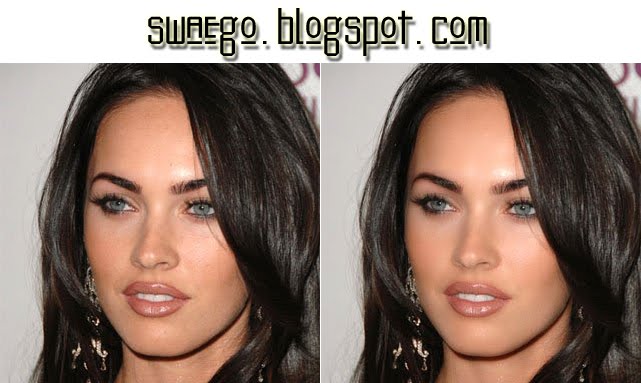
Чистка(обработка кожи) лица в Фотошопе

В данном примере вернёмся к такой популярной по запросам теме,как к обработке лица(один из примеров здесь).Этот метод также применим и к другим частям тела.
И так…


Открываем фото(возьму не самую удачную фотку Меган Фокс),делаем копию слоя Ctrl+J,и переводим его в режим Яркий свет.

Теперь инвертируем изображение Ctrl+I.

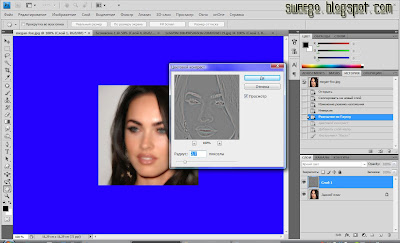
Теперь применяем Размытие по Гауссу,значения такие,чтобы были видны чёткие очертания.У меня это 0.5

Теперь применяем Фильтр-Другие-Цветовой контраст,и также,применяя-смотрим,как лучше.Вот как только будет заметна красноватая окантовка,так и хватит.У меня это 2.7.

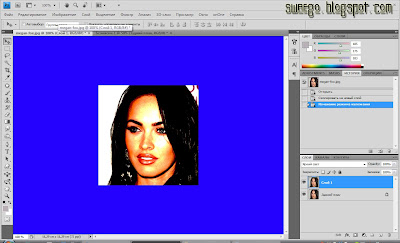
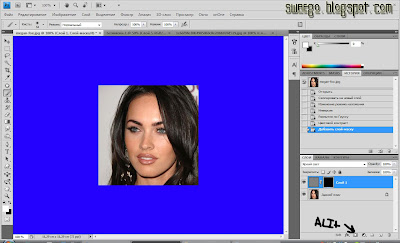
Ну а теперь последние штрихи,нажимаем D,потом зажимаем Alt и кликаем по значку Маска слоя в палитре слоёв.

Берём мягкую Кисть(снижаем её непрозрачность) и аккуратно,не касаясь волос и прочего начинаем рисовать по лицу.Результат сами увидите.Если получается сильно «замыленно»,вернитесь назад и снизьте ещё непрозрачность кисти.И так,методом проб и ошибок подберёте оптимальный вариант.Также можно немного снизить непрозрачность слоя.Я его снизил до 70%.
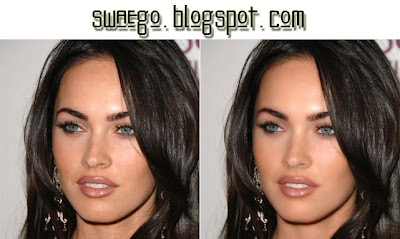
Смотрим результат:

©SwaEgo