Уроки Photoshop

Создание постера Amy Lee в Photoshop

Будем делать вот такой простой постер.

Первым делом создаём новый документ,ну например 1280*1024 пикселей и заливаем его чёрным цветом.
Теперь нужна фотография человека,с которым будем работать.Я использую фото Эми Ли.

Любыми методами отделяем человека от фона,я просто удалю ненужное ластиком..Переносим на документ и с помощью Ctrl+T ставим в центр.
Теперь обесцвечиваем фото,нажав Ctrl+Shift+U.

Ставим цвета в палитре по умолчанию,клацаем на кнопку D,теперь создаём новый слой Ctrl+Shift+N.Если надо,переносим этот слой под слой с человеком.Применяем Фильтр-Рендеринг-Облака.
Применяем маску слоя,нажав на соответствующую кнопку в палитре слоёв.Берём кисть 100-200 пикселей чёрного цвета (снизив непрозрачность кисти до 40-30%)и по краям убираем облака.

Теперь инструмент Произвольная фигура,выбираем треугольник,рисуем его и с помощью Ctrl+T распределяем на фото.

Перетаскиваем слой под слой с человеком,убираем Заливку до нуля и применяем Внутреннее свечение.

И обводку.

Жмём ПКМ по слою и Растрируем слой,снижаем непрозрачность примерно до 50%.

Создаём новый слой(под слоем с человеком),выделяем разнообразные прямоугольники

Теперь,не снимая выделения,копируем на новый слой Ctrl+J,применяем Ctrl+T и жмём ПКМ и используем Деформацию.

Переходим на слой с вертикальными полосками,применяем Внутреннее свечение(по умолчанию)и Перекрытие градиентом.(в режиме Перекрытие)
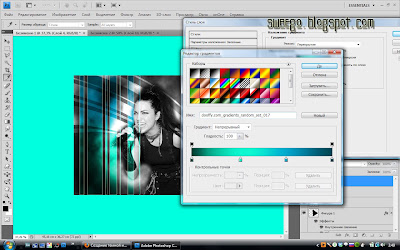
Ставим слой в режим Мягкий свет и непрозрачность до 10-5%.
Тоже самое проделываем с деформированными полосками,градиент можно изменить…
Переходим на слой с человеком и делаем прямоугольное выделение,жмём ПКМ и Трансформировать выделенную область.

Не снимая выделение,копируем её на новый слой Ctrl+J,чуть сдвигаем в сторону и применяем Внутреннюю тень.

Таким же образом вырезаем ещё несколько полосок.
Пишем текст,если надо.
На новом слое добавляем кистями какие-нибудь элементы…

Эффект «Красная природа» в Фотошоп

И так…
Открываем фото,делаем 2 копии слоя.
Переводим первую в режим Жёсткий свет.
На второй копии жмём на значок корректирующий слой и выбираем Цветовой тон/Насыщенность.
Зачения
-180
+70
-10
И режим слоя в Мягкий свет

Теперь новый корректирующий слой Цветовой тон/Насыщенность и значения:
-100
+35
-5
И в Мягкий свет.

Вернёмся ко второй копии фото и применим Изображение-Коррекция-Чёрно-белый,параметры:

Применим Размытие по Гауссу в 10-15 пикселей.
Режим Мягкий свет и непрозрачность 50%.
Всё.

Постер LUMEN в Photoshop CS5


Вот что должно получиться.

И так…

Создаём новый документ нужного размера.
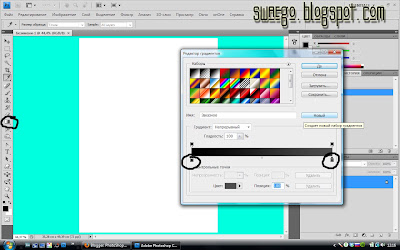
Берём инструмент Градиент и настраиваем его,как линейный и цвет от чёрного до тёмно-серого.

Проводим по диагонали.

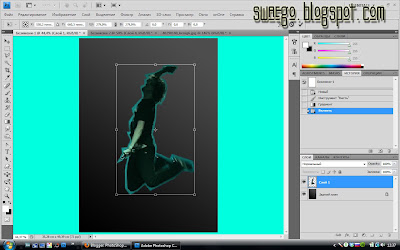
Теперь понадобится человек с которым будем дальше работать.Любыми способами отделяете его от фона(я не стал заморачиваться и вырезал специально с помощью Полигонального Лассо) и переносите на наш документ,с помощью Ctrl+T подгоняем размер(для соблюдения пропорций не забываем Shift зажать) и ставим в нужное место.

Создаём новый корректирующий слой Чёрно-белый(нажав на кнопку в палитре слоёв),настройки можно оставить по умолчанию.Применяем:ПКМ по слою и Создать обтравочную маску.

Активирум слой с челом и Новый слой Уровни,настраиваем индивидуально.Тоже маску применим.

Создаём новый слой Ctrl+Shift+N(если он вдруг тоже с маской обтравочной,то ПКМ по слою и Удалить маску),берём кисть из набора(Здесь.)
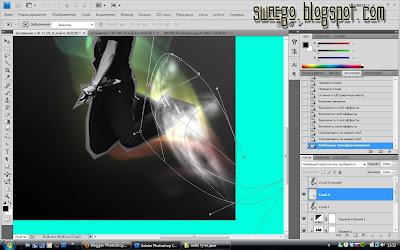
Ctrl+T,крутим как надо,применяем ПКМ и Деформация,ну и деформируем до результата.

Перетаскиваем слой под слой с человеком и ставим в режим Мягкий свет.
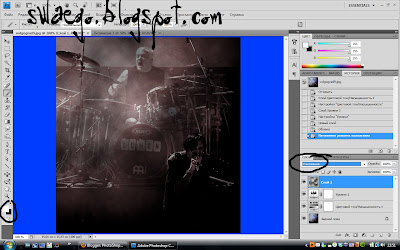
Теперь ПКМ по слою и в параметрах наложения Перекрытие градиентом,ставите какой-нибудь цветастый,в режиме Мягкий свет и непрозрачность на 50%

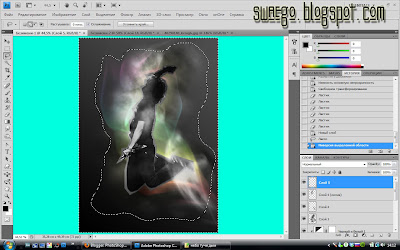
Выше всех слоё новый слой Ctrl+Shift+N,инструментом Лассо обрисовываем человека,идём в меню Выделение-Растушёвка(50),далее Фильтр-Рендеринг-Облака,его в режим Мягкий свет.

Теперь переходим на слой с человеком,ПКМ по слою,применяем Внешнее свечение.

Переходим на слой с облаками и делаем несколько копий Ctrl+J.На первой копии(режим слоя Линейное осветление,непрозрачность 70%) с помощью свободной трансформации и Деформации,делаем следующее:

Применяем Фильтр-Размытие в движении,степень 20.

Для удобства отключайте видимость неиспользуемых слоёв с облаками.
Со второй копией творим тоже самое.

Мягким Ластиком с пониженной непрозрачностью удаляем лишнее.
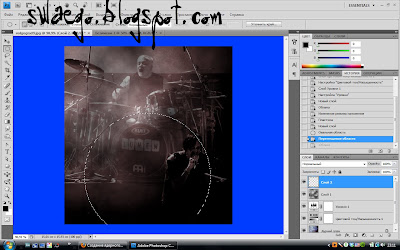
Новый слой Ctrl+Shift+N,берём Лассо и делаем такое выделение,потом меню Выделение-Растушёвка(50) и Выделение-Инверсия.

Далее Фильтр-Рендеринг-Облака,режим слоя на Мягкий свет и непрозрачность 50%.

Снимаем выделение Ctrl+D
Открываем фото с небом,например как это.

Переносим на наш документ,подгоняем размер Ctrl+T и применяем если надо Деформацию.

Переводим слой в режим Точечный свет(ну или в свой какой)и Мягким ластиком большого диаметра удаляем лишнее.

Выбираем мягкую кисть диаметр примерно 20 пикселей,белого цвета.Создаём новый слой,берём Перо и рисуем нечто такое:

Жмём ПКМ,Обводка(имитировать нажим)
Копируем несколько раз этот слой и каждую линию распределяем на документе.

Сливаем слои с линиями вместе(при активном верхнем слое Ctrl+E).
Применяем Ctrl+T и жмём ПКМ и используем Деформацию.

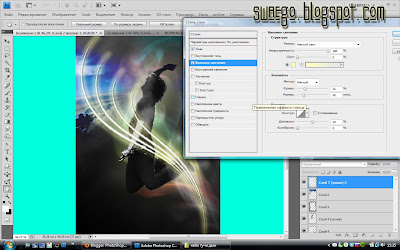
Применяем стили слоя Тень и Внешнее свечение.

Переводим слой в Перекрытие,снижаем непрозрачность до 50%.
Ластиком убираем лишнее.

К слою с цветным дымом примените Размытие по Гауссу 8-10 пикселей.
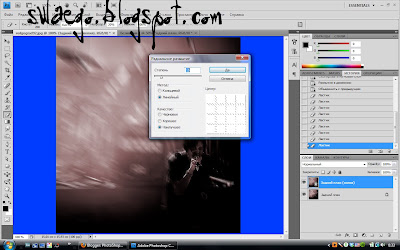
В моём случае,я с фотографии,где был человек,взял нижнюю часть(руки,сцена),переместил на документ,перевёл в режим Осветление,снизил заливку и непрозрачность,Ластиком удалил лишнее и применил Радиалное размытие в 12 пикселей.

Теперь копируем слой с человеком,уже на нём отключаем эффекты(нажав на «глаза»),применяем Радиальное размытие(линейное,примерно 30),мягким ластиком(снижаем непрозрачность кисти) убираем ненужные части.

Всё.Результат:

© SwaEgo
Фото:Lumen.ws

Постер Романтика в Photoshop CS5


Вот что будем делать.

Создаём новый документ и заливаем его цветом #d4d5ff.
Теперь Прямолинейным Лассо делаем такое выделение.

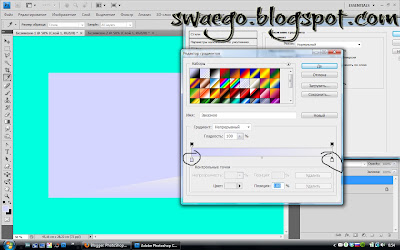
Копируем выделение на новый слой Ctrl+J и жмём ПКМ по слою,применяем Перекрытие градиентом,цвет чтобы немного отличался от основного,снижаем непрозрачность примерно до 35%.

Переходим на основной слой и выделяем другую область.

Делаем то же самое,что и с предыдущим выделением.
Теперь новый документ 500*500 пикселей.Берём мягкую кисть примерно в 400 пикселей и чёрным цветом ставим такую точку:

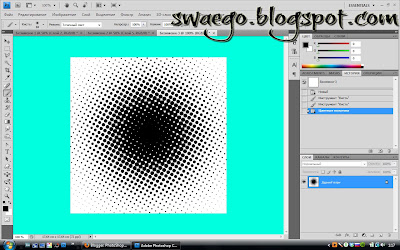
Далее Фильтр-Оформление-Цветные полутона.Радиус 10,все каналы по 30.

Берём Овальное выделение и зажав Shift делаем круг,потом меню Выделение-Инверсия и Delete.Получается так:

Снимаем выделение Ctrl+D и переносим на наш документ Ctrl+A ,Ctrl+C, Ctrl+V.
Размещаем в том месте где оно будет,подгоняем размер Ctrl+T.Делаем несколько копий.Ставим в режим Темнее и снижаем непрозрачность.С помощью Ctrl+T меняем каждому размер и перемещаем,вызываем Ctrl+U и каждый настраиваем в нужный цвет(галочка на тонирование).

Теперь берём фото  с человеком(ну или с другими объектами),отделяем любыми средствами от фона и переносим на документ,подгоняем по размеру.
Делаем копию слоя Ctrl+J.
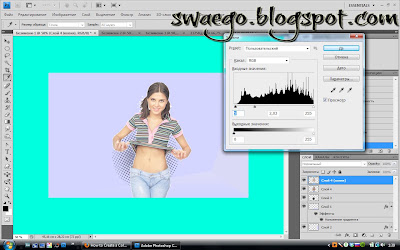
Вызываем Уровни Ctrl+L,корректируем как надо.

Теперь жмём Ctrl+U,ставим галочку на Колоризацию(тонирование)и подбираем цвет,двигая верхний ползунок.

Можно ещё Кривыми воспользоваться Ctrl+M…
Переводим этот слой в Перекрытие(хотя и не обязательно)
Ниже слоя с человеком создаём новый слой Ctrl+Shift+N,берём мягкую кисть с непрозрачностью в 20% и рисуем тень за спиной.
Новый слой выше всех Ctrl+Shift+N и делаем прямоугольное выделение,заливаем чёрным,снижаем заливку до нуля,ПКМ по слою и Перекрытие градиентом,цвет #878787 и прозрачный.

Снимаем выделение,делаем много копий,штук 5.Каждую трансформируем как хочется,или так:

Теперь зажимаем Ctrl и кликаем  по каждому слою с этой полоской,жмём ПКМ и выбираем Объединить слои.Теперь все полосы в одном слое,при желании копируйте его и перенесите в другое место.Или как я,сделал копию,перенёс влево(Ctrl+T),нажал ПКМ и вызвал Деформацию,ну и деформировал полоски.

И применил Перекрытие градиентом в режиме Линейный осветлитель.

Теперь сливаем слои с линиями опять и перемещаем под слой с человечком.
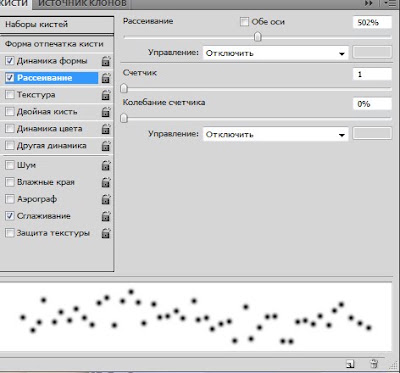
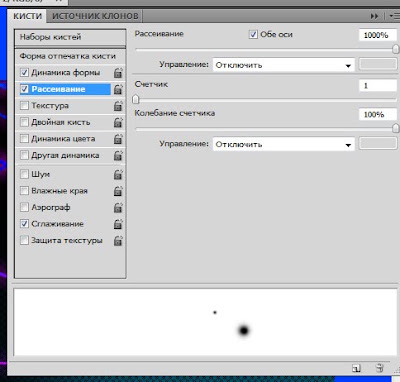
Берём мягкую кисть(или кисть Звёздочки,Бабочки и т.п.)  и настраиваем(если нет палитры настройки кистей,нажмите F5):

Ставите нужный цвет и рисуйте.Потом копия слоя и эту копию в режим Линейный осветлитель.Инструментом Перемещение чуть смещаете копию.Оба слоя перетаскиваем под слой с человеком.

В принципе,всё…

© SwaEgo

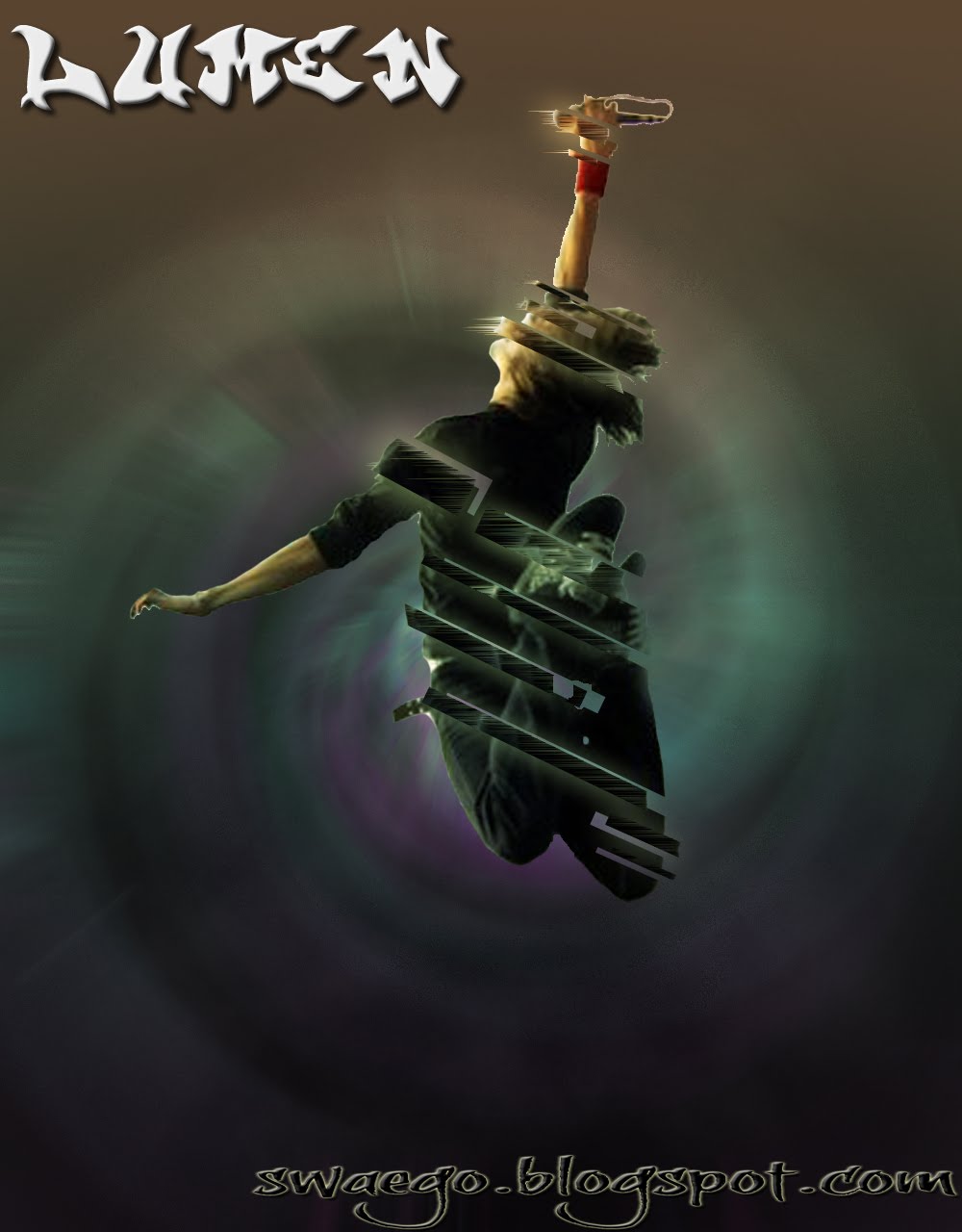
Постер LUMEN в Photoshop CS5


Снова будем делать постер.

И так…
Создаём вертикальный документ.Берём инструмент Градиент,радиальный,цвет от тёмно-серого до чёрного.

Далее создаём новый слой Ctrl+Shift+N,сбрасываем цвета нажав D и применяем Фильтр-Рендеринг-Облака,жмём Ctrl+F,ставим слой на Осветление(Экран) и снижаем непрозрачность примерно до 10%.

Теперь берём фото,того кого будем добавлять,любыми способами отделяем его от фона и переносим на наш документ,в моём примере это Тэм из группы Люмен.С помощью Ctrl+T перемещаем и размещаем как надо.
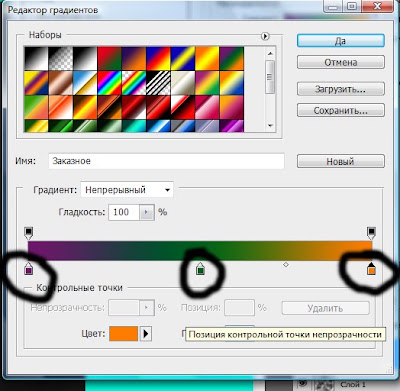
Теперь новый корректирующий слой-Градиент.Настраиваем градиент на такие цвета:
6f156c-00601b- fd7c00.Ставим в режим Перекрытие и снижаем непрозрачность примерно до 20%.

Теперь добавим немного фракталов,используйте свои или их можно легко сделать с помощью бесплатной программы  Apophysis.Генератор фракталов,скачайте тут.
Помещаем слой с фракталом над слоем с облаками,режим Линейный осветлитель и непрозрачность снизить по усмотрению.Лишнее удалите Ластиком.

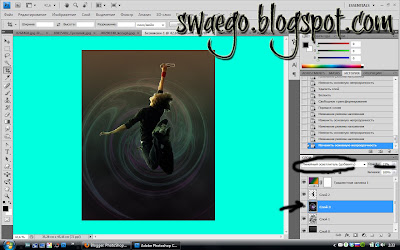
Переходим на слой с человеком,Прямоугольной областью выделяем часть его,жмём ПКМ и выбираем Трансформировать выделенную область,таким образом вырезаем нужную,и чуть сдвигаем в сторону.

Копируем на новый слой Ctrl+J и там ПКМ и в параметрах наложения применяем внешнее свечение.

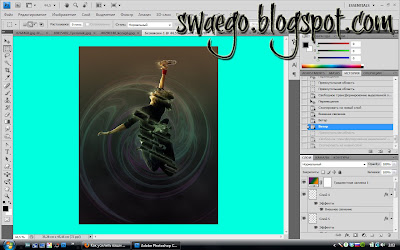
Теперь Фильтр-Стилизация-Ветер,если мало одного раза,жмём Ctrl+F,для повтора фильтра.
Таким образом нарезаем:)человека нужное количество раз.

Если надо применяем к слою с фракталом Линейное Размытие.
Вот результат:

© SwaEgo

Ледяной текст в Photoshop

Как просто и быстро создать текстовый эффект,покажу в данном примере.

И так…
Создаём новый документ нужного размера.Заливаем чёрным.Белым цветом пишем текст.
Жмём ПКМ на слое и выбираем Растрировать текст.

Сливаем слои Ctrl+E.
Теперь Фильтр-Оформление-Кристаллизация,значение 2-3.

Теперь применим Размытие по Гауссу в один пиксель.
В меню Изображение-Image Rotate-90 градусов по часовой стрелке.

Далее применим Фильтр-Стилизация-Ветер.

Теперь поворачиваем против часовой стрелки в меню Изображение.
Нажимаем Ctrl+U,ставим галочку на Колоризацию и ставим значения 215-50-0.

Всё.

А можно ещё Фильтр-Искажение-Рябь применить,значение примерно +65.

Создание красочного постера Evanescence в Photoshop


Будем делать вот такое, типа постера что-то.

Открываем фотографию и делаем копию слоя Ctr+J.
Далее создаём корректирующий слой,нажав на кнопку в палитре слоёв и выбираем Карта градиента,градиент от чёрного к белому,непрозрачность в зависимости от фото,у меня 100% и режим Яркость(Свечение)

Далее,меню Слой-Новый слой-заливка-Градиент.Ставим цвета от тёмно-синего(0e272f) до светло-синего(5993a4),ставим непрозрачность слоя примерно на 50%.

Теперь опять корректирующий слой-Яркость/Контраст,значения индивидуально,у меня -25/+12.

Создаём новый слой Ctrl+Shift+N,заливаем чёрным цветом,режим слоя в Линейный осветлитель,берём мягкую кисть 200-300 пикселей и разными яркими цветами ставим на этом слое пятна,я использовал 2 цвета,так как фото небольшое.
(для наглядности выключил видимость других слоёв)

Снижаем заливку слоя,у меня это до 40%.
Опять новый корректирующий слой Карта градиента.Цвета любые,какие нравятся,я взял фиолетовый и жёлто-оранжевый,режим слоя на Осветление(Экран)и заливка на примерно 25%.

Снова корректирующий слой-Кривые,там настройки индивидуальны.

Теперь корректирующий слой-Уровни,настраиваете по своему вкусу.

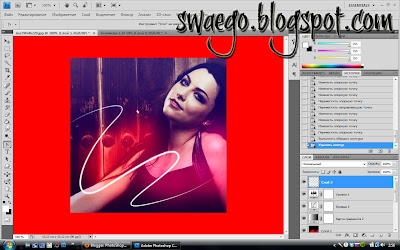
Создаём новый слой Ctrl+Shift+N,и инструментом Перо,рисуем произвольные кривые.
Например такие:

Выбираем мягкую кисть 5-8 пикселей,цвет белый,опять берём Перо,жмём ПКМ и Выполнить обводку с имитацией нажима.Опять ПКМ и Удалить контур,выглядит этот так:

Теперь 2 клика по этому слою(или ПКМ по слою),в параметрах наложения настраиваем Внешнее свечение,нужного Вам цвета и прочего.

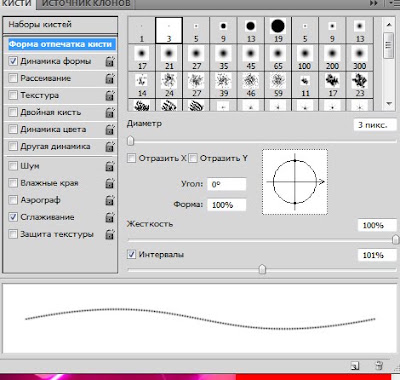
Теперь берём жёсткую кисть 3 пикселя,и настраиваем как на скринах:

Ну и обрисовываем нашу кривую:

Теперь самое интересное,так как на фото у меня Amy Lee,музыкант,то для дальнейших действий возьму  фотографии группы Evanescence.

Открываете фотографии,берёте Инструмент Прямоугольная область и нарезаете несколько разноразмерных полосок(выделенную область можно перемещать,поэтому достаточно один раз выделить,а потом жмёте ПКМ и Трансформировать выделенную область),копирetnt выделение Ctrl+C и вставляете на нашу работу Ctrl+V.

Каждая полоска,на отдельном слое,теперь с помощью Ctrl+T размещаете их в нужных местах.
Теперь зажимаем Ctrl и кликаем по каждому слою с полоской,затем ПКМ-Объединить слои(сливаем слои)
Режим слоя в Линейный осветлитель

Применяем Размытие по Гауссу 0.5 пикселей.
Теперь Ластик с мягкой кистью и непрозрачностью в 50%,убираем острые грани.

Новый слой Ctrl+Shift+N и мягкой кистью чёрного цвета рисуем такую рамку,режим слоя Мягкий цвет и заливка 80%.

Переходим на слой с фотографией(вторая снизу)и Прямоугольным Лассо делаем такое выделение.

Жмём Ctrl+J,выделение скопировалось,жмём ПКМ на этом слое и в параметрах наложения выбираем Перекрытие градиентом,режим Перекрытие,градиент от чёрного к белому.

Опять на слой с фото и ещё пару выделений по желанию и те же действия.
Как пример:

Режим можно и Мягкий свет.
Теперь создаём новый слой поверх всех слоёв,ставим кисть в 3-5 пикселей белого цвета,берём инструмент Перо и там где у нас полоски вырезанные из фото делаем 2 точки,ПКМ и выполнить обводку с имитацией нажима,потом ПКМ и Удалить контур,повторите сколько хочется.
Сделайте копию этих линий Ctrl+J,на оригинале примените Внешнее свечение со своими настройками,потом слой в режим Мягкий свет,а копию в режим Перекрытие.
Вот в принципе и всё,смотрим результат:

Или вот такой вариант:)

© SwaEgo

Ещё по теме:Создание гранджевого постера Evanescence

Источник: http://swaego.ru/2010/07/sozdanie-grandzhevogo-postera-evanescence/

Эффект Энергетический круг в Фотошопе

Вот такой урок про йога-энергетика

Фото открываем,теперь новый слой.Инструментом Овальная область делаем выделение.

ПКМ и Растушёвка 25-30.Теперь Фильтр-Рендеринг-Облака,Фильтр-Пластика,там большой кистью применяем Закручивание и Вздутие.

Теперь копия этого слоя и в режим Осветление,а оригинал в Мягкий свет.

Берём фото с огнём и также делаем круглое выделение с растушёвкой 25,копируем его Ctrl+C и переносим на документ Ctrl+V,подгоняем по размеру Ctrl+T и применим Фильтр-Искажение-Сферизация,со значением примерно 30.
Если мало жмём Ctrl+F.

И Фильтр-Радиальное размытие,значение 25.

Слои с кругами:на все непрозрачность 50%.
Теперь выбираю слой с йогой и Волшебной палочкой клик по чёрному, и Фильтр-Радиальное размытие.

Открываю фото с костром и перехожу в Каналы,выбираю Красный и с зажатым Ctrl ЛКМ кликаю по нему,появляется выделение,теперь просто клик по RGB,копирую Ctrl+C и вставляю в мой документ Ctrl+V.

С помощью Ctrl+T и Деформации подгоняю размер.

Лишнее Ластиком удалить.
Теперь копия этого слоя и на другую руку перетаскиваю,немного деформирую по другому.Оба слоя в режим Линейный осветлитель.
Всё….

Создание абстракции в Фотошопе

В этом примере покажу, как легко, только с помощью кистей и цвета создать нечто симпатичное.

И так…

Создаём новый документ нужного размера.Зальём его чёрным,для этого просто жмём D,потом Alt+Backspace.
Теперь понадобятся собственно сами кисти,используйте свои или можете взять эти.
Всё просто,берём загруженные кисти,белого цвета и творим чего хотим.
Каждая кисть,на новом слое Ctrl+Shift+N.
Применяйте свободную трансформацию-деформацию Ctrl+T и ПКМ(там деформации и прочее)
Ну примерно так:

Ну и что остаётся сделать,это либо на новом слое разрисовать,либо к каждой кисти применить градиент,свечения и прочее.
Пример с параметрами наложения,беру слой с кистью,ПКМ и Перекрытие градиентом.

В принципе и всё.

Ну или так.
Создаём новый слой,берём мягкую круглую кисть большого размера и меняя цвет рисуем.

Применяем Размытие по Гауссу,примерно в 70 пикселей и ставим слой на Цветность,Мягкий свет или Перекрытие.Если надо уменьшаете непрозрачность слоя.

Вот результат.

А можно с помощью пера добавить линии.
Или Прямоугольной областью сделать выделения разные,жмём ПКМ и Трансформировать выделенную область,также ПКМ и выбираете Деформацию,Перспективу и прочее,крутите линии как хотите.

Потом стили слоя примените,тени,свечения,и подобное.

Мрачный текстовый эффект в Фотошоп

Создаём новый документ,заливаем его чёрным цветом.
Белым цветом пишем текст подходящим шрифтом,готическим например.

Жмём ПКМ по текстовому слою и в параметрах применяем:

Открываем какую-нибудь текстуру,например такую:

Переносим на наш документ,Ctrl+A Ctrl+C Ctrl+V,распределяем по тексту Ctrl+T и жмём ПКМ по слою и Создать обтравочную маску.

Теперь в параметрах наложения применяем Внутреннее свечение.

Применяем Фильтр-Искажение-Стекло.

Сливаем все слои Ctrl+Shift+E.
Делаем копию слоя и применяем к нему Размытие в движении,90 градусов,степень 200.Режим на Осветление.
Всё…

Создание Грандж текстуры в Фотошоп

Самый простой метод.

Новый документ белого цвета,берёте любые кисти грандж,кликаем по фону.

Жмём Ctrl+U и ставим галку на Тонировку и значения 120/30/-25

Вызываем Уровни Ctrl+L и ставим значения 0/1/200

Изображение-Коррекция-Яркость/Контраст,значения -20/+20

Дублируем слой Ctrl+J,режим Жёсткий свет  и непрозрачность на 60%.
Сливаем слои Ctrl+Shift+E .
Берём инструмент Прямоугольная область и выделяем несколько разных прямоугольников.

Копируем выделение на новый слой Ctrl+J,жмём ПКМ на новом слое и применяем в параметрах наложения Тень и Внешнее свечение.

Сливаем слои.
Можно ещё вырезать часть изображения и скопировать на новый слой

Применить Фильтр-Наклонные штрихи и снизить непрозрачность слоя.

Да много чего можно ещё сделать…

© SwaEgo

Создание текстуры в стиле Хаки в Photoshop

Создаём новый документ.
В палитре устанавливаем основной цвет как серый(777676),фоновый-белый.Далее Фильтр-Рендеринг-Облака.

Далее Фильтр-Имитация-Губка,и настраиваем на своё усмотрение.

Жмём Ctrl+U,ставим галку на Колоризацию(Тонирование) и ставим значения 100/12/-37

Изображение-Коррекция-Яркость/Контраст,значения:-20/35

Дублируем слой и применяем Размытие по Гауссу,примерно 2-2.5 пикселя и непрозрачность этого слоя до 40-30%.
Всё.

Можно ещё добавить Фильтр-Текстуризатор-Холст…

© SwaEgo

Блестящий Текстовый эффект в Фотошопе

Вот такой текстовый эффект будем творить)

Создаём новый документ с чёрным фоном.Пишем текст.
Теперь зажимаем Ctrl и кликаем по миниатюре текстового слоя.

Переходим в палитру Контуры,и жмём на значок

Появится рабочий контур.
Ставим основной цвет белый.Теперь настраиваем Кисть.Если нет палитры кистей,жмём F5.

Создаём новый слой Ctrl+Shift+N,выключаем видимость текстового слоя.
В меню Контуры жмём ПКМ и выбираем Выполнить обводку,снимаем галку с Имитировать нажим и Ок.
Теперь ставим на кисть интервал 140%,рассеивание 600%,обводка с имитацией нажима.
Получается примерно так:

Жмём ПКМ по слою Контуры и выбираем Удалить контур.
Теперь жмём ПКМ по слою с кистями и в параметрах наложения ставим  Тень и Внешнее свечение.

Всё:

© SwaEgo

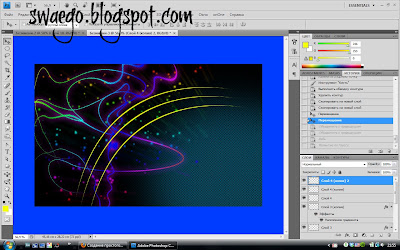
Создание абстрактного фона в Фотошопе

Новый документ,заливаем чёрным.Теперь новый слой Ctrl+Shift+N,берём инструмент Перо и рисуем нечто подобное.

Выбираем мягкую кисть белого цвета в 8 пикселей.Переходим на Перо и жмём ПКМ,там Выполнить обводку с имитацией нажима.Опять ПКМ и удалить контур.
Теперь копия этого слоя и применим Фильтр-Искажение-Скручивание.

Если надо,перемещаем линии.
Делаем ещё пару копий,и применим фильтры искажения-Зигзаг,Скручивание.
Теперь объединим слои с линиями Ctrl+E и жмём ПКМ по этому слою,применяем в параметрах наложения Внешнее свечение,цвет любой,размер тоже.

Ну и Перекрытие градиентом.

Теперь новый слой и Овальной областью делаем такое выделение,потом ПКМ и растушёвка 100.

Выбираем какой-нибудь цвет и заливаем выделение,снижаем непрозрачность слоя до 40%.

Создаём новый документ 4 на 4 пикселя,инструментом Карандаш рисуем это.

Далее Редактирование-Определить узор.
Переходим на наш документ,Редактирование-Выполнить заливку,там выбираем только что сохранённое и заливаем.
Выбираем мягкую кисть 20 пикселей и настраиваем так:

Новый слой.В том месте где линии любым цветом рисуем.

Теперь ПКМ по слою и Перекрытие градиентом.

Делаем копию слоя с точками.На оригинал применим Размытие по Гауссу 2 пикселя.
Копию чуть смещаем и Фильтр-Искажение-Скручивание.

И Фильтр-Радиальное Размытие .Линейный,30.

И Размытие по Гауссу в 2 пикселя.
Пером рисуем кривую.

Мягкая кисть 5 пикселей,цвет выбираете,потом опять Перо,ПКМ-Выполнить обводку.
Копируем этот слой 2 раза,перемещаем линии.

Объединяем эти слои.Теперь Фильтр-Искажение-Рябь,и Размытие по Гауссу 2 пикселя,

На новом слое Полигональным лассо рисуем линии.

Заливаем белым.Слой в режим Мягкий свет.
Мягким Ластиком с небольшой непрозрачность убираем концы линий.

Пишем нужный текст,трансформируем как надо Ctrl+T.
В параметрах наложения применяем Внешнее свечение.
Результат:

© SwaEgo

Постер LUMEN.Эффект крика в Фотошопе

На примере концертной фотки буду делать вот такой эффект.

И так…
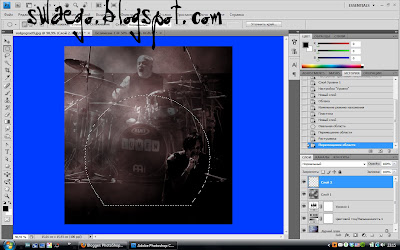
Открываем фото.Теперь новый корректирующий слой Цветовой тон/Насыщенность,галочка на Колоризацию,параметры 0-15-0.(все значения сугубо индивидуальны!)

Опять корректирующий слой Уровни,значения 10-0.90-255

Сливаем слои Ctrl+Shift+E и делаем копию слоя Ctrl+J.К нему применяем Фильтр-Радиальное размытие,значение 15.

Ластиком с мягкой кистью стираем с человека размытие.

Всё:

А можно заморочиться.
Делаем первые 2 пункта,а теперь:
Создаём новый слой Ctrl+Shift+N,устанавливаем основной цвет Белый,а фон Чёрный и идём в Фильтр-Рендеринг-Облака,и режим слоя Умножение.

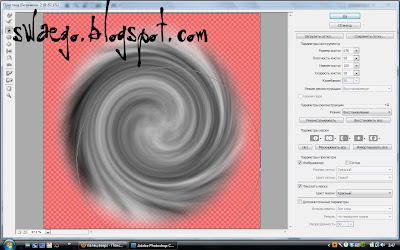
Выбираем основной слой и идём в Фильтр-Пластика.Инструмент Вздутие,диаметр примерно 500,плотность и скорость 50,и пару раз кликаем по центру

Создаём новый слой Ctrl+Shift+N и Инструментом Овальное выделение и рисуем почти круг.

ПКМ и ставим Растушёвку 20,теперь перемещаем выделение чуть вверх.

Фильтр-Рендеринг-Облака.

Фильтр-Пластика,инструментом Вздутие жмём и держим,пока не получится примерно так

ну и можно применить инструмент Скручивание.
Дублируем этот слой Ctrl+J.Копию с режим Осветление основы,а другой  на Мягкий свет.
Теперь в палитре История ставим значок Архивная кисть на Слой Уровни и переходим на основной фон,инструментом Архивная кисть,возвращаем почти первоначальный вид «главному герою»,у меня это Тэм,чувак с микрофоном.

Теперь я слил оба слоя с завихренями Ctrl+E и мягким ластиком убрал грань снизу.
Далее Фильтр-Искажение-Рябь,максимальные значения.

Искажение-Скручивание,значение 100.

Непрозрачность на 50%.
Сливаем все слои Ctrl+Shift+E,теперь копия слоя Ctrl+J.К нему Фильтр-Радиальное размытие

Непрозрачность до 75%.
Теперь Ластик,мягкая кисть,непрозрачность 20%,подчистить в тех местах,где переизбыток размытия.
Результат:

© SwaEgo
Foto: lumen.ws