Уроки Photoshop

Постер Эми Ли (Amy Lee)

И так…
Первым делом находим фото и отделяем Эми от фона.
Теперь далее,создаём новый документ белого цвета,например 1280*1000 пикселей.
Превращаем его в слой,2 клика по слою и в стилях слоя ставим Перекрытие градиентом,цвет от бордового до чёрного.

Переносим Эми на фон,распределяем как надо и обесцвечиваем Ctrl+Shift+U.Светлый ореол обрабатываем инструментом Затемнитель.

Новый слой Ctrl+Shift+N,берём жёсткую кисть 3-5 пикселей белого цвета,потом инструмент Перо,и рисуем линии.Далее жмём ПКМ и Выполнить обводку с имитацией нажима.Затем ПКМ и Удалить контур.Таким образом рисуем кучу линий.Линии рисуйте на новых слоях,чтобы их потом,если надо,можно было копировать и трансформировать(переносить) как хочется.
У меня получилось вот так:

Когда линии готовы,объединяем слои с линиями.Теперь добавляем стили слоя-Внешнее свечение,я использовал градиент Радуга на прозрачном,размером 8 пикселей,режим Линейный осветлитель и непрозрачность 100%.

Создаём новый слой,перемещаем его под слой с Эми и жёлтым цветом рисуем вот такие пятна.

Слой в режим Осветление основы.
Новый слой выше всех слоёв,делаем овал с растушёвкой 30 пикселей,заливаем каким-нибудь цветом и в режим Перекрытие.

Новый слой и рисуем точки разного диаметра.

Применяем Фильтр-Размытие в движении,0 градусов и смещение 66 пикселе.Жмём Ctrl+F для усиления эффекта.

Создаём новый слой поверх всех,в режим Экран и заливаем его чёрным и применяем Фильтр-Рендеринг-Блик.

Сам блик перетаскиваем на кончик пальца.

Делаем копию этого слоя и с помощью Ctrl+T перетаскиваем блик на второй палец.

Некоторые лишние детали убираем ластиком.
Создаём новый слой и делаем выделение.Мягкой белой кистью рисуем пятно,вот так:

Делаем 2 копии слоя и с помощью Ctrl+T копии разворачиваем

Все эти три слоя в режим Перекрытие.Можно размножить эти слои и раскидать по всей фотографии…А ещё я переместил Эми в зеркальном отражении ещё раз в режиме Перекрытие и удалил некоторые части.
В принципе всё…Результат.

© SwaEgo

Создание гранджевого постера Evanescence

И так…
Первым делом отделяем объект от фона,так как мне нужно как раз неаккуратное отделение человека,поэтому я использую фильтр Извлечение Extract.

Если у вас фото небольшого размера,то перенесите его на новый прозрачный документ,с размерами,например:1920 на 1440 пикселей.
Копия слоя с человеком и применяем Фильтр-Искажение-Океанские волны.Берём Архивную кисть,ставим источник архивирования и убираем фильтр с лица.

Этот слой в режим Умножение.
Дублируем оригинальный слой,перетаскиваем его наверх,применяем Фильтр-Размытие по Гауссу и ставим в режим Мягкий свет.Опять копия оригинального слоя,опять на самый верх и Фильтр-Другие-Цветовой контраст(сдвиг).Слой в режим Жёсткий цвет.

Получается примерно так:

Теперь добавляем текстуру,я использую эти:

Переносим их на документ и распределяем над оригинальным слоем.Первый в режим Перекрытие,второй-тоже,но непрозрачность 50%.
Получаем:

Теперь выше всех слоёв-создаём новый слой Ctrl+Shift+N,заливаем чёрным и применяем Фильтр-Рендеринг-Волокна.

Слой в режим Мягкий свет.,непрозрачность 50%.

В принципе можно и так оставить…
Но…Новый слой выше всех слоёв,берём мягкую кисть и разрисовываем:

Фильтр-Размытие по Гауссу на максимальное значение и слой в режим Перекрытие(Умножение или Мягкий свет).
Пишем текст и получаем окончательный результат.

Абстракция в Фотошоп

Подобные абстрактные штуки делаются вполне быстро и легко.
Создаём новый документ произвольного размера,заливаем его чёрным цветом.Теперь копия слоя и Применяем Фильтр-Рендеринг-Блик.

Жмём Ctrl+T и ужимаем изображение.

Если надо,выравниваем блик по центрам,делается это просто,жмём Ctrl+A,выбираем инструмент Перемещение,и нажимаем на кнопки выравнивания,снимаем выделение Ctrl+D.

Копируем этот слой,идём в Редактирование-Трансформирование-Поворот на 90 градусов,ставим слой в режим Светлее.

Сливаем эти 2 слоя,Ctrl+E.Копируем этот слой,нажимаем Ctrl+T и поворачиваем изображение на 45 градусов,также ставим в режим Светлее.

Сливаем эти слои Ctrl+E.Применяем Фильтр-Искажение-Волна.А настройки-дело фантазии.
Потом применяем стили слоя,Наложения цвета в режиме Перекрытие.Получаем:

А если применить Фильтр-Искажение-Зигзаг,то получается не менее красивый эффект:

Экспериментируйте!!!(с фильтрами Искажения)

Абстрактная инопланетная медуза

Как сделать такую необычную штуку?

Вот так…
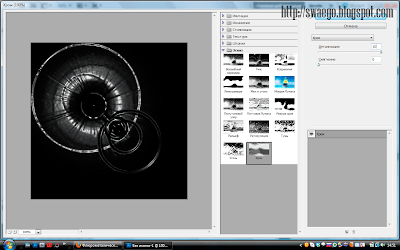
Создаём новый документ произвольного размера,жмём D и Alt+Backspace(заливаем чёрным).Идём в Фильтр-Рендеринг-Блик,настройки по умолчанию.
Далее Фильтр-Эскиз-Хром.

Делаем 6 копий слоя.Слои в режим Замена светлым(Светлее).Переходим на самый верхний слой,применяем Фильтр-Искажение-Волна,настройки по умолчанию.Жмём на кнопку Рандомизировать.То же самое повторяем с последующими тремя слоя,только рандомиз чтобы был разный.

Получается пока примерно такое:

К предпоследней копии применяем Фильтр-Искажение-Скручивание,значение +150,а на последнем этот же фильтр,но значение -150.
Сливаем все слои Ctrl+Shift+E,жмём Ctrl+U,ставим галочку на Тонирование и выбираем нужный цвет.

Далее Фильтр-Размытие по Гауссу в 3 пикселя.Идём в Редактирование-Ослабить размытие по Гауссу,режим Перекрытие,непрозрачность 100%.

Получаем непонятную инопланетную хрень,похожую на медузу.

Кто придумал эту штуку,не знаю.История умалчивает автора этой штуки…

Изменение оттенка фотографии в Фотошоп.

Например:

В палитре цветов ставим нужный цвет.

Идём в меню Слои-Новый слой заливка-Цвет,жмём Ок.Переводим слой в режим Затемнение основы.Вот и всё.
Таким образом можно придать любой цвет,2 клика по миниатюре цвета(в слоях)и выбираем нужный.

Или можно придать определённый отлив,но для этого надо изначально фото обесцветить,а потом всё остальное сделать.

Хочу заметить,это не одно и тоже с просто тонировкой фото.

Как наложить текстуру на лицо в Фотошоп?

В заголовке я немного наврал,не текстуру,а фильтры.Но всё равно,эффект хороший получается.
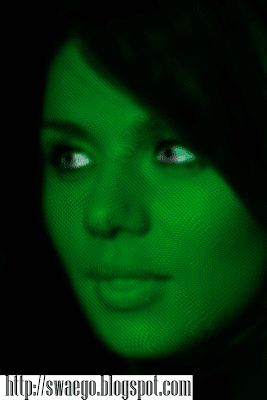
И так…
Возьмём фото с крупным планом лица.
Пусть это будет Анна Седокова.

Обесцвечиваем Ctrl+Shift+U и Размываем достаточно сильно ,Фильтр-Размытие по гауссу.

И сохраняем в формате .PSD.Это нам нужно будет позже.
Создаём новый слой Ctrl+Shift+N,в палитре цветов выбираем 2 каких-нибудь цвета и применяем Фильтр-Рендеринг-Облака.

Далее Фильтр-Искажение-Стекло,и настраиваем как больше нравится.

Теперь Фильтр-Искажение-Смещение,ставим параметры 50-50,жмём Ок,выбираем наш сохранённый файл .PSD ,получаем странную картинку,исправляется просто,ставим слой в режим Умножение.Получаем:

Ну а дальше,если надо,затеняем лишнее Затемнителем,или закрашиваем чёрным,получаем очередную героиню а-ля Люди ИКС.

Как поменять цвет определенного объекта в Фотошоп?

Например,есть какое-нибудь цветастое фото и надо(хочется)поменять только определённый цвет,не вручную же красить.А Вы видели когда-нибудь красные подсолнухи?Нет?Тогда смотрим инструкцию.

И так…
Открываем подопытное фото.Идём в меню Выделение-Цветовой диапозон.Берём пипетку со знаком плюс и кликаем по всем цветам,которые хотим изменить.

Появилось выделение,нажимаем Ctrl+U,галочку на тонировку и выбираем нужный цвет.

Как видим не всё закрасилось,поэтому повторяем первый шаг и закрашиваем полностью,если надо конечно.
А ещё у меня выделилось немного небо,исправить легко,берём архивную кисть,в качестве источника ставим первоначальное изображение и убираем лишнее,также я убрал красный из центра цветка.

Как сделать заготовку для коллажа?

В данном примере будем делать необычную картинку,в дальнейшем её можно использовать как фон для коллажа или как самостоятельную картинку.

И так…
Открываем фото,делаем копию Ctrl+J,идём в меню Изображение-Коррекция-Изогелия(порог) и настраиваем так,чтобы оставались чёткие видимые границы(поэтому не все фотографии подойдут).

Далее Фильтр-Размытие по Гауссу в один пиксель.

Теперь если надо,то Фильтр-Контурная резкость.

Ну и напоследок затонируем фото,жмём Ctrl+U ,ставим галочку на тонирование и подбираем цвет.Вот и всё.
Вот таким нехитрым и быстрым способом можно получить вполне симпатичную картинку,а как вы её будете использовать,это дело второе…

Глянцевый текстовый эффект

Создаём документ произвольного размера.Берём инструмент градиент,настраиваем цвет,например от чёрного до тёмно-синего,радиальный,и проводим вертикальную линию.

Выбираем инструмент Текст,выбираем какой-нибудь простой шрифт,чтобы легко читаем был.Пишем текст.
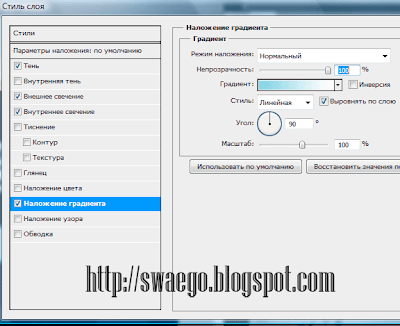
Теперь клик ПКМ по тестовому слою и настраиваем Параметры наложения.

Цвет #afd3e2

Цвет #93c1d4

Цвета от #afd3e2 к белому.

Честно утащил здесь

Фото в стиле Грандж. Акцентирование на объекте

Открываем фото,делаем копию слоя Ctrl+J.Нажимаем Ctrl+U и снижаем насыщенность.

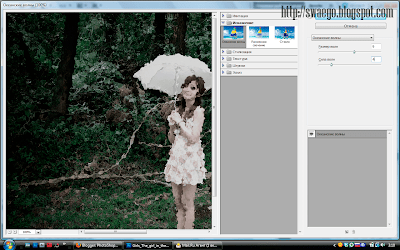
Теперь применяем Фильтр-Искажение-Океанские волны.

Теперь выбираем Архивную кисть.Определяем для неё источник,нажав на нужное место в палитре История.

И аккуратными движениями возвращаем объект в первоначальный вид.Снижаем непрозрачность слоя,чтобы видеть что обрабатывать.
Получаем вот такой эффект:

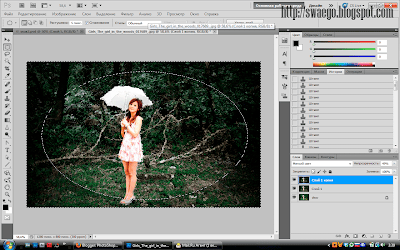
Теперь добавим виньетку.Копируем слой,и выделяем Овал,центрируем его.Идём в меню Выделение-Модификация-Растушёвка,ставим 5-8 пикселей,теперь Выделение-Инверсия.

Жмём D и Alt+Backspace,тем самым заливаем чёрным,ставим в режим Мягкий свет и непрозрачность 50%,снимаем выделение Ctrl+D.
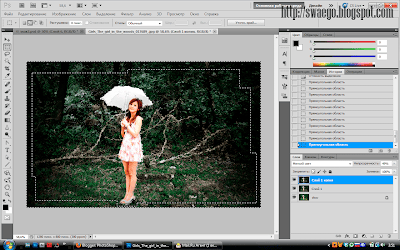
Теперь будем делать рамку,берём инструмент Прямоугольная область,ставим в режим добавления области, и собственно выделяем:

Копируем выделение на новый слой Ctrl+J,если надо переводим слой в нормальный режим с непрозрачностью 100%,зажимаем Ctrl и кликаем по миниатюре слоя,появилось выделение и заливаем его чёрным цветом Alt+Backspace.
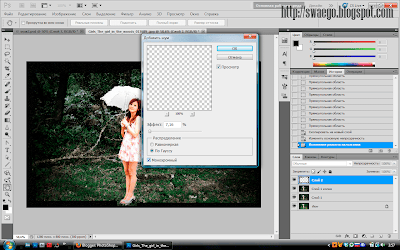
Добавляем Шум на рамку.

Теперь Фильтр-Размытие в движении 90 градусов,смещение-40 .Повторяем этот фильтр,только угол ноль градусов.
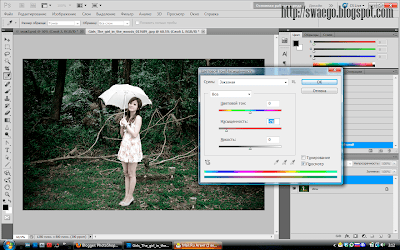
Сливаем все слои вместе Ctrl+Shift+E.Делаем копию слоя.Жмём Ctrl+U и увеличиваем насыщенность.
Берём инструмент Спанч Боб,просто Губка и обрабатываем наиболее яркие места на фото,не касаясь объекта,в данном случае симпатичной китаянки.
В принципе готово.

Стилизация фото под современное искусство

Ничего не понимаю в современном искусстве,поэтому сейчас и будем делать нечто подобное.
И так…

Открываем любую фотографию,делаем копию слоя Ctrl+J.Применяем Фильтр-Стилизация-Выделение краёв.

Получается что-то стрёмное,будем исправлять.Идём в Фильтр-Другое-Минимум.Настройки такие,чтобы глаза были видны.У меня 3 пикселя.

Теперь применим Фильтр-Имитация-Аппликация.Настройки можно оставить по умолчанию 4-4-2.

Ну вот,теперь фото более похоже на векторное.
Теперь копируем основной слой Ctrl+J и перетаскиваем на самый верх и в режим Перекрытие.
В принципе всё,но можно поэкспериментировать с фильтрами Имитация.

Как сделать радугу в Фотошопе?

Сейчас покажу,как сделать радугу в Фотошопе.

Открываем какое-нибудь фото,создаём новый слой.
Берём инструмент Градиент,выбираем радугу-градиент и настраиваем примерно так:

И рисуем радугу.

Трансформируем с помощью Ctrl+T.
Переводим слой в режим Экран или Мягкий свет.
Теперь добавляем маску слоя и берём градиент от чёрного к  белому линейного типа и убираем радугу там,где она не нужна.
Снижаем непрозрачность слоя,если надо.

Как создать штрих-код в Фотошопе

Photobucket
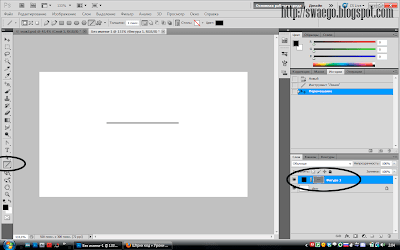
Создаём документ с белым фоном(ну а если для создания кисти,то на прозрачном).Берём Инструмент Линия и рисуем линию,зажав Shift.Потом ПКМ по слою и Растрировать слой.

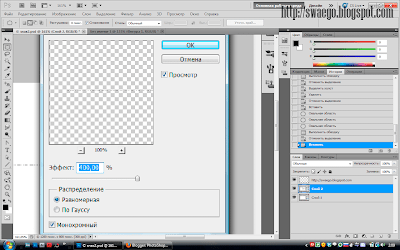
Идём в Фильтр-Добавить шум:

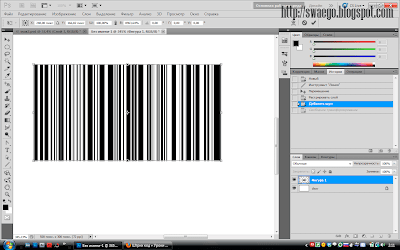
Жмём Ctrl+T и растягиваем вниз.

Прямоугольной областью делаем выделение и жмём Delete

Пишем циферки-буковки и всё…

Photobucket

Эффект камеры слежения.Анимация

Photobucket
Открываем фото,обесцвечиваем его Ctrl+Shift+U.Применяем Фильтр-Добавить шум.

Создаём новый слой и рисуем рамку,жмём ПКМ и Выполнить обводку 5 пикселей чёрного цвета,ставим непрозрачность слоя 40-50%.Опять новый слой,рисуем круг,заливаем красным цветом.Пишем слово REC.

Создаём новый документ 12*8 пикселей с прозрачным фоном и рисуем вот такое:

Идём в Редактирование-Определить узор.Сохраняем его.
Опять на нашу фотографию и дублируем основной слой.Применяем стили слоя-Наложение узора,выбираем только что сделанный.

Теперь сделайте 3 копии этого слоя и переименуйте,чтобы не запутаться,в 1-2-3.Зайдите в стили слоя этих копий и поменяйте масштаб узора на разные размеры.
Всё,переходим в Анимацию.
Отключаем слои 1-2-3
Первый кадр есть,делаем следующий и включаем слой 1,потом следующий и слой 2(выключаем слои с точкой красной и словом),следующий кадр-слой 3,кадр и опять отключаем 1-2-3(включаем точку и текст),принцип понятен,я надеюсь.Для всех кадров нулевая задержка,сохраняем Ctrl+Shift+Alt+S в формате GIF.

Photobucket

Как восстановить цвет на старых фотографиях

У многих есть старые семейные и прочие фотографии ещё с советских времён,ну или просто потерявшие цвет.Чтобы не прибегать к раскрашиванию,можно применить один простой приём.
И так…
Открываем фото,например такое:

Создаём новый корректирующий слой Кривые,нажав на кнопку в палитре слоёв.Теперь мы видим 3 пипетки,берём белую и кликаем по самому белому месту на фото,потом чёрную пипетку и по самому чёрному,ну и серую-соответственно по серому.

Получаем вот что:

Также можно подкорректировать кривые по каналам,если какие-то цвета более преобладают.

Анимированный дождь

Photobucket
Берём подходящую картинку.

Создаём новый слой и заливаем его чёрным цветом.
Теперь Фильтр-Добавить шум и ставим следующее:

Затем Фильтр-Размытие в движении:

Ставим слой на Перекрытие и снижаем непрозрачность примерно до 30-40%.

Теперь делаем ещё штук 5 слоёв с дождём,меняя угол размытия в движении.
Выключаем видимость всех слоёв,кроме первого и второго.
Далее идём в Окно-Анимация.
Имеем первый кадр,делаем второй и включаем видимость третьего кадра и так далее.Вот и всё,сохраняем Ctrl+Shift+Alt+S в формате GIF.
Получаем анимацию дождя.