Другие способы чистки лица:здесь,здесь и тут.А также здесь .
Гостевой пост.

В этом уроке Вы узнаете как очистить лицо в фотошопе, убрать морщины, разгладить кожу, изменить старое лицо на молодое
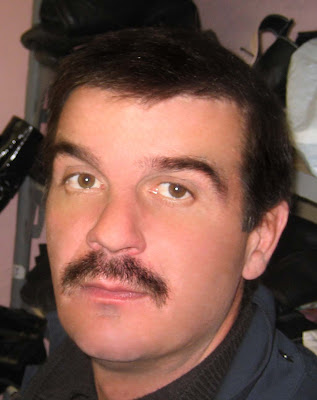
Шаг 1. Откройте изображение File > Open… (Файл > Открыть…). Я выбрал фото Ивана )):
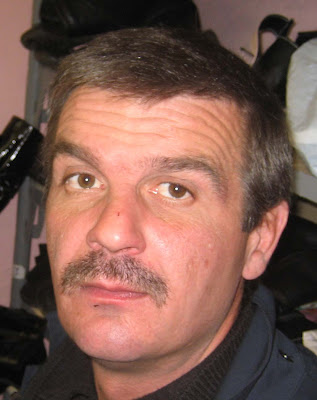
Как видите проблем на коже просто Огромное количество.
Шаг 2. Итак, начнем с морщин, неровностей, спор, вообщем приступаем к чистке, для этого я использовал Healing Brush Tool (как показано на рисунке). Нажмите и удерживайте нажатой кнопку Аlt. Затем выберем лучший участок кожи (здесь это оказалось проблемно), потому что будем использовать его для клонирования. Смотрим:

Клонируем ту область кожу, которую хотим улучшить, нажимая на морщины, срезы. Смотрим:

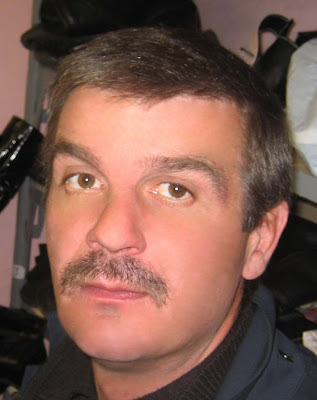
Получаем:
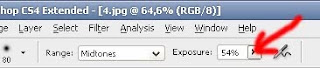
Шаг 3. Сделаем волосы более темные скрыв немного седину, для этого берем инструмент Burn Tool (затемнение), устанавливаем прозрачность до 54% и проводим по области волос и усов, пока не достигните желаемого результата (главное не переусердствуйте)…

Получаем:
Шаг 4. В этом шаге сделаем кожу более гладкой, размываем поверхность кожи,для этого выбираем инструмент кисть Brush Tool, и используем режим быстрой маски — кнопка на панели называется Edit in Quick Mask Mode (клавиша на клавиатуре «Q«):

Выбранным инструментом Brush Tool, выделяем лицо старайтесь не затрагивать крайние участки кожи, не заходите на волосы:

Получаем:

Шаг 5. Нажимаем Q, чтобы выйти из режима «быстрой маски»:
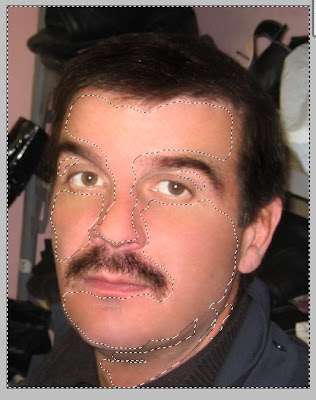
Инвертируем выделение (Ctrl+Shift+I) или через меню (Select > Inverse):

Шаг 6. Для полученного выделения применим фильтр размытие, идем в меню Filter — Blur — Gaussian Blur:

Я установил радиус «3», он может быть другим — этот параметр зависит от размера изображения:

И вот что получилось:
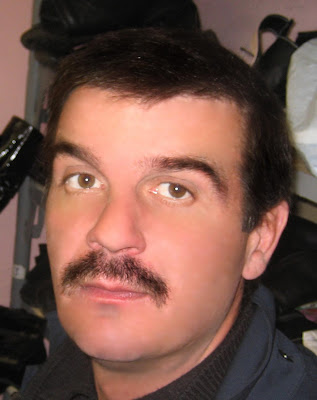
В принципе это всё. Вот только я еще немного насытил фото и вот что получилось:

Сравним нашего Ивана до фотошопинга и после)):

Материал любезно предоставлен сайтом http://csphotoshop.blogspot.com/