Месяц: Июнь 2010

Замена цвета на фото

Простой способ преобразить фото.

Открываем фото,делаем 2 копии слоя Ctrl+J,первую в режим Экран(Осветление) и непрозрачность 60%,вторую в Мягкий свет.
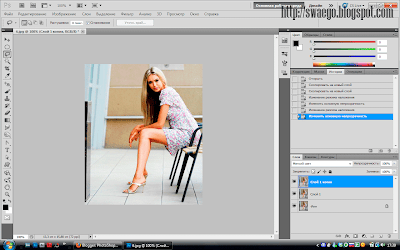
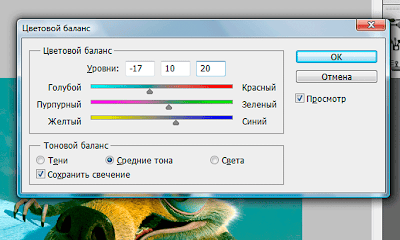
Создаём новый корректирующий слой Цветовой баланс и настраиваем:

Далее создаём новый слой Ctrl+Shift+N и заливаем тёмно-синим цветом.Слой в режим Исключение.
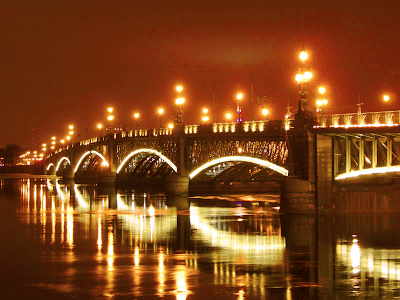
Вот результат:
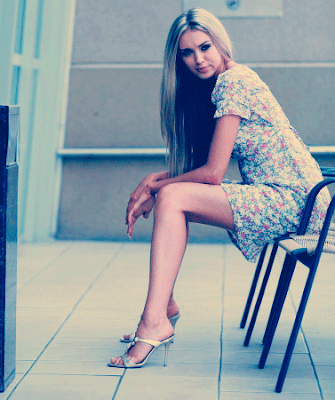
Цвет соответственно можно любой,какой оттенок хотим…

Готика в Photoshop

Как превратить яркую девушку в мрачную?Очень просто.Смотрите…
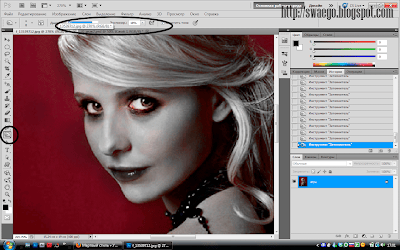
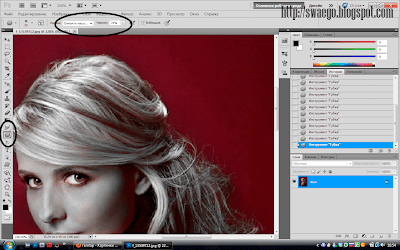
Открываем фото.Берём инструмент Губка,настраиваем:Снизить насыщенность и нажим 60-80%.Обрабатываем фото не касаясь глаз.

Далее берём Затемнитель ,режим Тени,Экспозиция-10-20,и красим глаза,под ними и губы.

И получаем зомбовидную девушку…

Винтажное фото в Фотошоп

Открываем фото.На этот раз это Кира Найтли.

Создаём новый слой Ctrl+Shift+N,выделяем половину слоя и заливаем красным цветом,потом инвертируем выделение Ctrl+Shift+I и заливаем зелёным.

Отключаем этот залитый слой и переходим на основное фото.
Далее идём в Изображение-Коррекция-Подобрать цвет.

В поле Источник-наша фотка,в поле Слои-выбираем залитый слой.Теперь ползунками добиваемся желаемого результата.
У меня вот такой эффект:

35 сайтов с бесплатными фотографиями

  1. StockVault :Один из самых популярных сайтов с более чем 17000 бесплатных картинок .
  2. PicFindr : фотографии сайта бесплатно.
  3. MorgueFile : Поиск и возможность фильтровать изображения по размеру, дате , цвету, весу …

Колоризация в Фотошоп.Цветовая обработка.

Открываем фото.

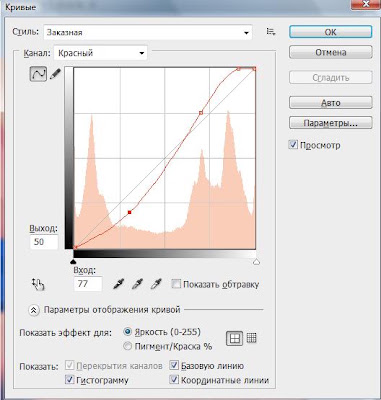
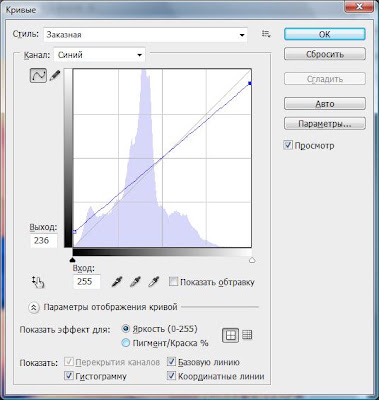
Добавляем новый корректирующий слой Кривые и настраиваем так.

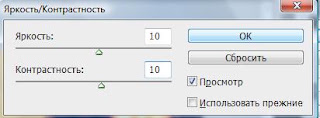
Далее корректирующий слой Яркость/Контраст и ставим значения 10-10.

Опять корректирующий слой-Цвет,ставим жёлтый цвет,и в режим Умножение.Снижаем непрозрачность до 30-20%.Вот результат:

Сияние на фото в Photoshop CS5

Чтобы добиться подобного эффекта,нужно сделать следующее…

Открываем фото и делаем копию.Добавляем маску слоя.Кликаем по миниатюре маски и идём в Изображение-Внешний канал.

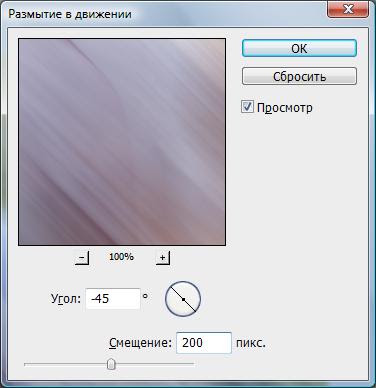
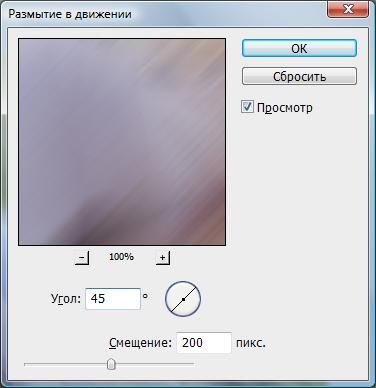
Теперь копия этого слоя и применяем Фильтр-Размытие в движении.

Переходим на средний слой и применяем этот же фильтр.

Теперь к этому слою применим Фильтр-Контурная резкость.

Переходим на верхний слой и жмём Ctrl+F.
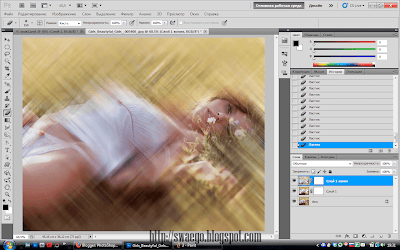
Теперь берём мягкий ластик с непрозрачностью менее 50% и аккуратными кликами убираем лишнее,там где это не нужно,сначала на одном слое с маской,потом на втором.

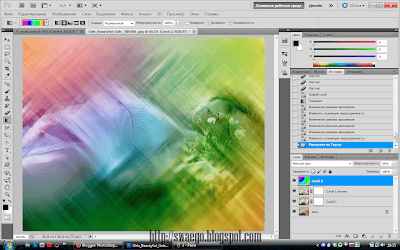
Можно и так оставить,или добавить цвета.Для этого поверх всех делаем новый слой Ctrl+Shift+N и заливаем его градиентом.Размываем по Гауссу,и слой в режим Умножение или Мягкий свет и снижаем непрозрачность.

Или новый слой заливаем цветом и в режим Линейный осветлитель и непрозрачность снизить.

Текстуры Боке,скачать бесплатно.

Целая куча высококачественных текстур Боке в высоком разрешении,от 1280*800 пикселей.

185 Mb,формат JPEG,
скачать Скачать боке.torrent
Скачать с Народ.ру

Ещё по теме:

Плагин Alien Skin Bokeh (Боке) для Фотошопа скачать,бесплатно естественно 🙂

Кисти Боке скачать

Фото как фон в Фотошоп

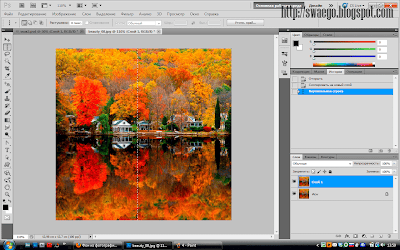
Многие забывают об интересном инструменте Горизонтальная и вертикальная строка.А зря.Сейчас покажу один из вариантов использования.
Данный пример лучше подходит для цветастых фото.И так…
Открываем фото,делаем копию Ctrl+J.Берём вертикальную строку(она там где Прямоугольная и Овальная область) и кликаем там,где больше цвета.

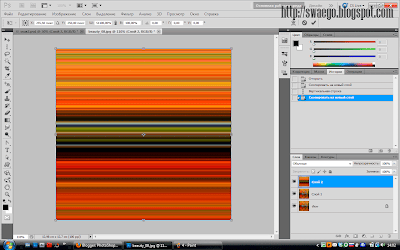
Выделился один пиксель,копируем его на новый слой Ctrl+J,жмём Ctrl+T и растягиваем в разные стороны.

На время отключаем видимость этого слоя.Переходим на средний слой,на этот раз берём Горизонтальную строку,кликаем,копируем на новый слой Ctrl+J,жмём Ctrl+T и растягиваем…

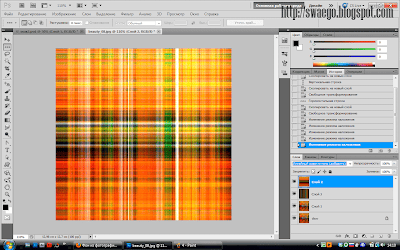
Включаем и переходим на верхний слой и снижаем ему непрозрачность до 50%.

Или попробуйте разные варианты наложения слоёв,вот моя картинка в режиме Линейный осветлитель тоже красиво получается:

Последние штрихи…Берём копию фото и перетаскиваем её поверх всех слоёв,жмём Ctrl+T и зажимаем Shift+Alt уменьшаем по диагонали.
Добавляем стили слоя,тени,свечения,чего хочется,получаем красоту!

Гламур в холодных тонах

Открываем фото,копия слоя Ctrl+J ,затем обесцвечиваем фото,Сtrl+Shift+U.

Теперь добавляем маску слоя,нажав кнопку в панели слоёв.Идём в меню Изображение-Внешний канал,ничего не меняем жмём Ок.

В палитре слоёв кликаем по миниатюре фото(не маски!)и применяем Размытие по Гауссу 3-5 пикселей,снижаем непрозрачность слоя.

Всё,получаем такой холодноватый эффект.

Гламурный мягкий эффект в Фотошоп

В этом уроке покажу,как добавить фотографии  таинственности и мягкости.Как обычно,всё просто и за пару движений.

И так…
Открываем фото.Пусть это будет Скарлетт Йохансон(Scarlett Johansson).Делаем копию слоя Ctrl+J.
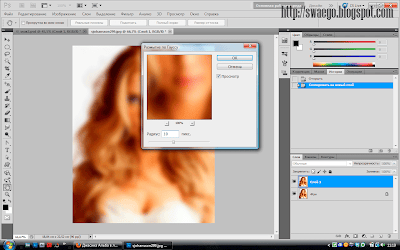
Применяем Размытие по Гауссу в 10 пикселей и переводим слой в режим Перекрытие.

Получаем уже неплохое фото.Но для этого урока мне нужно добавить не только мягкий эффект,но и добавить холодные тона.Для этого нажимаю Ctrl+U и ставлю такие настройки:220-35-16 и галочка на Тонирование

Напомню,что для каждого фото настройки индивидуальны.
Вот и всё,получаем:

Способы удаления ненужного с фото

Инструментов для удаления ненужного в Фотошопе несколько.Наиболее используемые,это Штамп и Заплатка.
1.Заплатка.Тут всё просто,выделяете то,что надо удалить,перетаскиваете выделение на тот участок,который заменит выделенное,но на такой,который наиболее подходит для этого.Отпускаете мышь,и выделенное превратится в заменённое.
2.Штамп.И здесь всё просто.Принцип тот же,выбираете участок для замены,зажимаете Alt  и клик,наводим на ненужный участок и ещё клик.
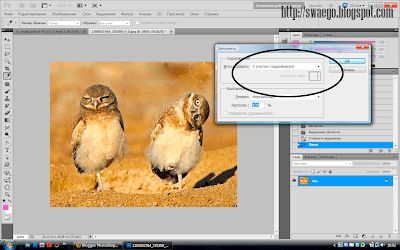
Для счастливых обладателей CS 5 задача вообще упрощенна,любым выделением выделяем ненужное,жмём Delete и в окне ставим «С учётом содержимого»,Ок и всё,ненужное заменено на нужное.

По такому же принципу работает Точечная восстанавливающая кисть,и совсем необязательно кликать,можно и провести,она сама заменит ненужное с учётом нужного.

Как отделить объект от фона в Photoshop CS 5.Продолжение

В продолжении темы .И тут ещё.
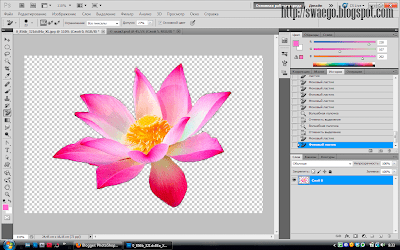
В Фотошоп много способов избавиться от ненужного фона.Есть ещё один инструмент,которым редко пользуются,просто по незнанию.В этом примере покажу-расскажу,как же использовать Фоновый Ластик.Тут в принципе всё просто.
Открываем фото,у которого надо удалить фон.

Теперь берём Пипетку и кликаем по лепесткам цветка(так мы выделим цвет,который у нас остаётся)
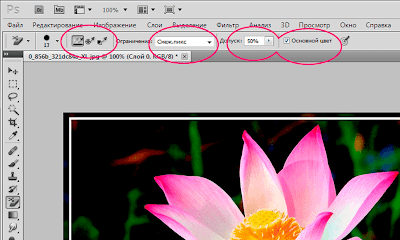
Вот,а теперь настраиваем ластик.Сверху,в панели,собственно настройки ластика.

Вот с допуском надо поиграть,чем больше контраст фона и объекта,тем большее значение допуска можно использовать.
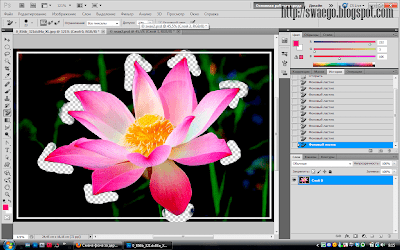
И так,цвет выделили,который оставляем,начинаем обрабатывать именно выделенный цвет.

Далее цвет отличается,тогда Пипеткой кликаем по этому цвету и опять применяем Фоновый Ластик.
На Ластике будет центром крестик,именно он для точности.Да и ещё,старайтесь прерывисто удалять,чтобы легко вернуться на шаг назад( Сtrl+Z),если что.

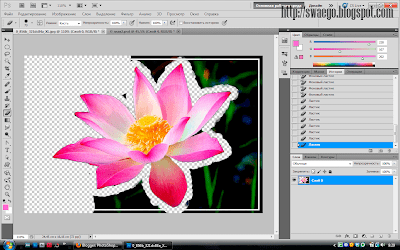
Ну а остальное,можно и обычным ластиком удалить.
Вот и всё.Удачи!

Меняем время года в Фотошоп

В данном примере покажу,как за минуту сменить лето на осень.
Открываем летнее фото.

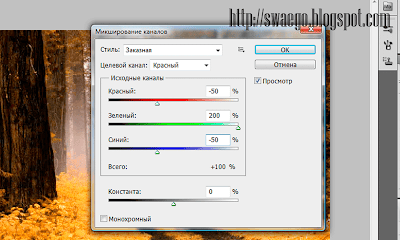
Затем меню Изображение-Коррекция-Микширование каналов,и ставим значения на красном -50 200 -50

Всё.Получаем осеннее фото.

Романтичная обработка фото в Фотошоп

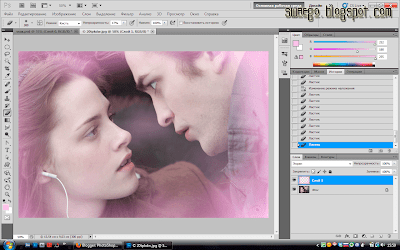
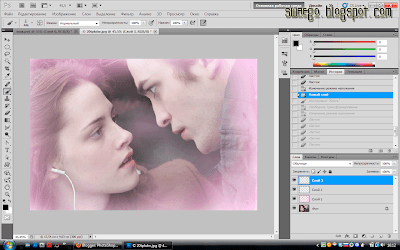
Открываем фото.Создаём новый слой Ctrl+Shift+N.Заливаем его подходящим цветом,в моём случае #fcb4ff,переводим в режим Экран,берём мягкий Ластик(снижая непрозрачность) и убираем лишнее.

Создаём новый слой и заливаем другим цветом,например #e1fdff.Опять в Экран и ластиком чистим.

На новом слое добавляем какие-нибудь кисти,пишем текст.
Получаем вот что:

Обработка фото при помощи Уровней в Фотошоп

Функция Уровни в Фотошопе имеет очень весомое значение,с их помощью можно добиваться впечатляющих результатов.В данном примере покажу некоторые настройки.Сразу скажу,что для каждой фотографии значения индивидуальны,да и к тому же,всё зависит от того,что Вы хотите получить в итоге.

И так,один из примеров…
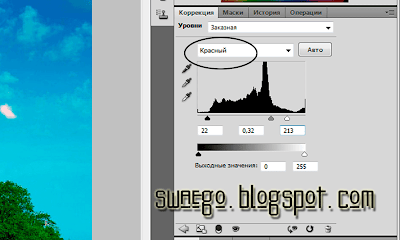
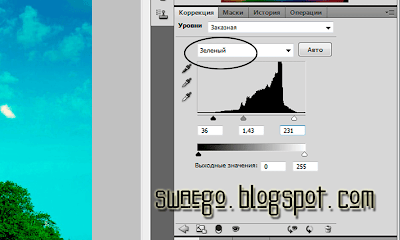
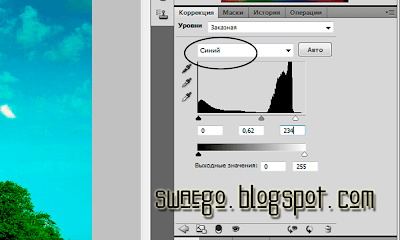
Открываем фото.Делаем копию слоя Ctrl+J.Создаём новый корректирующий слой-Уровни,нажав соответствующую кнопку в палитре слоёв,и настраиваем:

Теперь берём копию(которую вначале делали)и перетаскиваем на самый верх.
Нажимаем Ctrl+U.

Переводим слой в режим Жёсткий свет.
Теперь новый корректирующий слой-Фотофильтр.
И выбираете,тот который больше нравится,я взял Синий.

Сливаем слои Ctrl+Shift+Е и получаем результат.

Или так:

Состаривание фотографии в Фотошоп

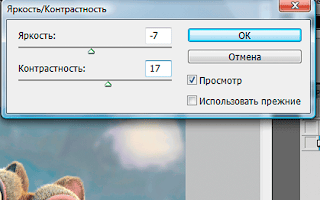
Открываем фото.Делаем копию слоя Ctrl+J.Далее Изображение-Коррекция-Яркость/Контраст.(настройки индивидуальны)

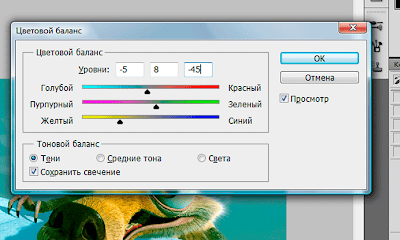
Открываем Цветовой баланс,Ctrl+B.

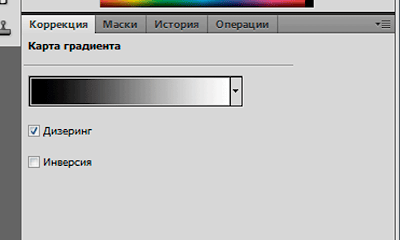
Добавляем новый Слой-Корректирующий слой-Карта градиента

Переходим на слой с фото.
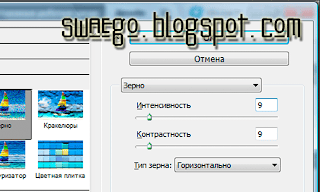
Далее Фильтр-Текстура-Зерно.

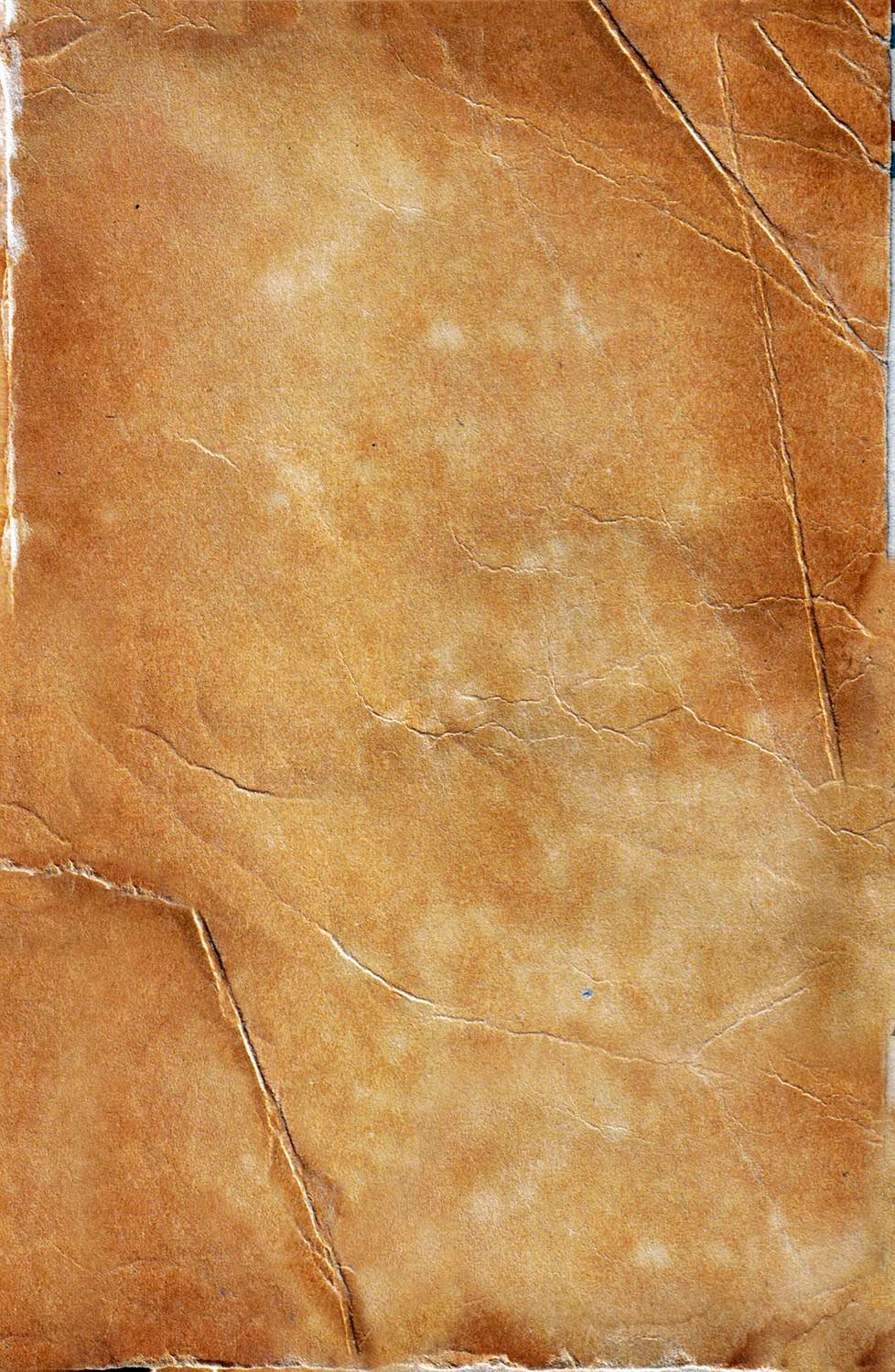
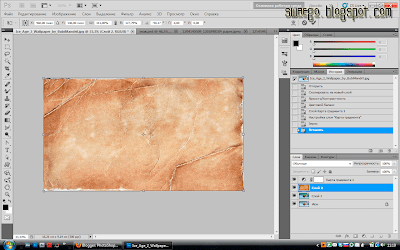
Теперь понадобится текстура старой бумаги,используйте или свою или мою…

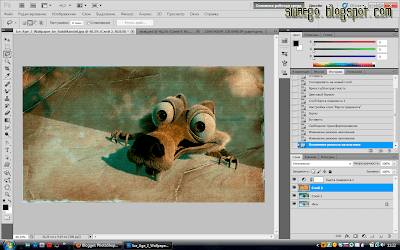
Переносите на фото,с помощью Ctrl+T подгоняете размер и в режим Умножение.

Теперь сливаем все слои Ctrl+Shift+E.
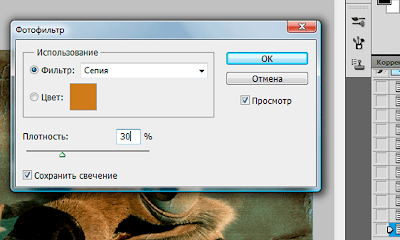
Теперь идём Изображение-Коррекция-Фотофильтр.

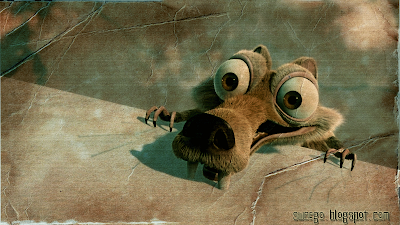
Вот и всё.

А можно изначально,после применения фильтра-Зерно обесцветить фото Ctrl+Shift+U.

Как отделить объект от фона в Photoshop CS 5

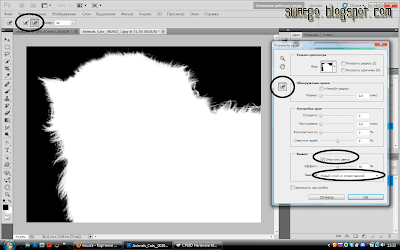
Как известно в новом Фотошопе уже нет фильтра Extract,впрочем у меня например и в CS 4 уже не было,с его функциями вполне справляется функция Уточнить край.В этом примере покажу как пользоваться этой штукой.
Открываем фото,инструментом Быстрое выделение обводим объект,необязательно аккуратно и полностью,но примерно полностью.

Нажимаем кнопку Уточнить край.
Изначально выглядит не очень.
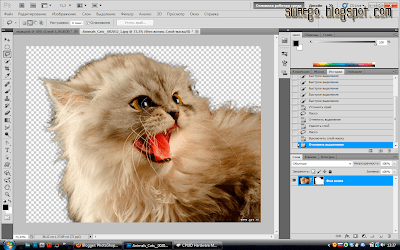
Теперь самое интересное.Просто обводим контур,в моём случае,котёнка,и получаем:

Во время работы в этом режиме,если Вы выделили лишнее,то всегда можно подправить,просто зажмите Alt и так же зарисуйте лишнее.К тому же есть кнопки,в меню и на самом окне уточнения.Сохраняем с маской,получаем кота отделённого от фона на новом слое.

© SwaEgo

Всем желающим научиться качественно снимать,Уроки фотографии помогут в практике и теории.