Как ..?

Как за пару минут сделать бесшовную текстуру в Фотошоп?Просто )

Способ который я покажу,самый простой,поэтому и дал ему соответствующее название,всё просто,и в действительности время отнимает всего пару минут.
Получаем вот что:

И так,уложусь в три скрина.
Находим текстуру,с которой надо «чудо»сотворить,вырезаем понравившийся(ну и слово )кусок 300*300 пикселей(инструмент Кадрирование).
Если надо доводим его до ума(как в моём случае,за чем то самый некачественный кусок взял).Идём в Фильтр-Другие-Сдвиг,ставим значения +150/+150,галочка на Вставить отсечённые фрагменты.
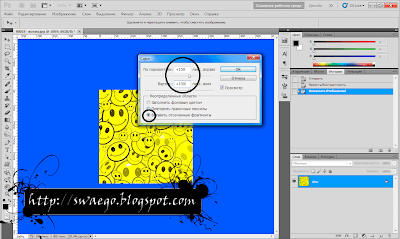
Получаем почти готовую текстуру.Теперь надо убрать(замазать) «линии сгиба»
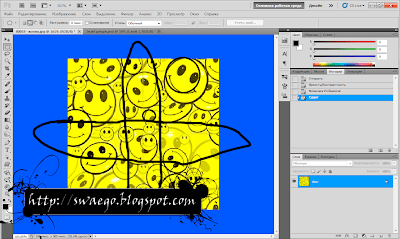
Так как мне лень было заморачиваться,то я просто тупо исправил это Уровнями Ctrl+L.
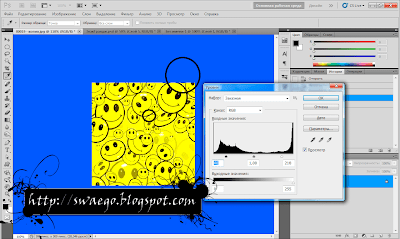
Но вы так не делайте,для таких целей подойдут Штамп например,Лечащая кисть,Заплатка ets.
Ну вот получилась готовая текстура,теперь сохраняем:Редактирование-Определить узор,обзываем как надо,сохраняем,а потом когда понадобится какой-нибудь фон залить,опять Редактирование-Выполнить заливку.
Вот такая инструкция уставшего от солнца лентяя.

ПыСы:если у вас CS5 и текстура не такая хитрая как эта,то сгладить грани вообще проще простого,берёте Лассо,выделяете этот «сгиб»,жмёте Delete и Использовать с учётом содержимого.


Как не надо работать в Фотошопе.

Данный пост,скорее перепост перепоста),на мысль написания меня натолкнул @Legich ,потом этот сайт ,ну и наконец я добрёл до оригинала записи,и то автор тоже не сам всё пишет(ищет),ему присылают.Так что вот такой копипаст копипаста получается.Ну да ладно,сейчас не об этом.
В принципе в заголовке всё сказано.Я понимаю,что все ошибаются,но люди которые занимаются этим профессионально,просто не имеют права такие косяки допускать.Хотя…хоть повеселился,и не я один.И так…Картинки.Буду давать некоторые пояснения,хотя и так всё видно.

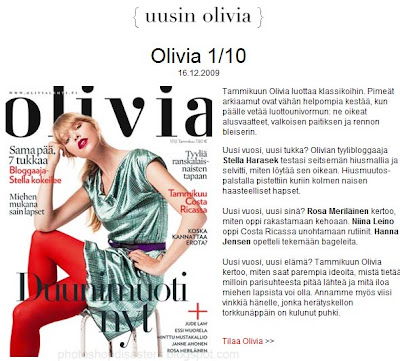
1.Смотрим на ноги.

2.аналогично

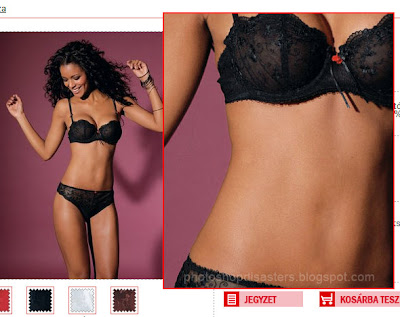
3.Тут вообще не понятно,то ли жопа,то ли бёдра,то ли пузо…

4. Если бы у меня было 6-7 пальцев,я бы не такую мышь юзал.

5. То люди в воздухе висят,а некоторые вообще без ног.

6.Моя любимая картинка.Ноги-конструктор.

7.Тут у девушки с анатомией беда…

8. Есть пупок,нет пупка)

9. Хотели убрать абажур,да на полпути забыли)

10.Безногая мама…

11. Присмотритесь,сами поймёте.

12.Недостаток

13.Опять ноги…

14.Я бы на таком самолёте не полетел.

15.И снова они,ноги

16.А тут вообще с правой ногой что-то,полиомиелит наверно

17.А пупок где?

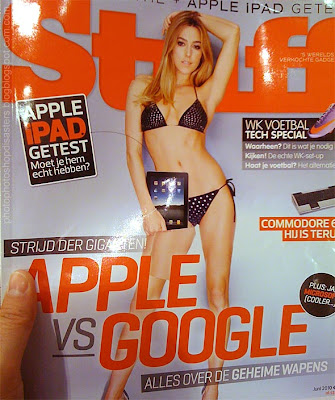
18.Нога с карманом для IPAD»a

19.Зачем Уитни третья рука?

20.Макияж не доделали…

21.Спроси у говорящей головы

22.Лишний палец гитаристу не помешает.

23.Парень явно с полигона ядерных испытаний сбежал…

24.Опять безногие

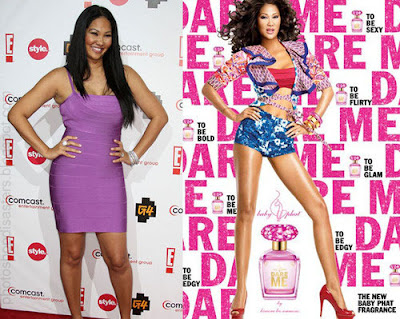
25.Как говорится:Было-Стало

26.Хочешь замутить с чуваком нормальным,накачай сиськи фильтром Пластика.

27.Две левые ноги?Это нечто

28.С руками явно хрень какая-то
Ладно,наверно хватит,остальные на сайте оригинала досмотрите.
Напоследок,тоже одна из самых удачных фоток:

Ещё некоторые «косяки» фотошоперов есть у меня в другом блоге.

Как сделать стальную пластину в Фотошопе

В этом уроке покажу,как без особых усилий сделать текстуру стали в Photoshop.
И так…
Создаём документ нужного размера.Выставляем цвет и цвет фона #adacac и #4e4e4e соответственно.Применяем Фильтр-Добавить шум:

Теперь применяем Фильтр-Размытие в движении.

Так,теперь видим что на документе слева и справа есть нежелательные «косяки»,их исправить просто,превращаем фон в слой,жмём Ctrl+T и увеличиваем рамку.

В принципе текстура готова)Но теперь,чтобы Вы не подумали,что я халтурщик,сделаем некую декорацию.
Выделяем Прямоугольник и копируем его на новый слой Ctrl+J.

Применим стили слоя Внешнее свечение и Тиснение:

Далее,создаём новый слой,применим Фильтр-Рендеринг-Облака,создаём маску-слоя и мягкой кисть местами убираем фильтр,слой в режим Темнее(непрозрачность 45-40%)

Можно пройтись инструментом Затемнитель…
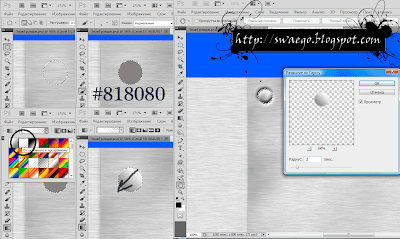
Создаём новый слой,Овальной областью делаем круглое выделение(зажав Shift).Заливаем его цветом,потом градиент линейный от белого к прозрачному.Применим Выделение-Модификация-Граница в 4 пикселя.Далее Размытие по Гауссу в 2 пикселя.

Затем в стилях слоя применим Тиснение.

Далее копируем слой,зажимаем Shift и нажимаем стрелку на клаве нужное кол-во раз(каждое нажатие,это сдвиг слоя на 10 пикселей),ну а потом ещё копии слоя для следующих заклёпок.
Потом сливаем слои с заклёпками и с помощью Сtrl+T выравниваем.

Слейте слой с эффектами и слой с маской,сделайте копию и трансформируйте его.

Копируем заклёпки и распределяем куда-нибудь.
Создаём новый слой,ставим цвета #632f00 и #b2b2b2 Применяем Фильтр-Рендеринг-Облака,ставим слой с Жёсткий свет и непрозрачность 40% и заливка 60%.
Ну как-то так.Вот результат:

Как сделать из чёрно-белой фотографии цветную в Photoshop

Нагуглил я фото Меган Фокс,её и буду превращать в цветную.
И так…
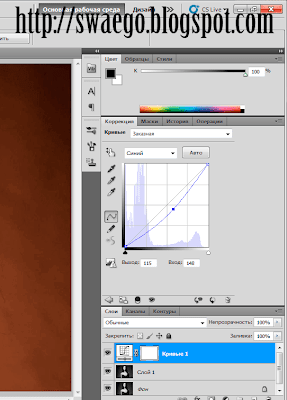
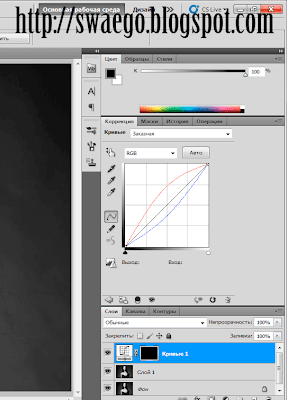
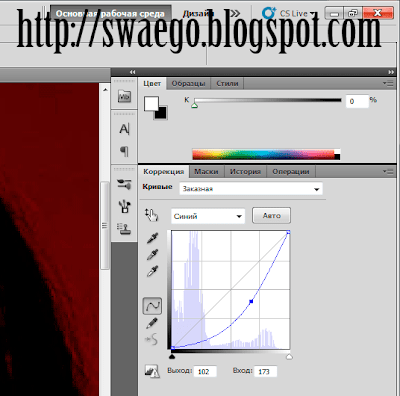
Открываем фото,делаем копию слоя Ctrl+J.Теперь создаём новый корректирующий слой Кривые,и настраиваем примерно так:

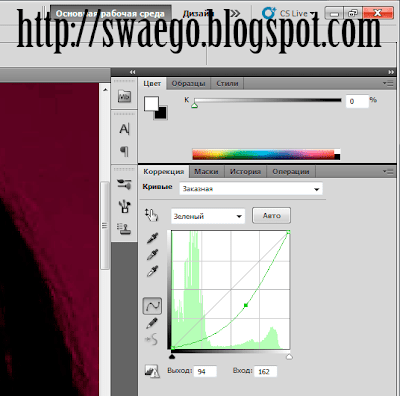
Важно!Настройки всех Кривых индивидуальны,показаны приблизительные настройки .
Теперь кливаем по миниатюре маски корректирующего слоя и жмём Ctrl+I,маска окрасится в чёрный цвет.Теперь будем по ней рисовать.

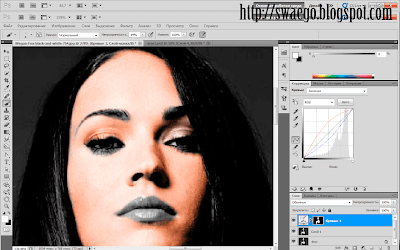
Берём Мягкую кисть в 100рх,непрозрачность 100% и зарисовываем кожу,не касаясь губ,глаз и т.п.Цвета в палитре должны стоять Белый как основной и чёрный -второстепенный.Белой кистью придаём цвет,чёрной-возвращаем ч/б.Для быстрого переключения между цветами,нажимаем Х(икс).
Совет:для быстрого уменьшения-увеличения размера кисти,зажимаем Alt+ЛКМ(левую кнопку мыши) и двигаем мышь влево-вправо,соответственно.А для перемещения увеличенной картинки в рабочей зоне,зажимаем Пробел и курсор превращается в инструмент Рука,ну и двигаем фото…
Получаем примерно такое:

Теперь рисуем губы,опять создаём коррект-слой Кривых(потом также инвертировать маску Ctrl+I).Настраиваем:

Получаем:

Теперь таким же образом рисуем волосы.Так как у Меган чёрные волосы,то с настройками Кривых я особо не извращался).А вы,для выделения тонких волос используйте самую маленькую кисть,и снижайте непрозрачность до 50-30%.

Потом рисуем глаза,ногти,да и всё остальное.
Вот и всё,принцип понятен,тогда дерзайте)

Как наложить текстуру на лицо в Фотошоп?

В заголовке я немного наврал,не текстуру,а фильтры.Но всё равно,эффект хороший получается.

И так…
Возьмём фото с крупным планом лица.
Пусть это будет Анна Седокова.

Обесцвечиваем Ctrl+Shift+U и Размываем достаточно сильно ,Фильтр-Размытие по гауссу.

И сохраняем в формате .PSD.Это нам нужно будет позже.
Создаём новый слой Ctrl+Shift+N,в палитре цветов выбираем 2 каких-нибудь цвета и применяем Фильтр-Рендеринг-Облака.

Далее Фильтр-Искажение-Стекло,и настраиваем как больше нравится.

Теперь Фильтр-Искажение-Смещение,ставим параметры 50-50,жмём Ок,выбираем наш сохранённый файл .PSD ,получаем странную картинку,исправляется просто,ставим слой в режим Умножение.Получаем:

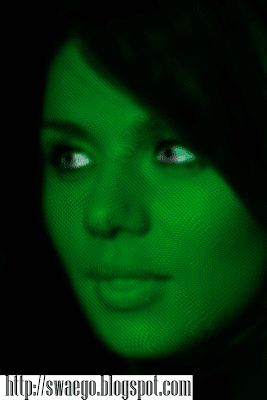
Ну а дальше,если надо,затеняем лишнее Затемнителем,или закрашиваем чёрным,получаем очередную героиню а-ля Люди ИКС.

Как поменять цвет определенного объекта в Фотошоп?

Например,есть какое-нибудь цветастое фото и надо(хочется)поменять только определённый цвет,не вручную же красить.А Вы видели когда-нибудь красные подсолнухи?Нет?Тогда смотрим инструкцию.

И так…
Открываем подопытное фото.Идём в меню Выделение-Цветовой диапозон.Берём пипетку со знаком плюс и кликаем по всем цветам,которые хотим изменить.

Появилось выделение,нажимаем Ctrl+U,галочку на тонировку и выбираем нужный цвет.

Как видим не всё закрасилось,поэтому повторяем первый шаг и закрашиваем полностью,если надо конечно.
А ещё у меня выделилось немного небо,исправить легко,берём архивную кисть,в качестве источника ставим первоначальное изображение и убираем лишнее,также я убрал красный из центра цветка.

Как сделать заготовку для коллажа?

В данном примере будем делать необычную картинку,в дальнейшем её можно использовать как фон для коллажа или как самостоятельную картинку.

И так…
Открываем фото,делаем копию Ctrl+J,идём в меню Изображение-Коррекция-Изогелия(порог) и настраиваем так,чтобы оставались чёткие видимые границы(поэтому не все фотографии подойдут).

Далее Фильтр-Размытие по Гауссу в один пиксель.

Теперь если надо,то Фильтр-Контурная резкость.

Ну и напоследок затонируем фото,жмём Ctrl+U ,ставим галочку на тонирование и подбираем цвет.Вот и всё.
Вот таким нехитрым и быстрым способом можно получить вполне симпатичную картинку,а как вы её будете использовать,это дело второе…

Как сделать радугу в Фотошопе?

Сейчас покажу,как сделать радугу в Фотошопе.

Открываем какое-нибудь фото,создаём новый слой.
Берём инструмент Градиент,выбираем радугу-градиент и настраиваем примерно так:

И рисуем радугу.

Трансформируем с помощью Ctrl+T.
Переводим слой в режим Экран или Мягкий свет.
Теперь добавляем маску слоя и берём градиент от чёрного к  белому линейного типа и убираем радугу там,где она не нужна.
Снижаем непрозрачность слоя,если надо.

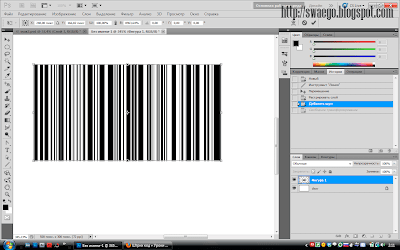
Как создать штрих-код в Фотошопе

Photobucket
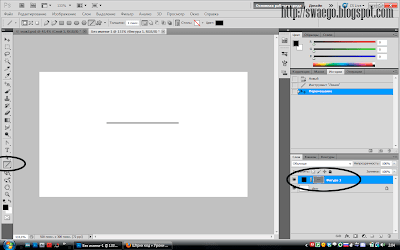
Создаём документ с белым фоном(ну а если для создания кисти,то на прозрачном).Берём Инструмент Линия и рисуем линию,зажав Shift.Потом ПКМ по слою и Растрировать слой.

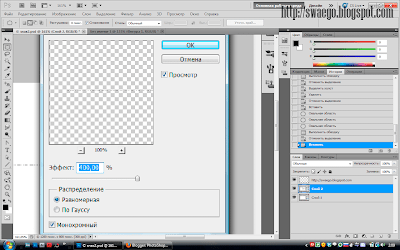
Идём в Фильтр-Добавить шум:

Жмём Ctrl+T и растягиваем вниз.

Прямоугольной областью делаем выделение и жмём Delete

Пишем циферки-буковки и всё…

Photobucket

Как восстановить цвет на старых фотографиях

У многих есть старые семейные и прочие фотографии ещё с советских времён,ну или просто потерявшие цвет.Чтобы не прибегать к раскрашиванию,можно применить один простой приём.
И так…
Открываем фото,например такое:

Создаём новый корректирующий слой Кривые,нажав на кнопку в палитре слоёв.Теперь мы видим 3 пипетки,берём белую и кликаем по самому белому месту на фото,потом чёрную пипетку и по самому чёрному,ну и серую-соответственно по серому.

Получаем вот что:

Также можно подкорректировать кривые по каналам,если какие-то цвета более преобладают.

Как сделать развивающийся флаг в Фотошопе.

Для этого урока нам понадобится текстура ткани,я буду использовать эту:

Ладно,идём дальше.Обесцвечиваем текстуру Ctrl+Shift+U.Теперь применяем Фильтр-Размытие по Гауссу со значением 3-5 пикселей.

Теперь сохраняем эту картинку как PSD-файл,она нам понадобится попозже.

Создаём новый слой и рисуем флаг.Тут наверно не надо объяснять?Выделяем область и заливаем нужным цветом,это в случае с триколором.Ну а чтобы поделить ровно,вызываем Линейки Ctrl+R ,ну и вспоминаем математику.

Применяем Фильтр-Искажение-Смещение.В первом окне можно оставить значения по умолчанию,жмём Ок и выбираем наш сохранённый PSD-файл.

Теперь превращаем фон в слой(2 клика и Ок)и перетаскиваем его поверх слоя с флагом.Переводим в режим Жёсткий свет.С белым цветом проблемно получается,он остаётся серым,но берём инструмент Осветлитель в режиме Тени,экспозиция 50% и осветляем серую часть.Получаем флаг.Ура!!!

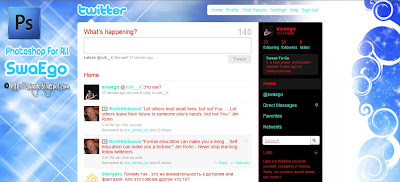
Как сделать фон для Твиттера в Фотошопе

Покажу на примере своего фона.Так как я это делал впервые,то особо не извращался и не придумывал,сделал самое простое,так сказать-проба пера.
И так…
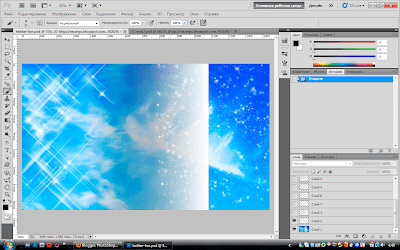
На мою палитру слоёв не смотрите,я сейчас урок пишу по PSD-файлу.
Создаём новый документ 1440*850 пикселей.
Далее я использовал картинку с небом,перенёс её на документ,с помощью Ctrl+T подогнал по размеру.Немного  добавил Яркости/Контраста.Потом копия слоя Ctrl+J и в режим Перекрытие с непрозрачностью 50%.Так улучшил качество.
Включаем линейки в пикселях Ctrl+R.Теперь надо определиться с размерами,по центру будут твиты,поэтому особо мудрить с заполнением этого центра нет смысла.Я взял инструмент градиент от белого к прозрачному и провёл горизонталь,примерно начиная с 1080 пикселей.

Создаём новый слой,какими-нибудь развесёлыми кистями рисуем всё что угодно.

Новый слой и я добавил такую завихрень.

Опять новый слой,немного кистей и мягкой белой кистью убрал границу перехода.

Теперь я добавил название своего блога.Видимая левая часть примерно 250 пикселей,поэтому умещаем надпись в эти пределы.Надпись делал не сам,лень было заморачиваться,просто воспользовался сервисом для делания логотипов в стиле твиттера.
Новый слой и свой ник.Новый слой и лого Фотошопа,ну и написал адрес блога.

Вот и всё.Ничего сложного.Сохраняем в режиме JPEG,тут самое главное сохранить так,чтобы размер был не более 800 кб,на самом лучше меньше,я намучался сохранять,пока твиттер принял мой фон.При качестве 11,у меня вышло 411 кб,самое то.
Ну а после,заходите в свой аккаунт,Settings-Design,жмёте Change background image,путь до файла и Save changes.
Вот такая инструкция…
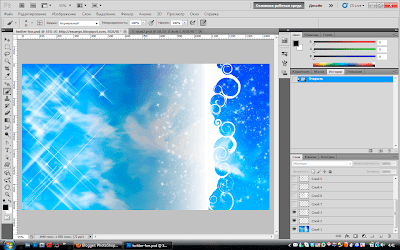
Получаем

Как отделить объект от фона в Photoshop CS 5.Продолжение

В продолжении темы .И тут ещё.
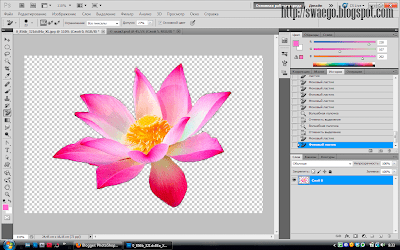
В Фотошоп много способов избавиться от ненужного фона.Есть ещё один инструмент,которым редко пользуются,просто по незнанию.В этом примере покажу-расскажу,как же использовать Фоновый Ластик.Тут в принципе всё просто.
Открываем фото,у которого надо удалить фон.

Теперь берём Пипетку и кликаем по лепесткам цветка(так мы выделим цвет,который у нас остаётся)
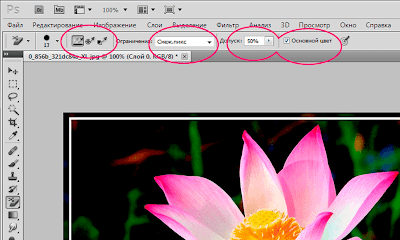
Вот,а теперь настраиваем ластик.Сверху,в панели,собственно настройки ластика.

Вот с допуском надо поиграть,чем больше контраст фона и объекта,тем большее значение допуска можно использовать.
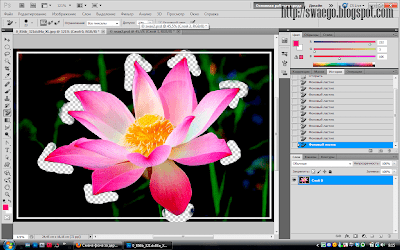
И так,цвет выделили,который оставляем,начинаем обрабатывать именно выделенный цвет.

Далее цвет отличается,тогда Пипеткой кликаем по этому цвету и опять применяем Фоновый Ластик.
На Ластике будет центром крестик,именно он для точности.Да и ещё,старайтесь прерывисто удалять,чтобы легко вернуться на шаг назад( Сtrl+Z),если что.

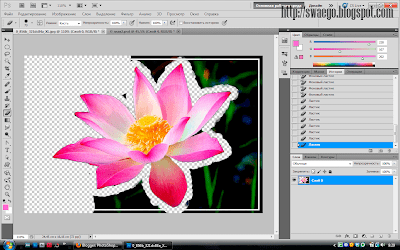
Ну а остальное,можно и обычным ластиком удалить.
Вот и всё.Удачи!

Как отделить объект от фона в Photoshop CS 5

Как известно в новом Фотошопе уже нет фильтра Extract,впрочем у меня например и в CS 4 уже не было,с его функциями вполне справляется функция Уточнить край.В этом примере покажу как пользоваться этой штукой.
Открываем фото,инструментом Быстрое выделение обводим объект,необязательно аккуратно и полностью,но примерно полностью.

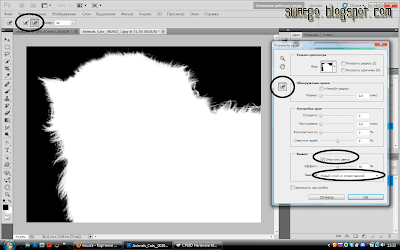
Нажимаем кнопку Уточнить край.
Изначально выглядит не очень.
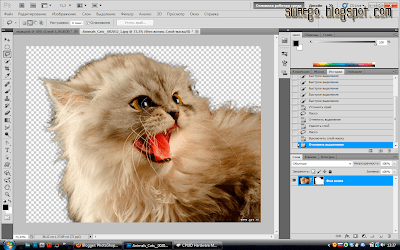
Теперь самое интересное.Просто обводим контур,в моём случае,котёнка,и получаем:

Во время работы в этом режиме,если Вы выделили лишнее,то всегда можно подправить,просто зажмите Alt и так же зарисуйте лишнее.К тому же есть кнопки,в меню и на самом окне уточнения.Сохраняем с маской,получаем кота отделённого от фона на новом слое.

© SwaEgo

Всем желающим научиться качественно снимать,Уроки фотографии помогут в практике и теории.

Как из видео сделать gif-анимацию в Фотошопе

Первым делом надо нарезать видео,т.е.вырезать нужный кусок,делается это например,в Virtual Dub,Windows Movie Maker и т.д.Нарезаем-сохраняем.
Открываем Фотошоп,меню Файл-Импортировать-Кадры видео в слои(File -Import — Staff of video in layers).Выбираем своё видео,затем В появившемся окне или выбираем кадры(зажав Шифт)или забираем все.
Теперь уменьшаем Изображение-Размер изображения.Ставим 50-100 пикселей(не забываем про галочку сохранения пропорций).Затем Изображение-Размер холста,ставим 100*100 пикселей.
Открываем Окно-Анимация.
И ставим время без задержки.ну или минимальную,например 0.1 сек.
Проверяем что получилось,если надо удаляем одинаковые-лишние кадры.Сохраняем для WEB и устройств в формате Gif.

Как самому сделать шаблон блога на Blogger,WordPress,Joomla, Drupal

Уважаемые люди!Есть такая программа Aristeer.Имеет интерфейс,похожий на Word и с помощью которого,даже не имея никаких знаний HTML,CSS и прочих,самому быстро сделать свой шаблон.
Приведу замечательную статью,которая объяснит,что и как в этой проге.

Автор статьи:Блог Белая шляпа

Aristeer — программа, которая позволяет делать шаблоны для WordPress, Joomla, Drupal, Blogger. Пользователю Artisteer не нужно знать html, php, css, не нужно уметь обрабатывать изображения, не нужно обладать никакими другими специальными знаниями для того , чтобы сделать действительно профессиональный шаблон для WordPress, Joomla, Drupal, Blogger. Вы просто открываете программу и шаг за шагом, кирпичик за кирпичиком начинаете строить шаблон для своего сайта, тщательно подбирая каждый элемент, изменяя его форму и размеры, постоянно контролируя процесс построения шаблона в окне предосмотра в реальном времени. Все изменения сразу отображаются в окне предосмотра.
С программой Aristeer перед вами открываются широчайшие просторы в творчестве построения своего неповторимого, уникального шаблона для WordPress, Joomla, Drupal, Blogger.
Работа  в программе Aristeer начинается с окна выбора CMS, для которой мы хотим быстро сделать шаблон.

Как сделать фотографию без людей в людном месте

Если вы хотите сфотографировать знаменитое место, которое как мухи облепили туристы, а прогнать их не представляется никакой возможности, то есть способ сделать фото без единого человека. Для этого вам понадобится Adobe Photoshop CS3, фотоаппарат и штатив.

Установите фотоаппарат на штатив, и сделайте в ручном режиме настроек несколько десятков фотографий с идентичными параметрами диафрагмы, ISO, выдержки. Автор совета делал 25 фотографий за 15 минут.
Потом в фотошопе выберите File > Scripts > Statistics. В диалоге “Choose Stacks Mode”, выберите “Median.”
После этого фотографии будут проанализированы на неизменяемые объекты и только они будут оставлены. Суетливые туристы будут устранены!

via