Как ..?

Как отделить объект от фона в Photoshop CS5

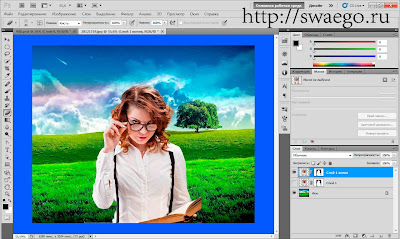
В данном примере я не ставлю целью сделать качественный коллаж,просто покажу как отделить человека от фона и перенести на другой фон,как вырезать волосы на новый фон,научимся пользоваться масками и функцией Уточнить край ( Refine Edge).
Вот что в итоге имеем (повторюсь,это не коллаж,это пример):

И так…

В качестве примера, возьму фотографию девушки, которая выглядит, как-будто только что окончила курсы английского в Киеве , с умным видом короче). И так…Открываем фотографию фона и человека,человека переносим на фон.

Берём инструмент Быстрое выделение,на слое с человеком выделяем более однотонное,фон значит.Тут точность не важна,но более-менее точно,используем настройки плюс и минус,добавить выделение и удалить соответственно.

Теперь нам нужна палитра Маска,если её нет,идём в меню Окно-Маски.

Жмём на кнопку Выделить маску пиксела,затем Инвертировать пиксельную маску,получим следующее:

Далее жмём на кнопку Уточнить маску.

Пользуемся окнами просмотра и ползунком Радиус (Обнаружение краёв).Ставим галочку на Показать радиус и ползунок двигаем вправо,пока не появится граница:

Жмём L. Далее снимаем галочку,и увеличиваем радиус пока не появятся (в данном случае)волосы.Нажмём J,чтобы убедиться,что все нужные детали проявились.Ну и отжимаем J.Как только это сделали,ставим галочку на Умный радиус.Снова жмём J чтобы посмотреть правильно ли этот умный радиус адаптировался в соответствии с краями изображения.

Используем инструмент Уточнить радиус и Стереть радиус для более точного выделения

Теперь настроим края,двигаем ползунок Сместить край,Контраст и т.п.

Теперь осталось вывести готовое изображение,нажимаем кнопку Очистить цвета,двигаем ползунок до удовлетворяющего состояния и Ок.
Вот и всё.

Как превратить день в ночь в Photoshop CS5 ?

Очередной простой урок.

И так…
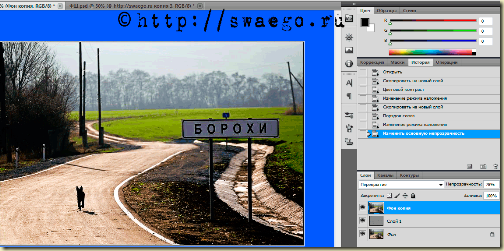
Есть у меня фотка,снимал ещё летом:

Применяем Фильтр-Рендеринг-Эффекты освещения.
В качестве источника света я выбрал Лампочку:

Потом Уровни Ctrl+L:

Получаем,типа ночное фото при луне.

Как быстро улучшить качество фотографии в Photoshop CS5 ?

Как быстро улучшить качество фотографии в Photoshop CS5 ?

В этом примере одновременно подкорректируем контраст,тени,света,чёткость и цвет,и всё за пару шагов.
Вот сравнение результата:

И так…

Открываем фото для обработки,делаем копию слоя Ctrl+J и применяем Фильтр-Другое-Цветовой контраст,значение в основном 0.5-0.8.

ФШ1

Меняем режим наложения слоя на Перекрытие (в редких случаях,надо немного снизить непрозрачность слоя).

Теперь делаем ещё копию основного слоя и перетаскиваем на самый верх.И тоже в режим Перекрытие и непрозрачность слоя примерно 80%.

ФШ2

В принципе всё.

Как фото превратить в графику в Photoshop CS5 ?

И так…

Открываем фото,идём в Фильтр-Умное размытие.

Режим:только края.Двигаем ползунки до желаемого результата.
Инвертируем изображение Ctrl+I.
Потом применим Фильтр-Имитация-Аппликация:

Вот и всё.

Как повысить резкость на фото в Photoshop CS5 ?

Безусловно это можно сделать встроенными фильтрами Фотошопа.Но есть пару хитростей,которые я сейчас покажу.

И так…
Способ намбер ван:
Открываем нечёткое фото.(Заколебался искать,это самое нечёткое фото,как надо,так фиг найдёшь…)
Делаем копию слоя Ctrl+J.Слой в режим Перекрытие(или Линейный свет).Обесцвечиваем слой Ctrl+Shift+U.Применяем Фильтр-Другие-Цветовой контраст,и двигаете ползунок до нужного значения,у меня это 1.9.

Получаем собственно результат:

Способ намбер ту:
Открываем фото,превращаем его в слой(2 клика по слою и Ок),дублируем слой Ctrl+J.Копию обесцвечиваем Сtrl+Shift+U ,ставим непрозрачность 50% и перетаскиваем вниз палитры.Верхний слой в режим Перекрытие.Всё,вот результат:

Способ намбер три:
Открываем фото,меню Изображение-Режим и выбираем Lab.
Далее переходим на вкладку Каналы,выбираем(активируем)Яркость,жмём ПКМ и Создать копию канала.Теперь активируем копию.

Применяем Фильтр-Стилизация-Свечение краёв,настраиваем так,чтобы видно было большее кол-во деталей.Это важно!

Переключаемся на Канал Яркость(оригинал),идём в Фильтр-Контурная резкость.
Тут настраиваем индивидуально.

Снимаем выделение Ctrl+D,удаляем копию канала Яркость,и переводим фото в режим RGB.
Получаем:

Способ намбер фо:
Ну и собственно ещё пример.Открываем фото,копия слоя,слой в режим Яркость(Свечение).Применяем Фильтр-Контурная резкость.Крутим верхний ползунок до нужного эффекта.Всё,потом если контраста много,снижаете непрозрачность верхнего слоя немного.

На этом всё,выбирайте любой из способов!
А ещё один способ Вы найдёте здесь .

Как поменять цвет волос в Photoshop CS5 ?

Сейчас узнаем,ничего сложного тут нет.

И так…
Способ простой,можно обойтись и без скринов.

Создаём новый пустой слой Ctrl+Shift+N,ставим его в режим Мягкий свет с непрозрачностью примерно 40%,затем Мягкой кистью нужным цветом зарисовываем волосы.Аккуратно зарисовываем,если где-то «накосячили»,Ластиком можно всё убрать.

Вот и всё.
Добавлено 12-02-2011:
Как вариант.
Добавляем корректирующий слой Цветовой тон/Насыщенность.Ставим галочку на Тонирование.Подбираем нужный цвет.

Сбрасываем цвета по умолчанию,нажав D.Заливаем маску чёрным Alt+Backspace(убедитесь что активна именно маска).

Меняем цвет в палитре на белый,нажав Х(икс).И мягкой кистью «рисуем» по волосам,они окрасятся в установленный цвет.Если накосячили,то меняем цвет на чёрный(клавишей Икс)и зарисовываем.

Как совместить две фотографии в Photoshop.

Очень простой способ совместить две фотографии,с плавным переходом из одной в другую.

И так…
Нам понадобятся две фотографии одинакового размера(желательно),переносим одну из фоток на другую.

Переходим на вкладку Каналы и создаём новый канал (Альфа1).

Берём инструмент Градиент,от чёрного к белому,линейный и слева направо (например)проводим горизонтальную линию (для «ровности» зажимаем Shift).

Теперь зажимаем Ctrl и кликаем по миниатюре нового канала,получилось выделение,переходим на вкладку Слои,выбираем(активируем)верхний слой и жмём Delete ,снимаем выделение Ctrl+D.
Получаем совмещённые картинки:

Или вот я как-то давно себя делал:

Разработка сайтов, новости интернета и полезные сервисы, всё это на сайте deSiter.ru

Как выровнять "горизонт" на фото в Photoshop.

Часто при фотографировании на фото получается «заваленный горизонт».В этом примере покажу один из способов,как это исправить.
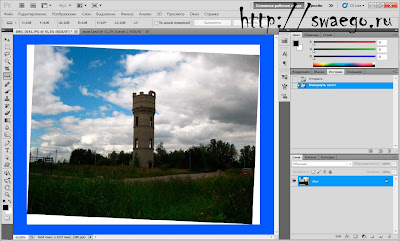
Для примера возьму свою фотку:

Как Вы видите,башня напоминает Пизанскую,т.е. завалена набок.Сейчас будем её выравнивать.
В Фотошопе есть несколько способов исправить эту проблему,я покажу один из них.
И так…
Берём инструмент Линейка,она находится там где и Пипетка.На башне проводим вертикальную линию.Ну а в Вашем случае по линии Вашего ориентира,например горизонта,здания и т.п.

Заходим в меню Изображение-Вращение изображения(Повернуть холст)-Произвольное,и автоматом получаем нужный угол,на который фото повернётся.
Жмём Ок и увидим следующее:
Картинка выровнялась,теперь осталось только кадрировать фото инструментом Рамка и всё.

Часть фото мы конечно теряем,но это как урок,что снимать надо изначально ровно :))))
Чтобы выяснить насколько Вы выровняли фотку,нажмите Ctrl+’ ( э ),появится сетка.Убрать её можно тем же сочетанием клавиш.
Результат:

ПыСы: ладно,как бонус покажу ещё один способ)))
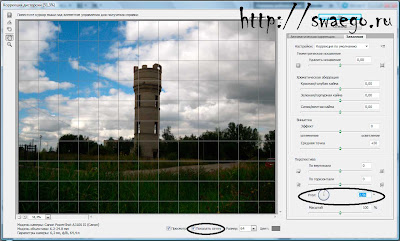
Открываем фото,идём в меню Фильтр-Коррекция дисторсии.
Ставим галочку на «Показать сетку»,выбираем Заказное и меняем угол наклона фото.Получим тот же эффект,что и в предыдущем способе.

Всё.

Как сделать бесшовную текстуру (seamless) в Photoshop

Как сделать безшовную текстуру с помощью встроенного фильтра Фотошопа «Сдвиг», я описывал уже ( Просмотреть ).
Сейчас покажу как это сделать с помощью легковесного фильтра Seamlessborder (Загрузить)
( Перетащите файл в директорию Program Files/Adobe Photoshop/Plug-ins )
И так…

Как быстро улучшить фото в Photoshop CS5

И не только в CS5,в любой версии Фотошопа.
Не знаю кто придумал этот метод, автору респект.Сам давно пользуюсь этим приёмом.Сейчас пробежался по старым постам,вроде не публиковал его.
Пример:

И так…

Открываем фото для коррекции.У меня это сентябрьская фотография,блеклая.

Жмём Ctrl+M и ставим такую кривую.Её кстати можно сохранить,чтобы потом не ставить каждый раз.Жмём на кнопку и Сохранить набор.А потом когда надо,Загрузить стиль,по умолчанию сохраняется в папке Adobe Photoshop/Presents/Curves

Делаем копию слоя Ctrl+J,применяем Размытие по Гауссу,примерно 2 пикселя.

Ставим слой в режим Перекрытие и непрозрачность примерно 25%.
Сливаем слои Ctrl+E.
И последний штрих,меню Изображение-Коррекция-Тени/Света и двигаем ползунки теней до достижения желаемого результата,обычно это Эффект на 15-25%,и Ширина тонового диапозона примерно на это же значение.
Вот и всё.Теперь сравниваем,До и После.

Как делать HDR фото в Photoshop CS5

Как делать HDR в проге Photomatix,я писал уже ( Просмотреть ).
Сегодня сам попробовал сделать то же самое,но с помощью Фотошопа.
Это результат (какой фотоаппарат,такой и результат):

И так…
Опять же,нам понадобится одна и та же фотография,снятая с разной экспозицией -2/0/+2.
Заходим в меню Файл-Автоматизация-Объединить в HDR Pro,мы увидим такое окно:

Открываем фото с компа,или уже открытые в Фотошопе,также,если не уверены,что при съёмке фотоаппарат не шевелился,или там какие-то движущиеся объекты,поставьте галочку на Выравнивание слоёв.
Жмём Ок и Фотошоп сам всё сделает(в смысле объединит фотографии).
Далее увидим следующее:

Справа находятся все настройки,двигаем ползунки для достижения желаемого результата.

Сверху важная галочка Удалить двоение (деревья имеют свойство шевелиться :))))

***
Далее можно затонировать эту фотку,заходим в меню Изображение-Коррекция-Тонировать HDR,там есть различные пресеты,ну и ползунками пользоваться можно(нужно).
Через это меню можно сделать псевдоHDR из одной фотографии.
Например:
До:
После:
ПыСы: Что по мне,то Фотошоп как-то не справляется с задачей,поэтому если я и буду HDR заниматься,то буду использовать в качестве проги PhotoMatix Pro (Скачать

Как сделать комикс в Фотошоп?

В данном примере не буду делать полноценный комикс,покажу лишь принцип,как человека превратить в персонажа из комикса(ну или нечто подобное).

Принцип довольно прост.
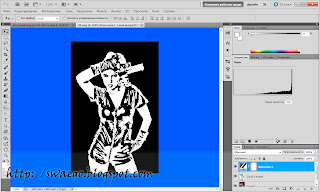
Открываем фото,я использовал клип-арт в формате .PNG,чтобы не мучаться с отделением человека от фона,если же нет такой фотографии,отделяем любыми методами.Заливаем фон чёрным цветом(для лучшего восприятия).

Делаем копию слоя и переводим в режим Осветление основы.Инвертируем изображение Ctrl+I.
Применяем Размытие по Гауссу примерно 8 пикселей.

Создаём новый корректирующий слой Изогелия,и на глаз выставляем значение,обычно это примерно 200.

Создаём новый слой Ctrl+Shift+N,ставим его в режим Умножение,берём кисть нужного диаметра и нужных цветов и разрисовываем.
В итоге получаем вот такое:

Как быстро сделать красивый портрет в Фотошоп?

Дана задача,есть хорошая фотография,а хочется её преобразить.Сейчас будем экспериментировать.

И так…
У меня это будет красотка Скарлетт.
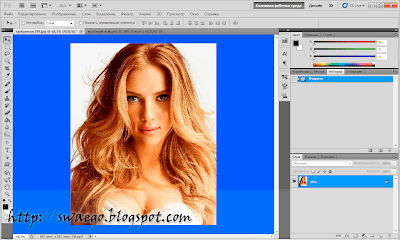
Делаем копию слоя,берём инструмент Быстрое выделение или Волшебная палочка и выделяем волосы.Идеальное выделение нам не особо нужно.
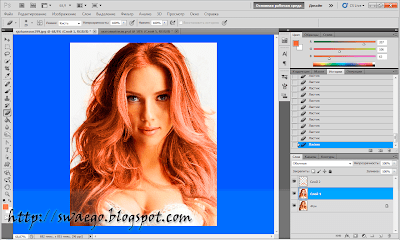
Жмём Ctrl+U ,ставим галку на Тонирование и красим волосы в нужный цвет:
Если понадобится,то подкрашиваем вышеперечисленным образом.мягким Ластиком убираем где не нужно.
Берём инструмент Затемнитель и затеняем глаза.Теперь меняем цвет глаз,ну или делаем их нереально насыщенными.Для этого создаём новый слой Ctrl+Shift+N,ставим его в режим Цветность и нужным цветом красим зрачок.
Находим какие-нибудь цветочки в формате PNG и переносим и распределяем их по фотке.
Я использовал эти:

Получаем нечто подобное:

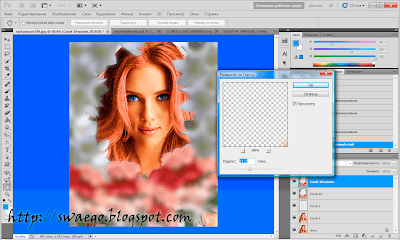
Чтобы цветы не смотрелись «чужеродными»,выделяем все слои с цветами и сливаем их в один слой.Затем делаем копию этого слоя,применяем Размытие по Гауссу в 10-15 пикселей.

Слой в режим Перекрытие.
Теперь сливаем вообще все слои вместе Ctrl+Shift+E.
Делаем копию слоя,применяем опять Размытие по Гауссу и слой в режим Перекрытие или Мягкий свет и снижаем непрозрачность.

Теперь делаем копию верхнего слоя,его в Линейный осветлитель,непрозрачность примерно 30-20%.
Далее Фильтр-Рендеринг-Элементы освещения,выбираем Лампочку(Omni),в качестве источника берём светло-бежевый цвет.

Делаем простенькую рамочку.Новый слой,жмём Ctrl+A,далее ПКМ и Выполнить обводку,Цвет чёрный,20 пикселей.В режим Перекрытие и снижаем непрозрачность.
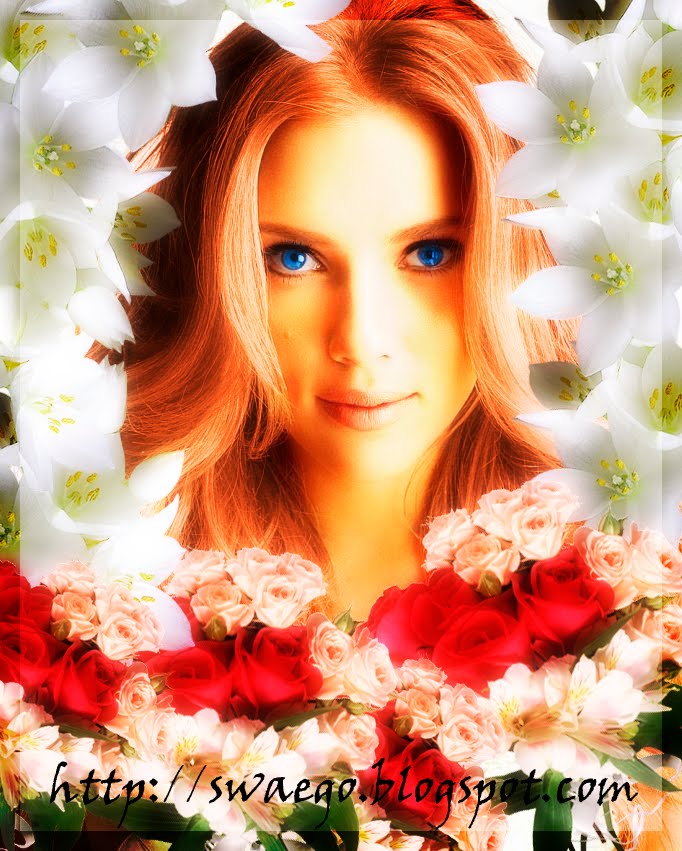
Всё,получаем вот такой результат.

Не знаю,кому-как,а мне нравится…
© SwaEgo

Как за 10 минут сделать HDR фото.

Что такое HDR и прочую теорию я не буду расписывать,я не пишу о том,чего не знаю.Это Вы почитаете в другом месте,если потребуется.
Короче к делу.Чтобы сделать HDR фото нам потребуются:

  • фотоаппарат(я использовал обычную «цифру» CANON PowerShot A3100IS)
  • штатив(у меня его не было,поэтому я его сделал из подручных средств,а именно взял 2 литровую пласт.бутылку воды,в крышке закрепил болт,по диаметру совпадающий с диаметром отверстия под штатив в фотике,и поставил на табурет перед объектом фотографирования,ну и собственно сам фотик «прикрутил»)
  • знать,где у Вас в фотике ставится экспозиция
  • Программа PhotoMatix PRO(c этим проблем нет,вот она,рабочая вылеченная)
  • и 10 минут времени

Получим в итоге:

Вообще-то лучше улицу снимать,но я смотрю футбол,сейчас вечер и дождь)
И так…
Я буду рассказывать как делал я,Вы же можете поэкспериментировать с настройками своего фотика.

Выбираем объект фотографирования,ставим на штатив фотоаппарат,в ручном режиме настраиваем,чтобы картинка была более-менее приличная.Я сделал 3 снимка,с экспозицией +2/0/-2.

Всё)))Самый главный этап закончен))).
Открываем Photomatix,видим такое рабочее пространство.
Сначала немного другая картинка будет,там легко «вылечите»прогу.
Жмём на Generate HDR Image.
Выбираем наши фотки.
Тут мы ставим галочки на уменьшение шума,выравнивания,убирание ненужных(фантомных)свечений и прочую муть.У меня такие настройки.Жмём ОК и прога начинает сведение всех трёх фотографий и применяет настройки с предыдущей картинки.
Получаем:
Вот,фотка сведена,теперь собственно будем делать «тюнинг»,для этого жмём кнопку Tone Mapping.
И получаем в принципе уже готовую картинку.
Справа имеем гистограмму,слева все основные настройки,также есть готовые пресеты

В принципе хоть всё и на английском,всё интуитивно понятно,даже для тех,кто по-английски знает пару слов,типа Fuck и Ass.
Крутим-вертим ползунки и всё наглядно видим,что и как.
Luminosity. Это мы регулируем яркость в тенях.
Color Saturation. Это понятно,регулирует насыщенность цвета.
Strength.Это управляет контрастом.
White Clip — Black Clip.Это как Уровни в Фотошопе.
Smoothing.Это,блин,даже не знаю как и сказать,минусовые значения придают резкость,плюсовые сглаживают свечения ненужные.


Короче,Вы люди умные-разберётесь,и к тому же «метод тыка» ещё никто не отменял.
Всем спасибо,все свободны)Удачи!!!
А,чуть не забыл,сохранить можно в 2-х форматах, 8 и 16 битных TIFF и собственно в JPEG,можно сохранить Ваши настройки отдельным файлом(поставив галочку),и потом когда будете делать следующую фотку,просто подгрузите этот файл и уже не придётся крутить ручки.


ПыСы:а как делать HDR в Фотошопе встроенными в него инструментами,я покажу когда сам попробую))))Чё-то руки всё не доходили ещё….

Усё!

Как сделать призрака в Фотошопе.

Вот такой призрак из телевизора получается.
Ну и собственно сам урок.
И так…
Открываем фото,делаем копию слоя Ctrl+J и обесцвечиваем её Ctrl+Shift+U.Делаем копию уже этого слоя и применяем Фильтр-Размытие в движении,0 градусов,смещение 90-95.

Добавляем маску слоя к верхнему слою,берём мягкую кисть с непрозрачность 20-10% и возвращаем лицу первоначальное состояние.

Сливаем все слои Ctrl+Shift+E.Делаем копию и применяем Фильтр-Искажение-Рассеянное свечение(значения 3/10/10)

Создаём новый корректирующий слой Заливка цветом,выбираем зелёный.Слой в режим Цветность и непрозрачность примерно 15-10%.

Вот и получаем нечто похожее на призрака из телевизора.

Как любой объект сделать огненным в Фотошопе?

В этом уроке покажу,как любой(практически любой) объект превратить в огненный.

И так…
Я буду использовать фотографию авто,для начала объект надо отделить от фона,способов много,думаю тут не будем останавливаться,все и так умеют это делать.Мне попалась картинка уже отделённая в формате .PNG,так что я вообще не заморачивался,чего и вам желаю)

Теперь этот объект превращаем в кисть,делается это очень просто,меню Редактирование-Определить кисть.Вот и всё.
Создаём новый документ,бОльшего размера,чем картинка машины.Заливаем чёрным цветом.
Выше создаём новый слой Ctrl+Shift+N,берём созданную кисть белого цвета и кликаем по слою.Применяем стили слоя,Внешнее и внутренне свечение:

Цвета можете на глаз подобрать или с фотки взять какой-нибудь.
Делаем копию слоя с кистью,отключаем или удаляем эффекты и переводим слой в режим Перекрытие.(если понадобится,продублируйте верхний слой ещё раз для усиления эффекта).

Теперь переходим на нижний слой(тот который с эффектами)и применяем Фильтр-Стилизация-Ветер.(один раз вправо,другой раз влево).Потом фильтр-Искажение-Рябь(100%).Далее жмём несколько раз Ctrl+F(это повтор предыдущего фильтра,в этом случае-Рябь).
И получаем результат:

Вот как-то так…

Как добавить цвет и насыщенность на фото в Фотошопе?

В этом уроке покажу,как с помощью нескольких инструментов добавить фотографии насыщенности и цвета.
И так…
Открываем фото,делаем копию слоя Ctrl+J,вызываем Кривые Ctrl+M и «на глаз» настраиваем,примерно так:

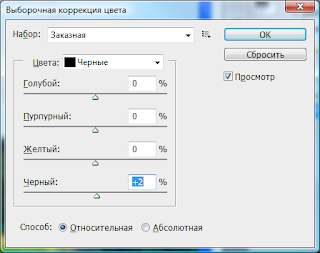
В Фотошопе полно инструментов для работы с цветом,но есть один,который может многое изменить,идём в меню Изображение-Коррекция-Выборочная коррекция цвета.
Теперь каждый отдельный цвет можно усилить/ослабить,этим и займёмся.
Ставим способ Относительный и крутим каждый нужный цвет,здесь настройки индивидуальны для каждой отдельно взятой фотографии,так что тут придётся самим цвета подбирать.Скрины,так,для наглядности)

Теперь немного «вытянем» тени,для этого идём в Изображение-Коррекция-Света/Тени.Опять корректируем «на глаз».

Теперь можно немного осветлить фото,а то неестественно насыщенный зелёный получился.Не бывает таких чистых деревьев)))
Вызываем Уровни,Ctrl+L.Также можно и Кривыми Ctrl+M немного подправить.

Ну вот,фото более насыщенно.На этом в принципе можно и закончить,но…на моей фотографии совсем нет неба,а раз его нет,то его надо сделать.В рамках этого урока я не собирался что-то дополнительно делать,но приходится,а то как-то незавершённо получается.
И так,пишу от первого лица.
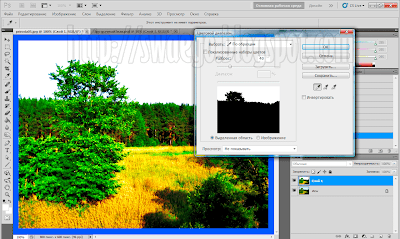
Небо у меня имеет нелепый цвет,я его покрашу в белый,иду в меню Выделение-Цветовой диапозон,пипеткой кликаю по небу(в разных местах,так как оно имеет разные оттенки),получается такая картинка:

Теперь небо у меня выделилось,заливаю его белым цветом(просто с однотонным проще работать).
Ну а дальше я просто вырезал небо с другого изображения,подогнал по размеру,зашёл в меню Выделение-Инверсия,перешёл на слой с вставленным небом и удалил всё лишнее.

С помощью Уровней Ctrl+L немного осветлил.Там где кромки деревьев при увеличении виден переход и «косяки»,инструментом Размытие,я это дело всё подправил.
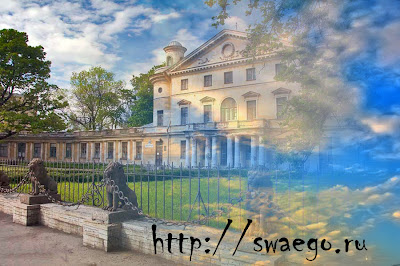
Ну вот и всё.Получаем «До» и «После».

© SwaEgo

Как получить дополнительное бесплатное место под фото из блога в Picasa ?

Буквально на днях,задумался над такой проблемой,свободное бесплатное место в Пикаса у меня заканчивается,и начал я искать в сети решение.Целый вечер убил,но ничего дельного не нашёл.Хотя нашёл одно,типа,решение,это поставить там какой-то мутный плагин в Пикаса,работает(ли?)по такому принципу,загрузил в Пикаса,а плагин перегружает на Яндекс.Фотки,тем самым освобождая место в Пикасе.Но слишком уж он подозрителен,во-первых не имеет никакого отношения к Яндексу,во-вторых надо давать свой логин-пароль от Яндекса,ну и почитал отзывы,у всех комментирующих разные баги-глюки-и прочие проблемы.
Я придумал(точнее додумался,придумали наверняка до меня) свой способ.
1.Регистрируете новый gmail ящик.
2.Разрешаете этому ящику(по сути самому себе)управлять блогом(делаете его администратором).
3.Когда кончится место в Пикасе с основного ящика,просто пишите посты с нового ящика и у вас получается фотки отправляются на новый аккаунт Пикасы.Получается от имени другого автора.
Понятно объяснил?
Не знаю насколько этот метод отвечает правилам пользования,но думаю ничего такого противозаконного тут нет.Ведь аккаунтов можно кучу делать,значит и в Пикасе аккаунтов может быть куча.
Вот такой простой и хитрый способ.
ПыСы:мне не жалко 5 баксов в год за 20 гигов,просто нет у меня кредитки,да и вообще я ни хрена не понял как там заплатить.