
В этом простом уроке покажу как осветлить глаза на фотографии с помощью Фотошопа.
В этом простом уроке покажу как осветлить глаза на фотографии с помощью Фотошопа.

 Начну с прелюдии. Свет в фотографии является неотъемлемой частью композиции, от него зависит если не всё, то очень многое, и не важно на улице съёмка или в помещении.

Решил я организовать небольшую эстафету для фотографирующих блоггеров, идея возникла давно,но только сейчас мои мысли более-менее упорядочились, и то не до конца.

При фотографировании,большинство из нас сталкивается с такой проблемой,как блеклые,ненасыщенные цвета,да что там говорить,все фотографии так или иначе подвергаются пост-обработке в той или иной степени.

Я вот например,очень люблю панорамные фотографии,люблю их сам снимать,хоть и не умею толком,и мне всегда было интересно как это делают другие.Так вот,самое неприятное,что при склейке панорам,никуда не деться от искажений,в итоге много будет отрезано,да и вообще,здания и прочие объекты не очень смотрятся,если искажены.

Вот например я Фотошопом пользуюсь уже почти год,достаточно многое знаю,и тут совершенно случайно открыл для себя одну редко используемую,но полезную функцию Кадрировать и выпрямить фотографии.

 Данный пост решил написать и посвятить себе,с тем контекстом,что не надо делать так,как делал, до сегодняшнего дня.
Предыстория такова:
Есть у меня фотоблог,там публикую свои фотки (именно фотки,так как фотографиями их можно назвать с натяжкой,разница глобальная).Так вот,фотки для интернета я раньше не готовил,тупо оптимизировал и уменьшал размер не обращая внимания на потерю резкости,если не углубляться в «дебри»,то мне было просто лень делать лишние телодвижения.Дабы мне всегда помнить о необходимости правильно уменьшать фотографии,да и другим не совершать подобную ошибку,излагаю сей пост.

Наверно многие уже видели фотостатусы у некоторых аккаунтов,или уже сами имеете.Естественно такая фишка сначала появилась в Фейсбуке,потом и в ВК.Создаются они очень просто,достаточно установить приложение и загрузить фотку.Я же пойду другим путём и покажу как самому сделать фотостатус ВКонтакте.Возникает вопрос,зачем ?,если можно сделать проще.Ответ прост,себе лично я не ставлю никакие приложения ибо они очень уязвимы в плане взлома и несут в себе скорей угрозу потерять аккаунт,нежели какую то полезность.Не хочу,чтобы кто-либо имел доступ к моей информации,которую я не хочу предоставлять кому попало.Это моё личное мнение и никому его не навязываю.
Хватит лирики,теперь собственно к делу.

При фотографировании возможны различные дефекты съёмки,например неправильное освещение,не верно выбранная экспозиция и т.п,но,человеческое лицо также не идеально,если конечно над ним не потрудились стилисты и прочие мейкаперы,так вот,в таких случаях возникают нежелательные блики,или блеск кожи.В этом простом и быстром уроке научимся,как убрать жирный блеск с лица.Метод простой и делается буквально в пару кликов.
И так…

Как часто мы сталкиваемся с такой штукой,что нам надо отделить определённый объект от фона и перенести его на другой фон,это мы слышим практически в любом уроке Фотошопа,да и просто это нужно при создании коллажей,или когда надо убрать “ненавистный совковый ковёр”  со своей фотки.Так вот,о методах “обтравки” я уже писал неоднократно,в том числе и с помощью специальных плагинов.Например,в этом глобальном посте:Отделение объекта от фона в Photoshop CS5 при помощи плагина Digital Film Tools EZ Mask.Сейчас покажу ещё один хороший и достаточно простой способ,минус которого,что не ко всем фотографиям можно применить.


Первым делом нужен Фотошоп,подозреваю что он у Вас есть,раз Вы здесь  .Теперь нужно наличие замечательного плагина HDR Efex PRO от производителя Nik SoftWare,последняя версия вышла совсем недавно.
Плагин позволяет делать как имитацию HDR,используя одну фотографию,так и собирать HDR из нескольких снимков с разным значением экспозиции,так по идее правильнее.


Многие же из Вас видели подобные фотографии,и я не исключение,и мне также интересно было знать,как сделать подобный эффект.
Информации на эту тему в принципе много,но вот способ реализации мне не понравился,дело в том,что все уроки написаны для связки GIMP+плагин MathMap,меня такой вариант не устраивает,так как не признаю ГИМП,да и не хотелось мне его скачивать ради того,чтобы сделать,ну максимум пару-тройку картинок.И решение конечно же было мной найдено,причём случайно.Ещё с прошлого года у меня есть программа MediaChance Photo-Brush,на неё у меня есть кое-какие планы (в плане уроков и обучения),программа очень качественная,впрочем как и все продукты MediaChance,в дальнейшем я планирую выложить уроки по этой проге.И вот,оказалось,что эта прога умеет делать этот эффект,чему я даже обрадовался.Теперь и Вам покажу,как это делается.Всего нам потребуется буквально пару кликов мышкой.
И так…

Полезный,информативный пост Михаила Сергеенко,цитирую полностью.Пригодится всем!
Взгляните на фотографию. Изображение заметно пострадало в результате использования сильной jpeg-компрессии. Это особенно хорошо заметно на увеличенном фрагменте снимка.


 на палитре Слои (Layers). Вызовите пункт меню Редактирование-Заливка (Edit-Fill). В выпадающем меню Custom Pattern выберите квадратик, который мы только что создали. Нажмите Ok. Новый слой будет залит сеткой, которую вы видите справа.


В предыдущих версиях Фотошопа тоже есть инструменты для исправления так называемого «заваленного горизонта»,но там приходилось делать больше телодвижений.Сейчас всё делается за пару кликов.
И так…
Открываем фото,выбираем инструмент Линейка (он находится там где и Пипетка),выбираем горизонтальный или вертикальный ориентир и жмём на кнопку «Выпрямить».

Фотошоп сам исправит и кадрирует фото.Вот так буквально за секунду избавились от,такого любимого слова многих «умников»,как «заваленный горизонт».


На примере покажу,как по-быстрому осветлить изначально тёмную фотографию.

И так…
В качестве примера использую не представляющую никакой ценности фотографию.

Открываем фото,делаем копию слоя Ctrl+J.
Жмём Ctrl+M и начинаем экспериментировать с кривой.Для каждой фотографии всё сугубо индивидуально,у меня кривая выглядит так:

В принципе,обычно (если фотка не совсем «убитая» как у меня) коррекции Кривыми бывает достаточно.
Если нет,идём в меню Изображение-Коррекция-Тени/Света и там уже вытягиваем:

Вот такая короткая подсказка по осветлению фотографии.
© SwaEgo
Метод который сейчас покажу,отличается своей простотой и минутой потраченного времени.
Вот что получится.

И так…
Открываем фото,делаем копию слоя Ctrl+J.
Далее меню Изображение-Режим-Lab.(В выпадающем окне,отвечаем «Не выполнять сведение слоёв»)
Переходим на вкладку Каналы,выбираем канал «а«,жмём Ctrl+L и ставим значения 60/1/200
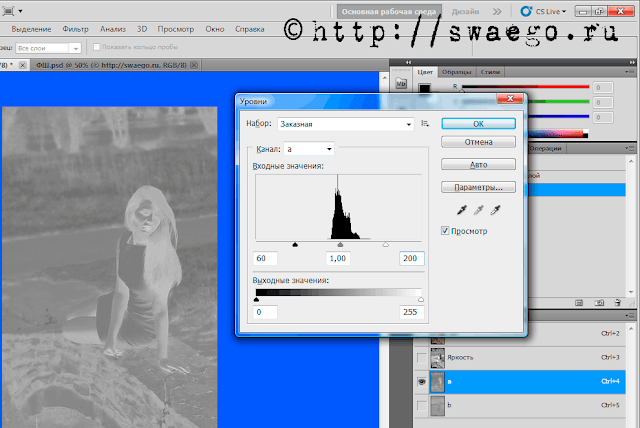
Выбираем канал «b» и делаем то же самое:

Выбираем канал Lab.
Теперь опять меню Изображение-Режим-RGB. (В окне опять отвечаем «Не выполнять»)
А копия слоя нужна,чтобы при перенасыщении цветом,можно снизить непрозрачность,тем самым прибрав излишки цвета.
Вот и всё.
А для ещё более быстрых действий,запишите эти телодвижения как Action .
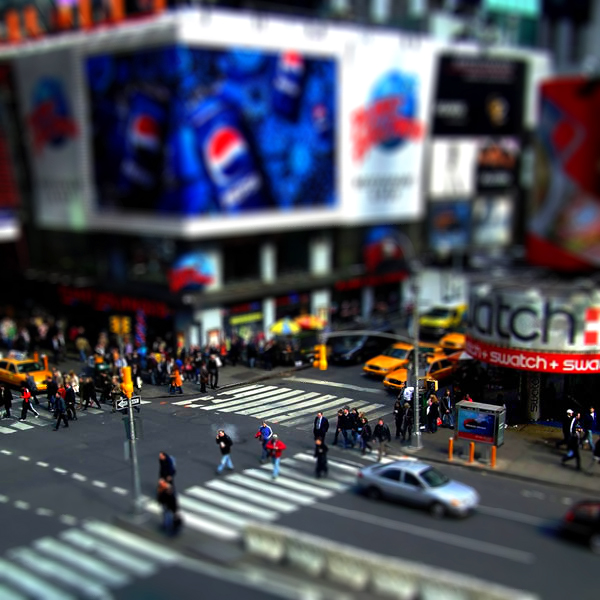
В этом мини-уроке с помощью Фотошопа придадим фотографии эффект миниатюры,вот такой:


© SwaEgo