Месяц: Сентябрь 2010

Как быстро улучшить фото в Photoshop CS5

И не только в CS5,в любой версии Фотошопа.
Не знаю кто придумал этот метод, автору респект.Сам давно пользуюсь этим приёмом.Сейчас пробежался по старым постам,вроде не публиковал его.
Пример:

И так…

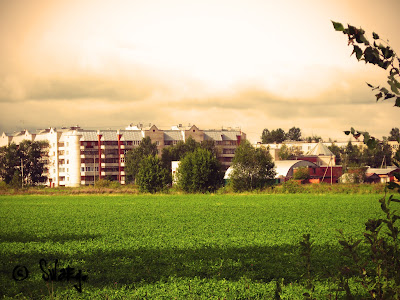
Открываем фото для коррекции.У меня это сентябрьская фотография,блеклая.

Жмём Ctrl+M и ставим такую кривую.Её кстати можно сохранить,чтобы потом не ставить каждый раз.Жмём на кнопку и Сохранить набор.А потом когда надо,Загрузить стиль,по умолчанию сохраняется в папке Adobe Photoshop/Presents/Curves

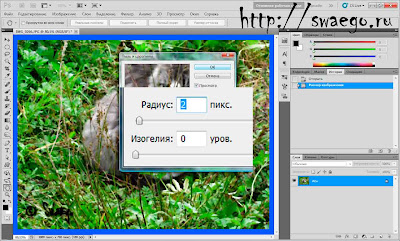
Делаем копию слоя Ctrl+J,применяем Размытие по Гауссу,примерно 2 пикселя.

Ставим слой в режим Перекрытие и непрозрачность примерно 25%.
Сливаем слои Ctrl+E.
И последний штрих,меню Изображение-Коррекция-Тени/Света и двигаем ползунки теней до достижения желаемого результата,обычно это Эффект на 15-25%,и Ширина тонового диапозона примерно на это же значение.
Вот и всё.Теперь сравниваем,До и После.

Имитация Кросс-процессинга на фото в Photoshop CS5

Вот что должно получится:

И так…

Открываем фото,делаем копию Ctrl+J,идём в меню Изображение-Режим,и переводим в режим CMYK. Появится окно Выполнить сведение слоёв,отвечаем НЕТ.
Теперь Изображение-Коррекция-Микширование каналов,выбираем Жёлтый и жёлтый цвет ставим на ноль.

Переводим фото опять в режим RGB ,также не выполняя сведение слоёв.
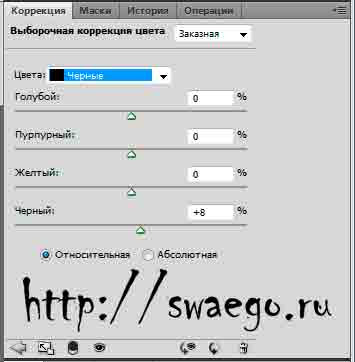
Создаём новый корректирующий слой Выборочная коррекция цвета.
Значения:
Красный: -20/0/0/0
Голубой: 100/50/-20/15
Синий: 15/-10/20/0
Пурпурный: -50/15/100/0
Белый: 5/0/65/0
Нейтральный: 15/-10/0/0
Чёрный: 0/0/0/15
Получаем примерно такую картинку:

Добавляем ещё один такой слой и настраиваем:
Голубой: 100/0/100/0
Нейтральный: -30/0/20/0
Чёрный: 0/10/100/100
Теперь добавим корректирующий слой Яркость/Контраст и отрегулируем исходя из своей фотографии.
Получаем результат:
До:

И после:

Как делать HDR фото в Photoshop CS5

Как делать HDR в проге Photomatix,я писал уже ( Просмотреть ).
Сегодня сам попробовал сделать то же самое,но с помощью Фотошопа.
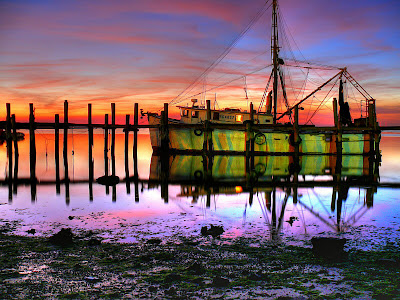
Это результат (какой фотоаппарат,такой и результат):

И так…
Опять же,нам понадобится одна и та же фотография,снятая с разной экспозицией -2/0/+2.
Заходим в меню Файл-Автоматизация-Объединить в HDR Pro,мы увидим такое окно:

Открываем фото с компа,или уже открытые в Фотошопе,также,если не уверены,что при съёмке фотоаппарат не шевелился,или там какие-то движущиеся объекты,поставьте галочку на Выравнивание слоёв.
Жмём Ок и Фотошоп сам всё сделает(в смысле объединит фотографии).
Далее увидим следующее:

Справа находятся все настройки,двигаем ползунки для достижения желаемого результата.

Сверху важная галочка Удалить двоение (деревья имеют свойство шевелиться :))))

***
Далее можно затонировать эту фотку,заходим в меню Изображение-Коррекция-Тонировать HDR,там есть различные пресеты,ну и ползунками пользоваться можно(нужно).
Через это меню можно сделать псевдоHDR из одной фотографии.
Например:
До:
После:
ПыСы: Что по мне,то Фотошоп как-то не справляется с задачей,поэтому если я и буду HDR заниматься,то буду использовать в качестве проги PhotoMatix Pro (Скачать

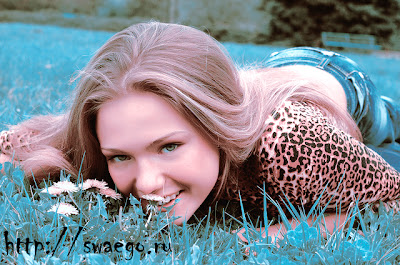
Колоризация фото в голубых тонах в Photoshop CS5.

Вот что должно получиться:

И так…
Открываем фото.

Создаём корректирующий слой Выборочная Коррекция цвета и настраиваем:

Теперь создаём Корректирующий слой Цветовой тон/Насыщенность,настраиваем:

Теперь снова корректирующий слой Выборочная Коррекция цвета и настраиваем:

Если понадобится,то можно снизить немного насыщенность,создав ещё один корректирующий слой Цветовой тон/Насыщенность.

Изначально у меня фото было не лучшего качества,поэтому я заштампую артефакты,которые появились при предыдущих действиях.

Получаем,До и После:

Девушка с сайта Одноклассники.ру,наверно …

Стильный постер с девушкой в Photoshop CS5

Для этого урока я взял клипарт девушки и отделил её от белого фона,это просто сделать при помощи опции Уточнить край,об этом я писал здесь.
Создаём новый документ нужного размера,у меня это 800х1200 пикселей и переносим туда девушку,с помощью Ctrl+T подгоняем по размеру.Делаем копию слоя и оригинал залейте белым цветом.

Я этого не сделал сразу,т.к.забыл)))

Создаём новый слой Ctrl+Shift+N.Делаем прямоугольное выделение,Градиентом от цветного до прозрачного проводим вертикальную линию.

Снимаем выделение.Жмём Ctrl+T и разворачиваем и растягиваем линию.Делаем пару копий и с помощью Ctrl+U(с галочкой на тонировке)меняем цвет остальным.

Сливаем слои с линиями и перетаскиваем под слой с девушкой.
Мягким ластиком немного затираем концы полосок.
Делаем копию полосок,переносим чуть выше девушки,и применяем Фильтр-Размытие в движении(Угол и смещение подбираем сами:)

Сливаем оба слоя с линиями.
Теперь я буду использовать клип-арты клякс и краски,Вы же можете использовать кисти(если есть конечно)

Под слоем с девушкой создаём новый слой,заливаем белым.Делаем несколько точек мягкой кистью,применяем Фильтр-Оформление-Цветные полутона,значения 20/4/4/4/4.

Слой в режим Темнее,и переместите под слои с краской-линиями.
Выше всех слоёв создаём новый,заливаем его синим цветом и применяем Фильтр-Рендеринг-Облака.Снижаем непрозрачность слоя до 50%.Добавляем маску-слоя и мягкой кистью местами убираем эффект.

Создаём ещё один слой,заливаем розовым цветом,и проделываем описанное выше.
На новом слое делаем прямоугольное выделение,заливаем любым цветом,применяем Фильтр-Облака,а потом Фильтр-Оформление-Мозаика.
С помощью маски-слоя подотрите острую грань мозаики.Пишем нужный текст.
Получаем результат:

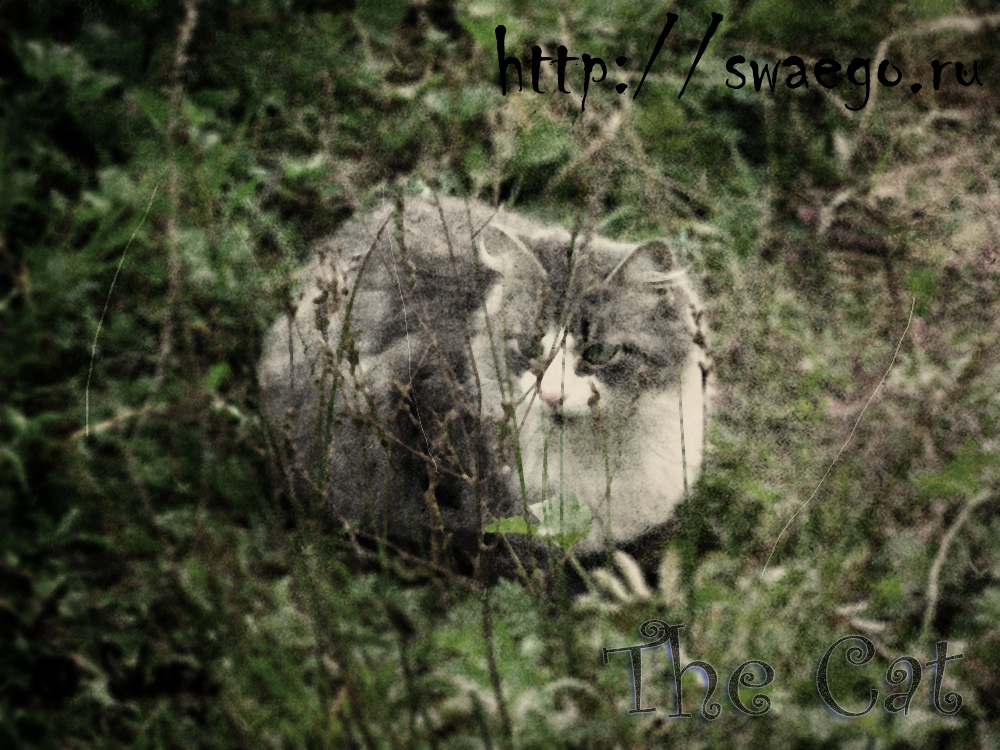
Состаривание фото в Фотошоп.

В данном примере покажу как с помощью нескольких фильтров и текстур,сделать состаренную  фотографию.
Я буду использовать фото,снятое мной ещё летом.
И так…
Открываем фото,применяем Фильтр-Пыль и царапины.

Теперь Лассо обводим объект,на котором оставим акцент,жмём Ctrl+Shift+I,потом Shift+F6 и ставим значение 20 пикселей.
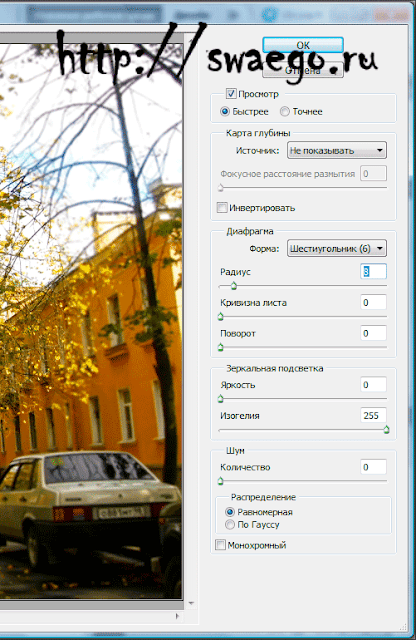
Применяем Фильтр-Размытие при малой глубине резкости.

Теперь будем добавлять текстуры.
Я буду использовать эти ?, Вы же можете использовать свои.

Переносим первую текстуру на фото,переводим в режим Мягкий свет.

Применяя к своей фотографии,я сделал пару копий этой текстуры,из-за недостаточности пыли и царапин.

Вторую текстуру переносим на фото,ставим в режим Умножение и если надо снижаем непрозрачность.
Далее жмём Ctrl+L и вытягиваем средние тона(это в случае если фото сильно тёмное)

Теперь сливаем все слои вместе Ctrl+Shift+E.Далее жмём Ctrl+U и снижаем Насыщенность.

Получаем результат.

© SwaEgo

Бесплатная раздача кистей для Фотошопа !!! Мрачноватые,типа готики

Для любителей готической романтики и создания коллажей:
Качаем здесь.Загрузить
Продолжая мрачную тематику,кисти Туманный лес.
Их забираем здесь.Загрузить
Просто кисти разнообразных ворон.
Они тут.Загрузить
Ну и напоследок не особо-то позитивные феи.
А они тут.Загрузить

Выборочный Эффект ломографии в Фотошопе.

Сегодня во сне(полудрёме) мне приснился новый урок для этого блога.Возможно я где-то его видел и запомнил,но не суть.Как проснулся,начал экспериментировать.
Методом проб и ошибок,я его сделал.
И так…
За основу я взял фото,снятое неделю назад.Осенний город из окна машины;)

Открываем фото,делаем копию слоя Ctrl+J.Переходим в режим быстрой маски Q и по центру(или там,на чём Вы хотите поставить акцент) фото рисуем овал(ну примерно овал),

выходим из маски,идём в Выделение-Модификация-Растушёвка(значение 20)
Далее применяем Фильтр-Размытие при малой глубине резкости (радиус 8-10)

Выделение не снимаем!!!Теперь создаём Корректирующий слой Кривые (по сути сейчас делаем виньетку)

Создаём новый корректирующий слой Кривых и настраиваем примерно так:

В принципе и всё.С кривыми конечно можно и нужно поэкспериментировать,для достижения желаемого эффекта.
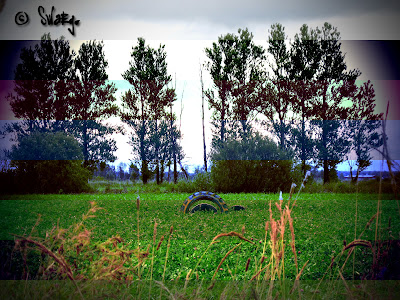
Получаем вот что:

Данный способ не претендует на гениальность и что-то новое,но мне результат нравится.

Добавление текстуры на объект в целом в Фотошоп.

Все обычно избавляются от целлюлита,а я его добавлю.Можете поиздеваться над своей подругой,например…)))
И так…
Понадобится фото попы и апельсина.Найти несложно,поэтому не привожу их здесь.
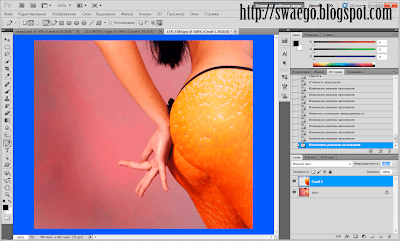
Переносим фото апельсина на фото попы),жмём Ctrl+T,потом ПКМ и Деформация.»Натягиваем» апельсиновую корку на девушку.

Снижаем непрозрачность слоя(или вообще выключаем видимость)с апельсином.На новом слое,инструментом Перо обводим то,куда добавляем текстуру.

Затем жмём ПКМ и Образовать выделенную область.
Включаем видимость апельсина,жмём Ctrl+Shift+I и Delete.
Переводим слой в режим Умножение,или Перекрытие,Мягкий свет(какой больше подойдёт),если надо понижаем непрозрачность-заливку слоя.

Далее,возьмите инструмент Размытие и немного размойте края(для смягчения перехода).Также можно воспользоваться инструментами Осветлитель и Затемнитель,для придания реалистичных теней.
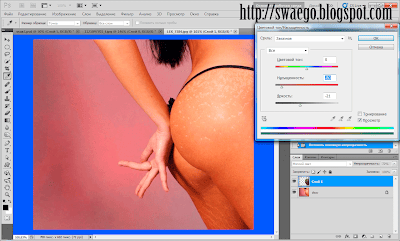
Если Вы,как и я,издеваетесь над человеком,то с помощью Ctrl+U подгоните по цвету с кожей,я снизил насыщенность и немного яркость.

Вы наверно понимаете,что не только на попу можно апельсин(или ещё что)натянуть?:))))
Вот в принципе и всё.
Смотрим результат:

© SwaEgo

Винтажный эффект в Фотошоп

Иногда хочется современную фотографию стилизовать под фото из 80-х, например.С помощью Photoshop это в принципе легко сделать,если знать как.В этом уроке собственно и покажу,как придать обычной фотографии немного винтажный эффект.
И так…
Возьму в качестве примера свою фотографию,снятую совсем недавно.

Изначально она у меня была блеклая,поэтому если это и Ваш случай,то просто увеличиваем Насыщенность,жмём Ctrl+U и двигаем средний ползунок,также можно увеличить контраст,Меню-Изображение-Коррекция-Яркость/Контраст.

Ну вот,подготовительный этап закончен,теперь непосредственно к приданию эффекта старины.
Всё это делается Кривыми,поэтому жмём Ctrl+М и настраиваем примерно так:

Добавляем новый корректирующий слой Фотофильтр.

Получаем примерно следующее:

Теперь осталось добавить виньетку и эффект готов.
Переходим на основной слой.
Жмём Ctrl+Shift+R и настраиваем:

Настройки виньетки индивидуальны,всё визуально видно при настройке.
Получаем готовую картинку.
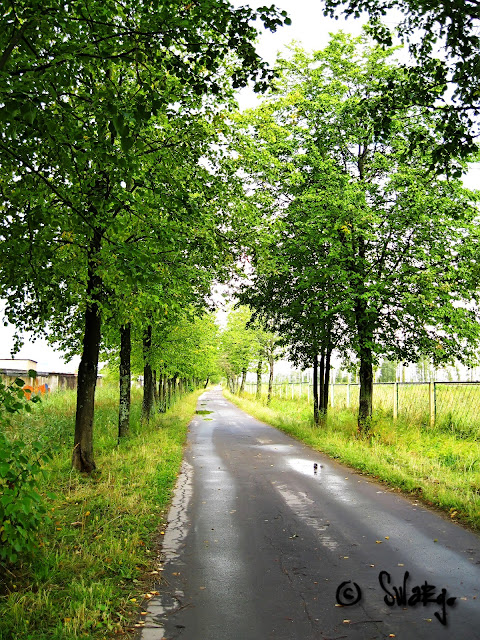
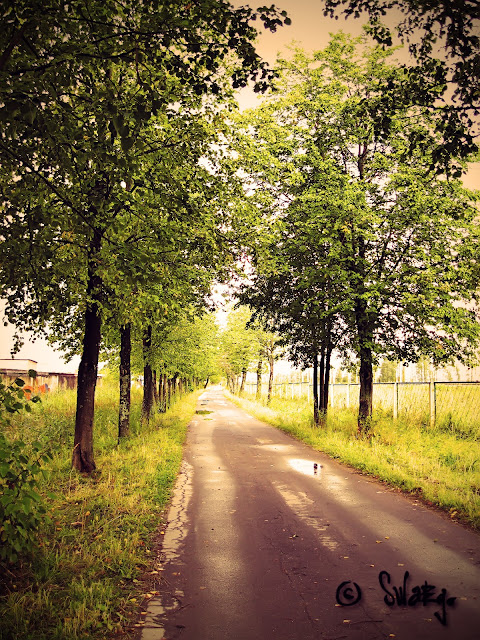
Для сравнения-До и После:

Или вот:

ПыСы:Виньетку,кстати можно сделать и по-другому.Над основным слоем создаём новый слой Ctrl+Shift+N,инструментом Овальная область из центра картинки(для этого зажимаем Alt)делаем овальное выделение,жмём Ctrl+Shift+I(инверсия),далее Shift+F6(растушёвка),ставим значение 50,заливаем область чёрным и снижаем непрозрачность примерно до 25-15%.

Получаем в принципе то же самое.

10 малоизвестныx возможностей инструментов Photoshop

10 малоизвестныx возможностей инструментов Photoshop
Многие пользуются такой широко известной программой, как Adobe Photoshop? но мало кто знает о то что есть немало малоизвестныx возможностей инструментов Photoshop. Советы, которые вы прочтёте ниже помогут вам более эффективно и быстро работать в Photoshop и сэкономят немало вашего времени!

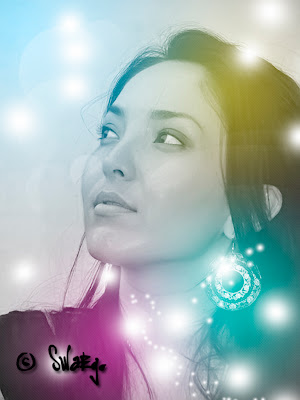
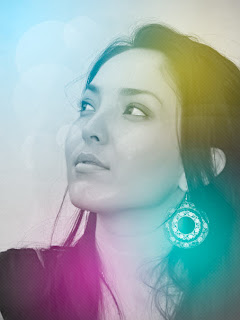
Световые и цветовые эффекты в Фотошоп.Постер.

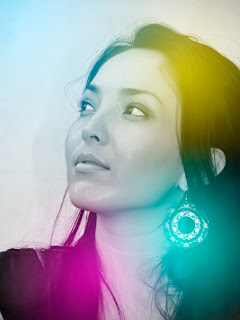
В этом уроке рассмотрим как сделать такую симпатичную картинку.
И так…
Открываем фото,делаем копию слоя Ctrl+J.
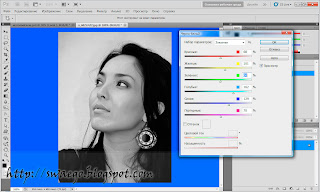
Если фото цветное-обесцвечиваем Ctrl+Shift+U или через меню Изображение-Коррекция-Ч/Б.Там больше настроек,можно по разному ч/б фото сделать.

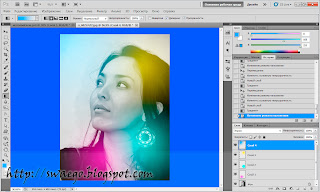
Теперь создаём новый слой,берём радиальный градиент(от основного цвета к прозрачному),подбираем нужный цвет и делаем нечто подобное:

Переводим слой в режим Экран,и если надо снижаем непрозрачность.
Теперь ещё несколько новых слоёв,новый цвет,режим тот же.

Создаём новый документ 5*5 пикселей и карандашом 1 px белым цветом рисуем нечто похожее:

Далее,Редактирование-Определить узор,и сохраняем.
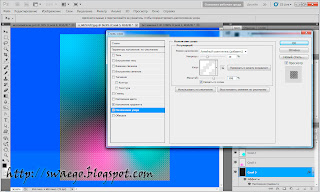
Возвращаемся на наш документ,выше основного слоя создаём новый,заливаем его чёрным цветом,применяем стили слоя:

Тут выбираем наш созданный паттерн.

Добавляем к слою маску:

Ставим Заливку слоя на ноль:

Теперь берём мягкую кисть и убираем некоторые части паттерна.

Создаём новый документ 5*5 пикселей,карандашом делаем следующее:

Также Редактирование-Определить узор.
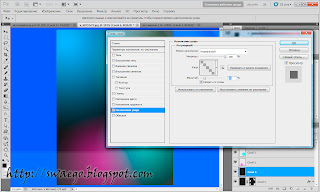
Выше предыдущего слоя создаём новый,заливаем чёрным,применяем в стилях слоя Перекрытие узором,выбираем созданный паттерн.

Ставим Заливку на ноль,и если хотите,также создайте векторную маску и удалите местами рисунок паттерна.

Можно создать группы слоёв,чтобы не мешались,и просто туда перетащить слои.

Создайте новую группу.В ней новый слой.
Делаем (зажав Шифт)Овальное выделение,проводим градиентом от белого к прозрачному,

Снимаем выделение Ctrl+D,снижаем непрозрачность(я делал 6-10%),если надо делаем несколько копий и распределяем их.
Опять новая группа,в ней слой и делаем таким же образом круг,размножаем его.Получаем примерно такое:

Можно кстати и цветные круги сделать,нечто имитации боке,принцип тот же.
Теперь выше групп,создаём новый слой.Настраиваем белую мягкую кисть 5 px на своё усмотрение:

Проводим там где захочется,в принципе и всё.Можно ещё что-то добавить,но можно и так оставить.
Смотрим результат:

На фото: Диляра

Как сделать комикс в Фотошоп?

В данном примере не буду делать полноценный комикс,покажу лишь принцип,как человека превратить в персонажа из комикса(ну или нечто подобное).

Принцип довольно прост.
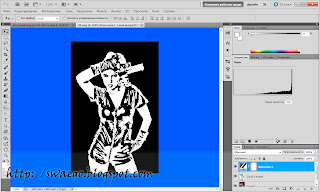
Открываем фото,я использовал клип-арт в формате .PNG,чтобы не мучаться с отделением человека от фона,если же нет такой фотографии,отделяем любыми методами.Заливаем фон чёрным цветом(для лучшего восприятия).

Делаем копию слоя и переводим в режим Осветление основы.Инвертируем изображение Ctrl+I.
Применяем Размытие по Гауссу примерно 8 пикселей.

Создаём новый корректирующий слой Изогелия,и на глаз выставляем значение,обычно это примерно 200.

Создаём новый слой Ctrl+Shift+N,ставим его в режим Умножение,берём кисть нужного диаметра и нужных цветов и разрисовываем.
В итоге получаем вот такое: