

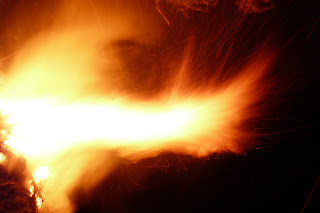

Скачать текстуры 35 штук,1600 x 1064, 11.4 МВ
Скачать текстуры 35 штук,1600 x 1064, 11.4 МВ
| название формата | линейные размеры, см | размеры файла в пикселях | |
| 10 х 15 | 10,2 х 15,2 | 1795 х 1205 | |
| 11 х 15 | * | 11,0 х 15,2 | 1795 х 1299 |
| 13 х 18 | 12,7 х 17,8 | 1500 х 2102 | |
| 10 х 30 | 10,2 х 30,5 | 1205 х 3602 | |
| 15 х 20 | * | 15,2 х 20,2 | 1795 х 2386 |
| 15 х 22 | 15,2 х 22,4 | 1795 х 2646 | |
| 20 х 30 | 20,3 х 30,5 | 2398 х 3602 | |
| 21 х 30 | 21,0 х 30,5 | 2480 х 3602 | |
| 24 х 30 | 24,0 х 30,5 | 2835 х 3602 | |
| 30 х 30 | 30,5 х 30,5 | 3602 х 3602 | |
| 30 х 40 | * | 30,5 х 40,3 | 3602 х 4760 |
| 30 х 45 | 30,5 х 45,7 | 3602 х 5398 | |
| 30 х 60 | 30,5 х 60,0 | 3602 х 7087 | |
| 30 х 90 | 30,5 х 90,0 | 3602 х 10630 | |
* Звездочкой отмечены форматы, ориентированные на печать из файлов (соотношение сторон 4:3)
Размеры файла в пикселях приведены из расчета разрешения 300 dpi, принятого за стандартное разрешение для качественной фотопечати c цифрового источника.
Alien Skin Exposure 2.0 Год выпуска: 2007
Версия: 2.0
Разработчик: Alien Skin Software
Совместимость с Vista: всё нормально пашет:)
Описание: «Exposure привносит ощущение кадра из художественного фильма в цифровую фотографию» (конец цитаты). Так начинается официальное описание фильтра. Если же сказать более простым языком — то это правда!


Хотите превратить фотографию в куб или сделать, чтобы Ваш дом выглядел, как будто он отражается в зеркальной сферы?
С Flexify можно согнуть сферическую панораму в головокружительные новые формы. Сделать гипер-широкий угол просмотра, создать сферическую панораму в головокружительную форму, и многое другое.
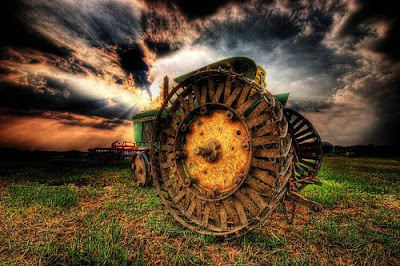 .
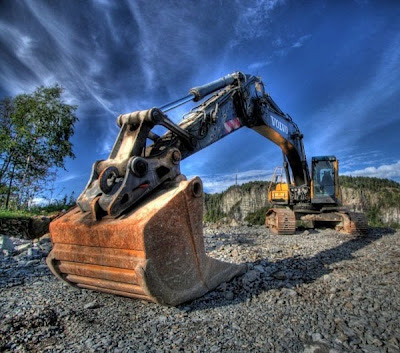
.LucisArt усиливает мельчайшую деталь в ярких и затененных областях одновременно. Плагин основывается на запатентованной технологии которая манипулирует с взаимоотношениями между пикселями. Если вы поиграете с программой и примените фильтры к изображению несколько раз, вы можете создать ваш собственный неповторимый эффект.LucisArt ED позволяет повысить детализацию изображения с шагом в 2 уровня интенсивности, то есть до 125 настроек для 8-битных изображений. Вы сможете восстанавливать образы экспозиции и увеличивать детализацию изображения — от маленького увеличения четкости до DHR эффектов для создания экстремально-высокой детализации изображения. LucisArt SE должен понравится цифровым фото-художникам, т.к. данный плагин позволяет создавать из обычных изображений потрясающие фото-работы.

Alien Skin Bokeh — новый плагин для Adobe Photoshop, предназначенный для привлечения внимания к определенному объекту на фотографии. При помощи этого дополнения можно добавить на изображение эффект глубины резкости, сделать виньетку или подчеркнуть главный объект другим доступным способом. Особенность плагина в том, что он точно имитирует эффект смазывания, который можно получить при помощи настоящих объективов. Плагин позволит во время пост-обработки снимков при помощи регулировочных ползунков «управлять» размытием фона, задавать диаметр воздействия, глубину, жесткость, значение диафрагмы, фокусное расстояние линз и дистанцию съемки. Поскольку плагин позволяет изменять эти параметры в ходе пост-обработки, то есть уже на готовых изображениях, тем самым он позволяет компенсировать некоторые недостатки цифровых камер. С помощью плагина можно в реальном времени просматривать возможные результаты при работе с изображением, причем в нескольких режимах. По заявлению разработчиков, данный плагин был испытан и полностью совместим с Adobe Photoshop CS4.
 )
)

Чтобы добавить новую «метку» просто кликните инструментом на изображении. Удалить метку можно кликнув на ней с нажатым Alt‘ом.
Примечание: Вы можете иметь одновременно не более четырех меток на изображении.
Совет: Чтобы использовать «метку» из диалогового окно (например, Уровни, Кривые и т.п.) нажмите Shift. Alt+Shift и клик удаляют метку.
 ).
).
ИНСТРУМЕНТЫ КОНТУРОВ И ФИГУР
| Клавиши | Результат |
| Enter | обводит видимый контур текущим инструментом и цветом ? |
| Ctrl+Enter | конвертирует контур в выделение ? |
| Ctrl+Shift+Enter | конвертирует текущий контур в выделение и добавляет его к существующему выделению ? |
| Ctrl+Alt+Enter | конвертирует текущий контур в выделение и вычитает его из существующего выделения ? |
| Ctrl+Alt+Shift+Enter | конвертирует текущий контур в выделение и показывает только пересекаемые области выделений ? |
? Эквивалентно нажатию кнопки Stroke Path ( ) на окошке Контуров.
? Эквивалентно нажатию кнопки Path to Selection ( ) на окошке Контуров.
? Эти клавиши (без Ctrl и Enter) также работают при нажатии кнопки Path to Selection () на окошке Каналов.
 ).Совет: Для переключения между Magnetic Pen и Freeform Pen используйте клавишу Alt.
ИНСТРУМЕНТЫ ВИЗУАЛИЗАЦИИ

РАЗНОЕ
Автор: T.Morris

| Клавиши | Результат |
| [ / ] | уменьшение / увеличение размера кисти |
| Shift+ [ / ] | уменьшение / увеличение твердости кисти на 25% |
| < / > | предыдущая / следующая кисть |
| Shift+ < / > | первая / последняя кисть |
 ) для применения эффекта затухания к размеру, прозрачности и цвету кистей.Примечание: Использующие планшет могут скофигурировать здесь своё перо.
ИНСТРУМЕНТЫ ВЫДЕЛЕНИЯ
 ) и выбранной областью (
 ).
).Совет: Удерживайте клавишу Ctrl для переключения между двумя видами изображения в диалоговом окне Color Range. Используйте клавишу Shift для добавления цвета и Alt для вычитания цвета из выделения.
Совет: Удерживайте клавишу Alt во время выбора Быстрой Маски (Quick Mask) в диалоговом окне Color Range для настройки её параметров не покидая самого окна.
 ) для позиционирования этой самой точки;
 ) для переключения абсолютного/относительного позиционирования;
 ) для выставления пропорции 1 к 1.
Автор: T.Morris

Примечание: Никогда не назначайте Фотошопу, в качестве рабочего диска [Ctrl+K, Ctrl+7] (File-Preferences-Plug-Ins-Scratch Disks), тот же диск, что и для свап-файла вашей операционной системы (например, C:\). Это уменьшит скорость работы и всей системы и Фотошопа, в частности.
Примечание: Использование нелинейной истории может очень запутать вас.
CUSTOMIZATION — НАСТРОЙКИ
Примечание: Вам необходимо будет перезагрузить Фотошоп (Image Ready), чтобы ссылки стали видны в меню.
Совет: Выбирая браузер через меню File-Preview In(или пользуясь кнопкой «Preview«) назначьте его «по умолчанию» [Ctrl+Alt+P]. Изменение вступает в силу немедленно и сохраняется после перезагрузки.

Примечание: Хотя вы можете добавлять в меню File-Jump To другие программы по работе с графикой, но у вас не получится назначенные «по умолчанию». У Image Ready дефолтовая графическая программа [Ctrl+Shift+M] это Photoshop, а у Photoshop’a — Image Ready.

Примечание: После инсталляции профайла не запускайте больше программу Adobe Gamma, поскольку она снова реинсталлит себя в Автозагрузку.
MISCELLANIOUS — РАЗНОЕ
Внимание! Вышеуказанные команды нельзя отменить!
Совет: Чтобы получить размер в мегабайтах разделите размер файла на 1024 (Кб/Мб)
Автор: T.Morris
Основное меню
File — Файл
Edit — Редактирование (Правка)
Image — Изображение
Layer — Слой
Select — Выделить (Выделение)
Filter — Фильтр
Analysis — Анализ
View — Просмотр (Вид)
Window — Окно
Help — Помощь
Меню File Файл
A- Выделения:
Move Tool — Перемещение
Rectangular Marquee Tool — Прямоугольная область (Прямоугольное выделение)
Elliptical Marquee Tool — Овальная область (Эллиптическое выделение)
SingIe Row Marquee Tool — Горизонтальная строка (Столбец выделения)
SingIe Column Marquee Tool — Вертикальная строка (Колонка выделения)
Lasso Tool — Лассо
Polygonal Lasso Tool — Прямолинейное лассо (Многоугольное лассо)
Magnetic LassoTool — МагнитноеЛассо
Quick Selection Tool — Быстрое выделение
Magic Wand Tool — Волшебная палочка
Заменить фон на фотографии — типичная задача цифровой обработки изображений. И Photoshop допускает достаточно много путей решения этой задачи. Выделение объекта с четкими краями, как правило, больших проблем не вызывает даже у начинающих. Гораздо сложнее работать с объектами, не имеющими четких границ. Пример — портрет девушки с развивающимися волосами. Получить красивые волосы на новом фоне достаточно сложно. Но, все-таки, возможно. Пути решения этой задачи уже неоднократно описывались (к примеру,www.graphics.ru/tutor/52). Однако, рискну поделиться собственным опытом в этой области, ведь подобную задачу мне приходится решать достаточно часто (раз 300 — 400 в неделю). Поэтому возникающие при этой операции проблемы мне достаточно хорошо знакомы. При описании процесса замены фона полагаю, что съемка была выполнена специально для этой цели, т.е. случай, когда нужно из групповой фотографии, снятой на вечеринке, вырезать портрет любимой девушки и поместить его на фоне Эйфелевой башни, здесь не рассматривается…


Эффекты слоя и стили
Photoshop и ImageReady имеют огромный арсенал эффектов — типа теней, свечения, тиснения, различных наложений (градиент, цвет, узор), и обводки — которые позволяют Вам быстро изменять внешний вид слоя не меняя при этом содержимого слоя. Эффекты слоя связаны с содержанием слоя. Когда Вы перемещаете или редактируете содержание слоя, эффекты изменяются соответственно. Например, если Вы применяете эффект тени к текстовому слою, тени изменяются автоматически, как только вы отредактируете текст.
Зачастую под понятием фотомонтаж понимают совмещение двух различных изображений в одно и максимальной реалистичности результата. Этот урок расскажет вам о таком виде фотомонтажа, как монтаж фотографий людей. Итак, перечислю некоторые основные аспекты создания качественного фотомонтажа.

Европейский стандарт:

