Месяц: Февраль 2010

Гламурный стилизованный фотоэффект в Фотошопе

Glamorous Stylized Photo Effect
Я приготовил для вас один интересный гламурный стилизованный профессиональный фотоэффект. Это руководство может быть полезным как для профессионалов и так и для начинающих.
Находим подходящую картинку, чтобы работать. Вы можете найти  фотографии на Google Images . Откройте фотографию в Photoshop.
Glamorous Stylized Photo Effect 01
Жмём CTRL + J дублировать слой и примените Фильтр> Другие> Цветовой контраст со следующими параметрами:
Glamorous Stylized Photo Effect 02
Изменим режим слоя на Перекрытие(Наложение) и вы получите следующий результат:
Glamorous Stylized Photo Effect 03
Теперь я хотел бы привести некоторые декоративные элементы в фоновом режиме. После этого мы будем продолжать стилизацию изображения. Теперь выберите Кисть Brush Tool и скачайте Эти кисти ,сделать белую печать на новый слой. Используйте белый цвет для всех отпечатков в будущем для этого урока.
Glamorous Stylized Photo Effect 04,
После этого создать еще один слой и создать еще одну печать. Затем с помощью Ctrl + T вращать его, как вы можете видеть на рисунке ниже.
Glamorous Stylized Photo Effect 05
Добавить больше отпечатков таким же образом.
Glamorous Stylized Photo Effect 06
Объедините все слои с отпечатками в один и использовать Палец Smudge Tool (Brush: 10 пикселей, Режим: Normal, сила: 80%) и сделать несколько штрихов как на моем рисунке ниже.
Glamorous Stylized Photo Effect 07
Затем выберите Ластик Eraser Tool и круглой жесткой щеткой для очистки переднего плана из области печати. Вы должны оставить только на фоне.
Glamorous Stylized Photo Effect 08
После этого переходите к следующему шагу. Создайте новый слой, затем выберите Прямолинейное Лассо Polygonal Lasso Tool создайте выделенную область, как вы можете видеть на моем скриншоте ниже, и заполнить его белым прозрачным градиентом на новом слое.
Glamorous Stylized Photo Effect 09
Удалите выделение Ctrl + D и применить Фильтр> Размытие Blur> Размытие в движении Motion Blur с аналогичными настройками :
Glamorous Stylized Photo Effect 10
Результат должен быть следующим:
Glamorous Stylized Photo Effect 11
Затем добавить несколько выделений как и прежде. Не забудьте создать новый слой для каждой линии.
Glamorous Stylized Photo Effect 12
Ладно, теперь объединить все линии в один слой, затем выберите Ластик Eraser Tool и мягкую круглую кисть, чтобы сделать несколько четких линий.
Glamorous Stylized Photo Effect 13
Затем я хотел бы добавить немного  светящихся элементов. Для этого эффекта возьмите Овальную Область Elliptical Marquee Tool и заполните его белым цветом.
Glamorous Stylized Photo Effect 14
Удалите выделение Ctrl + D и применить Фильтр> Размытие Blur> Blur Размытие по Гауссу со следующими параметрами:
Glamorous Stylized Photo Effect 15
Получится так:
Glamorous Stylized Photo Effect 16
Добавить еще светящиеся сферы таким образом.
Glamorous Stylized Photo Effect 17
И последняя вещь, которую нам необходимо сделать, это красочное полотно. Для этого эффекта создать новый слой, затем выберите Инструмент градиента с одним из стандартных Градиентов Photoshop, чтобы заполнить .
Glamorous Stylized Photo Effect 18
После этого поиграйте с режимом слоя- непрозрачность / заполнения.
Glamorous Stylized Photo Effect 19
Вот такой результат получится.

Glamorous Stylized Photo Effect 20
Перевод: swaego

Сайт-визитка в Фотошопе

Ваше собственное портфолио-веб-сайт

Your Own Portfolio Web Site
Здесь я собираюсь показать вам, как сделать оригинальный дизайн сайта, где вы можете разместить своё портфолио.
Во-первых, вы должны создать новый документ, в котором можно сделать этот веб-сайт. Для этого урока я буду использовать размер 1000?700 пикселей с разрешением по умолчанию  72. Затем вам нужно будет найти шаблон ,добавить на заднем фоне. Я нашел это . Также вы можете использовать ваши собственные шаблоны. Откройте файл и примените Редактирование Edit> Определить Узор Define Pattern ,чтобы сохранить это изображение как шаблон, после чего вернуться в наш основной документ и использовать Ведро Paint Bucket Tool ( использовать Образец-Узор Режим вместо Передний план).
Your Own Portfolio Web Site 01
Затем нажмите Ctrl + Shift + U, обесцвечивание
Your Own Portfolio Web Site 02
Применить Наложение цвета Color Overlay стиля слоя в слой фона.
Your Own Portfolio Web Site 03
Смотрите результат ниже:
Your Own Portfolio Web Site 04
Ок, мы закончили с фоном. Переход к следующему шагу. Создаём окно для содержания. Создайте новый слой, затем выберите Прямоугольная Область  Rectangular Marquee Tool сделать выбор как на моих фотографиях ниже, и заполнить ее с цветом # f4f4f4.
Your Own Portfolio Web Site 05
Удалите выделение Ctrl + D. Делаем отверстия как в блокноте. Используйте Овальную Область Elliptical Marquee Tool .Сделать  как на моих фотографиях ниже, и нажмите Удалить в выбранной области.
Your Own Portfolio Web Site 06
Держать ЛКМ и перемещая выделенную область жмём  Удалить снова. Делать то же самое, пока не получится,как у меня.
Your Own Portfolio Web Site 07
Удалите выделение Ctrl + D и перейти к следующему шагу. Время делать листу области на трех основных частей: веб-сайтов, логотипов и иконок. Выберите Линия Line Tool и линия  около 4 пикселей, а затем вытянуть соответствие с черным цветом. После этого сделать непрозрачность около 15% для этого слоя.
Your Own Portfolio Web Site 08
Добавить две линии побольше.(чтобы линия была прямая,вести её с зажатым Shift)
Your Own Portfolio Web Site 09
Время, чтобы добавить ярлыки. Создайте новый слой и создайте выделение с помощью Прямоугольная область Rectangular Marquee Tool. Заполните выбранную область цветом # e04e21.
Your Own Portfolio Web Site 10
Затем выберите Прямолинейное Лассо Polygonal Lasso Tool Чтобы создать еще одно выделение, как показано на моей картине ниже.
Your Own Portfolio Web Site 11
Затем с помощью Затемнителя Burn Tool (Brush: PX 45, диапозон: Midtones, Выдержка: 30%), чтобы добавить темные пятна в выбранной области этикетки.
Your Own Portfolio Web Site 12
Затем с помощью Осветлителя Dodge Tool (Brush: PX 45, диапозон: Midtones, Выдержка: 30%) довести эту форму метку тома.
Your Own Portfolio Web Site 13
После этого инвертировать выделение Ctrl + Shift + I и сделать работу немного больше.
Your Own Portfolio Web Site 14
Удалите выделение Ctrl + D и нажмите Ctrl + T чтобы вращать этикетку, а затем применить Редактирование-Трансформирование-Деформация Edit> Transform> Warp и поискажать.
Your Own Portfolio Web Site 15
Применить Тень Drop Shadow на текущий стиль слоя:
Your Own Portfolio Web Site 16
Затем щелкните правой кнопкой мыши на слое эскизы панели и выберите Создание слоя.
Your Own Portfolio Web Site 17
Жмём Ctrl+T и крутим как надо:
Your Own Portfolio Web Site 18
Затем я хотел бы добавить заголовок. Выберите Текст Horizontal Type Tool и впишите названия ярлыка.
Your Own Portfolio Web Site 19
Я использовал Bernhard Modern шрифт как шрифт выбора. Теперь поворот текста с помощью Ctrl + T.
Your Own Portfolio Web Site 20
Первая этикетка готова. Добавить еще две метки тем же способом.
Your Own Portfolio Web Site 21
Переходим к следующему шагу. Нам необходимо добавить содержимое. Я пошел к Google Images . Вы можете скачать его с здесь . Откройте изображение ,примените Рамку Crop Tool:
Your Own Portfolio Web Site 22
Кадрировать и снизить непрозрачность.
Your Own Portfolio Web Site 23
Применить Внутреннее Свечение Inner Glow стиля слоя к этому слою.
Your Own Portfolio Web Site 24
Результат должен быть следующим:
Your Own Portfolio Web Site 25
Теперь мне нужно добавить имя проекта с кратким описанием. Выберите Текст Horizontal Type Tool снова и вписать некий текст в несколько строк, используя цвет #45454 и Tahoma шрифтом.
Your Own Portfolio Web Site 26
Добавить больше содержания в тот же путь. Логотип фотографии можно загрузить по адресу здесь и значок фотографии можно загрузить по адресу здесь.
После чего перейти к следующему шагу. Я хотел бы вписать логотип с нашим портфолио. Выберите Horizontal Type Tool усиления и выписать текст с помощью цвета # b2d763 и Bernhard Modern шрифт снова.
Your Own Portfolio Web Site 28
После этого применяются Тень Drop Shadow и Наложение Градиента Gradient Overlay в стилях слоя на слой с текстом.
Your Own Portfolio Web Site 29
Your Own Portfolio Web Site 30
Вы можете увидеть результат на рисунке ниже:
Your Own Portfolio Web Site 31
И последнее , что мы должны добавить, контакты  в нижней части сайта.
Your Own Portfolio Web Site 32
Я использовал Tahoma шрифт снова и выбранный цвет текста как # f4f4f4 и # d5ea9f. Вот получился сайт-визитка.
Your Own Portfolio Web Site 27
Перевод: swaego

Фотошоп.Текст в огне.

Текст в огне

Text on Fire
В этом уроке  вы узнаете, как создать текст в огне.
Прежде всего, вам придется сначала найти подходящую картинку.
Text on Fire
Ладно, теперь нам нужно добавить текст . Выбираем Горизонтальный Текст( Horizontal Type Tool ) и напишем что-нибудь вроде «Огонь»  нужного цвета.
Text on Fire 2
На изображении выше я использовал AvantGarde как шрифт .  После этого я хотел бы добавить несколько слоев стилей, таких как Тень,Внешнее и внутреннее свечение,Глянец и Наложение цвета  Drop Shadow, Outer Glow, Inner Glow, Глянец и Color Overlay для этого текстового слоя.
Text on Fire 3
Text on Fire 4
Text on Fire 5
Text on Fire 6
Text on Fire 7
Text on Fire 8
Переходим к следующему шагу. После этого создайте новый слой выше, и объединить его с текстовыми слоями, чтобы получить все эффекты в один слой. Затем выберите Палец Smudge Tool (Brush: 10 пикселей, Режим: Normal, сила: 79%) и сделайте штрихи как на картинке ниже.
Text on Fire 9
Затем зайдите Filter>Пластика Liquify и поиграйте с разными инструментами, чтобы получить результат максимально похожий на мой:
Text on Fire 10
И последняя вещь, которую нам необходимо сделать, это ввести слово в огонь. Для этого эффекта выберите Ластик Eraser Tool и мягкую круглую кисть примерно 20 пикселей (Непрозрачность: 40%) и сделайте несколько удалений.
Text on Fire 11 title=
Перевод: swaego

PhotoShop CS 4 Extended скачать бесплатно

Adobe Systems IncorporatedImage via Wikipedia

Adobe Photoshop CS4 Extended — программа поддерживающая все функции Photoshop CS4, а также имеет новые возможности работы с трехмерными объектами, анимации и усовершенствованного анализа изображений. Использование мощнейших средств обработки изображений в Adobe® Photoshop® CS4 еще более упрощается благодаря повышению интуитивности пользовательского интерфейса, расширенным возможностям редактирования и значительному улучшению производительности. Если вы работаете с кинофильмами, видеоизображениями, мультимедийными материалами, трехмерными изображениями, а также в промышленности, архитектуре, сфере проектирования, в медицине или науке — Photoshop Extended создан именно для вас. Являетесь ли вы профессиональным фотографом, дантистом или просто любите фотографировать, Photoshop — это именно то, что вам нужно.

Имитация профессиональных фильтров фотокамеры в Фотошопе

Профессиональные фотографы, которые делают фотографии ночного города  используют различные фильтры  своей профессиональной камеры для достижения определенного эффекта на фотографии. Что делать, если нет профессионального оборудования? Таким образом, Photoshop может нам помочь!
В начале открываем Фото .

Манипуляции со светом и цветом в Фотошопе

Color Manipulation on the Photo

В принципе, в этом уроке я буду показывать вам, как создать эффект фото , как в изображении выше, это почти все осуществляется с помощью кривых и уровней цвета, как и большинство фото эффектов.

Создание эффекта сердечной нормы.

В этом уроке я собираюсь показать , как сделать один интересный эффект, который я получил, экспериментируя с фильтрами Фотошопа.В конце наш эффект будет похожим на сердечную норму.

Инструменты Фотошопа

A- Выделения:


Move Tool — Перемещение

Rectangular Marquee Tool — Прямоугольная область (Прямоугольное выделение)
Elliptical Marquee Tool — Овальная область (Эллиптическое выделение)
SingIe Row Marquee Tool — Горизонтальная строка (Столбец выделения)
SingIe Column Marquee Tool — Вертикальная строка (Колонка выделения)

Lasso Tool — Лассо
Polygonal Lasso Tool — Прямолинейное лассо (Многоугольное лассо)
Magnetic LassoTool — МагнитноеЛассо

Quick Selection Tool — Быстрое выделение
Magic Wand Tool — Волшебная палочка

Рекомендации по замене фона в Фотошопе

Замена фона на фотографии

Заменить фон на фотографии — типичная задача цифровой обработки изображений. И Photoshop допускает достаточно много путей решения этой задачи. Выделение объекта с четкими краями, как правило, больших проблем не вызывает даже у начинающих. Гораздо сложнее работать с объектами, не имеющими четких границ. Пример — портрет девушки с развивающимися волосами. Получить красивые волосы на новом фоне достаточно сложно. Но, все-таки, возможно. Пути решения этой задачи уже неоднократно описывались (к примеру,www.graphics.ru/tutor/52). Однако, рискну поделиться собственным опытом в этой области, ведь подобную задачу мне приходится решать достаточно часто (раз 300 — 400 в неделю). Поэтому возникающие при этой операции проблемы мне достаточно хорошо знакомы. При описании процесса замены фона полагаю, что съемка была выполнена специально для этой цели, т.е. случай, когда нужно из групповой фотографии, снятой на вечеринке, вырезать портрет любимой девушки и поместить его на фоне Эйфелевой башни, здесь не рассматривается…

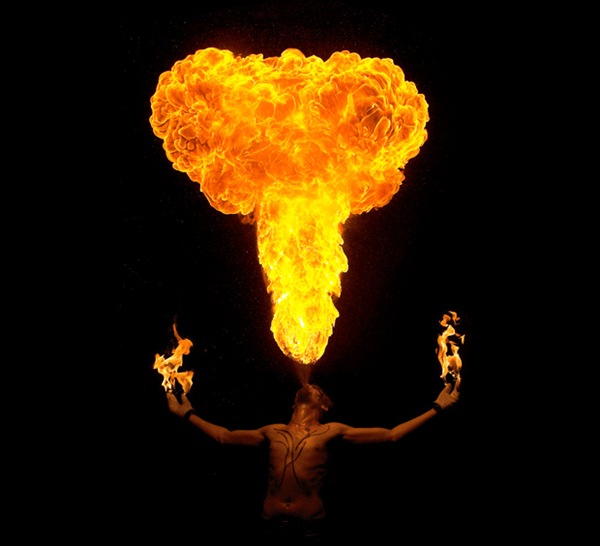
Огненный танец.30 фото.

Огонь – очень мощный элемент. Он может согреть вас, как Солнце согревает планету. Время, когда на Земле все горело от столкновение с кометой, повлияло на человечество. Вспомните, когда вы сидите возле костра или камина, огонь словно завораживает вас. Глядя на игру языков пламени, словно застываешь, и тебя поглощает какой-то невероятный гипноз. Кто-то из нас любит тепло огня или боится его. Некоторые дизайнеры, любят применять элементы огня в своих работах.
В этой подборке вы сможете увидеть несколько фотографий, в которых были запечатлены огненные танцы. Множество национальностей практикуют танцы с использованием огня. Такие увлечения очень популярны на Западе. В этих шоу, люди часто смешивают красоту и опасность. Думаем, многие из вас любят смотреть на такое зрелище, как правило происходящее ночью, для того чтобы можно было рассмотреть все тонкие линии пламени. Тут вы увидите немного более 30 фотографий, созданных в момент таких шоу.

Игры с огнем работа Fahsi
Игры с огнем

Эффект из фантастического фильма в Фотошопе.

Эта  урок  объяснит, как создать эффект, как  в фильме «Послезавтра» Научитесь как нормальный город в хороший день превратить  в опустошенный и представить сцены с ужасными штормами ,которые и  разрушили здания.

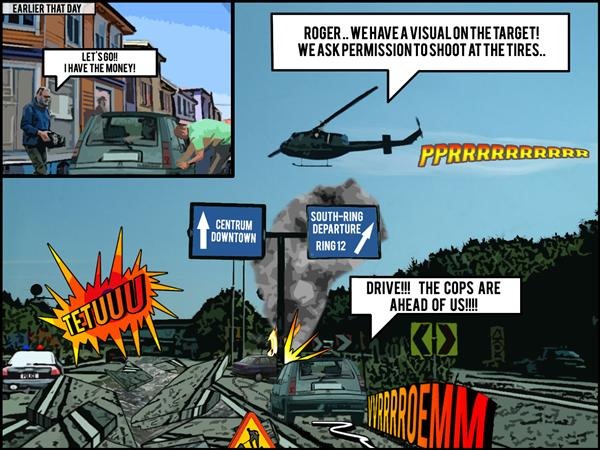
Создание комикса из фотографии в Фотошопе

Создание захватывающего комикса из фотографий и эффектов фильтра. Это руководство научит вас, как превратить обычное фото шоссе в интенсивный Экшен.
Урок длинный,так что понадобится желание и терпение.
51