 Как-то давно я уже рассказывал и показывал, как с помощью Фотошопа сделать фотостатус ВКонтакте. Сейчас у всех на слуху новая
 социальная сеть Google Plus, так вот там тоже можно красиво оформить свой профиль. Этим сейчас и займёмся.

Как-то давно я уже рассказывал и показывал, как с помощью Фотошопа сделать фотостатус ВКонтакте. Сейчас у всех на слуху новая социальная сеть Google Plus, так вот там тоже можно красиво оформить свой профиль. Этим сейчас и займёмся.


Текстуры отличного качества,разрешение 2560*1920 пикселей в Jpeg формате.Архив 20.5 Мб.


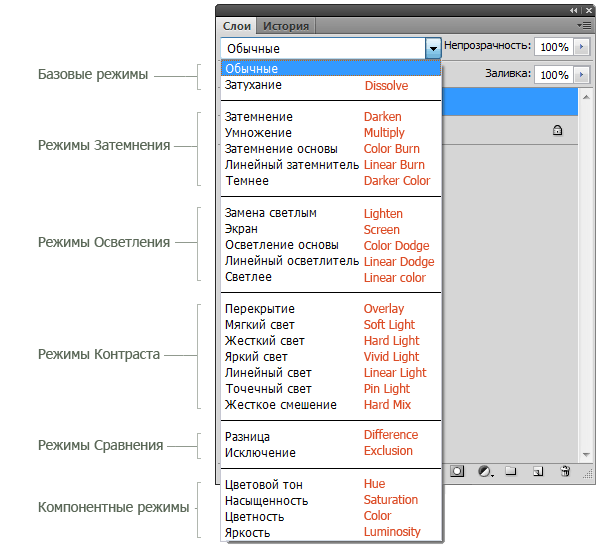


2. Режимы затемнения


Год выпуска: 2008
Версия: 3.5.0.0171
Разработчик:Gertrudis Graphics
Платформа: Windows® XP/Vista
Совместимость с Vista: да
Язык интерфейса: только английский
Таблэтка: Присутствует (При первом запуске проги,выключайте интернет!!!)
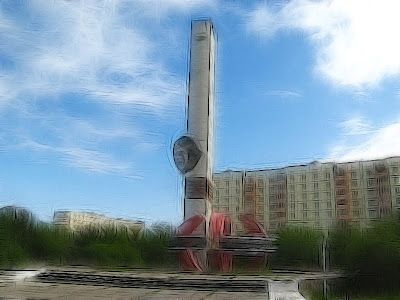
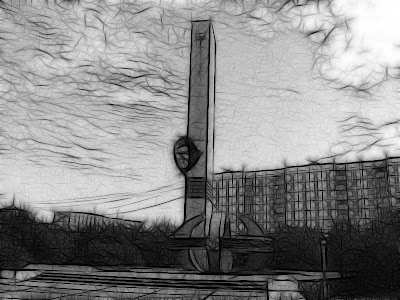
Описание: Gertrudis Pro предоставляет фотографам возможность создавать из любых цифровых изображений нечто имеющее вид рукотворных художественных полотен. Gertrudis в начале выполняет топологический анализ содержимого изображения и строит матрицу из векторов. Пользователи затем указывают основные области интересов в изображении и Gertrudis использует эту информацию для создания изображения, которое выглядит как нарисованное от руки. В наличии куча эффектов и примочек: свежей краски, рельеф, тени, диффузия света, мазки кисти, бумажные текстуры и другие.
Вот что я сделал по-быстрому за минуту,так,пробуя…

Зачастую на WP блогах,замечал такую полезную кнопку,как «Наверх».Нажал на неё и сразу переместился на самый верх страницы.

У себя,как Вы наверно заметили,я такую кнопку поставил.
В сети,в основном на англоязычных сайтах,много решений с этой кнопкой,я использовал самый простой,без редактирования шаблона.
И так,идём во вкладку Дизайн и добавляем виджет HTML/JavaScript.Туда вставляем следующий код:
<a style=»display:scroll;position:fixed;bottom:5px;right:5px;» href=»#» title=»НАВЕРХ»><img src=»Ссылка на изображение» /></a>
Собственно Title можете поменять(это то что всплывает при наведении курсора на кнопку),саму кнопку Вы также можете добавить свою.Или одну из нижеприведённых.

http://3.bp.blogspot.com/_JwD5r652h00/SvDAnTlDfDI/AAAAAAAAAQY/y-NAytkDXjI/s1600/bttp-5.png
 http://2.bp.blogspot.com/_JwD5r652h00/SvDAnGbH7qI/AAAAAAAAAQQ/qKtrVmPCBXY/s1600/bttp-4.png
 http://1.bp.blogspot.com/_JwD5r652h00/SvDAmyqvA9I/AAAAAAAAAQI/hACE99TswzU/s1600/bttp-3.png
 http://1.bp.blogspot.com/_JwD5r652h00/SvDAmXE1tvI/AAAAAAAAAP4/pQk69X73NIo/s1600/bttp-1.png
 http://1.bp.blogspot.com/_JwD5r652h00/SvDAmVOZPMI/AAAAAAAAAQA/_Y2Nd0UZVMM/s1600/bttp-2.png
 http://2.bp.blogspot.com/_JwD5r652h00/SvDBCN6PpfI/AAAAAAAAARA/oEpqkKnL0Jw/s400/bttp-10.png
 http://2.bp.blogspot.com/_JwD5r652h00/SvDBBw_U6MI/AAAAAAAAAQ4/KDKaH8OTDO4/s400/bttp-9.png
 http://1.bp.blogspot.com/_JwD5r652h00/SvDBBzoz4II/AAAAAAAAAQw/n9hIomKpQxY/s400/bttp-8.png
 http://4.bp.blogspot.com/_JwD5r652h00/SvDBWWig4UI/AAAAAAAAARI/28cXbIDOaqk/s400/bttp-11.png
 http://4.bp.blogspot.com/_JwD5r652h00/SvDBWmm_WTI/AAAAAAAAARQ/xfyALfcAbZ4/s400/bttp-12.png
 http://3.bp.blogspot.com/_JwD5r652h00/SvDBW6QlhXI/AAAAAAAAARY/6ZxECjTlMxM/s400/bttp-13.png
 http://3.bp.blogspot.com/_JwD5r652h00/SvDBW-al_pI/AAAAAAAAARg/Aoxlzmp3Kw0/s400/bttp-14.png
 http://1.bp.blogspot.com/_JwD5r652h00/SvDBXF2WGRI/AAAAAAAAARo/FIPZOwsTTBc/s400/bttp-15.png
 http://3.bp.blogspot.com/_JwD5r652h00/SvDBloI2NZI/AAAAAAAAARw/VI-Li7cPUvM/s1600/bttp-16.png
 http://1.bp.blogspot.com/_JwD5r652h00/SvDBl9PLQ7I/AAAAAAAAAR4/5fV05DNfZ9o/s400/bttp-17.png
 http://3.bp.blogspot.com/_JwD5r652h00/SvDBl0UhsvI/AAAAAAAAASA/ge0GmH0HkyE/s400/bttp-19.png
 http://2.bp.blogspot.com/_JwD5r652h00/SvDBmIGbP3I/AAAAAAAAASI/cL5okLpz_C8/s400/20.png

Буквально на днях,задумался над такой проблемой,свободное бесплатное место в Пикаса у меня заканчивается,и начал я искать в сети решение.Целый вечер убил,но ничего дельного не нашёл.Хотя нашёл одно,типа,решение,это поставить там какой-то мутный плагин в Пикаса,работает(ли?)по такому принципу,загрузил в Пикаса,а плагин перегружает на Яндекс.Фотки,тем самым освобождая место в Пикасе.Но слишком уж он подозрителен,во-первых не имеет никакого отношения к Яндексу,во-вторых надо давать свой логин-пароль от Яндекса,ну и почитал отзывы,у всех комментирующих разные баги-глюки-и прочие проблемы.
Я придумал(точнее додумался,придумали наверняка до меня) свой способ.
1.Регистрируете новый gmail ящик.
2.Разрешаете этому ящику(по сути самому себе)управлять блогом(делаете его администратором).
3.Когда кончится место в Пикасе с основного ящика,просто пишите посты с нового ящика и у вас получается фотки отправляются на новый аккаунт Пикасы.Получается от имени другого автора.
Понятно объяснил?
Не знаю насколько этот метод отвечает правилам пользования,но думаю ничего такого противозаконного тут нет.Ведь аккаунтов можно кучу делать,значит и в Пикасе аккаунтов может быть куча.
Вот такой простой и хитрый способ.
ПыСы:мне не жалко 5 баксов в год за 20 гигов,просто нет у меня кредитки,да и вообще я ни хрена не понял как там заплатить.
Если вы хотите сфотографировать знаменитое место, которое как мухи облепили туристы, а прогнать их не представляется никакой возможности, то есть способ сделать фото без единого человека. Для этого вам понадобится Adobe Photoshop CS3, фотоаппарат и штатив.

Установите фотоаппарат на штатив, и сделайте в ручном режиме настроек несколько десятков фотографий с идентичными параметрами диафрагмы, ISO, выдержки. Автор совета делал 25 фотографий за 15 минут.
Потом в фотошопе выберите File > Scripts > Statistics. В диалоге “Choose Stacks Mode”, выберите “Median.”
После этого фотографии будут проанализированы на неизменяемые объекты и только они будут оставлены. Суетливые туристы будут устранены!
Сегодня хочу предложить вашему обозрению несколько удобных бесплатных инструментов которые могут помочь оптимизировать и уменьшить изображения. Особенно эта статья будет полезна веб-мастерам, так как для уменьшения времени доступности вашей веб страницы для конечного пользователя стоит начать с оптимизации изображений. При помощи этих веб инструментов вы сможете создавать картинки для ваших сайтов настолько маленьких по весу, насколько это возможно.
Выход Там «Что нас ждёт?»Песенка
Есть очень полезная статья на эту тему,копипастить не буду,просто идём сюда ,читаем,запоминаем.


Фотошоп,программа неисчерпаемых возможностей.Думаю даже сами разработчики всех её возможностей не знают.Но сейчас не об этом.
Есть в программе куча полезностей,которые облегчают работу и позволяют ускорить действия.Вот некоторые из них.
Zoom(Зум)
Не всегда удобно пользоваться самим инструментом зума,Ctrl+»+» и Ctrl+»-» или ползунками в рабочей зоне,лучше сделать,чтобы зум работал при прокрутке колеса мыши.Для этого нажимаем Ctrl+K и ставим галочку в пункте Масштабировать колесом мыши.

Инструмент Рука
Как получить цвет не из Фотошопа
Например есть у Вас картинка на рабочем столе(ну или ещё где) и надо получить с неё цвет для использования в Фотошоп,чтобы её не загружать,просто уменьшаем окно Фотошоп,берём Пипетку,кликаем в рабочей фоне Фотошопа и не отпуская ЛКМ тащим на нужный объект,получится в палитре цветов,тот цвет на который навели пипетку.

Отмена или Сброс?
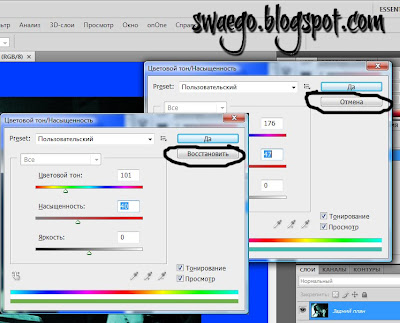
Ещё пример,часто работаем с диалоговыми окнами,Уровни,Кривые,Цветовой тон/Насыщенность и прочие.Настраиваем и чего-то не понравилось,а первоначальных установок не помним,приходится отменять и опять залазить в окно и по новой применять.Чтобы этого избежать,зажимаем Alt и кнопка Отмена превращается в Восстановить.
Размер и жёсткость кисти
Чтобы каждый раз не лезть в меню кистей,размер кистей меняем с помощью клавиш [ и ] (х и ъ по-русски:)соответственно,а жёсткость Shift+ [ и Shift+ ].
Панель История
Не помню точно сколько действий в панели история по умолчанию,десять вроде,мне этого мало,потому что часто надо вернутся назад или просто посмотреть как было или поставить установку для архивной кисти,поэтому Историю я увеличил,а делается это так,жмём Ctrl+K и в меню Выполнение поставить нужное значение для истории и кэша.

Русифицировать или нет?
Если поставлен русификатор,то его легко отменить,поставив английский интерфейс,при этом ничего никуда не пропадёт.Опять же Ctrl+K и в меню Интерфейс меняем язык,плохо что перегрузить придётся.

Отмена действий
Отменяет последнее действие как известно Ctrl+Z,а сколько хотите последних Ctrl+Alt+Z.
Смена цвета рабочей области
Как наверно заметили она у меня синяя,а не как обычно серая,сменить на любой цвет легко,в палитре ставите нужный цвет,берёте инструмент Ведро,зажимаете Shift и кликаете по рабочей зоне.
Открытие файла
Чтобы открыть картинку,можно через меню,или Ctrl+O или просто 2 раза кликнуть по рабочей зоне.
Курсор
При работе с кисть и не только,нужна иногда чёткость,для этого нажимаем Caps Lock и курсор сменится на крестик.
Прямая линия
Нарисовать прямую линию кистью,карандашом можно несколькими методами,зажимаем Shift и рисуем,получится только горизонтальная или вертикальная линия,а если зажать Shift и поставить начальную точку и конечную,то линия будет и по диагонали.
Копия слоя
Копию слоя можно сделать через меню,через палитру слоёв,а также Ctrl+J или Ctrl+Alt и курсором по слою.
Центр выделения
При использовании инструмента Прямоугольное выделение,зажмите Alt,чтобы сделать стартовую точку центром выделенной области.
Перемещение
Практически любой инструмент(кроме Пера,Текста)при зажатом Ctrl превращается в инструмент Перемещение.
Скрыть видимость слоёв
Зажмите Alt и сделайте клик по значку глаза в палитре слоёв ,чтобы скрыть все слои,кроме текущего.
Это всего лишь пара примеров.Потом ещё напишу…
© SwaEgo









 .
.