

Эти и ещё некоторые Экшены забирайте здесь.


Все обычно избавляются от целлюлита,а я его добавлю.Можете поиздеваться над своей подругой,например…)))
И так…
Понадобится фото попы и апельсина.Найти несложно,поэтому не привожу их здесь.
Переносим фото апельсина на фото попы),жмём Ctrl+T,потом ПКМ и Деформация.»Натягиваем» апельсиновую корку на девушку.

Снижаем непрозрачность слоя(или вообще выключаем видимость)с апельсином.На новом слое,инструментом Перо обводим то,куда добавляем текстуру.

Затем жмём ПКМ и Образовать выделенную область.
Включаем видимость апельсина,жмём Ctrl+Shift+I и Delete.
Переводим слой в режим Умножение,или Перекрытие,Мягкий свет(какой больше подойдёт),если надо понижаем непрозрачность-заливку слоя.
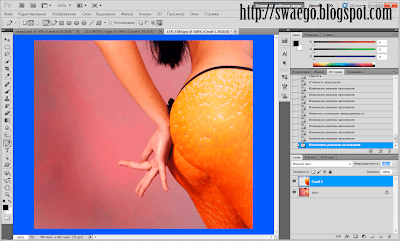
Далее,возьмите инструмент Размытие и немного размойте края(для смягчения перехода).Также можно воспользоваться инструментами Осветлитель и Затемнитель,для придания реалистичных теней.
Если Вы,как и я,издеваетесь над человеком,то с помощью Ctrl+U подгоните по цвету с кожей,я снизил насыщенность и немного яркость.
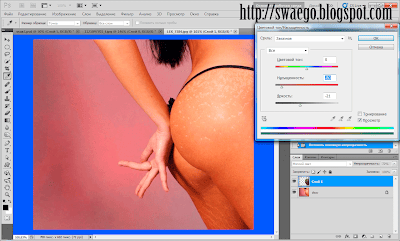
Вы наверно понимаете,что не только на попу можно апельсин(или ещё что)натянуть?:))))
Вот в принципе и всё.
Смотрим результат:

© SwaEgo

Иногда хочется современную фотографию стилизовать под фото из 80-х, например.С помощью Photoshop это в принципе легко сделать,если знать как.В этом уроке собственно и покажу,как придать обычной фотографии немного винтажный эффект.
И так…
Возьму в качестве примера свою фотографию,снятую совсем недавно.
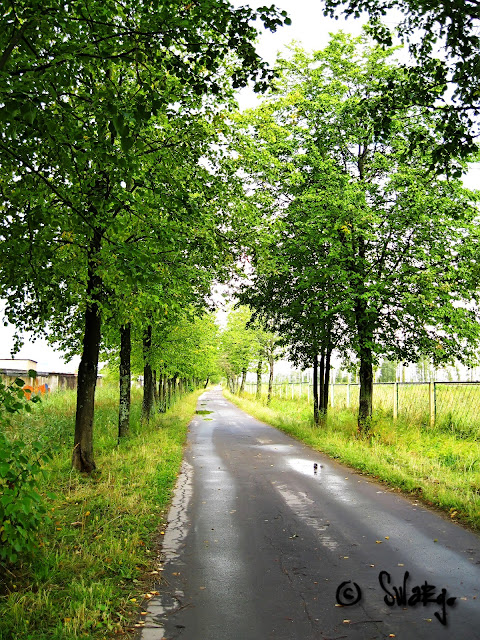

Ну вот,подготовительный этап закончен,теперь непосредственно к приданию эффекта старины.
Всё это делается Кривыми,поэтому жмём Ctrl+М и настраиваем примерно так:


Добавляем новый корректирующий слой Фотофильтр.

Получаем примерно следующее:
Теперь осталось добавить виньетку и эффект готов.
Переходим на основной слой.
Жмём Ctrl+Shift+R и настраиваем:

Настройки виньетки индивидуальны,всё визуально видно при настройке.
Получаем готовую картинку.
Для сравнения-До и После:
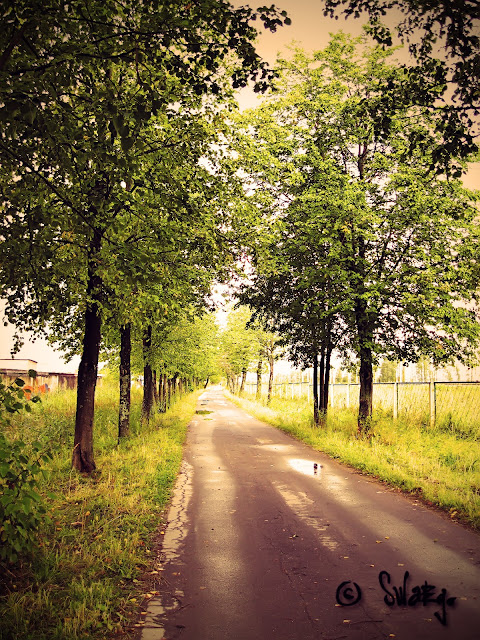
Или вот:
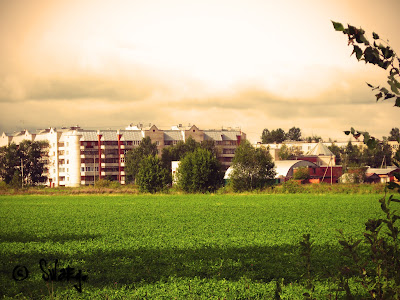
ПыСы:Виньетку,кстати можно сделать и по-другому.Над основным слоем создаём новый слой Ctrl+Shift+N,инструментом Овальная область из центра картинки(для этого зажимаем Alt)делаем овальное выделение,жмём Ctrl+Shift+I(инверсия),далее Shift+F6(растушёвка),ставим значение 50,заливаем область чёрным и снижаем непрозрачность примерно до 25-15%.

Получаем в принципе то же самое.
Многие пользуются такой широко известной программой, как Adobe Photoshop? но мало кто знает о то что есть немало малоизвестныx возможностей инструментов Photoshop. Советы, которые вы прочтёте ниже помогут вам более эффективно и быстро работать в Photoshop и сэкономят немало вашего времени!
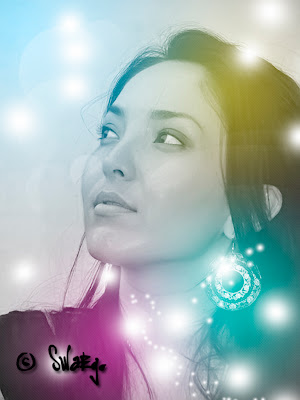
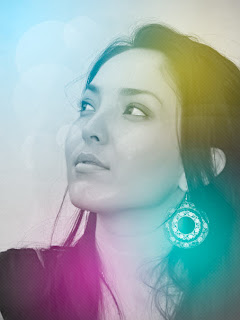
В этом уроке рассмотрим как сделать такую симпатичную картинку.
И так…
Открываем фото,делаем копию слоя Ctrl+J.
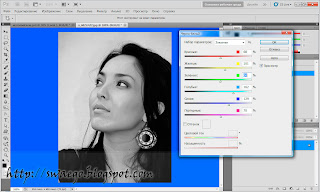
Если фото цветное-обесцвечиваем Ctrl+Shift+U или через меню Изображение-Коррекция-Ч/Б.Там больше настроек,можно по разному ч/б фото сделать.
Теперь создаём новый слой,берём радиальный градиент(от основного цвета к прозрачному),подбираем нужный цвет и делаем нечто подобное:

Переводим слой в режим Экран,и если надо снижаем непрозрачность.
Теперь ещё несколько новых слоёв,новый цвет,режим тот же.
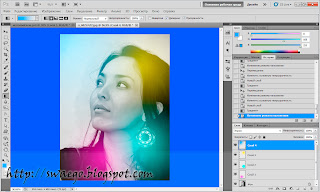
Создаём новый документ 5*5 пикселей и карандашом 1 px белым цветом рисуем нечто похожее:

Далее,Редактирование-Определить узор,и сохраняем.
Возвращаемся на наш документ,выше основного слоя создаём новый,заливаем его чёрным цветом,применяем стили слоя:

Тут выбираем наш созданный паттерн.
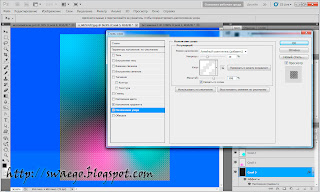
Добавляем к слою маску:

Ставим Заливку слоя на ноль:

Теперь берём мягкую кисть и убираем некоторые части паттерна.
Создаём новый документ 5*5 пикселей,карандашом делаем следующее:

Также Редактирование-Определить узор.
Выше предыдущего слоя создаём новый,заливаем чёрным,применяем в стилях слоя Перекрытие узором,выбираем созданный паттерн.
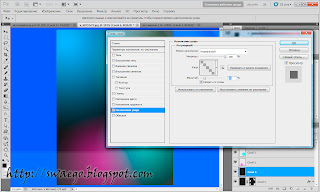
Ставим Заливку на ноль,и если хотите,также создайте векторную маску и удалите местами рисунок паттерна.

Можно создать группы слоёв,чтобы не мешались,и просто туда перетащить слои.

Создайте новую группу.В ней новый слой.
Делаем (зажав Шифт)Овальное выделение,проводим градиентом от белого к прозрачному,

Снимаем выделение Ctrl+D,снижаем непрозрачность(я делал 6-10%),если надо делаем несколько копий и распределяем их.
Опять новая группа,в ней слой и делаем таким же образом круг,размножаем его.Получаем примерно такое:
Можно кстати и цветные круги сделать,нечто имитации боке,принцип тот же.
Теперь выше групп,создаём новый слой.Настраиваем белую мягкую кисть 5 px на своё усмотрение:

Проводим там где захочется,в принципе и всё.Можно ещё что-то добавить,но можно и так оставить.
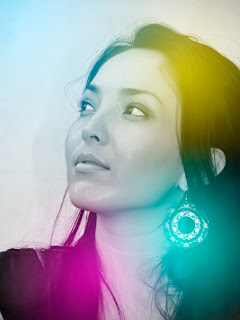
Смотрим результат:
На фото: Диляра
В данном примере не буду делать полноценный комикс,покажу лишь принцип,как человека превратить в персонажа из комикса(ну или нечто подобное).

Принцип довольно прост.
Открываем фото,я использовал клип-арт в формате .PNG,чтобы не мучаться с отделением человека от фона,если же нет такой фотографии,отделяем любыми методами.Заливаем фон чёрным цветом(для лучшего восприятия).

Делаем копию слоя и переводим в режим Осветление основы.Инвертируем изображение Ctrl+I.
Применяем Размытие по Гауссу примерно 8 пикселей.

Создаём новый корректирующий слой Изогелия,и на глаз выставляем значение,обычно это примерно 200.
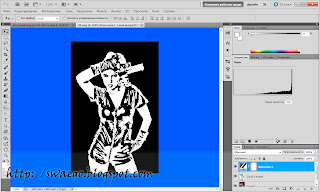
Создаём новый слой Ctrl+Shift+N,ставим его в режим Умножение,берём кисть нужного диаметра и нужных цветов и разрисовываем.
В итоге получаем вот такое:
Эксперимент.
Photoshop+ Фильтр Lucis Art ED



Дана задача,есть хорошая фотография,а хочется её преобразить.Сейчас будем экспериментировать.
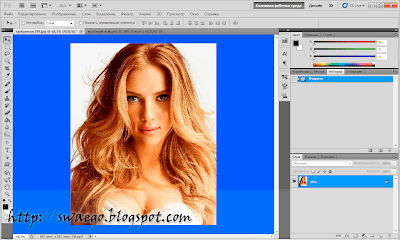


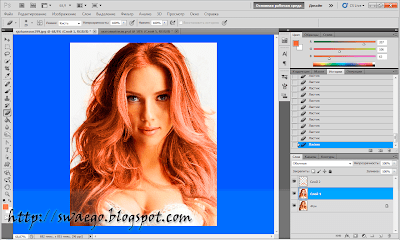


Получаем нечто подобное:

Чтобы цветы не смотрелись «чужеродными»,выделяем все слои с цветами и сливаем их в один слой.Затем делаем копию этого слоя,применяем Размытие по Гауссу в 10-15 пикселей.
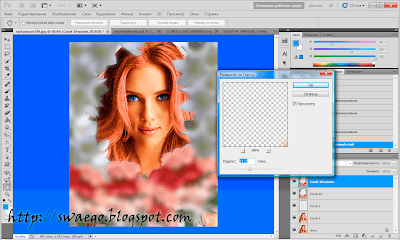
Слой в режим Перекрытие.
Теперь сливаем вообще все слои вместе Ctrl+Shift+E.
Делаем копию слоя,применяем опять Размытие по Гауссу и слой в режим Перекрытие или Мягкий свет и снижаем непрозрачность.

Теперь делаем копию верхнего слоя,его в Линейный осветлитель,непрозрачность примерно 30-20%.
Далее Фильтр-Рендеринг-Элементы освещения,выбираем Лампочку(Omni),в качестве источника берём светло-бежевый цвет.

Делаем простенькую рамочку.Новый слой,жмём Ctrl+A,далее ПКМ и Выполнить обводку,Цвет чёрный,20 пикселей.В режим Перекрытие и снижаем непрозрачность.
Всё,получаем вот такой результат.
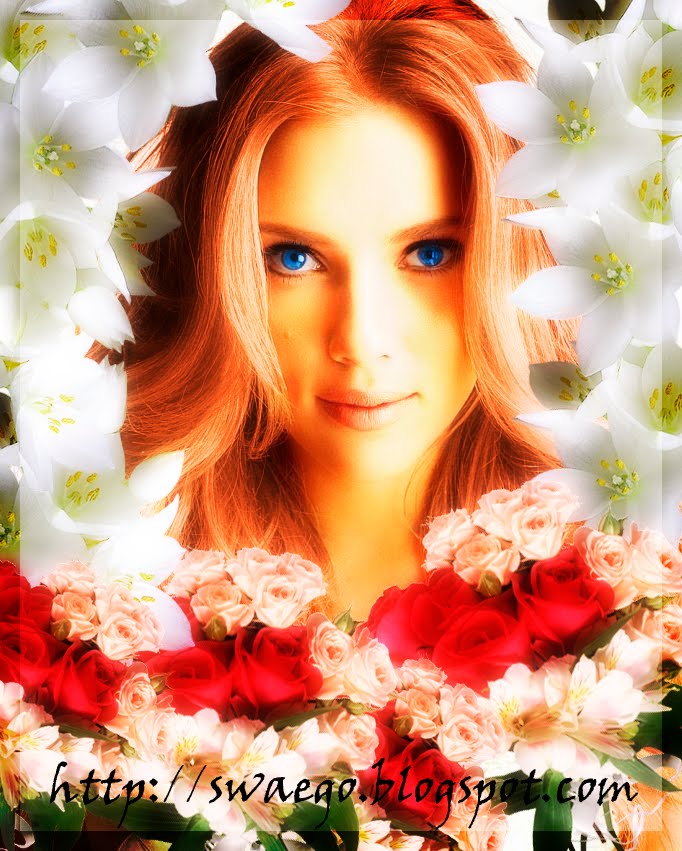
Не знаю,кому-как,а мне нравится…
© SwaEgo
Быстрый способ преобразить фото.

И так…
Открываем фото,делаем копию слоя Ctrl+J.Теперь обесцвечиваем Ctrl+Shift+U.Идём в меню Изображение-Коррекция-Постеризация,опытным путём ставим значения 4-7.

Переводим слой в режим Перекрытие.
Теперь применяем Размытие по Гауссу примерно 5 пикселей.
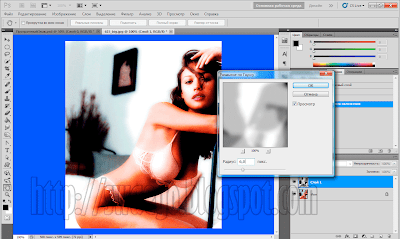
Вот и всё.Смотрим Было-Стало:
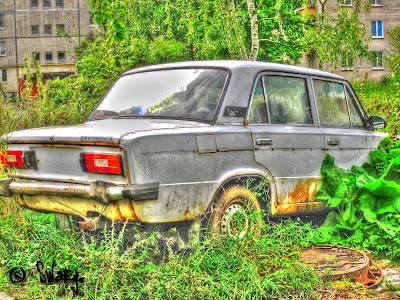
Что такое HDR и прочую теорию я не буду расписывать,я не пишу о том,чего не знаю.Это Вы почитаете в другом месте,если потребуется.
Короче к делу.Чтобы сделать HDR фото нам потребуются:
Получим в итоге:

Выбираем объект фотографирования,ставим на штатив фотоаппарат,в ручном режиме настраиваем,чтобы картинка была более-менее приличная.Я сделал 3 снимка,с экспозицией +2/0/-2.


В принципе хоть всё и на английском,всё интуитивно понятно,даже для тех,кто по-английски знает пару слов,типа Fuck и Ass.
Крутим-вертим ползунки и всё наглядно видим,что и как.
Luminosity. Это мы регулируем яркость в тенях.
Color Saturation. Это понятно,регулирует насыщенность цвета.
Strength.Это управляет контрастом.
White Clip — Black Clip.Это как Уровни в Фотошопе.
Smoothing.Это,блин,даже не знаю как и сказать,минусовые значения придают резкость,плюсовые сглаживают свечения ненужные.
Короче,Вы люди умные-разберётесь,и к тому же «метод тыка» ещё никто не отменял.
Всем спасибо,все свободны)Удачи!!!
А,чуть не забыл,сохранить можно в 2-х форматах, 8 и 16 битных TIFF и собственно в JPEG,можно сохранить Ваши настройки отдельным файлом(поставив галочку),и потом когда будете делать следующую фотку,просто подгрузите этот файл и уже не придётся крутить ручки.

ПыСы:а как делать HDR в Фотошопе встроенными в него инструментами,я покажу когда сам попробую))))Чё-то руки всё не доходили ещё….


Усё!
Что-то давненько ничего не писал.
Возникла у меня сегодня проблема с одной фотографией,на не вдалеке стоит башня,и я своими кривыми ручонками снял её как Пизанскую.Ну и начал я своими догадками это дело исправлять,исправил,но чего-то слишком много у меня лишних нужных деталей обрезалось.Полез в Гугл,нашёл очень хороший урок по работе с перспективой.
И решил просто его опубликовать,и себе в памятку и Вам вдруг если что не искать.
И так…
Было-Стало.


Вот такой призрак из телевизора получается.
Ну и собственно сам урок.
И так…
Открываем фото,делаем копию слоя Ctrl+J и обесцвечиваем её Ctrl+Shift+U.Делаем копию уже этого слоя и применяем Фильтр-Размытие в движении,0 градусов,смещение 90-95.

Добавляем маску слоя к верхнему слою,берём мягкую кисть с непрозрачность 20-10% и возвращаем лицу первоначальное состояние.

Сливаем все слои Ctrl+Shift+E.Делаем копию и применяем Фильтр-Искажение-Рассеянное свечение(значения 3/10/10)

Создаём новый корректирующий слой Заливка цветом,выбираем зелёный.Слой в режим Цветность и непрозрачность примерно 15-10%.

Вот и получаем нечто похожее на призрака из телевизора.
В этом уроке покажу,как любой(практически любой) объект превратить в огненный.

И так…
Я буду использовать фотографию авто,для начала объект надо отделить от фона,способов много,думаю тут не будем останавливаться,все и так умеют это делать.Мне попалась картинка уже отделённая в формате .PNG,так что я вообще не заморачивался,чего и вам желаю)

Теперь этот объект превращаем в кисть,делается это очень просто,меню Редактирование-Определить кисть.Вот и всё.
Создаём новый документ,бОльшего размера,чем картинка машины.Заливаем чёрным цветом.
Выше создаём новый слой Ctrl+Shift+N,берём созданную кисть белого цвета и кликаем по слою.Применяем стили слоя,Внешнее и внутренне свечение:


Цвета можете на глаз подобрать или с фотки взять какой-нибудь.
Делаем копию слоя с кистью,отключаем или удаляем эффекты и переводим слой в режим Перекрытие.(если понадобится,продублируйте верхний слой ещё раз для усиления эффекта).

Теперь переходим на нижний слой(тот который с эффектами)и применяем Фильтр-Стилизация-Ветер.(один раз вправо,другой раз влево).Потом фильтр-Искажение-Рябь(100%).Далее жмём несколько раз Ctrl+F(это повтор предыдущего фильтра,в этом случае-Рябь).
И получаем результат:
Вот как-то так…