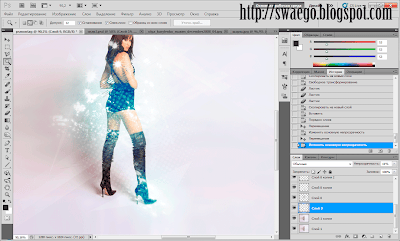
Абстрактная фотоманипуляция с Мисс Мира в Фотошоп.

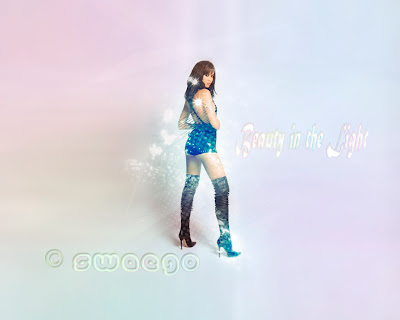
В этом уроке будем делать интересную работу.Смотрим результат:

А теперь приступим к реализации.
И так…
В своих экспериментах я буду использовать фото Ксении Сухиновой,между прочим Мисс Мира 2008 и просто красивая девушка.Короче…
Создаём новый документ,например 600*900 пикселей.Заливаем его чёрным цветом.
Создаём новый слой.Заливаем его белым и применяем в стилях слоя Перекрытие градиентом.

Теперь берём фото девушки(ну или кто там у Вас),отделяем от фона любыми методами и переносим на документ.С помощью Ctrl+T подгоняем под размер(не забываем Shift зажимать для пропорции) и обесцвечиваем Ctrl+Shift+U.
Я с вырезанием не заморачивался,так как в последствии все эти неточности будут не видны под эффектами.

Делаем копию слоя с девушкой,применяем Размытие по Гауссу примерно в 3 пикселя и слой в режим Экран.Получим симпатичный эффект свечения.(если сильно осветлилось,Уровнями немного затемните).
Так,теперь будем исправлять погрешности вырезания ;).В панели слоёв создаём папку и перетаскиваем туда оба слоя с девушкой.Добавляем маску-слоя,берём мягкую кисть чёрного цвета,ставим непрозрачность 50% и начинаем удалять некоторые части девушки.

Создаём новый слой(выше всех слоёв),берём кисть и делаем разным цветом несколько пятен,потом этот слой в режим Перекрытие.

Теперь будем маскировать недостающие части 😉 девушки.Например добавим Боке.(Кстати много хороших текстур Боке высокого разрешения Вы можете скачать здесь.)Можете использовать мою картинку:

Открываем и превращаем в слой.Теперь надо выделить эти сердечки.Переходим в Каналы(в палитре слоёв),зажимаем Ctrl и кликаем по какому-нибудь каналу,у меня лучше выделилось на Красном.Далее Ctrl+C ,переходим на наше фото и вставляем Ctrl+V ,подгоняем по размеру Ctrl+T.
Переводим слой в режим Линейный осветлитель,если надо,немного снижаем непрозрачность слоя,и ластиком удаляем лишнее.Я таким образом добавил ещё эту текстуру:

Получаем примерно следующее:

Теперь добавим ещё элементов.Создадим новый документ чёрного цвета 500*500.Теперь новый слой.
Ставим кисть 5 пикселей,цвет белый.Берём перо и делаем 2 точки,далее ПКМ и Выполнить обводку с имитацией нажима,получаем вертикальную линию,с помощью Ctrl+T растягиваем её.
Опять новый слой и подобная параллельная линия.Снова слой и мягкой кистью ставим пятно.Лишнее удаляем,ластиком или прямоугольной областью.

Отключаем чёрный слой и сливаем верхние слои Ctrl+Shift+E.Копируем и переносим на наш документ.(Кстати можете сохранить эту штуку как кисть и потом применять.)
Ну а далее,размножайте их и перетаскивайте куда хочется,допустим,так:

Создайте папку и перетащите все эти полоски туда,чтобы не мешались.
А сейчас покажу как сделать одну интересную штуку,её потом можно во многих работах использовать.
Создаём документ 40*40.Идём в меню Просмотр-Новая направляющая,ставим значение 20 пикселей,сначала для вертикальной,потом горизонтальной.Берём жёсткую кисть чёрного цвета 20 пикселей,нажимаем Caps Lock(теперь видно где центр кисти),и прямо в центре документа ставим точку,потом по всем углам.Получаем такую фигуру(паттерн),идём в редактирование-Определить узор,сохраняем и впоследствии активно используем.!

Выше всех слоёв создаём новый.Берём кисть Брызги из стандартного набора и рисуем нелепость,а потом в режим Перекрытие.

Теперь новый слой,инструментом Лассо выделяем произвольную область,добавляем растушёвку 5-10 пикселей,далее Редактирование-Выполнить заливку и выбираем наш созданный паттерн.Ставим в режим Мягкий свет,непрозрачность 20% и перетаскиваем под папку с девушкой.

Над этим слоем создаём новый,берём Карандаш 2-3 пикселя,и зажав Shift рисуем некоторое количество линий,потом делаем кучу копий этого слоя,сливаем их вместе,жмём Ctrl+T,потом ПКМ и Деформация,деформируем как-нибудь,затем слой в режим Мягкий свет:

Опять новый слой(под папкой с девушкой),заливаем чёрным,применяем Фильтр-Шум,далее Уровни Ctrl+L и в режим Мягкий свет,непрозрачность 50%.

Всё…Последний штрих-текст какой-нибудь.
А вот и результат:

© SwaEgo

Как добавить цвет и насыщенность на фото в Фотошопе?

В этом уроке покажу,как с помощью нескольких инструментов добавить фотографии насыщенности и цвета.
И так…
Открываем фото,делаем копию слоя Ctrl+J,вызываем Кривые Ctrl+M и «на глаз» настраиваем,примерно так:

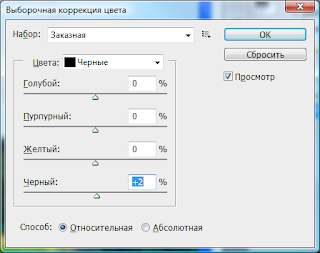
В Фотошопе полно инструментов для работы с цветом,но есть один,который может многое изменить,идём в меню Изображение-Коррекция-Выборочная коррекция цвета.
Теперь каждый отдельный цвет можно усилить/ослабить,этим и займёмся.
Ставим способ Относительный и крутим каждый нужный цвет,здесь настройки индивидуальны для каждой отдельно взятой фотографии,так что тут придётся самим цвета подбирать.Скрины,так,для наглядности)

Теперь немного «вытянем» тени,для этого идём в Изображение-Коррекция-Света/Тени.Опять корректируем «на глаз».

Теперь можно немного осветлить фото,а то неестественно насыщенный зелёный получился.Не бывает таких чистых деревьев)))
Вызываем Уровни,Ctrl+L.Также можно и Кривыми Ctrl+M немного подправить.

Ну вот,фото более насыщенно.На этом в принципе можно и закончить,но…на моей фотографии совсем нет неба,а раз его нет,то его надо сделать.В рамках этого урока я не собирался что-то дополнительно делать,но приходится,а то как-то незавершённо получается.
И так,пишу от первого лица.
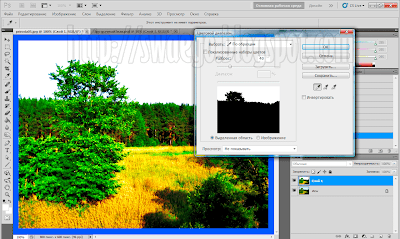
Небо у меня имеет нелепый цвет,я его покрашу в белый,иду в меню Выделение-Цветовой диапозон,пипеткой кликаю по небу(в разных местах,так как оно имеет разные оттенки),получается такая картинка:

Теперь небо у меня выделилось,заливаю его белым цветом(просто с однотонным проще работать).
Ну а дальше я просто вырезал небо с другого изображения,подогнал по размеру,зашёл в меню Выделение-Инверсия,перешёл на слой с вставленным небом и удалил всё лишнее.

С помощью Уровней Ctrl+L немного осветлил.Там где кромки деревьев при увеличении виден переход и «косяки»,инструментом Размытие,я это дело всё подправил.
Ну вот и всё.Получаем «До» и «После».

© SwaEgo

Простой винтажный эффект в Фотошоп.

Для подобного эффекта не потребуется практически никаких усилий,всего пару-тройку настроек и текстура.
И так…
Открываем подопытное фото,жмём Ctrl+B и применяем такие настройки:

Далее создаём новый слой и заливаем его цветом,слой в режим Умножение и снижаем непрозрачность до 70%.

Снова новый слой и цвет,в режим Осветление основы,непрозрачность 80%,заливка 75%.

Теперь загружаем текстуру,я использовал эту:

В режим Умножение,непрозрачность 60%,заливка 80%.
Вот в принципе и всё.

Или  вот немного другие настройки:

Получается вот так:

Гламурный постер с девушкой Бонда в Фотошоп.

В данном примере буду использовать фото Ольги Куриленко.
И так…
Создаём новый документ 1280*1024 пикселей.Переносим на него фото.Теперь дополним недостающий фон.Я пошёл по самому простому способу.Выделяем часть фото,жмём Ctrl+T и вытягиваем до края.Аналогично,верх и низ.Потом видимые недостатки я просто размыл инструментом Размытие.

Теперь новый слой,берём инструмент Градиент,ставим Радиальный,выбираем нужный цвет,градиент от основного к прозрачному,и проводим диагональ.Для себя я выбрал попу Ольги.Переводим слой в Осветление основы и снижаем немного непрозрачность.

Можно сделать несколько копий пятна и раскидать по фото.
Создаём новый слой,делаем выделение,мягкой кистью большого диаметра ставим точку.

Применяем Размытие в движении ,0 градусов,смещение максимум.Слой в режим Мягкий свет.Сделаем несколько копий этого слоя и распределим по фото.

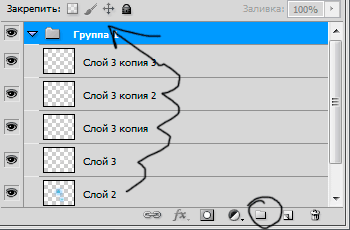
Создайте новую группу в палитре слоёв и перетащите туда все слои,кроме первого.Чтобы не мешались.

Переходим на слой с девушкой,берём инструмент Линия,делаем линии,жмём ПКМ и Образовать выделенную область,копируем на новый слой,жмём Ctrl+T и разворачиваем.

Таким же образом делаем ещё пару таких штук.
Опять слой с девушкой,Полигональным лассо делаем какие-нибудь фигуры,копируем на новый слой,в режим мягкий свет и снижаем непрозрачность.

Теперь берём фото бликов,я нашёл блики на воде.Мне нужны только блики,поэтому их надо выделить.Переходим в Каналы,зажимаем Ctrl и кликаем по миниатюре канала.

Выделилось?переносим на документ.Ставим в режим Линейный осветлитель,ластиком убираем лишнее.

Теперь скачиваем эту картинку.

Переносим на документ,снижаем непрозрачность до 10%.

Выше всех слоёв создаём новый слой,немного раскрашиваем,применяем Размытие по Гауссу.

Снижаем непрозрачность до 40-30%,ластиком убираем лишнее.
Ну и напоследок пишем чего-нибудь.
Вот и всё,получаем результат:

Пит Харpисон (Pete Harrison) – дизайнер-иллюстратор .

Пит Харисон (Pete Harrison),ака aeiko – дизайнер, иллюстратор,фрилансер и т.д. и т.п.. Получил степень бакалавра с отличием в Madialab Arts (один из трех лучших дизайнерских курсов в Великобритании),живёт в Лондоне.
Среди заказчиков такие имена:Guiness,Coca Cola,Nike,D&G, Intel, Peugeot, Microsoft, BMW и подобные.
Одним словом-крут!
Вот некоторые его работы:

А найти его можно по адресу:http://www.peteharrison.com/

Как получить дополнительное бесплатное место под фото из блога в Picasa ?

Буквально на днях,задумался над такой проблемой,свободное бесплатное место в Пикаса у меня заканчивается,и начал я искать в сети решение.Целый вечер убил,но ничего дельного не нашёл.Хотя нашёл одно,типа,решение,это поставить там какой-то мутный плагин в Пикаса,работает(ли?)по такому принципу,загрузил в Пикаса,а плагин перегружает на Яндекс.Фотки,тем самым освобождая место в Пикасе.Но слишком уж он подозрителен,во-первых не имеет никакого отношения к Яндексу,во-вторых надо давать свой логин-пароль от Яндекса,ну и почитал отзывы,у всех комментирующих разные баги-глюки-и прочие проблемы.
Я придумал(точнее додумался,придумали наверняка до меня) свой способ.
1.Регистрируете новый gmail ящик.
2.Разрешаете этому ящику(по сути самому себе)управлять блогом(делаете его администратором).
3.Когда кончится место в Пикасе с основного ящика,просто пишите посты с нового ящика и у вас получается фотки отправляются на новый аккаунт Пикасы.Получается от имени другого автора.
Понятно объяснил?
Не знаю насколько этот метод отвечает правилам пользования,но думаю ничего такого противозаконного тут нет.Ведь аккаунтов можно кучу делать,значит и в Пикасе аккаунтов может быть куча.
Вот такой простой и хитрый способ.
ПыСы:мне не жалко 5 баксов в год за 20 гигов,просто нет у меня кредитки,да и вообще я ни хрена не понял как там заплатить.

Создание абстрактных обоев для рабочего стола в Фотошопе.

В этом примере будем делать обои для рабочего стола с элементами…ну с какими-то элементами.
И так…
Создаём новый белый документ по размеру монитора,далее новый слой и разными цветами рисуем вот такое:

Применяем Размытие по Гауссу,значения максимум.
Новый слой,делаем прямоугольное выделение,идём в меню Выделение-Модификация-Сгладить(10 пикселей),теперь заливаем нужным цветом.Тут же делаем новое выделение и жмём Delete.Снимаем выделение Сtrl+D.

Делаем копию этого слоя Ctrl+J и с помощью Ctrl+T превращаем в это:

Этот слой в режим Яркий свет.
Новый слой,и по такому же принципу делаем следующие фигуры.

Теперь выбираем первую фигуру,применяем к ней Размытие по Гауссу в 3 пикселя.И к каждой последующей фигуре тоже.Чтобы облегчить и ускорить процесс,выбираете слой и жмёте Ctrl+F.
Затем над фоновым слоем создаём новый слой.Делаем ещё одну фигуру(тоже фильтр размытие к ней применяем),клонируем её кучу раз и раскидываем копии по всему документу.

Теперь новый слой выше всех слоёв,берём Перо и делаем такие кракозябры:

Жмём ПКМ и Выполнить обводку(без галочки на имитации нажима),потом Удаляем контур.Переводим какракули в режим Перекрытие,непрозрачность 20%,опять же размножаем и с помощью Ctrl+T раскидываем по документу.Потом слейте вместе эти слои.

Берём инструмент Линия 8 пикселей,выбираем нужный цвет.Применяем Фильтр-Искажение-Волна.Потом Фильтр-Размытие в движении.

Делаем 3 копии этого слоя и сливаем их вместе(это для бОльшей видимости).
Опять копия этого слоя,жмём Ctrl+U,ставим галочку на Тонирование,подбираем другой цвет и жмём 2 раза Ctrl+F(это мы применяем размытие в движении).Переводим слой в режим Линейный осветлитель.
Опять же размножаем теперь этот слой и раскидываем копии с помощью Ctrl+T по всему документу.
В принципе всё.Вы конечно можете ещё чего-то выдумать и добавить…

© SwaEgo

Как за пару минут сделать бесшовную текстуру в Фотошоп?Просто )

Способ который я покажу,самый простой,поэтому и дал ему соответствующее название,всё просто,и в действительности время отнимает всего пару минут.
Получаем вот что:

И так,уложусь в три скрина.
Находим текстуру,с которой надо «чудо»сотворить,вырезаем понравившийся(ну и слово )кусок 300*300 пикселей(инструмент Кадрирование).
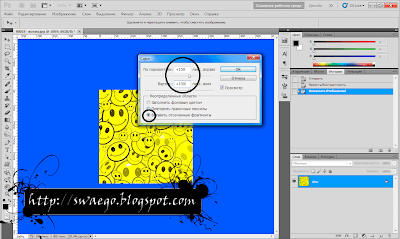
Если надо доводим его до ума(как в моём случае,за чем то самый некачественный кусок взял).Идём в Фильтр-Другие-Сдвиг,ставим значения +150/+150,галочка на Вставить отсечённые фрагменты.

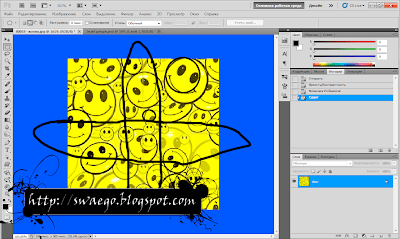
Получаем почти готовую текстуру.Теперь надо убрать(замазать) «линии сгиба»

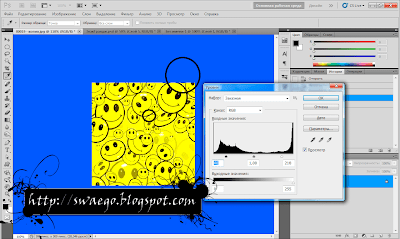
Так как мне лень было заморачиваться,то я просто тупо исправил это Уровнями Ctrl+L.

Но вы так не делайте,для таких целей подойдут Штамп например,Лечащая кисть,Заплатка ets.
Ну вот получилась готовая текстура,теперь сохраняем:Редактирование-Определить узор,обзываем как надо,сохраняем,а потом когда понадобится какой-нибудь фон залить,опять Редактирование-Выполнить заливку.
Вот такая инструкция уставшего от солнца лентяя.

ПыСы:если у вас CS5 и текстура не такая хитрая как эта,то сгладить грани вообще проще простого,берёте Лассо,выделяете этот «сгиб»,жмёте Delete и Использовать с учётом содержимого.

Плагин Photoshop для преобразования файлов в формат .ICO

Писать тут нечего,по умолчанию Фотошоп не сохраняет в формате иконок,а с помощью этой штуки будет.Скачиваем,распаковываем,и перемещаем файл ICOFormat.8bi в папку /Program Files/Adobe/Adobe Photoshop CS5/Plug-Ins/File Formats.Перезапускаем ФШ и пользуемся.
Убедитесь что изображение в режиме RGB 8 bit и нужного разрешения.

Фотограф-иллюстратор Ben Heine

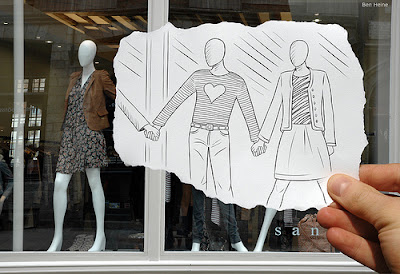
Бен Гейне (Ben Heine) родился в Восточной Африке, а сейчас живет и работает в Брюсселе. В свое время Гейне стал обладателем ученой степени в журналистике. Более всего Бенджамин известен как политический мультипликатор. Кроме того, создает иллюстрации на всевозможные темы от карикатур до цифровых творений привычной живописи.Бенджамин весьма оригинально совместил обычную фотографию с эскизом, выполненным на клочке бумаги обычным простым карандашом.Эти фото вошли в его серию фотографий «Карандаш против Камеры».

Copyright All rights reserved by Ben Heine

Как не надо работать в Фотошопе.

Данный пост,скорее перепост перепоста),на мысль написания меня натолкнул @Legich ,потом этот сайт ,ну и наконец я добрёл до оригинала записи,и то автор тоже не сам всё пишет(ищет),ему присылают.Так что вот такой копипаст копипаста получается.Ну да ладно,сейчас не об этом.
В принципе в заголовке всё сказано.Я понимаю,что все ошибаются,но люди которые занимаются этим профессионально,просто не имеют права такие косяки допускать.Хотя…хоть повеселился,и не я один.И так…Картинки.Буду давать некоторые пояснения,хотя и так всё видно.

1.Смотрим на ноги.

2.аналогично

3.Тут вообще не понятно,то ли жопа,то ли бёдра,то ли пузо…

4. Если бы у меня было 6-7 пальцев,я бы не такую мышь юзал.

5. То люди в воздухе висят,а некоторые вообще без ног.

6.Моя любимая картинка.Ноги-конструктор.

7.Тут у девушки с анатомией беда…

8. Есть пупок,нет пупка)

9. Хотели убрать абажур,да на полпути забыли)

10.Безногая мама…

11. Присмотритесь,сами поймёте.

12.Недостаток

13.Опять ноги…

14.Я бы на таком самолёте не полетел.

15.И снова они,ноги

16.А тут вообще с правой ногой что-то,полиомиелит наверно

17.А пупок где?

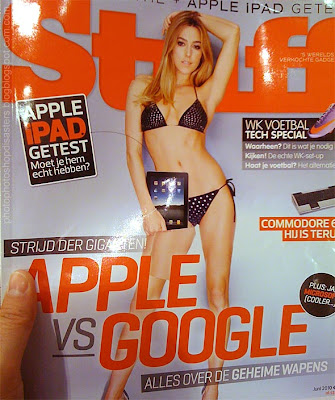
18.Нога с карманом для IPAD»a

19.Зачем Уитни третья рука?

20.Макияж не доделали…

21.Спроси у говорящей головы

22.Лишний палец гитаристу не помешает.

23.Парень явно с полигона ядерных испытаний сбежал…

24.Опять безногие

25.Как говорится:Было-Стало

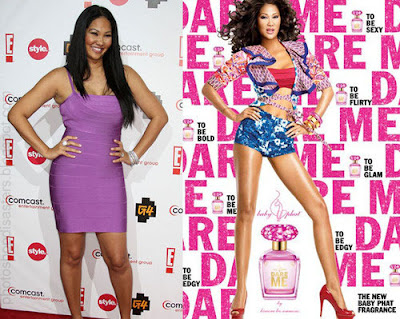
26.Хочешь замутить с чуваком нормальным,накачай сиськи фильтром Пластика.

27.Две левые ноги?Это нечто

28.С руками явно хрень какая-то
Ладно,наверно хватит,остальные на сайте оригинала досмотрите.
Напоследок,тоже одна из самых удачных фоток:

Ещё некоторые «косяки» фотошоперов есть у меня в другом блоге.

Как сделать стальную пластину в Фотошопе

В этом уроке покажу,как без особых усилий сделать текстуру стали в Photoshop.
И так…
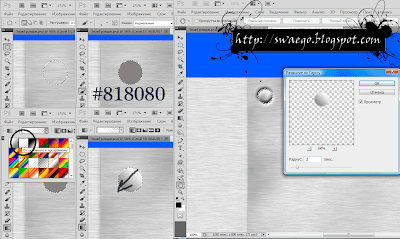
Создаём документ нужного размера.Выставляем цвет и цвет фона #adacac и #4e4e4e соответственно.Применяем Фильтр-Добавить шум:

Теперь применяем Фильтр-Размытие в движении.

Так,теперь видим что на документе слева и справа есть нежелательные «косяки»,их исправить просто,превращаем фон в слой,жмём Ctrl+T и увеличиваем рамку.

В принципе текстура готова)Но теперь,чтобы Вы не подумали,что я халтурщик,сделаем некую декорацию.
Выделяем Прямоугольник и копируем его на новый слой Ctrl+J.

Применим стили слоя Внешнее свечение и Тиснение:

Далее,создаём новый слой,применим Фильтр-Рендеринг-Облака,создаём маску-слоя и мягкой кисть местами убираем фильтр,слой в режим Темнее(непрозрачность 45-40%)

Можно пройтись инструментом Затемнитель…
Создаём новый слой,Овальной областью делаем круглое выделение(зажав Shift).Заливаем его цветом,потом градиент линейный от белого к прозрачному.Применим Выделение-Модификация-Граница в 4 пикселя.Далее Размытие по Гауссу в 2 пикселя.

Затем в стилях слоя применим Тиснение.

Далее копируем слой,зажимаем Shift и нажимаем стрелку на клаве нужное кол-во раз(каждое нажатие,это сдвиг слоя на 10 пикселей),ну а потом ещё копии слоя для следующих заклёпок.
Потом сливаем слои с заклёпками и с помощью Сtrl+T выравниваем.

Слейте слой с эффектами и слой с маской,сделайте копию и трансформируйте его.

Копируем заклёпки и распределяем куда-нибудь.
Создаём новый слой,ставим цвета #632f00 и #b2b2b2 Применяем Фильтр-Рендеринг-Облака,ставим слой с Жёсткий свет и непрозрачность 40% и заливка 60%.
Ну как-то так.Вот результат:

Вдохновляющие картинки

С публикацией этих картинок,открываю рубрику Вдохновение.Я и раньше постил разные интересные фотографии,фотоманипуляции и прочие впечатляющие штуки,теперь просто упорядочу их до кучи.
Любому человеку,который занимается каким-либо творчеством нужно вдохновение,это не значит конечно.что надо(можно)внаглую воровать ,бывает так,что в голове крутится идея,знаешь как её реализовать,но не занимаешься ею,потому что чувствуешь,что чего-то не хватает,а потом случайно увидел что-то впечатляющее,и ловишь себя на мысли,»вот оно,то,чего не хватало».И тут попёрло творчество.

Постер BMX STYLE в Фотошоп

На этот раз сотворим постер в духе урбании.В качестве объектов манипуляций я использую чуваков на великах.

И так…
Одного чувака я нашёл уже «готового»,а второго буду вырезать из фона.

Создаём новый документ 1600*1280рх,и заливаем его жёлто-оранжевым цветом.Теперь мне понадобится вот такая текстура:

Кстати,скачать такие винтажные текстуры нужно-можно здесь.
Переносим на документ,идём в меню Изображение-Коррекция-Порог(изогелия).

Жмём Ctrl+T,потом ПКМ и Деформация,искажаем как-нибудь.

Переводим слой в режим Умножение и непрозрачность слоя примерно 50%.

Сливаем эти слои Ctrl+E.Теперь выделяем такие прямоугольники,копируем их на новый слой Ctrl+J,переводим в режим Перекрытие.Жмём Ctrl+T,потом ПКМ и Деформация,искажаем.

Копируем этот слой,по-другому деформируем и располагаем в другом месте.
Сливаем слои с прямоугольниками Ctrl+E.
Зажимаем Ctrl и кликаем по миниатюре слоя(появилось выделение).Ставим фиолетовый цвет,и применяем Фильтр-Рендеринг-Облака.Далее пару раз жмём Сtrl+F.Применяем Фильтр-Размытие по Гауссу в 2 пикселя.Сливаем все слои.

Переносим первого чувачка на документ.

Теперь поработаем со вторым экстремалом,берём прямолинейное лассо и неаккуратно обводим его.Удаляем всё лишнее,обесцвечиваем Ctrl+Shift+U и применяем Фильтр-Шум.

Переносим на документ,ставим его над фоновым слоем,в режим Перекрытие и непрозрачность 60%.

Теперь,создаём новый слой под фигурой с чёрным чуваком.Выбираем белую кисть в 15 пикселей.Теперь берём Перо и рисуем линии.Потом ПКМ и Выполнить обводку с имитацией нажима,удаляем контур.Потом в стилях слоя применим Внешнее свечение.

Создаём новый слой,выделяем прямоугольник,потом инструментом Овальная область(с добавлением выделений) выделяем овалы,жмём ПКМ и Выполнить обводку 10 пикселей.

Делаем 2 копии слоя с рамкой,к первому применяем Размытие в движении,угол ноль и смещение максимальное,ко второму угол 90 градусов,смещение максимум.
Делаем ещё копию слоя с рамкой,к копии этот фильтр с углом минус 45 градусов,смещение 300,к оригиналу угол +45 и смещение 300.

Ну и последний штрих,какая нибудь надпись.
Получаем результат:

© SwaEgo
Создание гранжевой фоторамки в Фотошопе.

Что-то в последнее время расслабился,если и хочется запостить какой-нибудь урок,то только попроще чтобы был.Жара наверно на всех так лениво действует.Ну да ладно.
Это я к чему,недавно я делал простенькую винтажную фоторамку в Фотошопе,ну а сегодня сделаем рамку в духе Гранж (Grunge).

Как и в прошлый раз нужны кисти и немного фантазии.
И так…
Создаём новый документ белого цвета 800*800рх.
Некоторые кисти я буду использовать из того урока,вот они.
Теперь всё просто,включаем мозг и берём какую-нибудь кисть.Создаём новый слой(кисть чёрного цвета)и рисуем.Делаем копию этого слоя и переносим отпечаток в другой угол.

Новый слоя,новая кисть,потом копия слоя и переносим копию в противоположный угол.

Создаём новый слой и будем делать обрамление рамки,для этого используем кисть из стандартного набора.В CS5 она под номером 46,но там есть и другие подходящие.

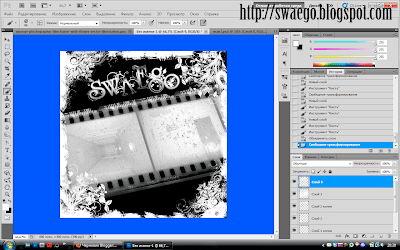
Рисуем рамку,потом выделяем каждый слой по отдельности и жмём Ctrl+I для инверсии цвета.Вообще-то можно изначально было сделать чёрный фон-белые кисти,но я это только что придумал и лень переделывать,Вы же можете это изначально сделать.Короче,получается такая картинка.

Теперь мне понадобятся другие кисти,мне нужны негативы фотоплёнки а также буковки.Такие кисти у меня есть,вот они.Ну а для удобного поиска,я как всегда использую AbrViewer 2.0.(Тут можно скачать).Кстати все(!!!)кисти,которые есть у меня,Вы можете скачать с торрента.471 Мб.
Получается вот такая штука:

Пишем кистями текст.

Вот и всё,вот таким простым способом,за 10 минут можно сделать либо обои,либо рамку,либо просто картинку.
Если использовать как рамку,то надо вырезать середину.
Сливаем все слои Ctrl+Shift+E. Превращаем фон в слой(2 клика по слою и Ок).Выделяем прямоугольник,жмём ПКМ и Трансформировать выделенную область,подгоняем как надо,жмём Ок и Delete.

Декорируем отверстие кистями.

Получаем результат:

Под конец сливаем все слои и сохраняем в формате .PNG.Потом просто открываем,под низ вставляем фото и вуаля

© SwaEgo