Как выровнять "горизонт" на фото в Photoshop.

Часто при фотографировании на фото получается «заваленный горизонт».В этом примере покажу один из способов,как это исправить.
Для примера возьму свою фотку:

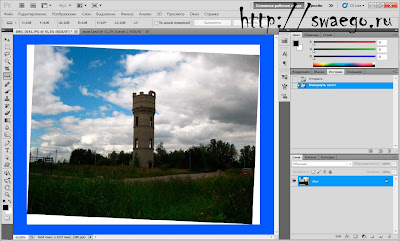
Как Вы видите,башня напоминает Пизанскую,т.е. завалена набок.Сейчас будем её выравнивать.
В Фотошопе есть несколько способов исправить эту проблему,я покажу один из них.
И так…
Берём инструмент Линейка,она находится там где и Пипетка.На башне проводим вертикальную линию.Ну а в Вашем случае по линии Вашего ориентира,например горизонта,здания и т.п.

Заходим в меню Изображение-Вращение изображения(Повернуть холст)-Произвольное,и автоматом получаем нужный угол,на который фото повернётся.
Жмём Ок и увидим следующее:
Картинка выровнялась,теперь осталось только кадрировать фото инструментом Рамка и всё.

Часть фото мы конечно теряем,но это как урок,что снимать надо изначально ровно :))))
Чтобы выяснить насколько Вы выровняли фотку,нажмите Ctrl+’ ( э ),появится сетка.Убрать её можно тем же сочетанием клавиш.
Результат:

ПыСы: ладно,как бонус покажу ещё один способ)))
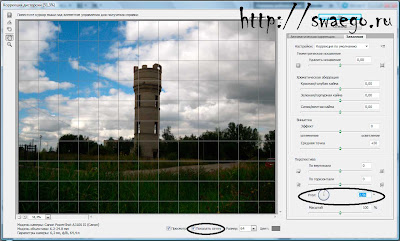
Открываем фото,идём в меню Фильтр-Коррекция дисторсии.
Ставим галочку на «Показать сетку»,выбираем Заказное и меняем угол наклона фото.Получим тот же эффект,что и в предыдущем способе.
Всё.

Сравниваем "Шумодавы" Imagenomic Noiseware Professional 4.2 и PictureCode Noise Ninja 2.3.5.

При фотографировании мы все сталкиваемся с цифровым шумом.Для этого придумали так называемые «шумодавы».
Я много слышал про этого хвалёного Ниндзю,и решил скачать и провести некий эксперимент-сравнение,что же лучше?,плагин которым я пользуюсь с момента знакомства с Фотошопом,Imagenomic Noiseware Professional  или PictureCode Noise Ninja.

Колоризация фотографий в Photoshop CS5.Имитация кросс-процессинга.

Сейчас совершенно случайно придумался(хотел сделать одно,получилось совсем другое:) метод колоризации фото.В чём то напоминает имитацию кросс-процессинга.В принципе таких способов существует масса.Этот отличается простотой.

И так…
Есть у меня хорошее фото с Flickr’a.

Жмём Ctrl+L.Сейчас с помощью уровней сделаем чёткий контраст.Для этого используются Пипетки в диалоговом окне Уровней.
Берём самую левую пипетку и кликаем по самому чёрному цвету на фото,потом правую пипетку и клик по самому белому месту на фото.

Закрываем окно уровней нажав Ок.
Делаем копию слоя Ctrl+J.И снова вызываем Уровни Ctrl+L.
Теперь самое интересное,берём среднюю пипетку (вообще-то она предназначена для серого цвета) и кликаем по любому другому цвету на фото,методом тыка можно подобрать любой оттенок для фото.Копия слоя для того,чтобы  в случае перенасыщенния цветом,можно снизить непрозрачность слоя.
Например:

Если кто-то скажет,что проще сделать подложку из нужного цвета,отвечу,не проще,эффект совсем другой,также как и в случае с Ctrl+U.

Принцип понятен?Тогда экспериментируйте!
© SwaEgo

Как сделать бесшовную текстуру (seamless) в Photoshop

Как сделать безшовную текстуру с помощью встроенного фильтра Фотошопа «Сдвиг», я описывал уже ( Просмотреть ).
Сейчас покажу как это сделать с помощью легковесного фильтра Seamlessborder (Загрузить)
( Перетащите файл в директорию Program Files/Adobe Photoshop/Plug-ins )
И так…

Удивительные фотоманипуляции от Елены Дудиной

Елена Дудина-цифровой художник и фотоманипулятор,родилась в России ,сейчас живет в Испании.

Начинала работать с Photoshop Elements, а затем и Photoshop CS3

Все работы можно посмотреть здесь:http://elenadudina.deviantart.com/
Наслаждайтесь!

Photoshop:рисование.Инструмент Перо.

Автор:http://www.site-do.ru


Группа этих инструментов используется для создания и редактирования сложных контуров, а также часто применяется для точного выделения объектов.

Итак, выберите на панели инструментов инструмент «Перо»


Панель параметров этого инструмента такая же как у инструментов типа «Фигура»:


  • Перо — позволяет создавать контуры. Суть его работы: вычерчивание прямой или дугообразной линии от одной опорной точки до другой.
  • Свободное перо — очень похож на инструмент «Лассо», только тот создает выделение, а «Свободное перо» — контур. Его хорошо использовать тем, кто может точно рисовать курсором мыши.
  • Магнитное перо — «Свободное перо» станет «Магнитным пером», если поставить галочку у «Магнитное». Этот инструмент применяется для точного выделения объектов (впрочем также как и инструмент «Перо»).


Инструмент «Свободное перо» позволяет рисовать так же, как это делается карандашом на бумаге, поэтому мы не будем его рассматривать. Инструменту «Магнитное перо» посвящен следующий урок. А сегодня мы познакомимся с инструментом «Перо».

Самое простое, что можно нарисовать, это контур из прямых отрезков. Для этого:

  1. Выберите инструмент «Перо».
  2. Поместите курсор мыши в то место, откуда должен начинаться прямой отрезок, щелкните, чтобы создать первую опорную точку (не перетаскивайте указатель).
  3. Теперь щелкните в том месте, где должен быть конец отрезка. Сейчас отобразился первый отрезок.
  4. Так, щелкая по холсту, вы будете создавать опорные точки и отрезки между ними.
  5. Для завершения создания контура щелкните по первой опорной точке.


Теперь будем рисовать дугообразные отрезки. Для этого:

  1. Выберите инструмент «Перо».
  2. Поместите курсор мыши в то место, откуда должна начинаться дуга, нажмите левую клавишу мыши там, где будет начало дуги и, не отпуская, проведите мышкой вниз. Появится управляющие линии.
  3. Теперь поместите курсор мыши в том месте, где должен быть конец дуги. Снова проведите мышкой вниз, не отпускайте, теперь вы можете управлять видом дуги:
  4. Отпустите мышь и нажмите в том месте холста, где должен быть конец следующей дуги. Снова перетащите управляющую линю в нужном направлении, отпустите. Так, можно нарисовать сколько угодно дуг, причем разной формы.
  5. Для завершения создания контура щелкните по первой опорной точке.

Теперь рассмотрим дополнительные инструменты, помогающие редактировать контуры. Нажмите левой клавишей мыши на инструмент «Перо» на панели инструментов, откроется список выбора инструмента:


  • Перо+ — добавляет точки привязки.
  • Перо- — удаляет точки привязки.
  • Угол — изменяет свойства узловых точек. В контурах различают три вида узловых точек:

    Так вот при щелчке инструментом «Узел» на гладком узле образуется угловой узел, а при протягивании углового узла – образуется гладкий узел.

Попробуем на деле:

  1. Нарисуйте какой-нибудь контур.
  2. Теперь выберите инструмент «Перо+» и добавьте два опорных узла на вершинах дуг (щелкните в этих точках), например, вот так:
  3. Теперь возьмите инструмент «Угол» и щелкните им по первой добавленной опорной точке, гладкий узел станет угловым. Теперь нажмите левой клавишей мыши по второй добавленной опорной точке и, протягивая ее, измените форму дуги. Обратите внимание, теперь образовалось две балансировочные точки (на концах балансировочной прямой), каждая из которых настраивает свой сегмент дуги независимо от другой:
  4. выберите инструмент «Перо-» и щелкните по узлам, которые мы добавили на шаге 2. Контур принял почти первоначальный вид:

Теперь возьмите на панели инструментов «Выделение контура»:


  • Выделение контура — используется для перемещения всего контура. Для этого: возьмите этот инструмент, нажмите мышкой на контур (курсор в виде черной стрелки) и перетащите в нужное место.
  • Стрелка — используется для перемещения части контура. Для этого: возьмите этот инструмент, нажмите мышкой на нужный узел контура (курсор в виде белой стрелки) и перетащите в нужное место.Если нужно одновременно переместить какую-то часть контура, то сначала этой белой стрелкой растяните рамочку вокруг нужных узлов контура, узлы станут серого цвета (выделятся), теперь хватайте мышкой любой из выделенных узлов и перетаскивайте.

Для закрепления этого материала, потренируемся рисовать цифры:


  1. Берем инструмент «Перо» и щелкаем в точке 1, отпускаем.
  2. Щелкаем в точке 2, отпускаем. Появилась прямая линия.
  3. Щелкаем в точке 3 и, не отпуская, протягиваем дугу нужной формы.

В панели «Контуры» сохраните контур с именем «Цифра 1» и создайте новый контур с именем «Цифра 2». Будем рисовать цифру 2.


  1. Берем инструмент «Перо» и щелкаем в точке 1, отпускаем.
  2. Щелкаем в точке 2, отпускаем. Появилась прямая линия.
  3. Щелкаем в точке 3 и, не отпуская, протягиваем вниз и влево до образования дуги нужной формы.
  4. Щелкаем в точке 4 и, не отпуская, протягиваем вверх до образования дуги нужной формы.
  5. Щелкаем в точке 5 и, не отпуская, протягиваем вниз и вправо до образования дуги нужной формы.

В панели «Контуры» создайте новый контур с именем «Цифра 3». Будем рисовать цифру 3.


  1. Точки 1-5 нарисуйте также как в предыдущих цифрах.
  2. Возьмите инструмент «Угол», щелкните по точке 3 и, не отпуская, протяните немного вниз. Теперь ухватитесь за нижнюю балансировочную точку и протяните ее вверх и влево.
  3. Теперь возьмите инструмент «Стрелка» (белая стрелка), ухватитесь за точку 3 и опустите ее чуть ниже и правее. Готово.

Нарисуйте так все цифры, это очень хорошая тренировка. На этом все.

Для HDR фото.Скачать прогу Photomatix Pro 4.0

pic
Ура,люди-человеки!Совсем недавно вышла новая версия проги Photomatix Pro 4.0,для любителей HDR фото,а также их противников,к радости одних,и грусти других.
Год/Дата Выпуска: 2010Версия: 4.0Разработчик: HDRsoft
Разрядность: 32bitСовместимость с Vista: полнаяСовместимость с Windows 7: полнаяЯзык интерфейса: АнглийскийТаблэтка: ПрисутствуетСистемные требования: Windows 2000/XP/2003/Vista/7


Описание: Photomatix Pro — программа для расширения динамического диапазона фотографии. Позволяет автоматизировать «сборку» кадров снятых в режиме эксповилки в одно изображение с максимальным количеством видимых деталей. Можно выбрать один из шести различных методов сборки, каждый из которых построен на своём алгоритме. Программа также может автоматически создавать HDR Image (High Dynamic Range — изображение с расширенным динамическим диапазоном, 32 бит), используя EXIF информацию, записываемую камерой. Далее такое изображение можно привести к динамическому диапазону устройства вывода (монитора, например). Поддерживаются форматы TIFF, включая RGBE (.hdr), OpenEXR (.exr) и Floating Point, источником может быть или файл HDR или TIFF 48 бит. Программа может конвертировать RAW файлы Canon, Nikon и Fuji в формат HDR.

Как быстро улучшить фото в Photoshop CS5

И не только в CS5,в любой версии Фотошопа.
Не знаю кто придумал этот метод, автору респект.Сам давно пользуюсь этим приёмом.Сейчас пробежался по старым постам,вроде не публиковал его.
Пример:

И так…

Открываем фото для коррекции.У меня это сентябрьская фотография,блеклая.

Жмём Ctrl+M и ставим такую кривую.Её кстати можно сохранить,чтобы потом не ставить каждый раз.Жмём на кнопку и Сохранить набор.А потом когда надо,Загрузить стиль,по умолчанию сохраняется в папке Adobe Photoshop/Presents/Curves

Делаем копию слоя Ctrl+J,применяем Размытие по Гауссу,примерно 2 пикселя.

Ставим слой в режим Перекрытие и непрозрачность примерно 25%.
Сливаем слои Ctrl+E.
И последний штрих,меню Изображение-Коррекция-Тени/Света и двигаем ползунки теней до достижения желаемого результата,обычно это Эффект на 15-25%,и Ширина тонового диапозона примерно на это же значение.
Вот и всё.Теперь сравниваем,До и После.

Имитация Кросс-процессинга на фото в Photoshop CS5

Вот что должно получится:

И так…

Открываем фото,делаем копию Ctrl+J,идём в меню Изображение-Режим,и переводим в режим CMYK. Появится окно Выполнить сведение слоёв,отвечаем НЕТ.
Теперь Изображение-Коррекция-Микширование каналов,выбираем Жёлтый и жёлтый цвет ставим на ноль.

Переводим фото опять в режим RGB ,также не выполняя сведение слоёв.
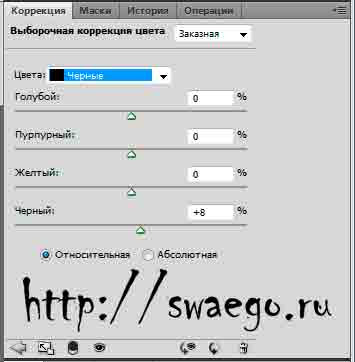
Создаём новый корректирующий слой Выборочная коррекция цвета.
Значения:
Красный: -20/0/0/0
Голубой: 100/50/-20/15
Синий: 15/-10/20/0
Пурпурный: -50/15/100/0
Белый: 5/0/65/0
Нейтральный: 15/-10/0/0
Чёрный: 0/0/0/15
Получаем примерно такую картинку:

Добавляем ещё один такой слой и настраиваем:
Голубой: 100/0/100/0
Нейтральный: -30/0/20/0
Чёрный: 0/10/100/100
Теперь добавим корректирующий слой Яркость/Контраст и отрегулируем исходя из своей фотографии.
Получаем результат:
До:

И после:

Как делать HDR фото в Photoshop CS5

Как делать HDR в проге Photomatix,я писал уже ( Просмотреть ).
Сегодня сам попробовал сделать то же самое,но с помощью Фотошопа.
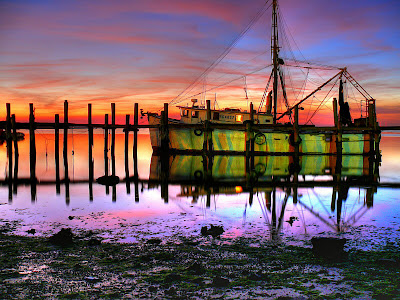
Это результат (какой фотоаппарат,такой и результат):

И так…
Опять же,нам понадобится одна и та же фотография,снятая с разной экспозицией -2/0/+2.
Заходим в меню Файл-Автоматизация-Объединить в HDR Pro,мы увидим такое окно:

Открываем фото с компа,или уже открытые в Фотошопе,также,если не уверены,что при съёмке фотоаппарат не шевелился,или там какие-то движущиеся объекты,поставьте галочку на Выравнивание слоёв.
Жмём Ок и Фотошоп сам всё сделает(в смысле объединит фотографии).
Далее увидим следующее:

Справа находятся все настройки,двигаем ползунки для достижения желаемого результата.

Сверху важная галочка Удалить двоение (деревья имеют свойство шевелиться :))))

***
Далее можно затонировать эту фотку,заходим в меню Изображение-Коррекция-Тонировать HDR,там есть различные пресеты,ну и ползунками пользоваться можно(нужно).
Через это меню можно сделать псевдоHDR из одной фотографии.
Например:
До:
После:
ПыСы: Что по мне,то Фотошоп как-то не справляется с задачей,поэтому если я и буду HDR заниматься,то буду использовать в качестве проги PhotoMatix Pro (Скачать

Колоризация фото в голубых тонах в Photoshop CS5.

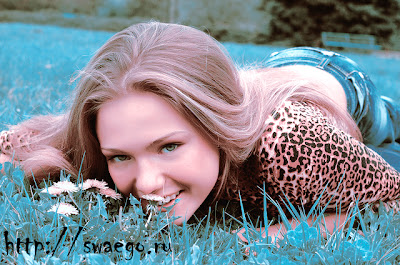
Вот что должно получиться:

И так…
Открываем фото.

Создаём корректирующий слой Выборочная Коррекция цвета и настраиваем:

Теперь создаём Корректирующий слой Цветовой тон/Насыщенность,настраиваем:

Теперь снова корректирующий слой Выборочная Коррекция цвета и настраиваем:

Если понадобится,то можно снизить немного насыщенность,создав ещё один корректирующий слой Цветовой тон/Насыщенность.

Изначально у меня фото было не лучшего качества,поэтому я заштампую артефакты,которые появились при предыдущих действиях.

Получаем,До и После:

Девушка с сайта Одноклассники.ру,наверно …

Стильный постер с девушкой в Photoshop CS5

Для этого урока я взял клипарт девушки и отделил её от белого фона,это просто сделать при помощи опции Уточнить край,об этом я писал здесь.
Создаём новый документ нужного размера,у меня это 800х1200 пикселей и переносим туда девушку,с помощью Ctrl+T подгоняем по размеру.Делаем копию слоя и оригинал залейте белым цветом.

Я этого не сделал сразу,т.к.забыл)))

Создаём новый слой Ctrl+Shift+N.Делаем прямоугольное выделение,Градиентом от цветного до прозрачного проводим вертикальную линию.

Снимаем выделение.Жмём Ctrl+T и разворачиваем и растягиваем линию.Делаем пару копий и с помощью Ctrl+U(с галочкой на тонировке)меняем цвет остальным.

Сливаем слои с линиями и перетаскиваем под слой с девушкой.
Мягким ластиком немного затираем концы полосок.
Делаем копию полосок,переносим чуть выше девушки,и применяем Фильтр-Размытие в движении(Угол и смещение подбираем сами:)

Сливаем оба слоя с линиями.
Теперь я буду использовать клип-арты клякс и краски,Вы же можете использовать кисти(если есть конечно)

Под слоем с девушкой создаём новый слой,заливаем белым.Делаем несколько точек мягкой кистью,применяем Фильтр-Оформление-Цветные полутона,значения 20/4/4/4/4.

Слой в режим Темнее,и переместите под слои с краской-линиями.
Выше всех слоёв создаём новый,заливаем его синим цветом и применяем Фильтр-Рендеринг-Облака.Снижаем непрозрачность слоя до 50%.Добавляем маску-слоя и мягкой кистью местами убираем эффект.

Создаём ещё один слой,заливаем розовым цветом,и проделываем описанное выше.
На новом слое делаем прямоугольное выделение,заливаем любым цветом,применяем Фильтр-Облака,а потом Фильтр-Оформление-Мозаика.
С помощью маски-слоя подотрите острую грань мозаики.Пишем нужный текст.
Получаем результат:

Состаривание фото в Фотошоп.

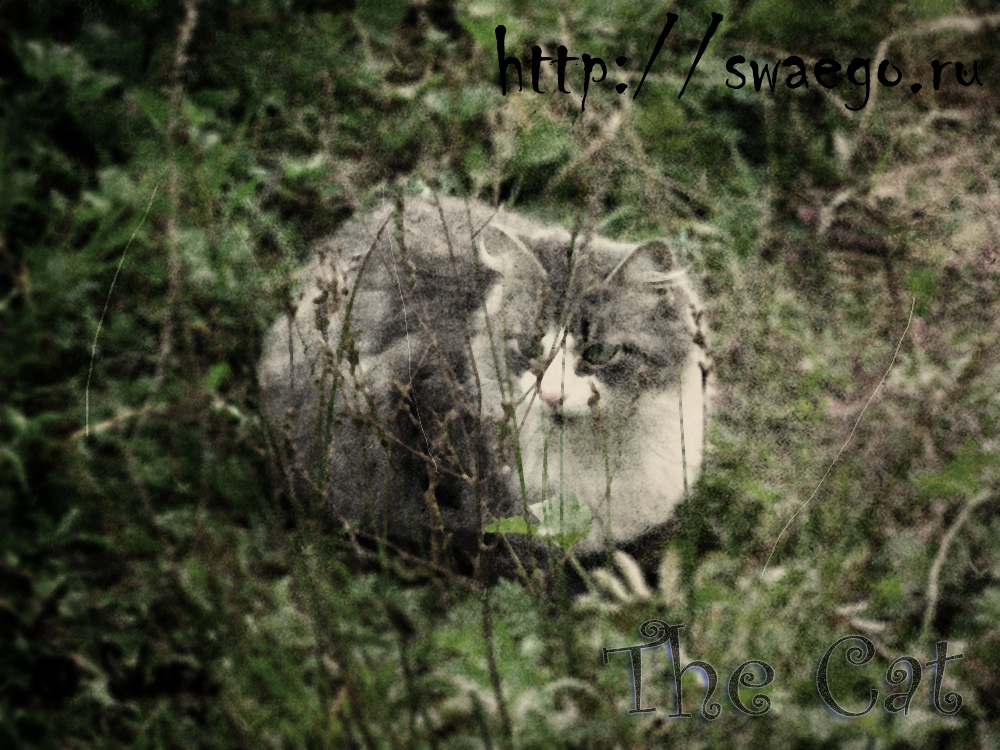
В данном примере покажу как с помощью нескольких фильтров и текстур,сделать состаренную  фотографию.
Я буду использовать фото,снятое мной ещё летом.
И так…
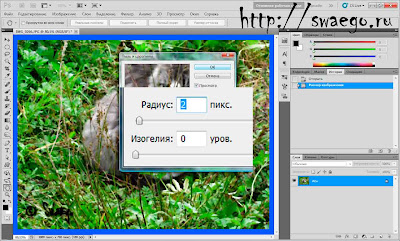
Открываем фото,применяем Фильтр-Пыль и царапины.

Теперь Лассо обводим объект,на котором оставим акцент,жмём Ctrl+Shift+I,потом Shift+F6 и ставим значение 20 пикселей.
Применяем Фильтр-Размытие при малой глубине резкости.

Теперь будем добавлять текстуры.
Я буду использовать эти ?, Вы же можете использовать свои.

Переносим первую текстуру на фото,переводим в режим Мягкий свет.

Применяя к своей фотографии,я сделал пару копий этой текстуры,из-за недостаточности пыли и царапин.

Вторую текстуру переносим на фото,ставим в режим Умножение и если надо снижаем непрозрачность.
Далее жмём Ctrl+L и вытягиваем средние тона(это в случае если фото сильно тёмное)

Теперь сливаем все слои вместе Ctrl+Shift+E.Далее жмём Ctrl+U и снижаем Насыщенность.

Получаем результат.

© SwaEgo

Бесплатная раздача кистей для Фотошопа !!! Мрачноватые,типа готики

Для любителей готической романтики и создания коллажей:
Качаем здесь.Загрузить
Продолжая мрачную тематику,кисти Туманный лес.
Их забираем здесь.Загрузить
Просто кисти разнообразных ворон.
Они тут.Загрузить
Ну и напоследок не особо-то позитивные феи.
А они тут.Загрузить

Выборочный Эффект ломографии в Фотошопе.

Сегодня во сне(полудрёме) мне приснился новый урок для этого блога.Возможно я где-то его видел и запомнил,но не суть.Как проснулся,начал экспериментировать.
Методом проб и ошибок,я его сделал.
И так…
За основу я взял фото,снятое неделю назад.Осенний город из окна машины;)

Открываем фото,делаем копию слоя Ctrl+J.Переходим в режим быстрой маски Q и по центру(или там,на чём Вы хотите поставить акцент) фото рисуем овал(ну примерно овал),

выходим из маски,идём в Выделение-Модификация-Растушёвка(значение 20)
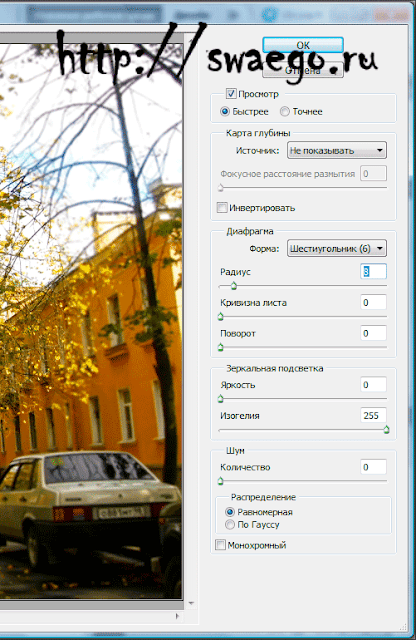
Далее применяем Фильтр-Размытие при малой глубине резкости (радиус 8-10)

Выделение не снимаем!!!Теперь создаём Корректирующий слой Кривые (по сути сейчас делаем виньетку)

Создаём новый корректирующий слой Кривых и настраиваем примерно так:

В принципе и всё.С кривыми конечно можно и нужно поэкспериментировать,для достижения желаемого эффекта.
Получаем вот что:

Данный способ не претендует на гениальность и что-то новое,но мне результат нравится.