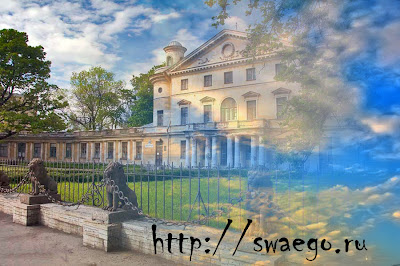
Колоризация в Photoshop CS5

Красивая фотография+корректирующие слои=очень красивая фотография!

И так…
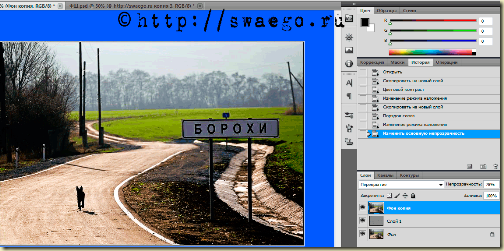
Открываем фото,теперь меню Слои-Новый слой-заливка-Цвет,заливаем цветом #FBF37Е и в режим Мягкий свет.

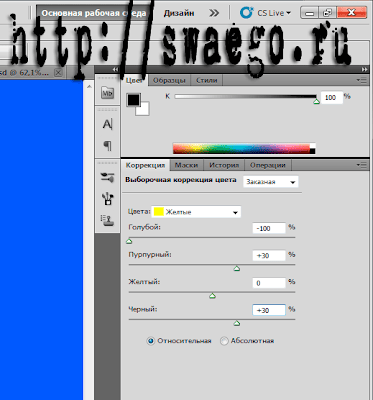
Теперь новый корректирующий слой -Выборочная коррекция цвета,настраиваем так:

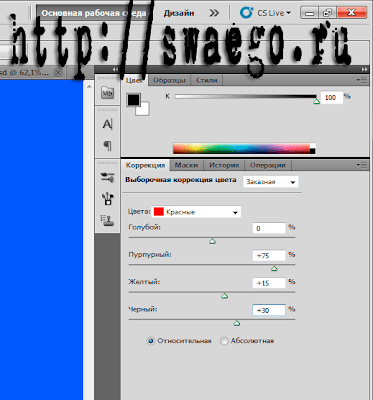
Опять новый корректслой-Выборочная коррекция цвета,настройки такие:
Далее меню-Слои-Новый слой-заливка-Цвет,заливаем #04092A ,режим слоя Исключение.
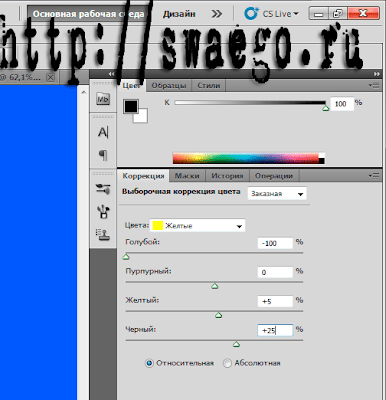
Снова корректслой-Выборочная коррекция слоя:

Получаем такой результат,До и После:

Как быстро улучшить качество фотографии в Photoshop CS5 ?

Как быстро улучшить качество фотографии в Photoshop CS5 ?

В этом примере одновременно подкорректируем контраст,тени,света,чёткость и цвет,и всё за пару шагов.
Вот сравнение результата:

И так…

Открываем фото для обработки,делаем копию слоя Ctrl+J и применяем Фильтр-Другое-Цветовой контраст,значение в основном 0.5-0.8.

ФШ1

Меняем режим наложения слоя на Перекрытие (в редких случаях,надо немного снизить непрозрачность слоя).

Теперь делаем ещё копию основного слоя и перетаскиваем на самый верх.И тоже в режим Перекрытие и непрозрачность слоя примерно 80%.

ФШ2

В принципе всё.

Как фото превратить в графику в Photoshop CS5 ?

И так…

Открываем фото,идём в Фильтр-Умное размытие.

Режим:только края.Двигаем ползунки до желаемого результата.
Инвертируем изображение Ctrl+I.
Потом применим Фильтр-Имитация-Аппликация:

Вот и всё.

Как повысить резкость на фото в Photoshop CS5 ?

Безусловно это можно сделать встроенными фильтрами Фотошопа.Но есть пару хитростей,которые я сейчас покажу.

И так…
Способ намбер ван:
Открываем нечёткое фото.(Заколебался искать,это самое нечёткое фото,как надо,так фиг найдёшь…)
Делаем копию слоя Ctrl+J.Слой в режим Перекрытие(или Линейный свет).Обесцвечиваем слой Ctrl+Shift+U.Применяем Фильтр-Другие-Цветовой контраст,и двигаете ползунок до нужного значения,у меня это 1.9.

Получаем собственно результат:

Способ намбер ту:
Открываем фото,превращаем его в слой(2 клика по слою и Ок),дублируем слой Ctrl+J.Копию обесцвечиваем Сtrl+Shift+U ,ставим непрозрачность 50% и перетаскиваем вниз палитры.Верхний слой в режим Перекрытие.Всё,вот результат:

Способ намбер три:
Открываем фото,меню Изображение-Режим и выбираем Lab.
Далее переходим на вкладку Каналы,выбираем(активируем)Яркость,жмём ПКМ и Создать копию канала.Теперь активируем копию.

Применяем Фильтр-Стилизация-Свечение краёв,настраиваем так,чтобы видно было большее кол-во деталей.Это важно!

Переключаемся на Канал Яркость(оригинал),идём в Фильтр-Контурная резкость.
Тут настраиваем индивидуально.

Снимаем выделение Ctrl+D,удаляем копию канала Яркость,и переводим фото в режим RGB.
Получаем:

Способ намбер фо:
Ну и собственно ещё пример.Открываем фото,копия слоя,слой в режим Яркость(Свечение).Применяем Фильтр-Контурная резкость.Крутим верхний ползунок до нужного эффекта.Всё,потом если контраста много,снижаете непрозрачность верхнего слоя немного.

На этом всё,выбирайте любой из способов!
А ещё один способ Вы найдёте здесь .

Как поменять цвет волос в Photoshop CS5 ?

Сейчас узнаем,ничего сложного тут нет.

И так…
Способ простой,можно обойтись и без скринов.

Создаём новый пустой слой Ctrl+Shift+N,ставим его в режим Мягкий свет с непрозрачностью примерно 40%,затем Мягкой кистью нужным цветом зарисовываем волосы.Аккуратно зарисовываем,если где-то «накосячили»,Ластиком можно всё убрать.

Вот и всё.

Добавлено 12-02-2011:
Как вариант.
Добавляем корректирующий слой Цветовой тон/Насыщенность.Ставим галочку на Тонирование.Подбираем нужный цвет.

Сбрасываем цвета по умолчанию,нажав D.Заливаем маску чёрным Alt+Backspace(убедитесь что активна именно маска).

Меняем цвет в палитре на белый,нажав Х(икс).И мягкой кистью «рисуем» по волосам,они окрасятся в установленный цвет.Если накосячили,то меняем цвет на чёрный(клавишей Икс)и зарисовываем.

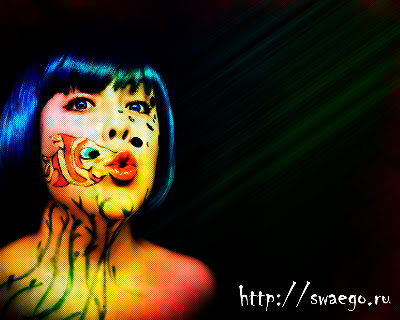
Создание абстрактного космического постера в Photoshop CS5.

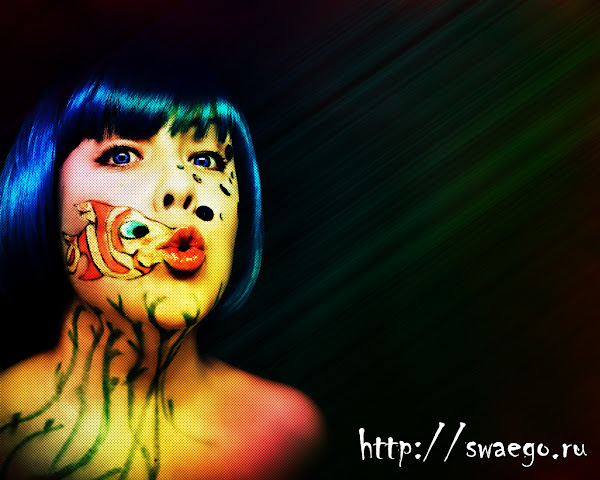
Это конечный результат:

А теперь подробности.
И так…
Открываем фото объекта,с которым будем работать,в моём случае это девушка.Я воспользовался готовым фото на чёрном фоне.

Создаём новый документ 1280х1024,заливаем чёрным цветом.Переносим фото девушки на этот документ,с помощью Ctrl+T размещаем,там где нужно.
Теперь новый слой,берём мягкую кисть нужного цвета(у меня бордовый) и рисуем в углу(в моём случае правый угол).Добавляем маску слоя и применяем Фильтр-Рендеринг-Облака.Мягкой кистью,снизив непрозрачность кисти примерно до 20% стираем лишнее:

Создаём новый слой Ctrl+Shift+N и разноцветными кистями рисуем пятна на лице девушки.
Далее применяем Размытие по Гауссу в 100 пикселей,ставим слой в режим Линейный затемнитель и снижаем Заливку до 40-50%.

Теперь я сделал глаза девушки под цвет волос,использовал простой метод,настраиваем размер кисти под размер глаза (тоже просто,нажимаем Caps Lock,ставим курсор в центр глаза,зажимаем Alt +ПКМ и тянем мышь вправо,кисть увеличится),отжимаем Caps Lock.)Берём цвет с волос,зажимаем Alt,получаем Пипетку,кликаем по волосам,в палитре получаем нужный цвет,кликаем по глазам и слой в режим Цветность,ластиком убираем лишнее.
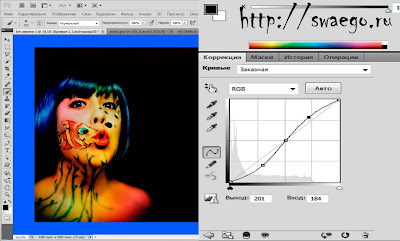
Создаём новый корректирующий слой Кривые(в палитре слоёв есть такая маленькая кнопочка :)Настраиваем на своё усмотрение до получения хорошего контраста,типа как у меня.

Теперь новый слой,заливаем его серым цветом,например #868686.Применяем Фильтр-Эскиз-Полутоновый узор,ставим значения:размер и контраст 1,тип узора:точка.Переводим слой в режим Яркий свет.Снижаем заливку слоя до 50%.
Теперь новый слой,выбираем белую кисть Звезда(в стандартном наборе есть),диаметр у меня 40 пикселей.Затем инструментом Перо,делаем примерно такую кривую.

Жмём ПКМ и Выполнить обводку с имитацией нажима.Опять ПКМ и Удалить контур.Дублируем,если хочется пару раз этот слой,распределяем по изображению.Сливаем эти слои вместе Ctrl+E.
2 раза кликаем по слою и применяем в стилях слоя Перекрытие градиентом,берём Радугу.Далее Фильтр-Стилизация-Ветер,2 раза жмём Ctrl+А(для усиления эффекта).Снижаем непрозрачность слоя,я снизил до 15%.
В принципе и всё.Получаем нечто подобное:

Мне например больше нравится другой вариант,после того как слили слои со звёздами,и сделали Перекрытие градиентом,применить фильтр-Размытие в движении.Получится вот так:

Фантазируйте!!!

© SwaEgo

Кнопка "Наверх" (Go to Top) в Blogger.

Зачастую на WP блогах,замечал такую полезную кнопку,как «Наверх».Нажал на неё и сразу переместился на самый верх страницы.

У себя,как Вы наверно заметили,я такую кнопку поставил.
В сети,в основном на англоязычных сайтах,много решений с этой кнопкой,я использовал самый простой,без редактирования шаблона.
И так,идём во вкладку Дизайн и добавляем виджет HTML/JavaScript.Туда вставляем следующий код:
<a style=»display:scroll;position:fixed;bottom:5px;right:5px;» href=»#» title=»НАВЕРХ»><img src=»Ссылка на изображение» /></a>

Собственно Title можете поменять(это то что всплывает при наведении курсора на кнопку),саму кнопку Вы также можете добавить свою.Или одну из нижеприведённых.


http://3.bp.blogspot.com/_JwD5r652h00/SvDAnTlDfDI/AAAAAAAAAQY/y-NAytkDXjI/s1600/bttp-5.png

http://2.bp.blogspot.com/_JwD5r652h00/SvDAnGbH7qI/AAAAAAAAAQQ/qKtrVmPCBXY/s1600/bttp-4.png

http://1.bp.blogspot.com/_JwD5r652h00/SvDAmyqvA9I/AAAAAAAAAQI/hACE99TswzU/s1600/bttp-3.png

http://1.bp.blogspot.com/_JwD5r652h00/SvDAmXE1tvI/AAAAAAAAAP4/pQk69X73NIo/s1600/bttp-1.png

http://1.bp.blogspot.com/_JwD5r652h00/SvDAmVOZPMI/AAAAAAAAAQA/_Y2Nd0UZVMM/s1600/bttp-2.png

http://2.bp.blogspot.com/_JwD5r652h00/SvDBCN6PpfI/AAAAAAAAARA/oEpqkKnL0Jw/s400/bttp-10.png

http://2.bp.blogspot.com/_JwD5r652h00/SvDBBw_U6MI/AAAAAAAAAQ4/KDKaH8OTDO4/s400/bttp-9.png

http://1.bp.blogspot.com/_JwD5r652h00/SvDBBzoz4II/AAAAAAAAAQw/n9hIomKpQxY/s400/bttp-8.png

http://4.bp.blogspot.com/_JwD5r652h00/SvDBWWig4UI/AAAAAAAAARI/28cXbIDOaqk/s400/bttp-11.png

http://4.bp.blogspot.com/_JwD5r652h00/SvDBWmm_WTI/AAAAAAAAARQ/xfyALfcAbZ4/s400/bttp-12.png

http://3.bp.blogspot.com/_JwD5r652h00/SvDBW6QlhXI/AAAAAAAAARY/6ZxECjTlMxM/s400/bttp-13.png

http://3.bp.blogspot.com/_JwD5r652h00/SvDBW-al_pI/AAAAAAAAARg/Aoxlzmp3Kw0/s400/bttp-14.png

http://1.bp.blogspot.com/_JwD5r652h00/SvDBXF2WGRI/AAAAAAAAARo/FIPZOwsTTBc/s400/bttp-15.png

http://3.bp.blogspot.com/_JwD5r652h00/SvDBloI2NZI/AAAAAAAAARw/VI-Li7cPUvM/s1600/bttp-16.png

http://1.bp.blogspot.com/_JwD5r652h00/SvDBl9PLQ7I/AAAAAAAAAR4/5fV05DNfZ9o/s400/bttp-17.png

http://3.bp.blogspot.com/_JwD5r652h00/SvDBl0UhsvI/AAAAAAAAASA/ge0GmH0HkyE/s400/bttp-19.png

http://2.bp.blogspot.com/_JwD5r652h00/SvDBmIGbP3I/AAAAAAAAASI/cL5okLpz_C8/s400/20.png

Код отсюда,кнопки отсюда.

Постер в Photoshop CS5

Вот такой постер предстоит сделать:

И так…
Открываем фото девушки(ну или кого Вы там будете использовать).
Создаём новый документ нужного размера,чуть больше Вашей фотографии.Заливаем его цветом,например #97d7df .
Далее создаём узор,для этого новый документ 3х3 пикселя,и инструментом Карандаш в 1 пиксель рисуем чёрным цветом следующее:

Идём в меню Редактирование-Определить узор.Сохраняем.Затем переходим на над залитый документ,жмём Shift+F5,выбираем созданный узор и Ок.Получаем:

Создаём новый слой ctrl+Shift+N ,берём инструмент Градиент (Радуга на прозрачном)и проводим от левого верхнего в правый нижний угол картинки.Далее Фильтр-Размытие по Гауссу на максимальное значение.

Теперь инструментом Овальная область делаем Выделение,жмём Shift+F6 и ставим значение растушёвки 100 пикселей (размер в зависимости от Вашего размера документа), и Delete.

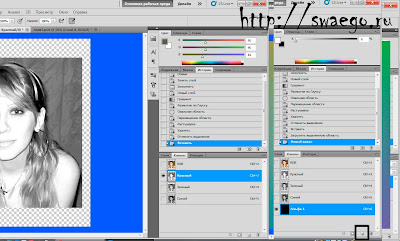
Теперь переносим фото девушки на цветной документ,отключаем видимость всех слоёв,кроме слоя с девушкой.Переходим на вкладку Каналы,выбираем самый светлый канал,у меня это Красный.
Зажимаем Ctrl и кликаем по миниатюре Красного канала,появилось выделение,теперь жмём на значок Создать новый канал,заливаем канал белым цветом.Снимаем выделение Ctrl+D

Теперь мягкой кистью белого цвета зарисовываем фон на фото с девушкой.

Далее зажимаем Ctrl и кликаем по миниатюре Альфыа канала,жмём Ctrl+Shift+I,переходим на вкладку слои,создаём новый слой Ctrl+Shift+N,заливаем любым цветом.
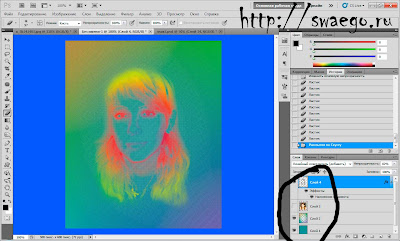
Теперь 2 клика по этому слою и в стилях слоя применяем Перекрытие градиентом.

Дублируем несколько раз этот слой (для усиления цвета,если надо конечно),сливаем их вместе Ctrl+E.Применяем Размытие по Гауссу 1 пиксель.Включаем видимость самых нижних двух слоёв.Получаем такое:

Теперь немного добавим декора.
Создаём новый слой.Выбираем мягкую кисть 3-5 пикселей,цвет белый.Теперь берём инструмент Перо,ставим по диагонали 2 точки,жмём ПКМ и Выполнить обводку с имитацией нажима.Таким образом делаем некоторое кол-во линий.

Размножаем несколько раз слой с линиями и распределяем их по фото.К некоторым применяем Размытие в движении.Лишнее убираем Ластиком.
Получаем результат:

Идея:Johnson Koh
На фото: Нелли
ПыСы: Если фон слишком тёмный получился,то сделайте копию самого нижнего слоя,залейте его белым и снижайте непрозрачность,пока не удовлетворит результат.

Интересная Постобработка фото в Photoshop CS5.ПсевдоHDR в стиле Dave Hill

В данном уроке,покажу один интересный способ постобработки фото.Придумал его кто-то умный,потому что эффект получается очень даже ничего,хотя кому как.

И так…
Открываем фото хорошего качества(если надо ретушируем нехорошее:)

,делаем копию слоя Ctrl+J.
Применяем Фильтр-Другие-Цветовой контраст(Цветовой сдвиг) со значением примерно 4 пикселя.Слой в режим Яркий свет,сливаем слои Ctrl+Shift+E.
Снова копия слоя,этот же фильтр,но со значением 7 пикселей и режим Цветность(Цвет).

Непрозрачность слоя на 40%.Снова сливаем слои вместе.
Дублируем слой Ctrl+J и применяем Размытие по Гауссу,значение примерно 2-3  пикселя(в зависимости от размера вашего фото).Примерно как на скрине:

?Если на фото открытые(видимые)глаза,то уберите размытие с глаз,ластиком например.
Теперь добавляем маску слоя,жмём Shift+F5 и «Заполнить 50% серого».Снова сливаем слои вместе.Ну и последний штрих,применяем Фильтр-Контурная резкость,настройки:Эффект-100%,Изогелия-0,а вот радиус подбирайте индивидуально.

Вот и всё.
Смотрим,Было/Стало:
Чем-то очень псевдо ХДР напомнило мне…

Плагин Nik Software Silver Efex Pro 1.007 for Adobe Photoshop

Год/Дата Выпуска: 2010
Версия: 1.007
Разработчик:Nik Software
Разрядность: 32bit+64bit
Совместимость с Vista: полная
Совместимость с Windows 7: полная
Язык интерфейса: Английский
Таблэтка: Присутствует
Системные требования: Windows XP/Vista/ 7
Описание: Silver Efex Pro — плагин для Adobe Photoshop позволяющий фотохудожникам выполнять стилизацию современных цифровых изображений под стильные черно-белые снимки. После преобразования цветного изображения в черно-белое в автоматическом режиме, плагин Silver Efex Pro позволяет выполнить более тонкую настройку: предлогает Вам выбрать из 20 готовых стилей, воспользоваться фильтрами цветности и другими инструментами. В распоряжении пользователя также окажется специальный механизм для регулирования зернистости изображения. Плагин использует целый ряд алгоритмов обработки изображения, которые позволят предотвратить появление нежелательных артефактов.

Плагин 3D Shadow-Для создания трёхмерных теней

Бесплатный плагин к Adobe Photoshop, Corel PhotoPaint, Jasc Paint Shop Pro и другим от компании Lokas Software.
Этот удобный инструмент легко создает различные типы трехмерных теней от объектов типа писем, чисел, форм и так далее. Все параметры настройки расположены в одном окне — уровень прозрачности, перспектива, цвет тени и ее положение, X/Y/Z углы и многие другие. Даже профессиональных дизайнеров удивляет простота этого плагина и превосходный результат от его применения. Текст, обработанный этим инструментом, непременно привлечет внимание пользователей.
Пользоваться просто.Пишете текст,растрируете его,потом меню Фильтр-Lokas Software-3D Shadow,заходим в Меню,выбираем русский язык и крутим-вертим ползунки.


Загрузить 441 кб

Плагин для Фотошопа Redfield Seamless Workshop 1.40.Создание безшовных текстур.

Redfield Seamless Workshop 1.40-плагин для создания паттернов (безшовных текстур).
Пользоваться очень просто:
Берём изображение,кадрируем нужный фрагмент,например 400х400 пикселей.

Идём в меню Фильтр-Redfield-Seamless Workshop,настройки все интуитивно понятны,есть несколько пресетов готовых.Когда готово,Жмём на зелёную галочку.

Потом аккуратно кадрируем получившийся кадр,идём в меню Редактирование-Определить узор.Сохраняем,а потом на новом документе,Редактирование-Выполнить заливку,выбираем сохранённый паттерн и заливаем документ.

Загрузить 132 кб

Как совместить две фотографии в Photoshop.

Очень простой способ совместить две фотографии,с плавным переходом из одной в другую.

И так…
Нам понадобятся две фотографии одинакового размера(желательно),переносим одну из фоток на другую.

Переходим на вкладку Каналы и создаём новый канал (Альфа1).

Берём инструмент Градиент,от чёрного к белому,линейный и слева направо (например)проводим горизонтальную линию (для «ровности» зажимаем Shift).

Теперь зажимаем Ctrl и кликаем по миниатюре нового канала,получилось выделение,переходим на вкладку Слои,выбираем(активируем)верхний слой и жмём Delete ,снимаем выделение Ctrl+D.
Получаем совмещённые картинки:

Или вот я как-то давно себя делал:

Разработка сайтов, новости интернета и полезные сервисы, всё это на сайте deSiter.ru