Ура!!!Новый ТИЦ

Честно скажу,никогда ещё особо не заморачивался,есть у моего блога всякие тицы-пейджранги.Понимаю,что для сайта-блога это весьма важная и весомая штука,но никогда(!!!)сам для накручивания или ещё каких-то действий для получения этих показателей не делал.
И тут,нежданно-негаданно Яндекс разорился и присвоил мне очередную десятку.Рад,спасибо и т.д.Но не для этого я этот блог делаю.Этот блог для меня нечто большее,во-первых он первый,а во-вторых это моё основное занятие и увлечение.И что самое для меня важное и приятное,что то что я делаю полезно и ещё кому-то.Так что хочу сказать огромное спасибо всем тем людям,которые заходят,иногда даже читают и оставляют комменты,всем подписчикам огромный респект.Спасибо люди!Ведь я тоже учусь вместе с Вами этой с одной стороны простой,но в то же время очень сложной программе Photoshop.
Всё,лирика закончилась
Продолжаем творить вместе!!!
Продолжение следует…

Постер-коллаж из фильмов ужасов в Фотошоп

И так…
Для данного коллажа я буду использовать эти фотографии:

Создаём новый документ чёрного цвета,у меня 1280*1024 пикселей.
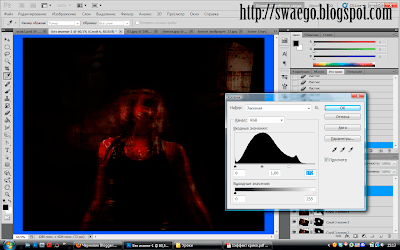
Переносим фото с дверью в правый угол,жмём Ctrl+L и чёрный ползунок передвигаем вправо.

Снижаем непрозрачность слоя примерно до 40%.
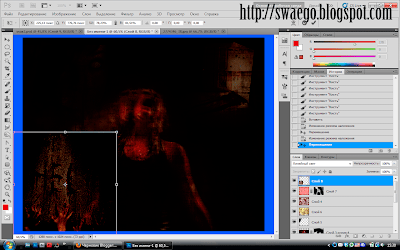
Теперь добавим «героиню»на документ,с помощью Ctrl+T подгоняем по размеру.
Добавляем маску слоя и кистью удаляем некоторые лишние фоны.

Создаём новый слой.Берём пипетку,кликаем по крови,применяем Фильтр-Рендеринг-Облака,ставим слой в режим Умножение.
Опять новый слой,берём цвет темнее,чем предыдущий,также применяем фильтр Облака.Жмём Ctrl+L и немного затемняем эффект.

Ставим слой в Мягкий свет.Сливаем оба слоя с облаками Ctrl+E.
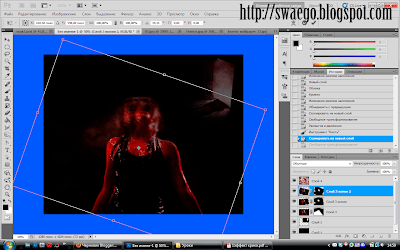
Теперь,делаем копию слоя с тёткой),жмём Ctrl+T и разворачиваем изображение против часовой стрелки,применяем Фильтр-Размытие в движении.

Далее жмём на миниатюру маски этого слоя и кистью чёрного цвета удаляем всё кроме головы.Делаем копию этого слоя и разворачиваем изображение по часовой стрелке.

Делаем ещё пару копий и разворачиваем ещё как-нибудь для более реалистичного эффекта крика(можно применить размытие в движении с другим углом смещения)
Теперь переносим фото стрёмной девочки,уменьшаем,снижаем непрозрачность и размещаем где-нибудь.Ластиком убираем ненужные детали.

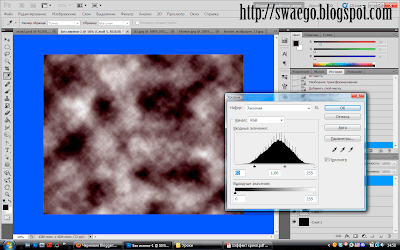
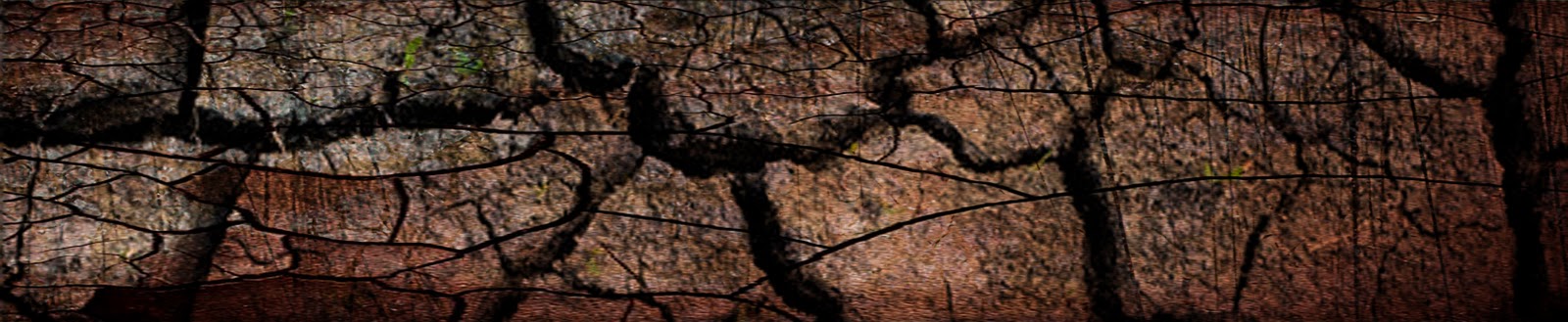
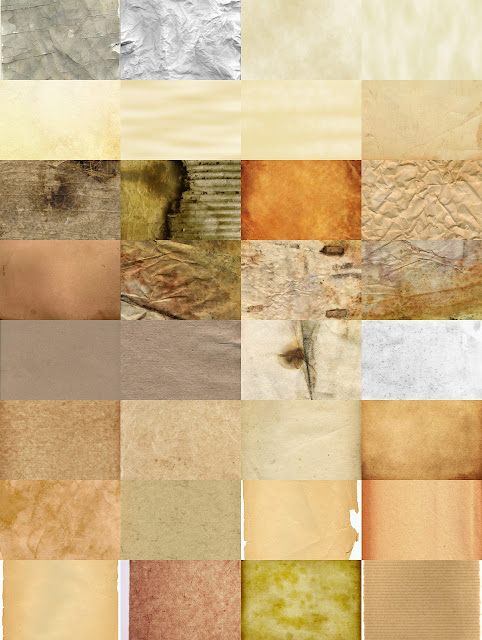
Теперь наложим текстуру,я использую эту:

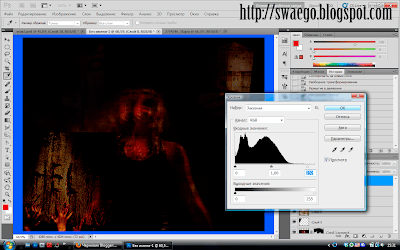
Переносим её под слой с облаками,ставим в режим Умножение.Слишком тёмно получилось,поэтому с помощью Уровней Ctrl+L немного осветляем текстуру.

Теперь создаём новый слой выше всех,заливаем его красным цветом,применяем Фильтр-Рендеринг-Волокна.

Ставим в режим Умножение,добавляем маску слоя и чёрной кистью(непрозрачность 20-30%) местами стираем волокна.
Теперь открываем такую картинку:

Переносим на фото и в режим Линейный свет,с помощью Уровней опять же немного осветляем.

Ластиком или с помощью маски слоя убираем лишнее.
И так,последние штрихи,подходящим шрифтом пишем какой-нибудь текст.

Теперь,я совместил несколько текстур и получил такое:

Переносим её на текст.Жмём ПКМ и выбираем Создать обтравочную маску.Теперь текстура отпечаталась на тексте.
Сливаем текстовый и слой с текстурой трещин.Жмём Ctrl+U,ставим галочку на тонировку и ставим цвет.

Переходим на слой с облаками,выделяем две области и копируем Ctrl+J на новый слой.

Применяем Фильтр-Размытие в движении,смещение 999пикселей и угол 0.Слой в режим Линейный осветлитель и непрозрачность в 40-50%.
Вот теперь всё…Ну или ещё что нафантазируйте.

© SwaEgo

Самурай и световой меч в Фотошоп

И так…
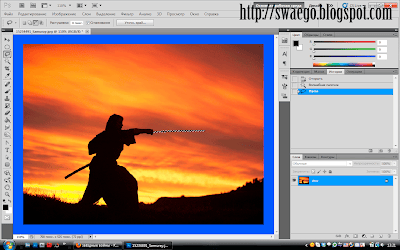
Открываем фото,в моём случае это самурай.
Выделяем меч.Я выделял волшебной палочкой,а потом Лассо (с включённой функцией Вычетание из выделенной области)удалил ненужное выделение.

Заливаем выделение белым цветом,и не снимая выделение копируем меч на новый слой Ctrl+J.
Применяем стили слоя Внешнее свечение.(размах 3рх,размер 35рх)

Далее Фильтр-Размытие по Гауссу,примерно 2 пикселя.
Вот и всё…

Создание винтажной рамки в Фотошоп.

Чтобы сделать подобную рамку в Фотошопе,понадобятся подходящие кисти и немного фантазии.
И так…
Сначала сделаем рамку а-ля Polaroid,ну а потом украсим кистями.
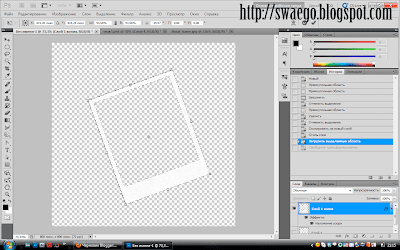
Создаём новый документ с прозрачным фоном 800*800 px.В нём выделяем прямоугольник и заливаем белым цветом.Потом выделяем ещё прямоугольник и жмём Delete.

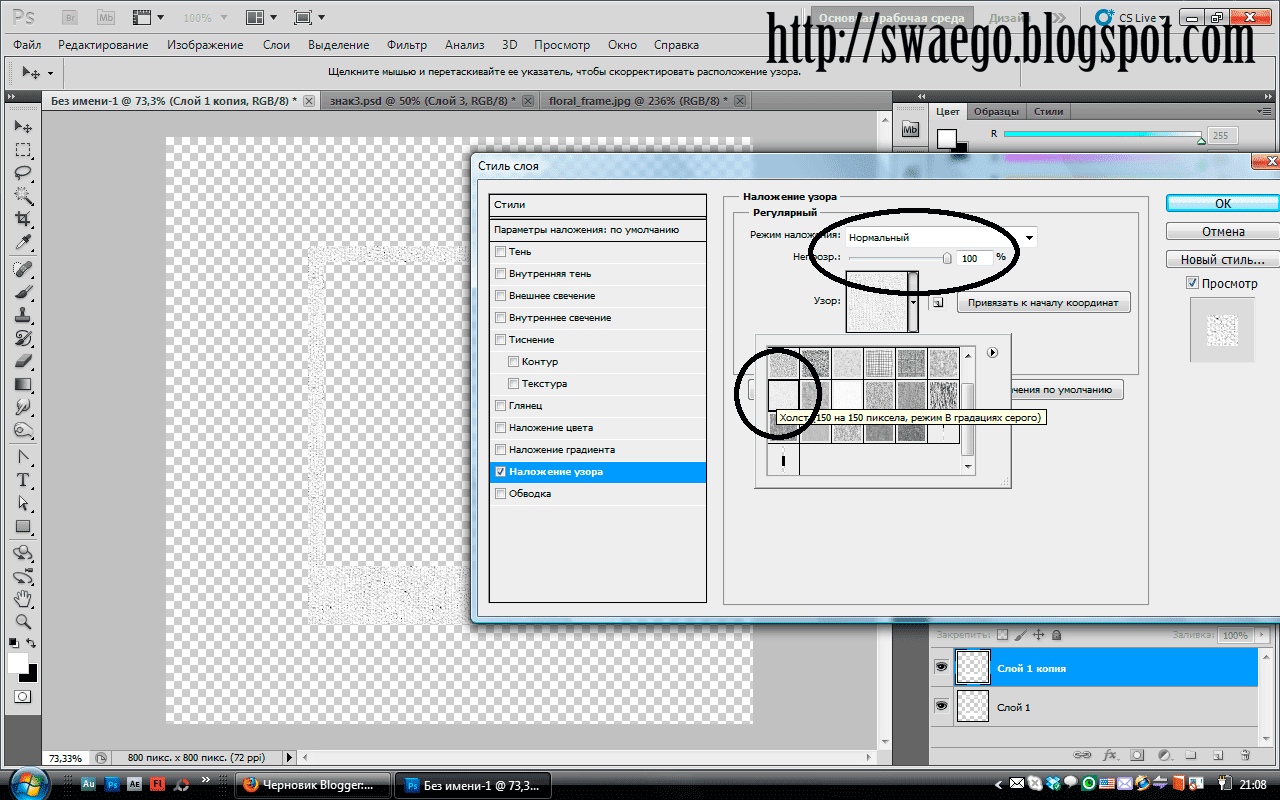
Теперь сделаем текстуру,примерно как на полароидных снимках.Применяем стили слоя Наложение узора,ну и выбираем подходящий,я взял узор Холст,и снижаем непрозрачность.

Ну вот,а теперь повернём рамку,зажимаем Ctrl и кликаем по миниатюре слоя,у нас выделилась эта самая рамка,жмём Ctrl+T и крутим как надо.

Вот теперь понадобятся кисти.Я использую эти.Кстати для просмотра имеющихся кистей вне Фотошопа,использую очень полезную утилиту AbrViewer 2.0.Тут можно скачать.
Теперь каждую кисть используем на новом слое.Это для того,чтобы каждый элемент потом можно было раскрасить в нужный цвет.
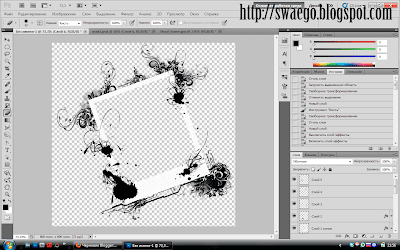
Вот так выглядит промежуточный результат.

Добавляем ещё кистей.

Кляксы я разместил сверху слоя с рамкой.А вот векторные цветы поместил под слой с рамкой и из центра удалил лишнее.
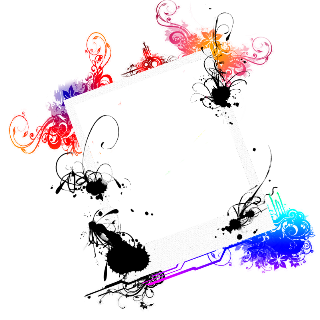
Можно их покрасить градиентом,делается это в стилях слоя.

Создаём новый слой Ctrl+Shift+N.Отключаем видимость всех слоёв,кроме этого.
Заливаем его белым цветом.Берём мягкую кисть в 300 пикселей и кликаем по слою.

Идём в Фильтр-Оформление-Цветные полутона и ставим все значения на 20.

Теперь идём в Выделение-Цветовой диапозон.Пипеткой кликаем по белому и Ок.

Теперь нажимаем Delete и Ctrl+D.
Делаем несколько копий этого пятна,с помощью сtrl+T трансформируем на своё усмотрение,если надо красим(Стили слоя Наложение цвета)
Перетаскиваем пятна на нужное место.

Всё что в рамке всё удаляем Ластиком(не забудьте сделать активным тот слой,который чистить собираетесь).
Ну вот и всё,сохраняете в формате .PSD.А потом,когда понадобится,просто перенесите фото,слой с фоткой перетащите в палитре в самый низ.

Как сделать из чёрно-белой фотографии цветную в Photoshop

Нагуглил я фото Меган Фокс,её и буду превращать в цветную.
И так…
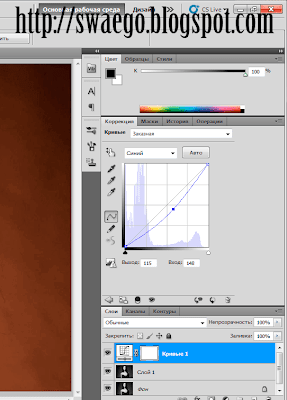
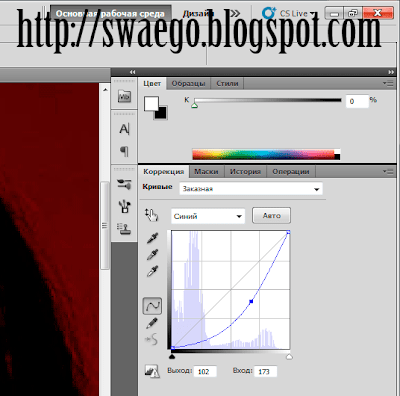
Открываем фото,делаем копию слоя Ctrl+J.Теперь создаём новый корректирующий слой Кривые,и настраиваем примерно так:

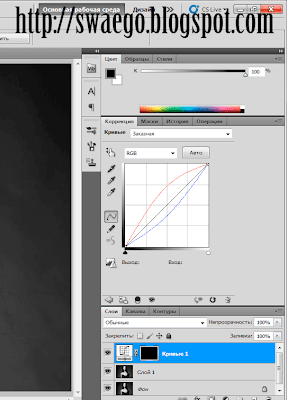
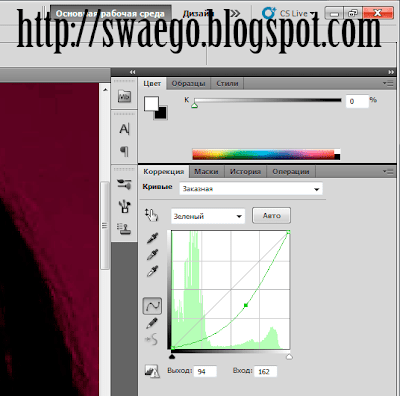
Важно!Настройки всех Кривых индивидуальны,показаны приблизительные настройки .
Теперь кливаем по миниатюре маски корректирующего слоя и жмём Ctrl+I,маска окрасится в чёрный цвет.Теперь будем по ней рисовать.

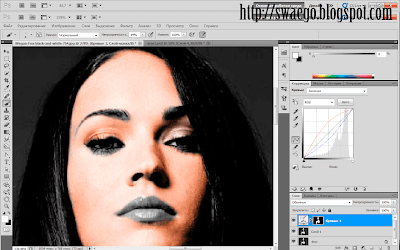
Берём Мягкую кисть в 100рх,непрозрачность 100% и зарисовываем кожу,не касаясь губ,глаз и т.п.Цвета в палитре должны стоять Белый как основной и чёрный -второстепенный.Белой кистью придаём цвет,чёрной-возвращаем ч/б.Для быстрого переключения между цветами,нажимаем Х(икс).
Совет:для быстрого уменьшения-увеличения размера кисти,зажимаем Alt+ЛКМ(левую кнопку мыши) и двигаем мышь влево-вправо,соответственно.А для перемещения увеличенной картинки в рабочей зоне,зажимаем Пробел и курсор превращается в инструмент Рука,ну и двигаем фото…
Получаем примерно такое:

Теперь рисуем губы,опять создаём коррект-слой Кривых(потом также инвертировать маску Ctrl+I).Настраиваем:

Получаем:

Теперь таким же образом рисуем волосы.Так как у Меган чёрные волосы,то с настройками Кривых я особо не извращался).А вы,для выделения тонких волос используйте самую маленькую кисть,и снижайте непрозрачность до 50-30%.

Потом рисуем глаза,ногти,да и всё остальное.
Вот и всё,принцип понятен,тогда дерзайте)

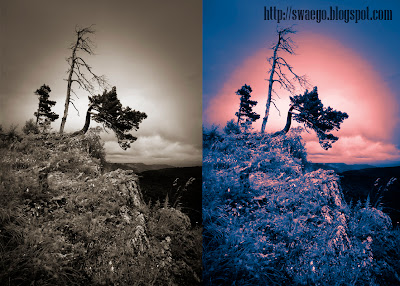
Тонирование чёрно-белых фотографий в Фотошоп.

И так,есть чёрно-белое фото,с помощью этого примера мы его затонируем.

Первым делом делаем копию основного слоя Ctrl+J.Теперь создаём новый корректирующий слой Чёрно-белый
Выбираем Красный фильтр,настройки по умолчанию,вот такие:
120
110
-10
-50
0
120

Теперь новый корректирующий слой Цветовой тон/Насыщенность,ставим галочку на Тонирование.Настройки:215/50/0

Теперь дважды кликаем по последнему слою и в стилях слоя,снизу видим белый курсор,мы его разделим(зажимаем Alt и клик по курсору).Ставим значения как на скрине(75/175).

Теперь снова создаём слой Цветовой тон/Насыщенность.Значения 0/50/0

Теперь в стилях слоя разделим чёрный курсор со значениями 75/175.

В принципе всё,получаем результат:

По тому же принципу:

Абстракт.Спектральные линии.

И так…
Создаём новый документ чёрного цвета,например 800*400 пикселей.
Теперь будем создавать новую кисть,берём жёсткую кисть 10рх и применяем следующие настройки:

Сохраняем эту кисть как новый набор,если надо присваиваем ей имя.

Теперь кисть должна быть в наборе:

Создаём новый слой Ctrl+Shift+N и инструментом Перо рисуем путь,примерно такой:

Вернитесь к Кисти и выберите,ту,которую сделали недавно.Потом опять Перо,жмём ПКМ и Выполнить обводку с имитацией нажима,получаем:

Далее ПКМ и Удалить контур.
Теперь применяем Фильтр-Размытие в движении:

Жмём Ctrl+F,для усиления эффекта.
Теперь применяем Фильтр-Искажение-Скручивание.

В стилях слоя применим Перекрытие градиентом.

Сделайте пару копий этого слоя и слейте верхние 2 копии в один слой Ctrl+E,это нужно для бОльшей яркости.Должно быть два слоя с линиями.
Теперь на верхнем слое жмём Ctrl+T,затем ПКМ и Деформация,и искажаем линии как захочется.

Копируем этот слой и ещё как-нибудь деформируем.

Сливаем все слои Ctrl+Shift+E,делаем копию Ctrl+J и в режим Линейный осветлитель.
Создаём новый слой,берём созданную кисть и просто рисуем по линиям.

Слой с кистью в режим Перекрытие.
Ну вот и всё,получаем такую штуку.

Точечный текстовый эффект в Фотошоп

Создаём новый документ белого цвета,каким-нибудь жирным шрифтом пишем текст,и сливаем слои вместе,Ctrl+E.
Применяем Фильтр-Оформление-Цветные полутона,значения:5-30-30-30-30.

Если понадобится,усиливаем эффект,нажав Сtrl+F.
Вот и всё…

Скачать бесплатные стили для Photoshop

Более 30 стилей для популярной программы PhotoShop, которые придадут вашему тексту или изображению профессиональный вид.Установка простая,распакуйте архив,и скопируйте или перетащите файлы в папку C/Program Files/Adobe Photoshop/Presets/Styles

Создание простой рамки с помощью Фильтра HalfTone (Цветные полутона)

Этот эффект я видел в одном онлайн-фоторедакторе,там самому ничего делать не надо было,загрузил фото-получил рамку,но мой пытливый ум начал думать,как это самому сделать,как обычно всё оказалось просто.
Вот такой результат получаем:

И так…
Делаем следующее,создаём документ белого цвета под размер подопытного фото,переносим нашу фотку.
Теперь берём Прямоугольную область и делаем примерно такое выделение.

Переходим в режим Быстрой маски,нажав Q.Теперь применяем Фильтр-Оформление-Цветные полутона с настройками:

Выходим из маски,нажав Q,получаем выделение.

Добавляем маску слоя,нажав кнопку в палитре слоёв.2 клика по слою и в стилях слоя добавим Тень.

Вот и всё,получаем:

Для примера,то что мне в онлайне сделали…

Или как вариант,после отключения Быстрой маски,заходим в Выделение-Инверсия,и просто заливаем белым.

А вот чтобы получилось именно так,как в онлайн-редакторе,надо сделать так:Выделили прямоугольник,потом Выделение-Инверсия,потом Быстрая маска,далее Фильтр-Полутона,выход из маски,и заливка белым.Всё…

Заметили разницу???

Мозаика в Фотошоп

В интернете встретил интересную картинку,обычное фото с элементами мозаики,смотрится очень даже неплохо.Вот и решил попробовать нечто подобное сделать.
Окончательный вариант будет выглядеть вот так:

И так…
Открываем фото,теперь надо подогнать размер кратный двум,как размер менять я думаю объяснять не надо,можно просто даже обрезать.
И так,у меня фото 1280*1024.Теперь понадобится Сетка,для этого Ctrl+'(буква э по-русски),настраиваем сетку,идём в меню Редактирование-Установки-Направляющие,сетки…Настраиваем размер ячеек,включаем мозг или с помощью калькулятора)У меня получилось 8 ячеек по 160 пикселей.Вертикальные не важны,снизу мы потом добавим чего-нибудь.

Теперь новый слой Ctrl+Shift+N,берём инструмент Прямоугольная область и в произвольном порядке выделяем некоторое количество квадратов(не забудьте нажать на кнопку добавления области,сверху слева).

Ставим основной цвет чёрный,нажав D,и зальём квадраты чёрным Alt+Backspace.
Потом новый слой,выделяем другие квадраты и жмём Ctrl+Backspace(заливка белым)

Новый слой и другие квадраты и цвет.И т.д.
Получаем:

Ну и самое последнее,это режимы слоя,сливаем слои с квадратами в один Ctrl+E,ну и слой в режим Мягкий свет(можно и попробовать другие,например Перекрытие)

Переходим на нижний слой,выделяем нижнюю часть и обесцвечиваем Ctrl+Shift+U,не снимая выделения копия на новый слой Ctrl+J и в режим Линейный осветлитель.
Снизу пишем текст,ну или какие-то элементы можно добавить…Вот нечто такое получается:

Постер Владимир Семёнович Высоцкий

В преддверии 30-тилетия со дня смерти В.С.Высоцкого я решил сделать небольшую работу. Как обычно оригинальностью она не отличается, но всё же. Великий человек, и все хорошие работы ему сделают более талантливые люди, а я так, внесу свой маленький вклад. К тому же цифра 30 в августе настигнет и меня…
И так…Чего-то отвлёкся.
Делать будем такое.

Постер Эми Ли (Amy Lee)

И так…
Первым делом находим фото и отделяем Эми от фона.
Теперь далее,создаём новый документ белого цвета,например 1280*1000 пикселей.
Превращаем его в слой,2 клика по слою и в стилях слоя ставим Перекрытие градиентом,цвет от бордового до чёрного.

Переносим Эми на фон,распределяем как надо и обесцвечиваем Ctrl+Shift+U.Светлый ореол обрабатываем инструментом Затемнитель.

Новый слой Ctrl+Shift+N,берём жёсткую кисть 3-5 пикселей белого цвета,потом инструмент Перо,и рисуем линии.Далее жмём ПКМ и Выполнить обводку с имитацией нажима.Затем ПКМ и Удалить контур.Таким образом рисуем кучу линий.Линии рисуйте на новых слоях,чтобы их потом,если надо,можно было копировать и трансформировать(переносить) как хочется.
У меня получилось вот так:

Когда линии готовы,объединяем слои с линиями.Теперь добавляем стили слоя-Внешнее свечение,я использовал градиент Радуга на прозрачном,размером 8 пикселей,режим Линейный осветлитель и непрозрачность 100%.

Создаём новый слой,перемещаем его под слой с Эми и жёлтым цветом рисуем вот такие пятна.

Слой в режим Осветление основы.
Новый слой выше всех слоёв,делаем овал с растушёвкой 30 пикселей,заливаем каким-нибудь цветом и в режим Перекрытие.

Новый слой и рисуем точки разного диаметра.

Применяем Фильтр-Размытие в движении,0 градусов и смещение 66 пикселе.Жмём Ctrl+F для усиления эффекта.

Создаём новый слой поверх всех,в режим Экран и заливаем его чёрным и применяем Фильтр-Рендеринг-Блик.

Сам блик перетаскиваем на кончик пальца.

Делаем копию этого слоя и с помощью Ctrl+T перетаскиваем блик на второй палец.

Некоторые лишние детали убираем ластиком.
Создаём новый слой и делаем выделение.Мягкой белой кистью рисуем пятно,вот так:

Делаем 2 копии слоя и с помощью Ctrl+T копии разворачиваем

Все эти три слоя в режим Перекрытие.Можно размножить эти слои и раскидать по всей фотографии…А ещё я переместил Эми в зеркальном отражении ещё раз в режиме Перекрытие и удалил некоторые части.
В принципе всё…Результат.

© SwaEgo

Создание гранджевого постера Evanescence

И так…
Первым делом отделяем объект от фона,так как мне нужно как раз неаккуратное отделение человека,поэтому я использую фильтр Извлечение Extract.

Если у вас фото небольшого размера,то перенесите его на новый прозрачный документ,с размерами,например:1920 на 1440 пикселей.
Копия слоя с человеком и применяем Фильтр-Искажение-Океанские волны.Берём Архивную кисть,ставим источник архивирования и убираем фильтр с лица.

Этот слой в режим Умножение.
Дублируем оригинальный слой,перетаскиваем его наверх,применяем Фильтр-Размытие по Гауссу и ставим в режим Мягкий свет.Опять копия оригинального слоя,опять на самый верх и Фильтр-Другие-Цветовой контраст(сдвиг).Слой в режим Жёсткий цвет.

Получается примерно так:

Теперь добавляем текстуру,я использую эти:

Переносим их на документ и распределяем над оригинальным слоем.Первый в режим Перекрытие,второй-тоже,но непрозрачность 50%.
Получаем:

Теперь выше всех слоёв-создаём новый слой Ctrl+Shift+N,заливаем чёрным и применяем Фильтр-Рендеринг-Волокна.

Слой в режим Мягкий свет.,непрозрачность 50%.

В принципе можно и так оставить…
Но…Новый слой выше всех слоёв,берём мягкую кисть и разрисовываем:

Фильтр-Размытие по Гауссу на максимальное значение и слой в режим Перекрытие(Умножение или Мягкий свет).
Пишем текст и получаем окончательный результат.