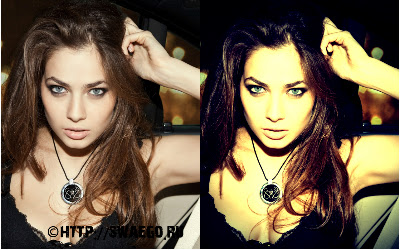


Lomo_Effect.zip
Загрузить
Загрузить

Многих новое оформление Твиттера не особо то и радует,это в основном касается тех,кто использовал дизайнерские фоны,которые несли не только смысловую,но дизайнерскую мысль.Раньше многие фоны выглядели очень даже красиво,можно было разместить кучу полезной информации,теперь с этим сложнее,но можно.
И так,кто хочет сделать себе новый background ,предлагаю простое решение,скачиваете .PSD файл,там уже все колонки расчерчены,непрозрачность настроена так,как она в твиттере , просто подставляете свои изображения и будет Вам счастье)
Вот один сайт http://twtbg.me/ ,где можно в онлайне «примерить» свой фон под разные разрешения мониторов,очень удобно.
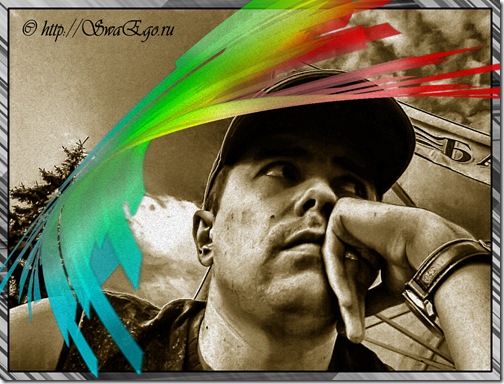
Вот что мы получим в итоге:

И так…
Для этого примера я буду использовать себя 
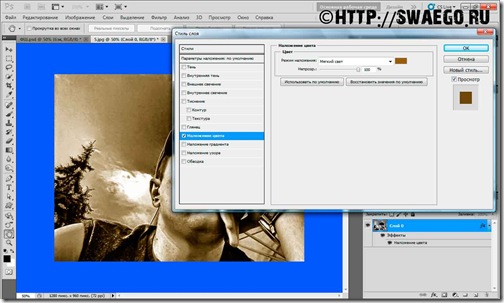
Создаём новый документ нужного размера,переносим на него фото,обесцвечиваем его Ctrl+Shift+U.Два клика по слою и применим Наложение цвета.(#8b5c01)в режиме Мягкий свет.
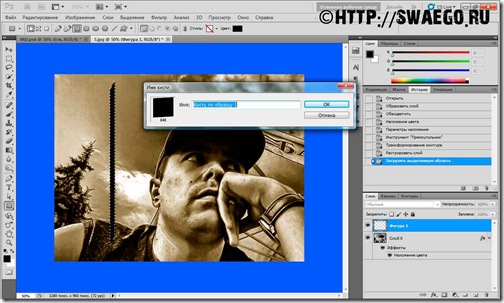
Теперь создадим кисть.Берём инструмент Прямоугольник.Рисуем этот самый прямоугольник,далее Редактирование-Трансформирование-Наклон.Теперь жмём ПКМ на слое-Растрировать слой,затем зажав Ctrl кликаем по миниатюре слоя,появилось выделение,идём в меню Редактирование-Определить кисть.Сохраняем.
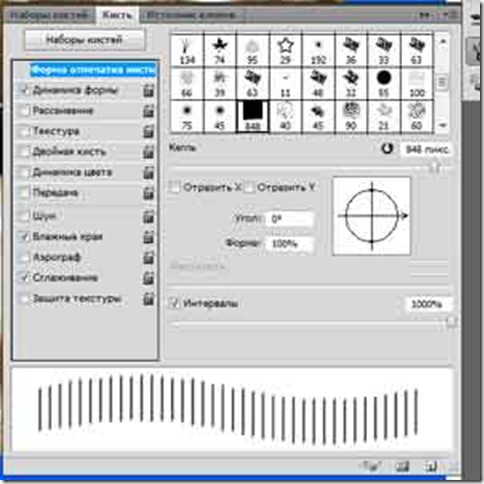
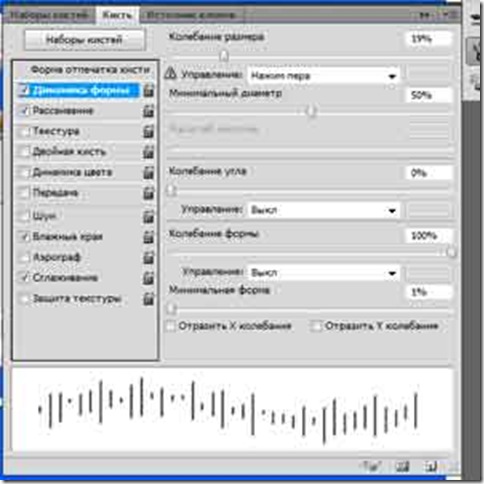
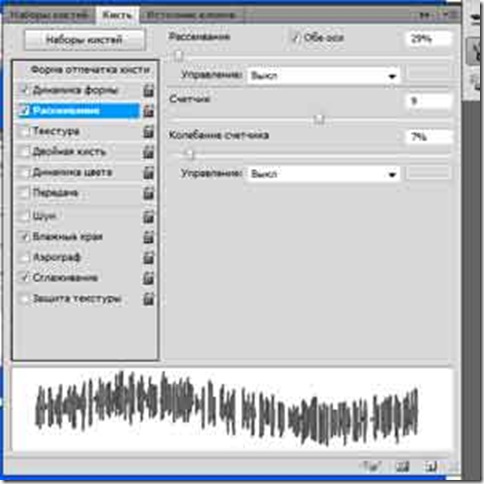
Настраиваем так:
Создаём новый слой и применяем стили слоя:
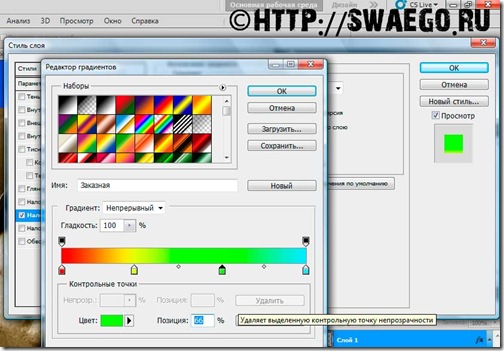
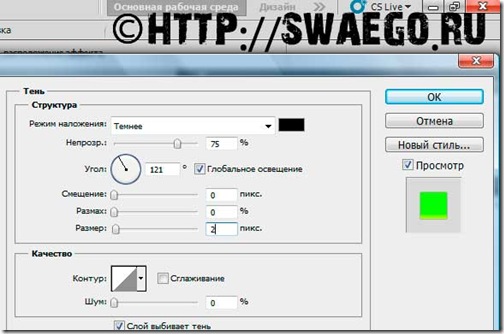
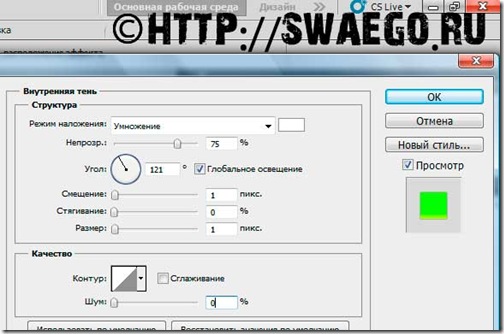
Кликаем пару раз кистью.Далее ПКМ на слое и Скопировать стили слоя.
Создаём новый,опять кисть,ПКМ и Вклеить стили слоя.C помощью Ctrl+T трансформируем оба слоя,затем Сливаем эти слои вместе Ctrl+E.
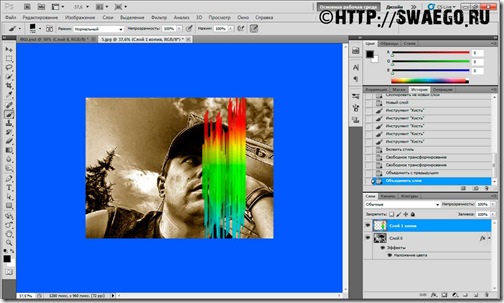
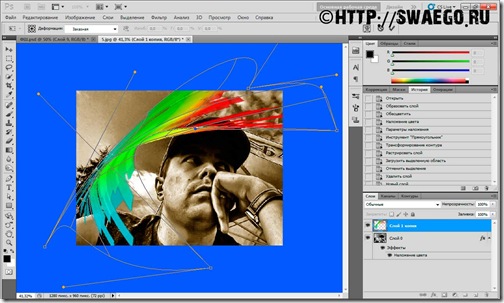
Жмём Ctrl+Т,разворачиваем линии,жмём ПКМ-Деформация,и крутим-вертим как хотим,типа того:
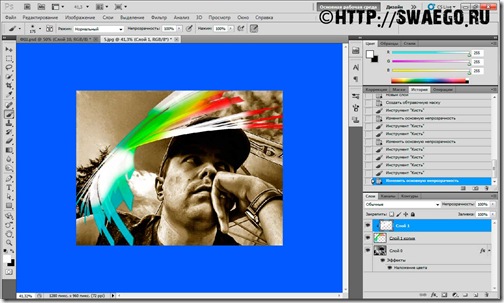
Создаём новый слой и добавим некоторое свечение.Жмём ПКМ на слое и Создать обтравочную маску.Мягкой белой кисть местами рисуем,непрозрачность слоя примерно 60%.Потом те же действия и чёрной кистью добавим теней,непрозрачность 40%.
Теперь создаём новый слой,заливаем белым и применим фильтр-Добавить шум 4-5 пикселей.Слой в режим Умножение.
В принципе всё,можно добавить текст,рамку и т.п.
Решил я тут недавно сменить бэк на свой блог ЛиРу .Сначала думал просто оптимизировать какую-нибудь картинку и вставить,но потом решил сделать паттерн,т.к. им можно замостить весь фон,да и весит он очень мало,порядка 25-60 Кб,соответственно и блог будет быстрее грузиться.
В качестве скрина покажу как это выглядит на моём Фотоблоге:

Это только пример фона,шапку тоже надо менять под фон.
И так…
В качестве источника паттерна я использовал очень красивое фото,в том плане что оно «цветастое» и паттерн будет такой же яркий.

Теперь выполняем пару нехитрых манипуляций и фон готов.
Берём инструмент Область(Горизонтальная строка) и где-нибудь в месте наибольшего скопления цвета кликаем,получилось выделение,копируем его на новый слой Ctrl+J.
Жмём Ctrl+T и тянем рамку вверх и вниз.

Отключаем видимость слоя.Переходим на нижний слой,берём инструмент Область(Вертикальная строка) и проделываем вышеописанные действия.
Включаем отключённый слой,его в режим Умножение.Если сильно тёмный получился,то с помощью Уровней Ctrl+L можно осветлить,и снизить немного непрозрачность слоя.
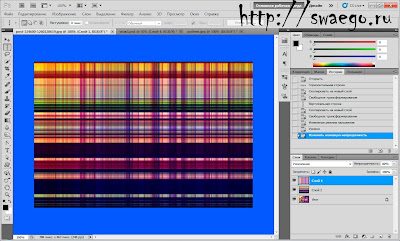
Ну и последнее,создание собственно паттерна.
Берём инструмент Рамка(Кадрирование),в окне ставим значение,например 400х400,и кадрируем фон.
Потом кстати восстановите инструмент,нажав на кнопку и выбрав Восстановить инструмент.
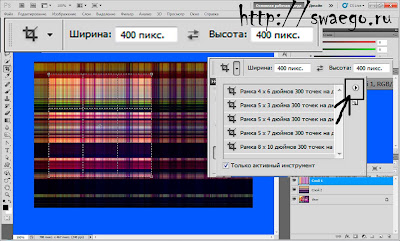
Теперь меню Фильтр-Другое-Сдвиг,ставим значения 200/200 (это если вы кадрировали фон 400х400 пикселей,если другой размер,делаем соответственно в 2 раза меньше значений размера)

Далее Редактирование-Определить Узор.Сохраняем.
Можно(нужно) использовать как в Фотошоп-работах(Редактирование-Shift+F5),так и в качестве фона в блоге.
Загружаем на свой фотохостинг и потом в шаблоне используем.На блоггере это выглядит примерно так:
background-image: url(‘http://ссылка на фото.jpg’);
background-repeat: repeat;
background-attachment: fixed;
background-position: top left;


Год выпуска: 2008
Версия: 3.5.0.0171
Разработчик:Gertrudis Graphics
Платформа: Windows® XP/Vista
Совместимость с Vista: да
Язык интерфейса: только английский
Таблэтка: Присутствует (При первом запуске проги,выключайте интернет!!!)
Описание: Gertrudis Pro предоставляет фотографам возможность создавать из любых цифровых изображений нечто имеющее вид рукотворных художественных полотен. Gertrudis в начале выполняет топологический анализ содержимого изображения и строит матрицу из векторов. Пользователи затем указывают основные области интересов в изображении и Gertrudis использует эту информацию для создания изображения, которое выглядит как нарисованное от руки. В наличии куча эффектов и примочек: свежей краски, рельеф, тени, диффузия света, мазки кисти, бумажные текстуры и другие.
Вот что я сделал по-быстрому за минуту,так,пробуя…

Покажу самый простой способ имитации HDR-эффекта.

И так…
Открываем фото,делаем копию слоя Ctrl+J.Идём в меню Изображение-Коррекция-Света/Тени,ставим значения тени и света на 50%.
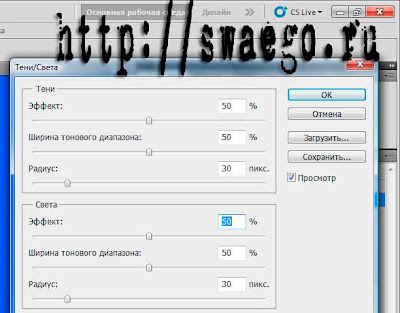
Делаем копию этого слоя,обесцвечиваем Ctrl+Shift+U и переводим в режим Жёсткий свет.
Копируем оригинальный слой и эту копию перетаскиваем на самый верх,применяем Размытие по Гауссу 40 пикселей.Слой в режим Мягкий свет.
Сравним,До и После:
Год/Дата Выпуска: 2010
Версия: 1.000
Разработчик:Nik Software
Разрядность: 32bit+64bit
Совместимость с Vista: полная
Совместимость с Windows 7: полная
Язык интерфейса: Английский + Русский
Таблэтка: Присутствует
Системные требования: Windows All
Описание: 11.10.2010 года — Nik Software начала поставки HDR Efex Pro, совершенно нового инструмента по созданию HDR (High Dynamic Range) изображений.
Создан в помощь фотографам профессионалам и любителям для быстрого и легкого улучшения полного спектра HDR.
Новый HDR Efex Pro преодолевает ограничения существующие в других аналогичных программах с революционным подходом «все-в-одном», который позволяет создавать реалистичные и художественные эффекты в рамках одного инструмента.
HDR Efex Pro обеспечивает удивительно простой, но мощный процесс обработки фотографий. Одним щелчком мыши на выбранном пресете создается HDR изображение с возможностью точной и тонкой селективной настройки экспозиции, контраста, структуры Fine Contrast изображения (без необходимости сложного выбора или маски слоя) с использованием U Point ® технологии, а также новых лучших в своем классе алгоритмов отображения тона. Цвет, контрастность и контроль виньетирования предлагаются фотографам для дальнейшего повышения качества их изображений, чтобы получать удивительные результаты. Пользователи работающие с HDR увидят, что HDR Efex Pro представляет собой комплексное решение, которое поднимает этот жанр на новый уровень и предлагает новые возможности.
На эту тему у меня написано уже 4 поста ( Просмотреть Просмотреть Просмотреть Просмотреть ).
Предлагаю ещё один способ.

И так…
Открываем фото,делаем копию слоя Ctrl+J.
С помощью инструмента Точечная восстанавливающая кисть(Штамп,Восстанавливающая кисть,Заплатка) ретушируем наиболее видимые «проблемы».

Теперь идём в Фильтр-Размытие по Гауссу,примеряем(!!!)значение такое,чтобы были визуально скрыты все дефекты.
Значение индивидуально и зависит от вашей фотографии,у меня это 3.3 пикселя.Отменяем Размытие по Гауссу и применяем Фильтр-Другие-Цветовой контраст с такими же настройками,в моём случае 3.3 пикселя.

Теперь применяем Размытие по Гауссу со значением в 3 раза меньше,чем Цветовой контраст(у меня это 1.1 пиксель)
Инвертируем слой Ctrl+I.Ставим слой в режим Линейный свет и непрозрачность 50%.Добавляем маску слоя и инвертируем Ctrl+I.
Теперь берём мягкую белую кисть и «закрашиваем» кожу,не касаясь волос,губ,бровей и т.п.
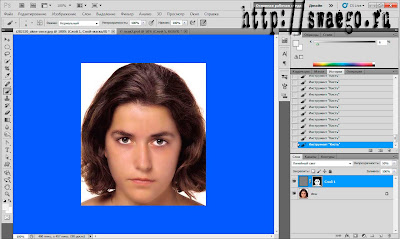
Оптимальный результат получится,если правильно подобрать значение фильтра Размытие по Гауссу,и с этими значениями применить Цветовой контраст.
Так что этот способ работает методом проб и ошибок.
В этом примере с помощью корректирующих слоёв получим такой результат:

И так…
Открываем фото,делаем копию слоя Ctrl+J.
Увеличиваем немного контраст с помощью Ctrl+L.
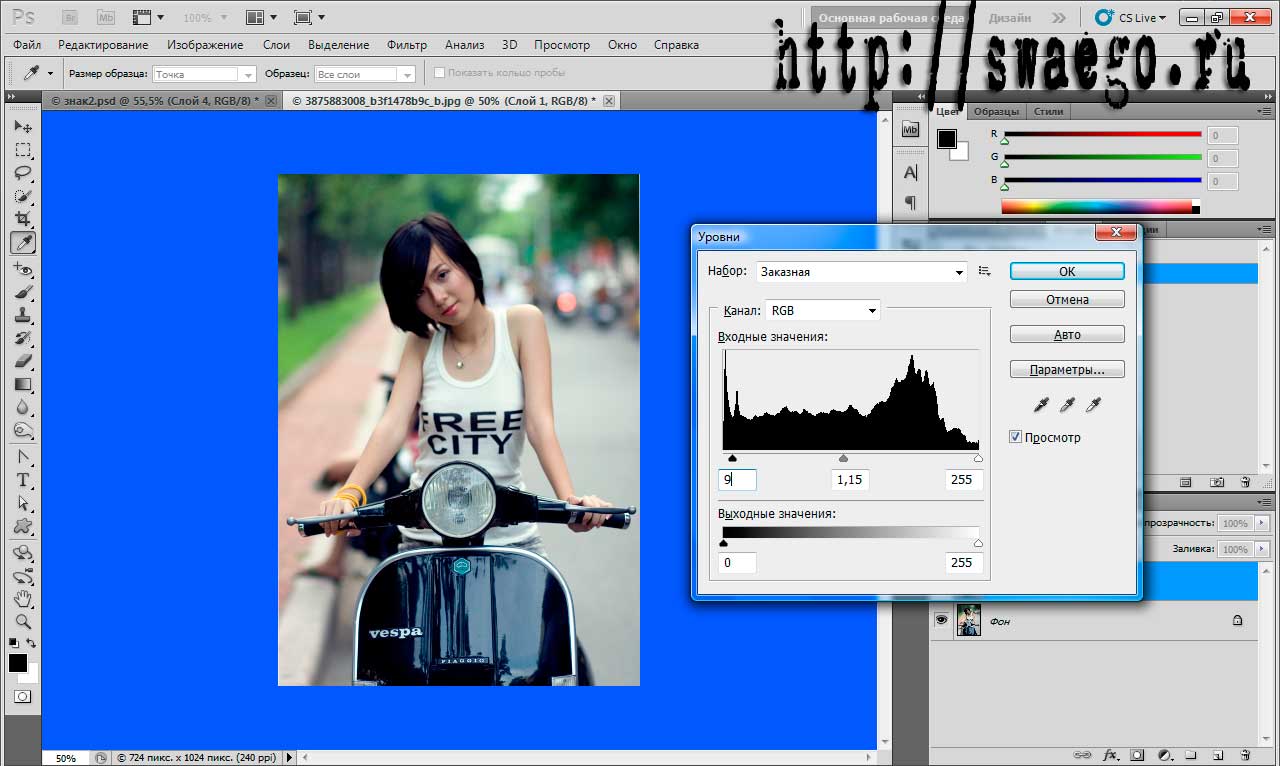
Создаём корректирующий слой Микширование каналов:

И ещё один:

Теперь коррект-слой Выборочная коррекция цвета:


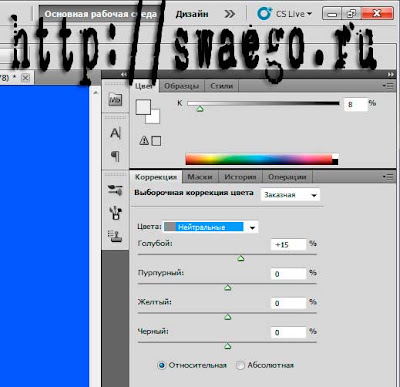
И ещё такой слой:

Создаём коррект-слой Фотофильтр:

Теперь слой Кривые:

Снова Выборочная коррекция цвета:


Добавляем слой Яркость/Контраст:

На этом всё:

Можно к копии основного фона применить Шум в 5 пикселей,получим такое:
Очередной простой урок.

И так…
Есть у меня фотка,снимал ещё летом:

Применяем Фильтр-Рендеринг-Эффекты освещения.
В качестве источника света я выбрал Лампочку:

Потом Уровни Ctrl+L:

Получаем,типа ночное фото при луне.
С помощью уровней добьёмся вот такого эффекта:
И так…
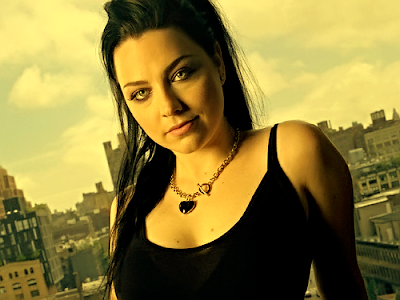
Открываем фото,я использовал фотографию Эми Ли.
Делаем копию слоя Ctrl+J.
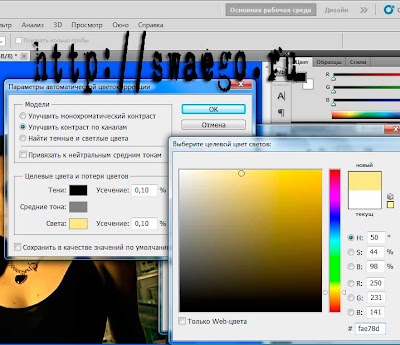
Применяем Уровни Ctrl+L,нажимаем на Параметры и всё оставляем как есть,но меняем Света на бежевый цвет,#fae78d.
Создаём новый корректирующий слой Яркость/Контраст.
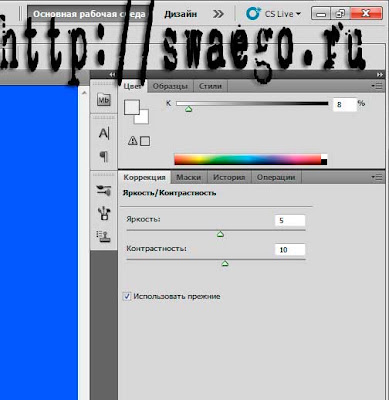
Новый коррект-слой Выборочная коррекция цвета:

Теперь немного осветлим,создаём новый коррект-слой Уровни:

Получаем финальный результат:
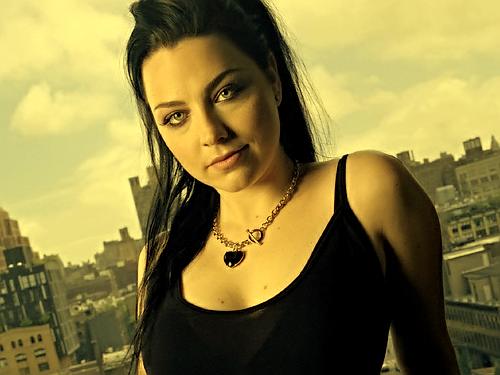
Результат эксперимента:
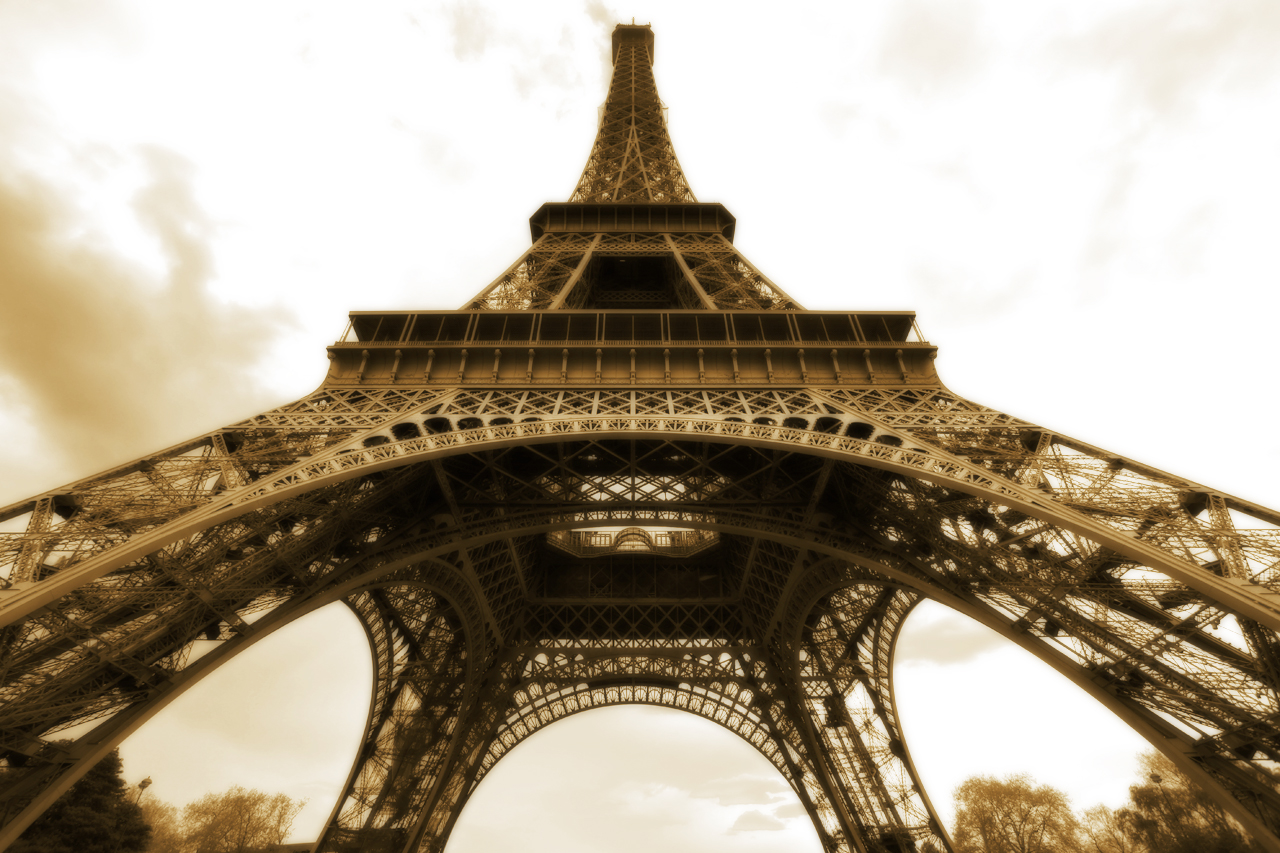
А теперь как это сделать.
И так…
Открываем фото.
Создаём новый корректирующий слой Микширование каналов.

Новый коррект-слой Цветовой тон/Насыщенность

Теперь применяем такую комбинацию клавиш,Ctrl+A,потом Ctrl+Shift+C и Ctrl+V.Получился новый слой,его ставим в режим Умножение.
Применяем Размытие по Гауссу,визуально смотрим,как больше нравится,в пределах 3-10 пикселей.

Теперь новый коррект-слой Уровни:

Далее коррект-слой Кривые:

Вот и всё.
Получаем вполне красивую картинку:
Результат:

И так…
Открываем фото.
Создаём новый корректирующий слой Кривые.
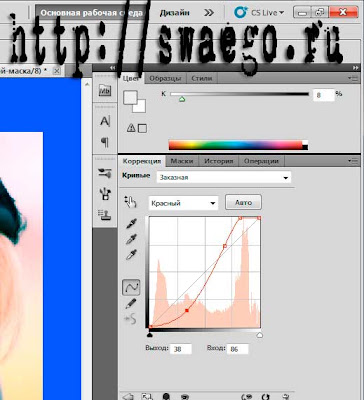


Новый корректирующий слой Цвет,заливаем цветом #e1ff00 и ставим непрозрачность слоя 5%.
Результат:

ПыСы: в зависимости от того каким цветом зальёте,такой оттенок и будет.