Alien Skin Software. Master Bundle — collection 2010 Популярный набор фильтров для Photoshop CS3/CS4/CS5

pic

Год выпуска: 2010
Версия: Collection 2010 for CS3-CS5
Разработчик: Alien Skin Software, LLC
Платформа: Windows XP, Vista, Se7en.
Совместимость с Vista: полная
Язык интерфейса: только английский
Таблэтки: Присутствуют
Системные требования:
Intel Pentium 4 processor (либо совместимый)
Windows XP or later.
ОЗУ 1024 Мб
Разрешение монитора 1024×768 и больше
Adobe Photoshop CS3 и выше
Adobe Photoshop Elements 6 и выше *
Adobe Fireworks CS4 *
Corel Paint Shop Pro Photo X2 *
Corel PhotoPaint X3 и выше *
* для некоторых фильтров


Master Bundle (Collection 2010)
Сборник из всех последних выпущенных на данный момент графических фильтров компании Alien Skin Software для Adobe Photoshop. Данные фильтры будут полезны как новичкам так и профессиональным пользователям Photoshop. С ними вы cможете легко и качественно обработать или украсить ваши изображения.

Alien Skin Exposure 3.0.5.1075 Photoshop plugin

Версия: 3.0.5.1075
Разработчик:Alien Skin Software
Разрядность: 32bit+64bit
Совместимость с Vista: полная
Совместимость с Windows 7: полная
Язык интерфейса: Английский
Таблэтка: Присутствует
Системные требования: Windows XP/Vista/7
Описание: Компания Alien Skin Software выпустила обновленный плагин Exposure 3 для Photoshop в т.ч. CS5 и других графических редакторов. Предназначен для имитации на цифровых фотографиях кадра из художественного фильма, симуляции съемки аналоговой фотокамерой. Плагин создан для настоящих ценителей фотоискусства и дает возможность воссоздать особенности, характерные для пленок разных производителей: яркие цвета Velvia, богатые черные тона Kodachrome или чувствительность Ektachrome.
В модуле Exposure 3 имеется огромное количество предварительных заготовок для имитации этих и многих других особенностей разных пленок, более 500 пресетов. Некоторые эффекты, такие как зернистость, можно добавлять не ко всему изображению, а только к теням, ярким участкам или полутонам.

Добавление светящихся линий на фото в Photoshop CS5

В этом уроке с помощью инструмента Перо добавим фотографии более привлекательный вид,делается всё это достаточно быстро и легко.
Результат:

Adobe Photoshop tutorial image.
И так…

Открываем фото,создаём новый слой Ctrl+Shift+N.

Берём инструмент Перо.

Adobe Photoshop tutorial image.

«Рисуем»кривую.

Adobe Photoshop tutorial image.Adobe Photoshop tutorial image.

Теперь Кисть и настраиваем её:

Adobe Photoshop tutorial image.Adobe Photoshop tutorial image.Adobe Photoshop tutorial image.


Сбрасываем цвета D,и жмём Х (белый основной)

Переходим на вкладку Контуры,кликаем 2 раза и Сохранить контур.

Adobe Photoshop tutorial image.

Жмём кнопку и Выполнить обводку контура.

Adobe Photoshop tutorial image.


Выбираем Кисть с имитацией нажима

Adobe Photoshop tutorial image.


В стилях слоя применяе Внешнее свечение

Adobe Photoshop tutorial image.


Пипеткой берём цвет с лица модели

Adobe Photoshop tutorial image.

Adobe Photoshop tutorial image.

Adobe Photoshop tutorial image.


Теперь Внутреннее свечение,также берём цвет с лица.

Adobe Photoshop tutorial image.Adobe Photoshop tutorial image.Adobe Photoshop tutorial image.Adobe Photoshop tutorial image.


Теперь трансформируем это контур,зажимаем Ctrl и редактируем его.

Adobe Photoshop tutorial image.Adobe Photoshop tutorial image.


В палитре Контуры нажимаем кнопку Выполнить обводку контура кистью.

Adobe Photoshop tutorial image.

Получаем:

Adobe Photoshop tutorial image.


Повторяем предыдущий шаг трансформирование контура) для усиления эффекта на линиях.Можно попробовать менять размер кисти.

Теперь копируем слой,переходим на предыдущий,жмём ПКМ и Скопировать стили слоя,переходим на верхний слой и Вклеить стили слоя.

Далее трансформируем,деформируем копию по своему усмотрение и довольствуемся результатом нехитрой работы:

Adobe Photoshop tutorial image.


Источник

ПыСы: Англо-Русский словарь терминов Фотошопа можно скачать в формате PDF тут.

© SwaEgo

Использование Марионеточной деформации в Photoshop CS5

В новом Photoshop CS5 появилась весьма интересная функция-Марионеточная деформация,с её помощью можно реалистично деформировать некоторые объекты,например изменить положение руки,и подобное.В данном примере,для тех кто не знает как пользоваться данной функцией,покажу на примере.
И так…

Открываем фото,я использую такое:

Буду двусмысленно наклонять знак…

Инструментом Быстрое выделение выделяем нужную область и копируем её на новый слой Ctrl+J.

Идём в меню Редактирование-Марионеточная деформация.

Настраиваем:ставим галочку на «сетка»,так удобней,мне кажется,затем в выпадающем меню можно настроить частоту сетки.

Далее ЛКМ ставим контрольные точки,в завимости от выделенного объекта.Кликаем по точке и тянем в нужную сторону ,а зажав Alt можно крутить по кругу.

Когда закончили с деформацией,жмём Enter !

Теперь осталось удалить оригинал объекта,выключаем видимость деформированного слоя,переходим на основной слой,также выделяем,жмём Delete и выбираем Заполнить с учётом содержимого.И/или используем инструменты «маскировки»,Точечная восстанавливающая кисть,Штамп,Заплатка…

Вот собственно рузультат:

© SwaEgo

Для тех,кого интересует качественный софт,то вот он Best download Software Фильмы,Игры,Музыка,Софт,всё можно скачать в одном месте.

Что такое “Режимы наложения” в Фотошопе или как добиться красивых оттенков

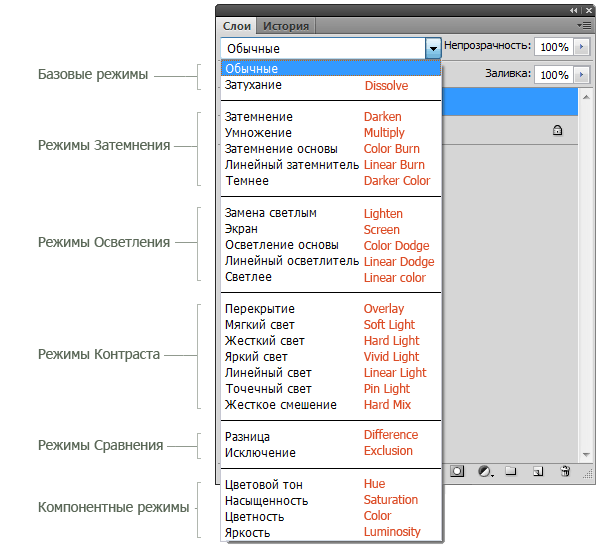
Режимы наложения (Blending modes) определяют, каким образом верхний слой взаимодействует со слоем прямо под ним. Режимы наложения упрощают и ускоряют изменение оттенков, удаление изъянов, и выполнение ряда других операций. В фотошопе все режимы разбиты на функциональные группы: Базовые режимы, Режимы затемнения, Режимы осветления, Режимы контраста, Режимы сравнения и Компонентные режимы.


Режимы наложения слоев находятся в выпадающем меню вверху панели “Слои” (Layers).
1. Базовые режимы


Нормальный (Normal) – этот режим слоя стоит по умолчанию. Пиксели верхнего слоя непрозрачны и изображения не взаимодействуют. В качестве примера мы будем рассматривать режимы наложения на этих двух картинках.


Затухание (Dissolve) использует пиксельный узор. Придает эффект пористости. Эффект появится только при прозрачности верхнего слоя менее 100%. Здесь прозрачность 20%.


2. Режимы затемнения

Затемнение (Darken) – оставляет видимыми только темные области изображения. Смешивает пиксели в местах, где верхний слой темнее нижнего.

Умножение (Multiply) – позволяет затемнить все изображение целиком и полезен в тех ситуациях, когда вам необходимо повысить плотность светлых и средних оттенков. Он оказывается особенно полезным при работе с передержанными или слишком светлыми изображениями.

Затемнение основы (Color Burn) – затемняет темные цвета и оттенки, не оказывая влияние на светлые оттенки.

Линейный затемнитель (Linear Burn) – использует тот же подход, что и режим “Затемнение основы”, но производит более сильный затемняющий эффект. Если верхний слой белый – изменений не произойдет.

Темнее (Darker Color) – похож на режим “Затемнение”, за исключением того, что работает на всех слоях сразу, а не на одном. Когда вы смешиваете два слоя, видимыми останутся только темные пиксели.


3. Режимы осветления
Замена светлым (Lighten) – cравнивает цвета верхнего и нижнего слоев и смешивает пиксели, если верхний слой светлее нижнего.

Экран (Screen) – позволяет осветлить все изображение целиком и полезен в тех ситуациях, когда вам необходимо “проявить” какие-либо участки на невыдержанных изображениях.

Осветление основы (Color Dodge) – противоположный режиму “Затемнение основы”, осветляет светлые цвета и оттенки, не оказывая влияние на темные области изображения.

Линейный осветлитель (Linear Dodge) – позволяет осветлить изображение, однако в отличие от режима “Экран”, “отсекает” значения и приводит к более резким результатам, чем режим наложения “Экран” или “Осветление основы”.

Светлее (Linear Color) – похож на режим “Замена светлым”, только работает со всеми слоями одновременно, вместо одного слоя. Когда вы смешиваете два слоя вместе, видимыми останутся только светлые пиксели.

4. Режимы контраста

Перекрытие (Overlay) – комбинирует эффект режимов “Умножение” и “Экран”, смешивая верхний слой с нижним. Если верхний слой на 50% серый – эффекта не будет.

Мягкий свет (Soft Light) – похож на режим “Перекрытие”, но придает более умеренный эффект. Если верхний слой на 50% серый – эффекта не будет.

Жесткий свет (Hard Light) – использует тот же подход, что и режим “Перекрытие”, но эффект более сильный. Здесь, верхний слой подвержен или “Экран” режиму или “Умножение”, в зависимости от его цвета. Если верхний слой на 50% серый – эффекта не будет.

Яркий свет (Vivid Light) – сочетает эффект режимов “Затемнение основы” и “Осветление основы” и применяет смешивание в зависимости от цвета верхнего слоя. Если верхний слой на 50% серый – эффекта не будет.

Линейный свет (Linear Light) – Похож на режим “Яркий свет”, но с более сильным эффектом. Если верхний слой на 50% серый – эффекта не будет.

Точечный свет (Pin Light) – смешивает светлые цвета, используя режим “Замена светлым”, и темные цвета, используя режим “Затемнение”. Если верхний слой на 50% серый – эффекта не будет.

Жесткое смешение (Hard Mix) – создает картинку с ровными тонами, ограниченную в цветах и постеризированную. Свечение верхнего слоя смешивается с цветом нижнего.


5. Режимы сравнения
Разница (Difference) – отображает тональную разницу между двумя слоями, удаляя светлые пиксели из какого-либо слоя. В результате получается темная и иногда перевернутая картинка.

Исключение (Exclusion) – похоже на режим “Разница”, но с менее экстремальным эффектом.

5. Компонентные режимы

Цветовой тон (Hue) – комбинирует цвет верхнего слоя и колебание цвета и тон нижнего.

Насыщенность (Saturation) – комбинирует колебание цвета верхнего слоя с цветом и тоном
нижнего слоя.

Цветность (Color) – комбинирует цвет и колебание цвета верхнего слоя с тоном нижнего слоя.

Яркость (Luminosity) – комбинирует тон верхнего слоя и цвет и колебание цвета нижнего слоя.

При подготовке данной статьи использовались материалы книги Кэтрин Айсманн “Ретуширование и обработка изображений” и материалы замечательного урока сPSD Top.

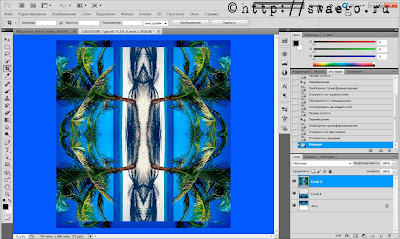
Создание паттерна из фотографии в Photoshop CS5.

И так…

Открываем фото,если надо кадрируем,убирая ненужные детали с фотографии.Копия слоя Ctrl+J.

Теперь меню Изображение-Размер холста.

Увеличиваем ширину в 2 раза.

Теперь инструментом Перемещение,зажав Shift,перемещаем картинку вправо.Заходим в Редактирование-Трансформирование-Отразить по горизонтали.

Сливаем слои Ctrl+E.

Дублируем слой Ctrl+J.Опять меню Изображение-Размер холста и увеличиваем высоту вдвое.

Перетаскиваем копию с зажатым шифтом вниз.Ну и Редактирование-Отразить по вертикали.

Теперь важное,зажимаем Alt и не отпуская идём в меню Слои,на пункте Объединить видимые,отпускаем Alt,в итоге у нас теперь три слоя.

Идём в Редактирование-Повернуть на 90 градусов:

Теперь зажимаем Ctrl и кликаем по миниатюре верхнего слоя (появилось выделение) ,далее Изображение-Кадрировать.

Вот и всё,осталось изменить режим наложения,попробуйте разные,в зависимости от фотки,да и просто на своё усмотрение.

Замена светлым

Перекрытие

Разница

Умножение

Экран

ПыСы:Можно ещё повернуть слой,для этого зажимаем Alt,идём в меню Слои-Объединить видимые (появился ещё слой),далее Редактирование-Поворот,ставим значение 45 градусов,жмём Enter.И снова экспериментируем с режимами наложения.

© SwaEgo

Перекрытие изображением текста в Photoshop CS5

Такой способ используется для создания журнальных обложек,и подобного.

И так…

Открываем фото.Пишем нужный тест.

Делаем копию основного слоя,берём инструмент Перо,ну или Лассо и обводим ту часть фото,которая должна перекрывать текст.

Жмём ПКМ и Образовать выделенную область(растушёвка ноль),копируем область на новый слой,перетаскиваем эту копию наверх

Вот и всё.

Колоризация фото при помощи карты градиента в Photoshop CS5.

В этом уроке узнаем как раскрасить изображение при помощи предустановленных градиентов.
Сравним конечный результат:

И так…

Открываем фото,создаём новый корректирующий слой Чёрно-белый.Можно подвигать ползунки,но можно и так оставить.

Теперь новый коррект-слой Карта градиента.

Выбираем градиент Чёрный,белый,первый цвет оставляем чёрным,а второй любой,таким образом фотографии можно придать любой оттенок.

Можно добавить ещё оттенки,таким образом можно затонировать фото в любые цвета.

и т.д.

Потом переводим слой в режим Мягкий свет и всё.

Постобработка фото.Эффект зернистой плёнки в Photoshop CS5

И так…

Открываем фото,делаем копию слоя Ctrl+J.

Далее идём в Фильтр-Другие-Цветовой контраст,двигаем ползунок вправо до появления на фото небольшого серо-голубого налёта,примерно 30-40 пикселей.

Переводим слой в режим Жёсткий свет,при необходимости снижаем непрозрачность слоя.

Делаем копию верхнего слоя,если недостаточно,делаем ещё копию,тут надо добиться оптимального контраста и избавиться от артефактов,а именно от «ореолов свечения».Если контраст перенасыщен,то в каждой копии снижаем непрозрачность.

Теперь зажимаем Alt и кликаем на иконку создания нового пустого слоя,появилось диалоговое окно и ставим такие значения:

Применяем фильтр-Добавить шум,монохромный,по Гауссу,4 пикселя.

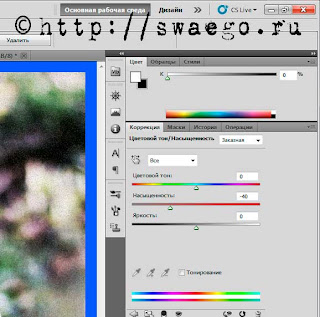
Добавим корректирующий слой Цветовой тон/Насыщенность и снизим насыщенность до минус 40.

На этом всё.

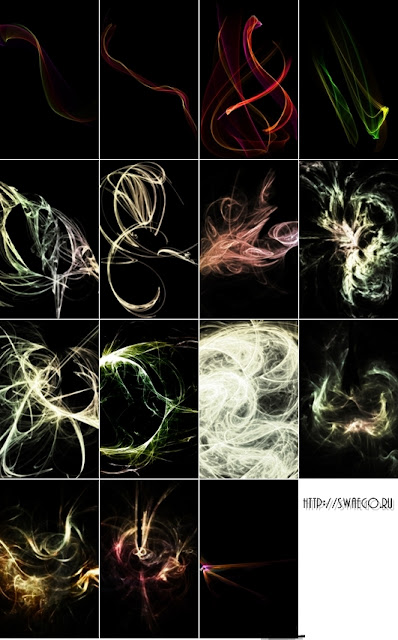
Cosmic-Light Pack-кисти и клип-арты PNG для Photoshop CS5,скачать бесплатно.

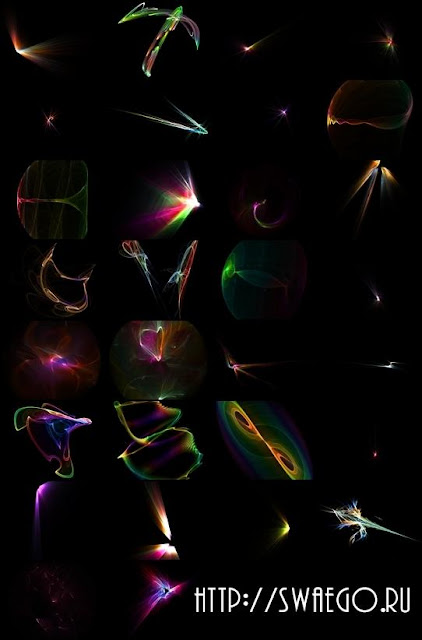
Предлагаю Вашему вниманию очень интересную подборку кистей.Как нельзя кстати подойдут для фотоманипуляций и коллажей.Кисти очень качественные в разрешении от 500 до 1160 пикселей.Для просмотра кистей вне Фотошопа,я использую утилиту  AbrViewer 2.0.(Тут можно скачать) ,очень удобно.


В таком виде не очень понятно как они выглядят,чтобы показать всю красоту отдельным файлом скачайте .PNG файл,там так же 30 картинок,их используют вместо кистей,просто перенесите на Ваш коллаж и слой в режим Умножение,Мягкий свет и т.п.

Как отделить объект от фона в Photoshop CS5

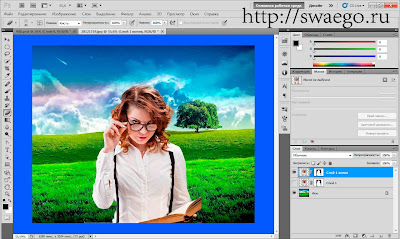
В данном примере я не ставлю целью сделать качественный коллаж,просто покажу как отделить человека от фона и перенести на другой фон,как вырезать волосы на новый фон,научимся пользоваться масками и функцией Уточнить край ( Refine Edge).
Вот что в итоге имеем (повторюсь,это не коллаж,это пример):

И так…

В качестве примера, возьму фотографию девушки, которая выглядит, как-будто только что окончила курсы английского в Киеве , с умным видом короче). И так…Открываем фотографию фона и человека,человека переносим на фон.

Берём инструмент Быстрое выделение,на слое с человеком выделяем более однотонное,фон значит.Тут точность не важна,но более-менее точно,используем настройки плюс и минус,добавить выделение и удалить соответственно.

Теперь нам нужна палитра Маска,если её нет,идём в меню Окно-Маски.

Жмём на кнопку Выделить маску пиксела,затем Инвертировать пиксельную маску,получим следующее:

Далее жмём на кнопку Уточнить маску.

Пользуемся окнами просмотра и ползунком Радиус (Обнаружение краёв).Ставим галочку на Показать радиус и ползунок двигаем вправо,пока не появится граница:

Жмём L. Далее снимаем галочку,и увеличиваем радиус пока не появятся (в данном случае)волосы.Нажмём J,чтобы убедиться,что все нужные детали проявились.Ну и отжимаем J.Как только это сделали,ставим галочку на Умный радиус.Снова жмём J чтобы посмотреть правильно ли этот умный радиус адаптировался в соответствии с краями изображения.

Используем инструмент Уточнить радиус и Стереть радиус для более точного выделения

Теперь настроим края,двигаем ползунок Сместить край,Контраст и т.п.

Теперь осталось вывести готовое изображение,нажимаем кнопку Очистить цвета,двигаем ползунок до удовлетворяющего состояния и Ок.

Вот и всё.

Стильный красочный постер в Photoshop CS5

В этом уроке превращаем обычную фотографию в стильное изображение.Использовать будем текстуры,элементы различных фотографий,фильтры,кисти,цвета и конечно же фантазию.
Вот финальный результат:

Photoshop poster

И так…

Первым делом создаём новый документ,у меня он 1280х1024 пикселей.

Самое простое позади 🙂

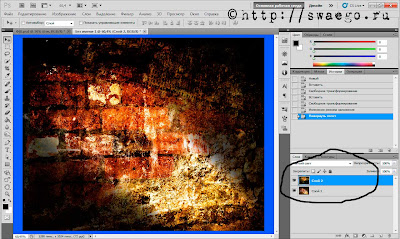
Теперь отправляемся на поиски подходящих текстур.Так как у меня их очень много,мне и не приходится искать в сети.Можете взять эти.

Я взял парочку и перенёс на созданный документ,верхний слой в режим Мягкий свет,можно местами ластиком пройтись,непрозрачность снизить и т.п.

Сливаем вместе оба слоя Ctrl+E.Теперь придадим ещё немного мрачного и сюрреалистичного эффекта,создадим несколько корректирующих слоёв Кривые.Настройки относительные…

Теперь нам понадобится фотография человека,все обычно используют свою фотку,я же использую фото Slash‘а,это музыкант такой.Отделяем чела от фона и переносим на наш документ.Можно обесцветить человека,можно и так оставить,он у меня изначально чёрно-белый был…

Теперь,создаём новый слой и настраиваем линейный Градиент,у меня цвета от #50126c  до #0099c3,проводим диагональ,теперь ластиком мягким убираем градиент с человека,не целиком,а местами,переводим слой в режим Мягкий свет или Перекрытие,снижаем непрозрачность,если надо.

Далее я сделал копию слоя с градиентом Ctrl+J ,в режим Мягкий свет (первый у меня в Перекрытие был) и непрозрачность 60%.

Теперь новый слой,берём мягкую белую кисть,у меня 20 px.Затем инструмент Перо,рисуем кривую.Жмём ПКМ и Выполнить обводку с имитацией нажима,затем ПКМ и Удалить контур.

Теперь на новых слоя сделаем ещё парочку,или размножим эту кривую и с помощью Деформации видоизменим её.

Как-то так:

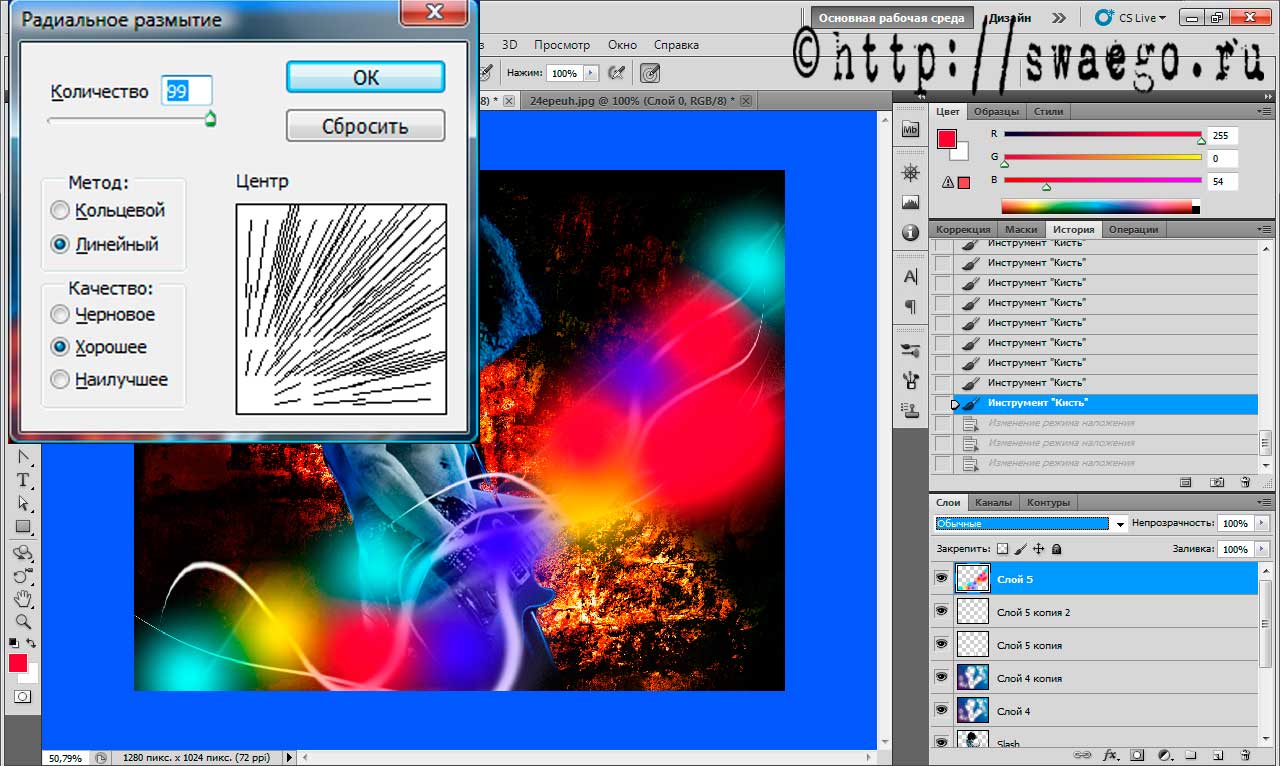
Сливаем слои с кривыми вместе.Делаем копию этого слоя,применяем Фильтр-Радиальное размытие.Теперь на новом слое раскрасим мягкой кистью и разными цветами,потом слой в Цветность,Перекрытие,Затемнение основы или любой другой:

Теперь слой с кривыми и размытую копию перетаскиваем под слой с человеком.

Под слоем с челом создаём новый,нам понадобятся кисти брызг,например эти.И разными цветами кликаем.

Выше всех слоёв создаём новый.

Теперь понадобится вот такая картинка ,переносим на наш документ,с помощью Ctrl+T размещаем где надо и в режим Экран.Применим Фильтр-Рендеринг-Эффекты освещения,выбираем Лампочку и настраиваем на своё усмотрение.

Открываем эту картинку,и также распределяем,режим Экран и эффекты освещения.Этот слой переносим под слой с человеком.

Теперь я снова использовал первую картинку и поместил её на пальцы музыканта,эффекты те же,слой этот в самом верху палитры.

Slash.Photoshop

Загружаем эту картинку рассыпающихся частиц,и опять же повторяем предыдущие действия.

Потом я использовал такую картинку и переместил её под слой с челом,эффекты те же.

И последние штрихи,берём последнюю фотку,переносим и повторяем.

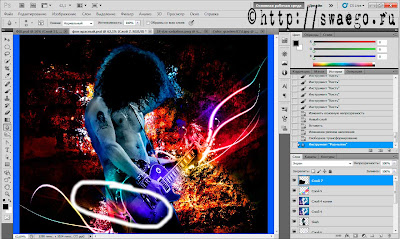
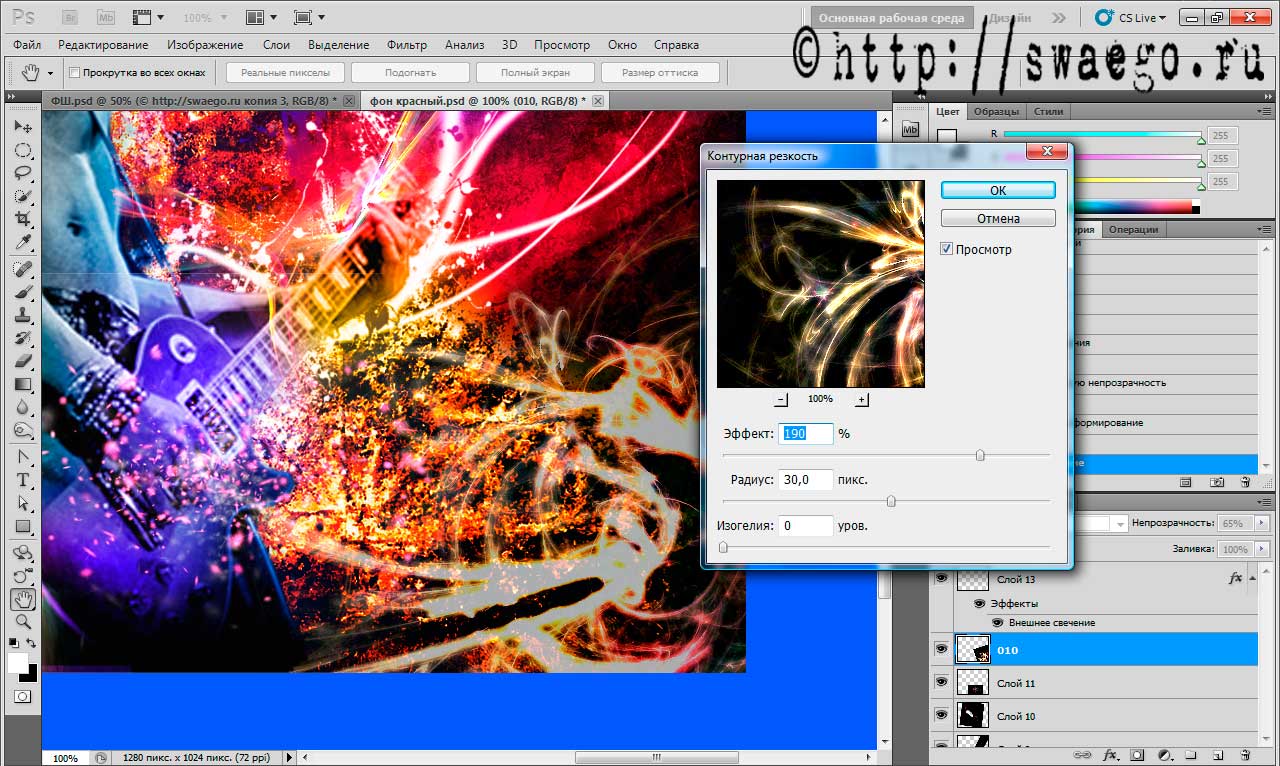
Теперь применяем к каждой перенесённой картинке Фильтр-Контурная резкость,примерно такие настройки:

Чтобы каждый раз не вызывать меню фильтр,просто выбираем нужный слой и жмём Ctrl+F.

На этом всё!!!

Photoshop poster

Кому надо,вот PSD файл.

Автор:  © SwaEgo

На днях я сменил шаблон,и он был напичкан ненужными внешними ссылками.Как я от них избавился,можно(нужно)прочитать в этой статье.Всем рекомендую.