Плагин Virtual Paintner для Photoshop СS5.Скачать

Достаточно интересный плагин,простой,легковесный и с качественными пресетами.Настроек особо нет,но это не является минусом,так как он сам по себе генерирует картинку очень даже неплохо.
Забыл написать для чего он 🙂
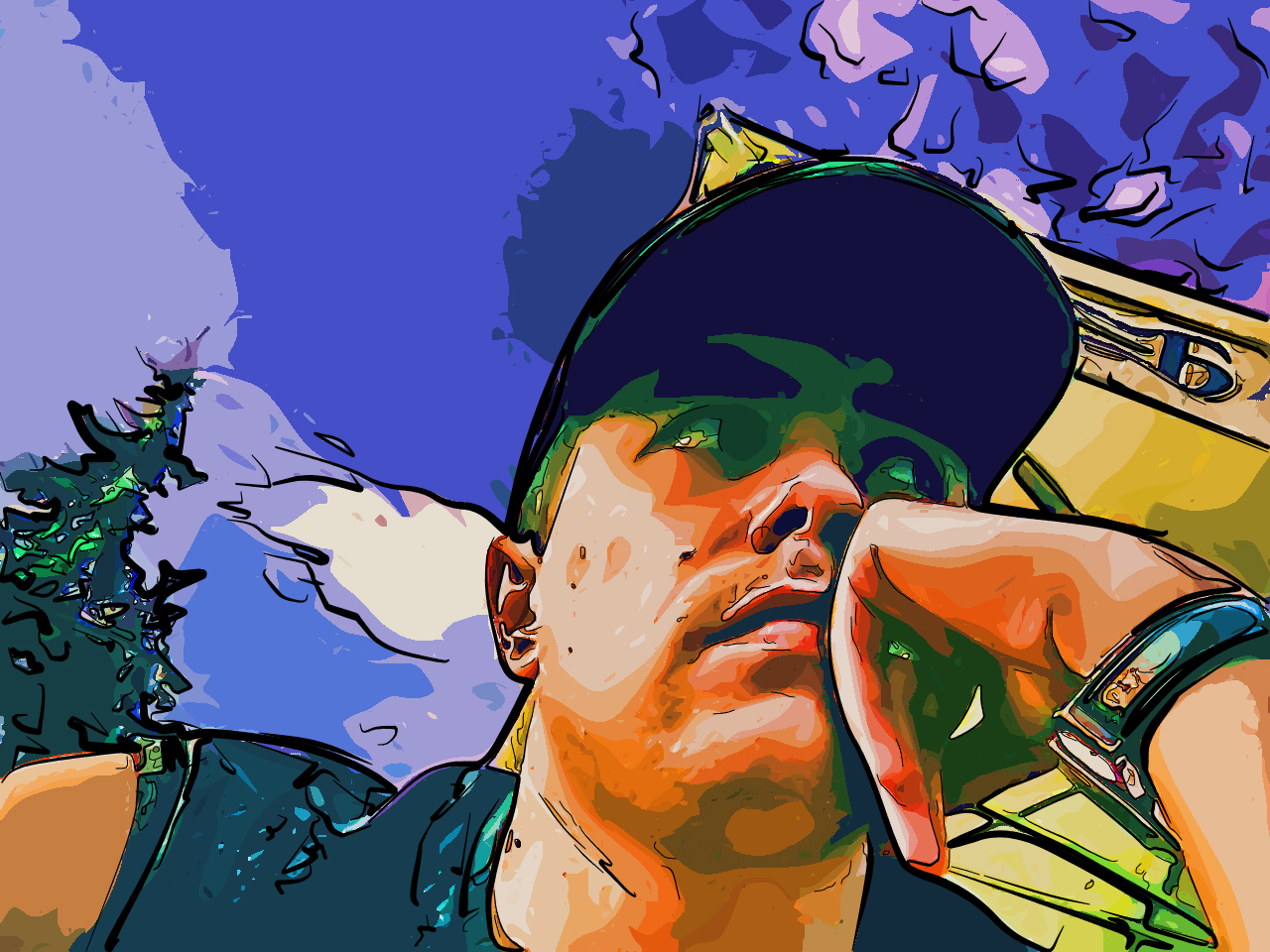
Плагин имитирует картины,масло,карандаш,акварель и прочее.
Как пример вот:
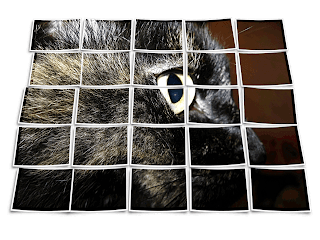
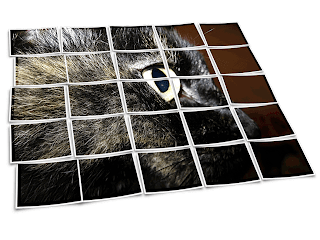
Скачать Photoshop Action.Разбивка фото на фрагменты.

Не знаю как его и назвать,но из обычной фотки получается вот такой эффект.

План действий такой: скачиваем этот файл ,распаковываем,перетаскиваем файл формата .ATN в папку С:/Photoshop/Presents/Actions ,запускаем Photoshop ,открываем нужную фотку,в окне Экшенов выбираем нужный,жмём кнопку Play и на минуту идём на перекур,в итоге получим результат.Так же можно сменить перспективу,там есть 3 дополнительных действия для этого.

Создание красочного постера в Photoshop CS5

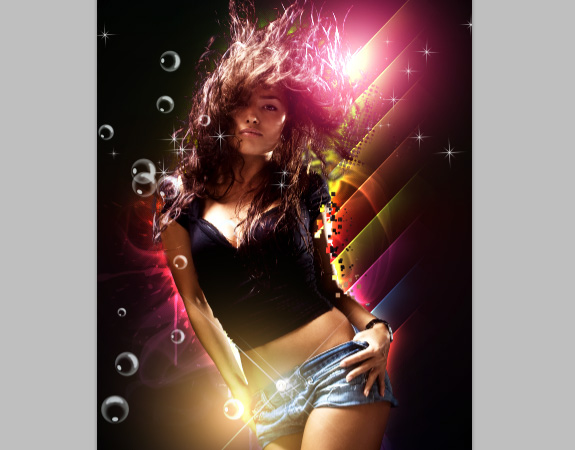
Вот так будет выглядеть финальный результат:

И так,приступим…


Для работы понадобятся:

Фото девушки (с этим проблем нет,легко найти)

Паттерны-скачать здесь.

Кисти-скачиваем здесь и здесь и тут.

Создаём новый документ,в данном случае 1500х2250 пикселей.

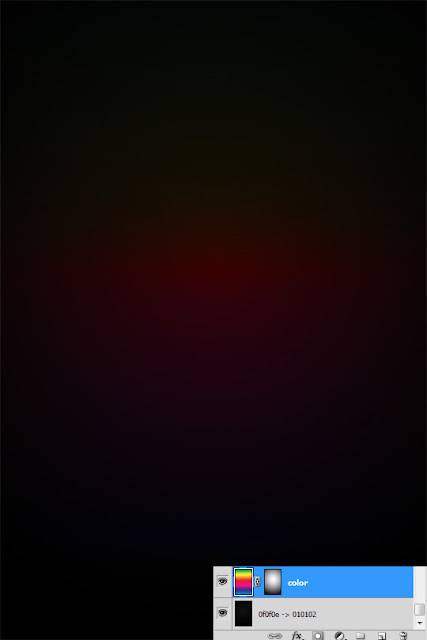
Ставим в палитре цвета #0f0f0e и цвет фона #010102

Используем Радиальный градиент.

Далее создаём новый слой,используем Линейный градиент,для этого берём градиент Радуга.

Слой в режим Цветность(Цвет).Добавляем маску слоя и используем чёрно-белый градиент на маске.

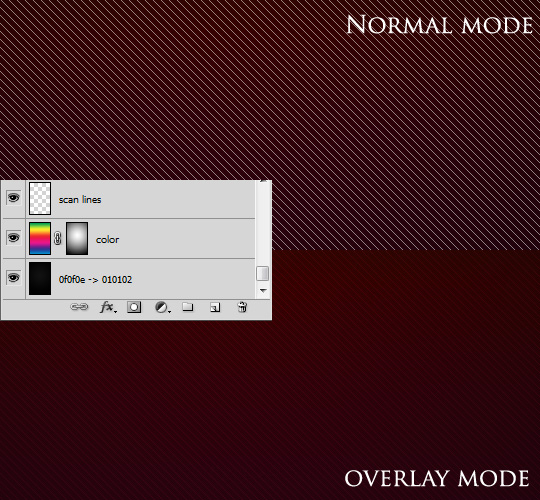
Создаём новый слой Ctrl+Shift+N ,берём инструмент Узорный штамп,подгружаем Паттерны(которые скачали)и кликаем по слою,ставим непрозрачность слоя 50% и слой в режим Перекрытие.

Добавляем фото девушки на документ,масштабируем как надо.

Используя корректирующие слои,придадим девушке контраста,насыщенности.

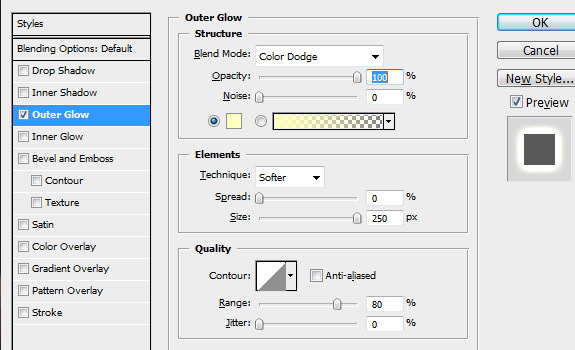
В стилях слоя добавим Внешнее свечение:

Чтобы усилить свечение девушки,копируем слой,переносим его ниже оригинала и ставим заливку на ноль.В стилях слоя можно добавить Внешнее свечение в режиме Перекрытие.

Теперь создаём новые слои и разными кистями украшаем,слои в режим Перекрытие или Мягкий свет,также для усиления эффекта,каждый слой можно дублировать.

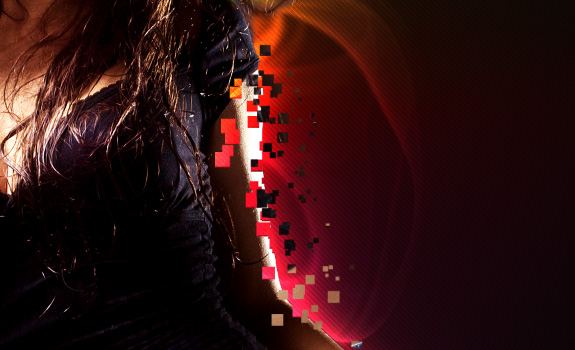
Теперь можно сделать квадраты рядом с левой рукой.Делается это при помощи кистей,их легко сделать самим,создать новый документ,Карандашом нарисовать квадрат,далее Редактирование-Определить Кисть.Потом используя Ластик и Штамп сделать нечто подобное:

Создаём новый слой,Выберите первую кисть в наборе Блестящие кисти ,жмём F5 и настраиваем кисть:


С помощью Ctrl+U регулируем насыщенность.

Далее новый слой и мягкой кистью добавляем два цветных пятна,ставим слой в режим Линейный осветлитель (впрочем с режимами можно поэкспериментировать).

Также можно добавить кистей с пузырями,их можно найти на deviantart.com

Добавляем из скачанных наборов другие украшения.

Инструментом Перо,на новом слое нарисуем Кривую,применим различные стили слоя,Внешнее,внутреннее свечение и т.п.Затем с помощью Фильтр-Искажение-Волна,деформируем до абстрактного вида.И слой в режим Экран.

Снова делаем квадраты,как делали выше,заливку ставим на ноль и применяем стили слоя Обводка и Внешнее свечение.

В принципе всё.Если что-то непонятно,то просто проявляйте фантазию или же можно скачать .PSD

via

© SwaEgo

Отделение объекта от фона в Photoshop CS5 при помощи плагина Digital Film Tools EZ Mask.

Новый Photoshop CS5 уже имеет собственные достаточно мощные инструменты «отделения объектов от фона»,например замечательная функция Уточнить край ( Refine Edge ) ,но не все умеют этим пользоваться,хотя на эту тему написано масса уроков,в том числе и у меня в постах Как отделить объект от фона в Photoshop CS5Мало того существует целый ряд плагинов для этих целей (у самого Фотошопа до недавнего времени был собственный плагин Extract ,в новых версиях CS4-CS5 его уже нет,в отличии от старых ),также есть очень мощная программа-плагин Vertus Fluid Mask которой я сам часто пользуюсь в силу своей лени,также можно отметить фильтр OneOne Mask Pro,насколько я помню он тоже достаточно не плох.

Чего-то отвлёкся.

Сейчас речь пойдёт о маааааленьком,но тоже достаточно сильном фильтре Digital Film Tools EZ Mask.Работает он  по типу фильтра Extract,ну в смысле принцип действия тот же,но как мне показалось несколько качественней он делает отделение.


И так…Открываем изображение в Фотошопе,делаем копию слоя Ctrl+J и к нему добавляем маску слоя,тут же с маски переключаемся на фото (эти действия обязательны,без них фильтр не работает )

Заходим в меню Фильтр-Digital Films Tools-EZ Mask

Появляется такое окно:

  1. Обводим то что сохраняем (отделяем)
  2. Обводим то что удаляем
  3. Инструмент Карандаш (более тонкое выделение)
  4. Ластик (тут всё понятно)
  5. Менять размер кисти
  6. Сброс всех выделений
  7. Жмём по завершению
  8. Жмём чтобы получить готовый результат

Не идеал конечно,но можно доработать.

С остальными кнопочками думаю сами разберётесь.Плохо что нет предпросмотра,по крайней мере я его не увидел…

Официальная информация:

Версия: v1.5.7
Разработчик: digitalfilmtools.com/ezmask/
Платформа: PC
Совместимость с Vista: полная
Системные требования: Adobe Photoshop CS3 и выше
Язык интерфейса: только английский
Таблэтка: Присутствует
Описание: Digital Film Tools EZ Mask — это простой в использовании интерактивный инструмент для маскирования — извлечения или изоляции объекта в изображении. С помощью EZ Mask можно изолировать практически любой объект, даже если приходится иметь дело с тонким ворсом, дымом или отражениями. Процесс извлечения создает то, что принято называть «маской» — черно-белый объект. Белые области извлекаются, черные нет, а серые демонстрируют уровень прозрачности. Извлеченный объект может затем быть вставлен в бэкграунд в Adobe Photoshop, также можно применить фильтры и коррекцию только на участке изображения, выделенном с помощью маски.

Вроде всё!

© SwaEgo

Текстуры дерева для Photoshop,3ds max etc

Среди 3D-дизайнеров текстуры дерева весьма востребованы.Используются для таких программ,как 3ds max, Lightwave 3D, Strata 3D Pro, Maya или Inspire 3D, Photoshop и подобных.Из многих можно сделать безшовные,так называемые seamless текстуры,которые при заливке не образуют стыковочных швов.

Представленные в этой подборке различного качества (расширения).Все текстуры можно скачать одним файлом.


В этом наборе текстуры безшовные.

wood.jpg (548?640)

Скачать

А тут 4 текстуры старого дерева в разрешении 2000х1500 пикселей.

***

А кто сейчас «строится»,тому обязательно понадобится высококачественная половая доска ,и что немаловажно,экологически чистая!


© SwaEgo

Создание рамки для фотографии.Скрапбукинг в Photoshop CS5.

В этом уроке с помощью текстур и кистей сделаем симпатичную рамку для фотографии.

А для ленивых любителей скрапбукинга есть и бесплатные программы,в которых надо только выбрать шаблоны,рамки,украшения и подгрузить свои фотки,про некоторые я писал здесь.

И так…


Первым делом понадобится текстура,я буду использовать текстуру дерева.

Теперь понадобится паттерн:

Открыли,далее Редактирование-Определить узор.

Делаем копию слоя с деревом,в палитре ставим серый цвет,Инструментом Прямоугольник выделяем прямоугольник,жмём Ctrl+T и трансформируем прямоугольник.

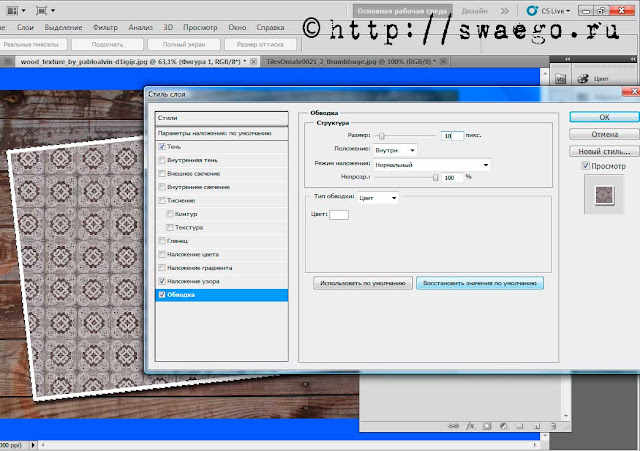
В стилях слоя применим Тень,Обводку и Наложение узора.

Тут мы выбираем сохраннёный паттерн.

Теперь понадобятся кисти Загрузить или эти Скачать

Создаём новый слой Ctrl+Shift+N .Ставим его в режим Осветление основы.

Берём кисти и по периметру кликаем белым цветом.Каждая кисть на новом слое!Это для того чтобы в стилях слоя применить Перекрытие градиентом

Создаём новую группу и все слои с кистями перетаскиваем туда.

После Перекрытия градиентом имеем такую картинку:

Теперь в палитре ставим светло-серый цвет.Инструментом Прямоугольник делаем этот самый прямоугольник.Перемещаем как надо,переходим на первый слой с прямоуольником,жмём ПКМ и Скопировать стили слоя,возвращаемся на верхний слой,ПКМ и Вклеить стили слоя.

Теперь инструментом Прямоугольник с радиусом 10 пикселей выделяем фигуру,место для фото и применяем Внутреннюю тень.

Вот и всё,теперь можно вставлять фото,открываем нужное,переносим на документ,зажимаем Alt и кликаем между слоями и фото окажется внутри.

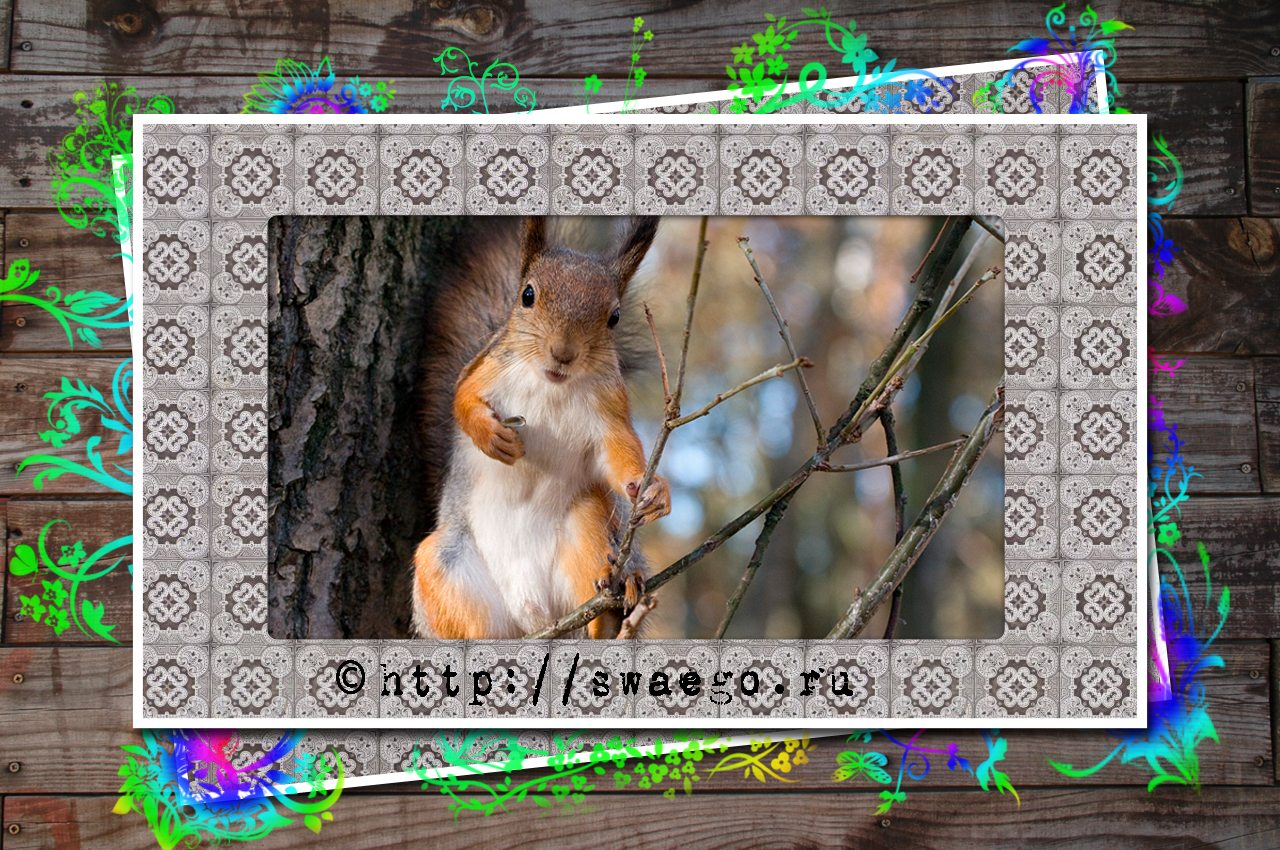
Получаем результат:

Сохраните всё это дело в формате .PSD для дальнейшего использования.

© SwaEgo

Бесплатная программа для скрапбукинга E.M. Free Photo Collage.

В последнее время популярно такое явление,как скрапбукинг.
Все эти коллажи можно в принципе сделать в любом графическом редакторе,ну а для ленивых,или для тех кто просто не умеет пользоваться серьёзными прогами разработано куча программ,как бесплатных,так и платных..
Вот одну из них Вам и предлагаю.
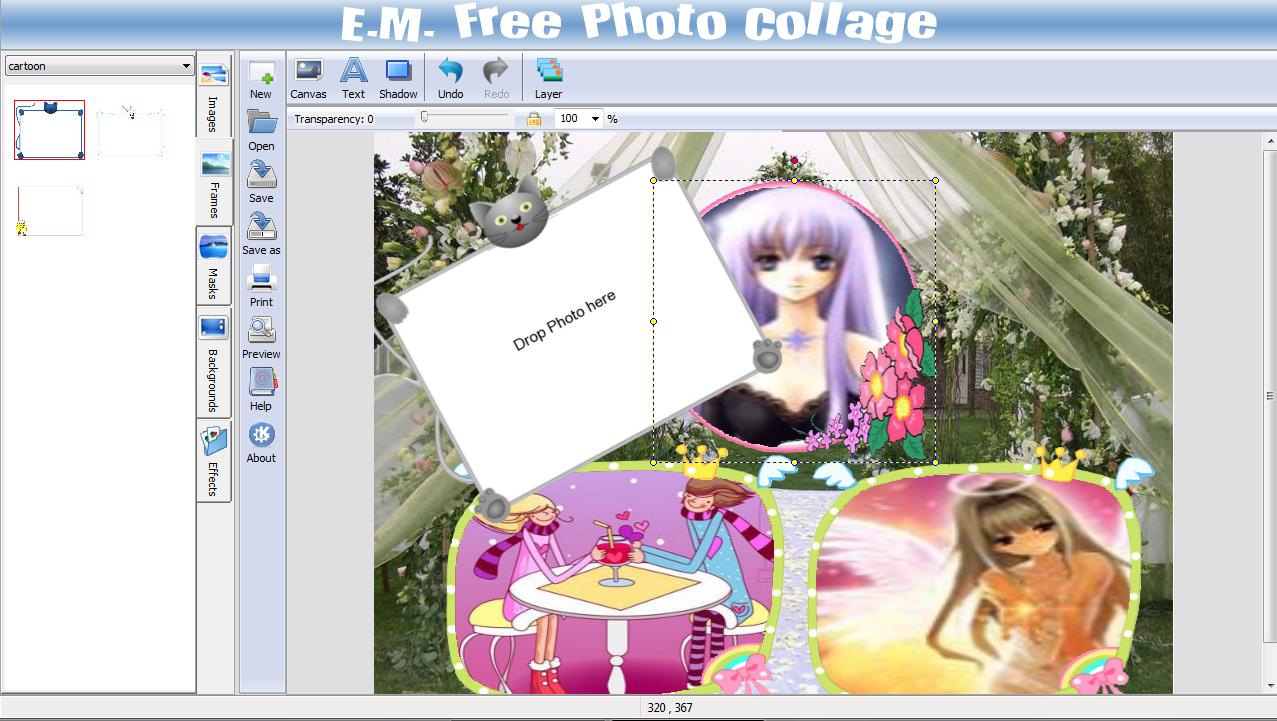
Делать глобальное пошаговое описание не имеет смысла,так как там всё очень просто,скачали,запустили,выбрали один из шаблонов,загрузили фотографии,добавили рамки,украшения и всё готово.Программа работает в двух режимах,первый с уже готовыми шаблонами,а второй-свобода для творчества.Создаётся чистый лист,и уже к нему применяются фоны,рамки,тени,текст и т.п.
Интерфейс таков:

Так что если надо быстро и без усилий смастерить скрап,то эта прога самое то.Сохраняется готовая работа во всех популярных форматах.
Скачать программу можно на официальном сайте (16 мегабайт). Если там ссылка не работает, то вот на этой странице пара ссылок.

Как бонус,ещё пару бесплатных программ (ссылка ведёт на страницу скачивания):
Digital Scrapbook Artist Compact(тут похоже требуется регистрация)

© SwaEgo

Чистка лица в Photoshop CS5.Портретная пост-обработка фотографии.

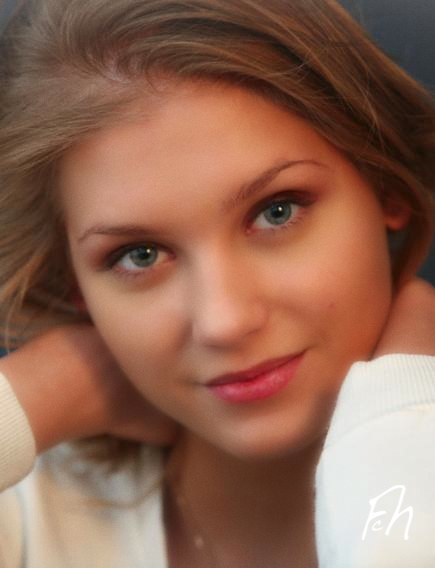
На тему придания практически идеальной кожи в Фотошопе этот пост в моём блоге уже будет шестым (!!!) и наверно последним,вроде все методы уже показаны,хотя не зарекаюсь.Предыдущие можно посмотреть в этой статье ,а также здесь,здесь,ещё тут и вот здесь.
Для начала сравним До и После ,а потом сами решите,хороший метод или так,ерунда,напишите в комменты своё мнение!!!

А теперь собственно сам урок…

И так…


Открываем подопытное фото,я буду использовать фото Кристины Асмус,она и так симпатичная,но можно и ещё кое-что сделать.

Первым делом убираем все дефекты кожи,родинки,прыщи и т.п. инструментами Штамп,Точечной восстанавливающей кистью,Заплатка…

На моей таких проблем нет,поэтому ничего не делаю.

Делаем копию слоя Ctrl+J,применим Размытие по Гауссу,размываем так,чтобы сгладились границы между светлым и тёмным фоном.У меня это около 5 пикселей.

Если с кожей совсем ж…а плохо,то блюра побольше надо.

Копируем этот слой,теперь мы имеем 2 размытых слоя,первому режим наложения Темнее с непрозрачностью 50% ,второй Светлее-60%.

Делаем копию основного слоя и сливаем эту копию с размытыми слоями Ctrl+E.

Теперь создаём новый слой Ctrl+Shift+N,ставим режим Перекрытие и ставим галочку Выполнить заливку 50% серым…

Чтобы лицо не получилось «пластмассовым»как у куклы,как многие делают,на этом слое мы сымитируем текстуру кожи.

Меню Фильтр-Добавить шум:

Теперь Размытием по Гауссу чуть размоем,0.3-0.5 пикселей.

Затем переходим на размытый слой,зажимаем Alt и кликаем на кнопку добавления маски слоя.

Теперь очень аккуратно,мягкой кистью с непрозрачностью примерно 50-70% (меняйте по ходу дела) прорисовываем кожу,не касаясь конечно же волос,губ и т.п.

В принципе на этом можно и закончить.

© SwaEgo

Как сделать Tilt-Shift фото в Photoshop СS5.Эффект миниатюры.

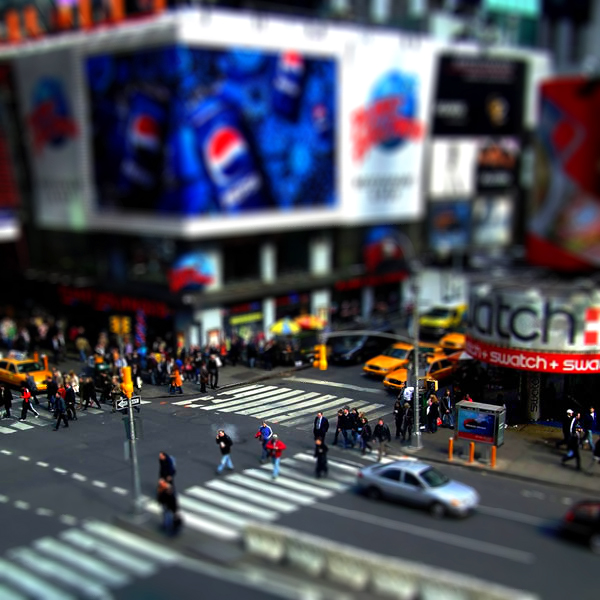
В этом мини-уроке с помощью Фотошопа придадим фотографии эффект миниатюры,вот такой:

И так…
Первое что надо,это подобрать подходящую фотографию,ибо не любая подойдёт,главное,чтобы она была снята с высоты,ну и желательно наличие маленьких объектов.
Открываем фото.Нажимаем Q (Быстрая маска),выбираем инструмент Градиент и проводим вертикальную линию:
Выходим из режима быстрой маски (Q).Тут важно,чтобы люди попали в красную зону.
Идём в меню Фильтр-Размытие при малой глубине резкости:
В принципе фото готово.
Можно добавить немного насыщенности цвета,чтобы придать фото более «ненастоящий» вид.
Жмём Ctrl+U,увеличиваем насыщенность,потом Кривые Ctrl+M.
Вот теперь всё.
Ну и как бонус,в сети есть бесплатные онлайн-генераторы этого эффекта,но по мне они честно говоря не очень,хотя сами посмотрите на один из них labs.artandmobile.com/tiltshift/ ,и кстати насколько я понял,этой штукой можно прокачать камеру в IPhone.
А вот 

© SwaEgo