Метка архивов: Уроки Photoshop

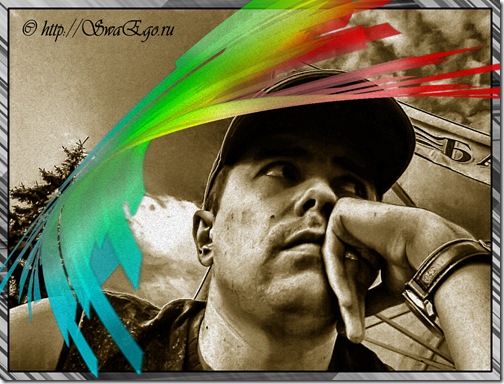
Винтажное фото в Photoshop CS5.

Вот что мы получим в итоге:
5
И так…

Для этого примера я буду использовать себя Ангел

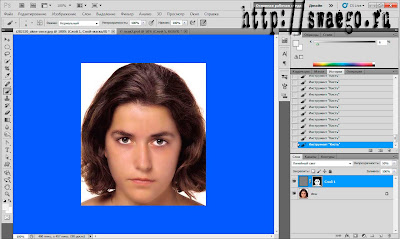
Создаём новый документ нужного размера,переносим на него фото,обесцвечиваем его Ctrl+Shift+U.Два клика по слою и применим Наложение цвета.(#8b5c01)в режиме Мягкий свет.
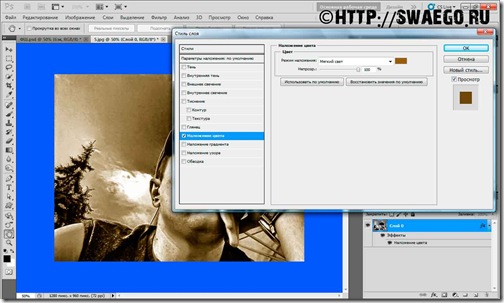
1

Теперь создадим кисть.Берём инструмент Прямоугольник.Рисуем этот самый прямоугольник,далее Редактирование-Трансформирование-Наклон.Теперь жмём ПКМ на слое-Растрировать слой,затем зажав Ctrl кликаем по миниатюре слоя,появилось выделение,идём в меню Редактирование-Определить кисть.Сохраняем.
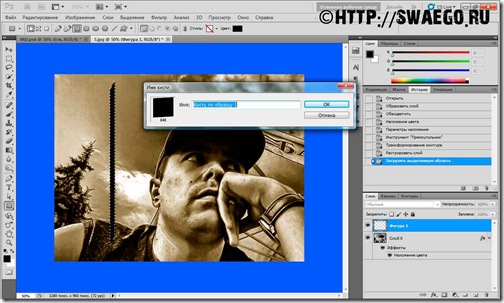
2

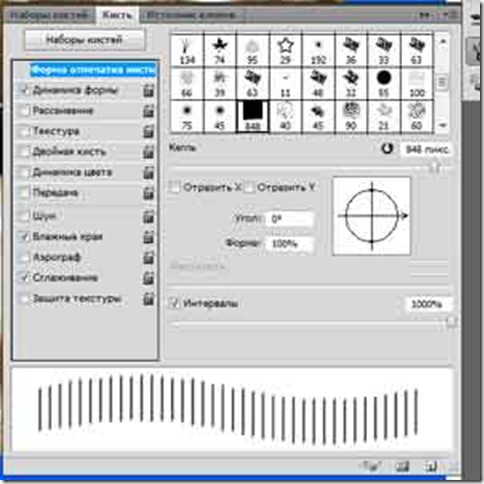
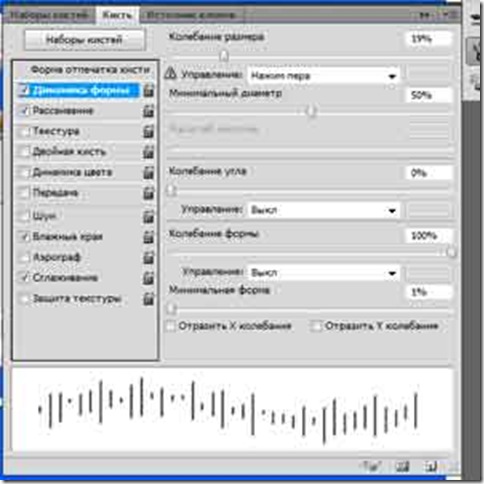
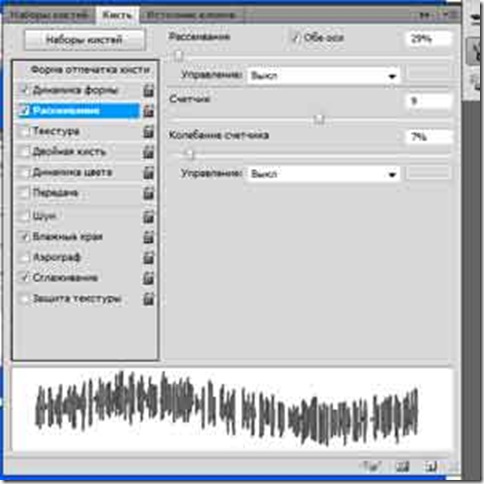
Настраиваем так:

3

45

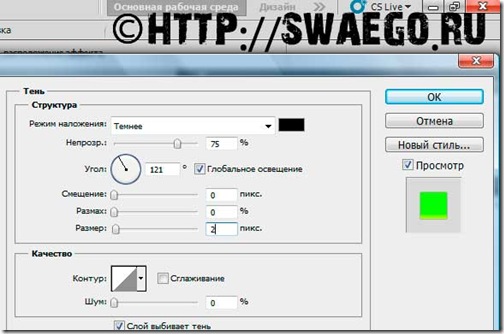
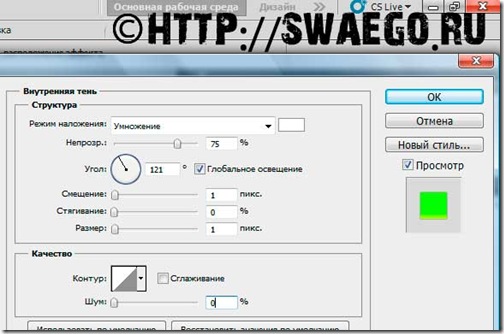
Создаём новый слой и применяем стили слоя:
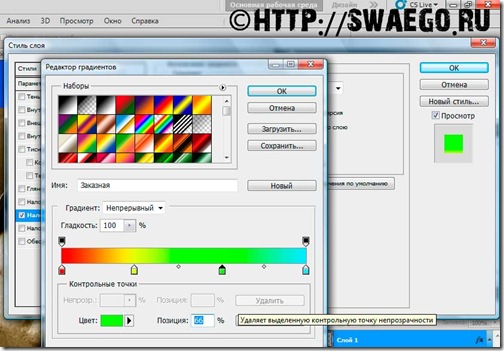
678

Кликаем пару раз кистью.Далее ПКМ на слое и Скопировать стили слоя.

Создаём новый,опять кисть,ПКМ и Вклеить стили слоя.C помощью Ctrl+T трансформируем оба слоя,затем Сливаем эти слои вместе Ctrl+E.
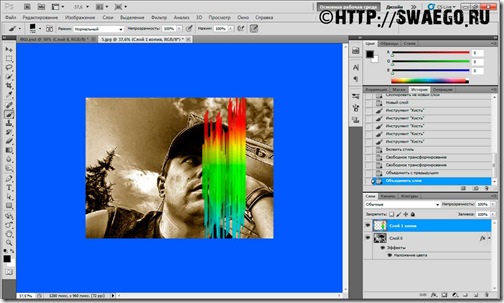
9

Жмём Ctrl+Т,разворачиваем линии,жмём ПКМ-Деформация,и крутим-вертим как хотим,типа того:
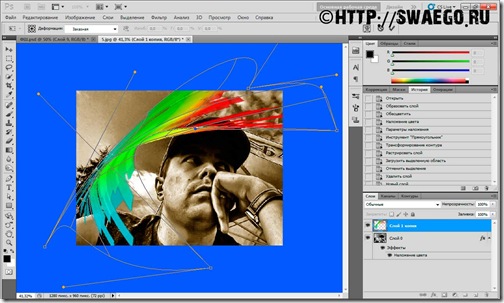
10

Создаём новый слой и добавим некоторое свечение.Жмём ПКМ на слое и Создать обтравочную маску.Мягкой белой кисть местами рисуем,непрозрачность слоя примерно 60%.Потом те же действия и чёрной кистью добавим теней,непрозрачность 40%.
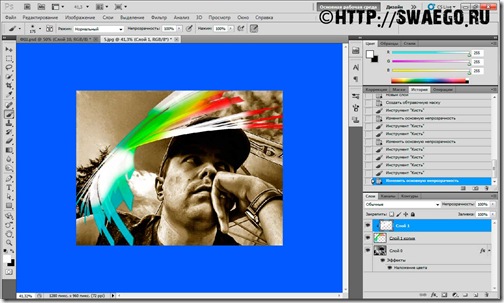
12

Теперь создаём новый слой,заливаем белым и применим фильтр-Добавить шум 4-5 пикселей.Слой в режим Умножение.

В принципе всё,можно добавить текст,рамку и т.п.
5

Создание красивого фона для блога (сайта) в Photoshop CS5

Решил я тут недавно сменить бэк на свой блог  ЛиРу .Сначала думал просто оптимизировать какую-нибудь картинку и вставить,но потом решил сделать паттерн,т.к. им можно замостить весь фон,да и весит он очень мало,порядка 25-60 Кб,соответственно и блог будет быстрее грузиться.
В качестве скрина покажу как это выглядит на моём Фотоблоге:

Это только пример фона,шапку тоже надо менять под фон.
И так…
В качестве источника паттерна я использовал очень красивое фото,в том плане что оно «цветастое» и паттерн будет такой же яркий.

Теперь выполняем пару нехитрых манипуляций и фон готов.
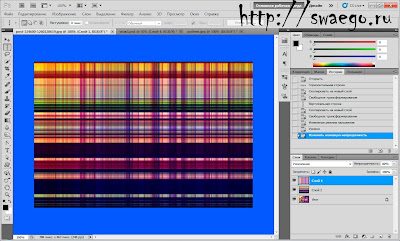
Берём инструмент Область(Горизонтальная строка) и где-нибудь в месте наибольшего скопления цвета кликаем,получилось выделение,копируем его на новый слой Ctrl+J.
Жмём Ctrl+T и тянем рамку вверх и вниз.

Отключаем видимость слоя.Переходим на нижний слой,берём инструмент Область(Вертикальная строка) и проделываем вышеописанные действия.
Включаем отключённый слой,его в режим Умножение.Если сильно тёмный получился,то с помощью Уровней Ctrl+L можно осветлить,и снизить немного непрозрачность слоя.

Ну и последнее,создание собственно паттерна.
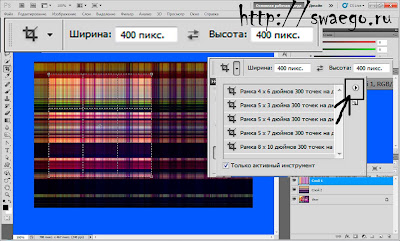
Берём инструмент Рамка(Кадрирование),в окне ставим значение,например 400х400,и кадрируем фон.
Потом кстати восстановите инструмент,нажав на кнопку и выбрав Восстановить инструмент.

Теперь меню Фильтр-Другое-Сдвиг,ставим значения 200/200 (это если вы кадрировали фон 400х400 пикселей,если другой размер,делаем соответственно в 2 раза меньше значений размера)

Далее Редактирование-Определить Узор.Сохраняем.
Можно(нужно) использовать как в Фотошоп-работах(Редактирование-Shift+F5),так и в качестве фона в блоге.
Загружаем на свой фотохостинг и потом в шаблоне используем.На блоггере это выглядит примерно так:

background-image: url(‘http://ссылка на фото.jpg’);
background-repeat: repeat;
background-attachment: fixed;
background-position: top left;

*********************
Похожие посты:
Как сделать бесшовную текстуру (seamless) в Photoshop Просмотреть
Как за пару минут сделать бесшовную текстуру в Фотошоп? Просмотреть
Плагин для Фотошопа Redfield Seamless Workshop 1.40.Создание безшовных текстур. Просмотреть
Фото как фон в Фотошоп Просмотреть

Имитация HDR в Photoshop CS5

Покажу самый простой способ имитации HDR-эффекта.

И так…
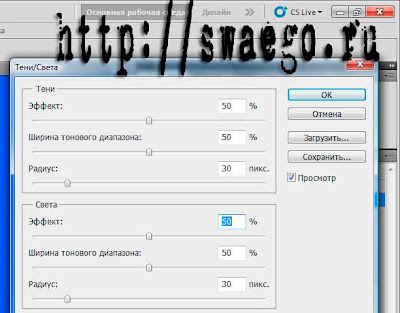
Открываем фото,делаем копию слоя Ctrl+J.Идём в меню Изображение-Коррекция-Света/Тени,ставим значения тени и света на 50%.

Делаем копию этого слоя,обесцвечиваем Ctrl+Shift+U и переводим в режим Жёсткий свет.
Копируем оригинальный слой и эту копию перетаскиваем на самый верх,применяем Размытие по Гауссу 40 пикселей.Слой в режим Мягкий свет.
Сравним,До и После:

Чистка лица в Photoshop CS5

На эту тему у меня написано уже 4 поста ( Просмотреть Просмотреть Просмотреть Просмотреть ).

Предлагаю ещё один способ.

И так…
Открываем фото,делаем копию слоя Ctrl+J.
С помощью инструмента Точечная восстанавливающая кисть(Штамп,Восстанавливающая кисть,Заплатка) ретушируем наиболее видимые «проблемы».

Теперь идём в Фильтр-Размытие по Гауссу,примеряем(!!!)значение такое,чтобы были визуально скрыты все дефекты.
Значение индивидуально и зависит от вашей фотографии,у меня это 3.3 пикселя.Отменяем Размытие по Гауссу и применяем Фильтр-Другие-Цветовой контраст с такими же настройками,в моём случае 3.3 пикселя.

Теперь применяем Размытие по Гауссу со значением в 3 раза меньше,чем Цветовой контраст(у меня это 1.1 пиксель)
Инвертируем слой Ctrl+I.Ставим слой в режим Линейный свет и непрозрачность 50%.Добавляем маску слоя и инвертируем Ctrl+I.
Теперь берём мягкую белую кисть и «закрашиваем» кожу,не касаясь волос,губ,бровей и т.п.

Оптимальный результат получится,если правильно подобрать значение фильтра Размытие по Гауссу,и с этими значениями применить Цветовой контраст.
Так что этот способ работает методом проб и ошибок.

Колоризация в Photoshop CS5.Светлый винтажный эффект.

В этом примере с помощью корректирующих слоёв получим такой результат:

И так…
Открываем фото,делаем копию слоя Ctrl+J.
Увеличиваем немного контраст с помощью Ctrl+L.

Создаём корректирующий слой Микширование каналов:

И ещё один:

Теперь коррект-слой Выборочная коррекция цвета:

И ещё такой слой:

Создаём коррект-слой Фотофильтр:

Теперь слой Кривые:

Снова Выборочная коррекция цвета:

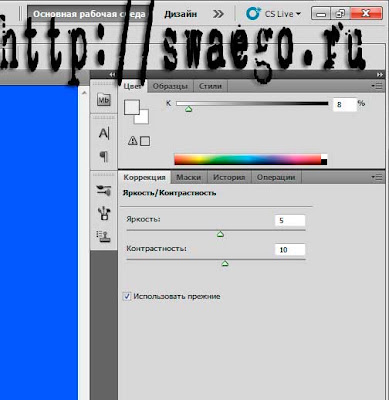
Добавляем слой Яркость/Контраст:

На этом всё:

Можно к копии основного фона применить Шум в 5 пикселей,получим такое:

Как превратить день в ночь в Photoshop CS5 ?

Очередной простой урок.

И так…
Есть у меня фотка,снимал ещё летом:

Применяем Фильтр-Рендеринг-Эффекты освещения.
В качестве источника света я выбрал Лампочку:

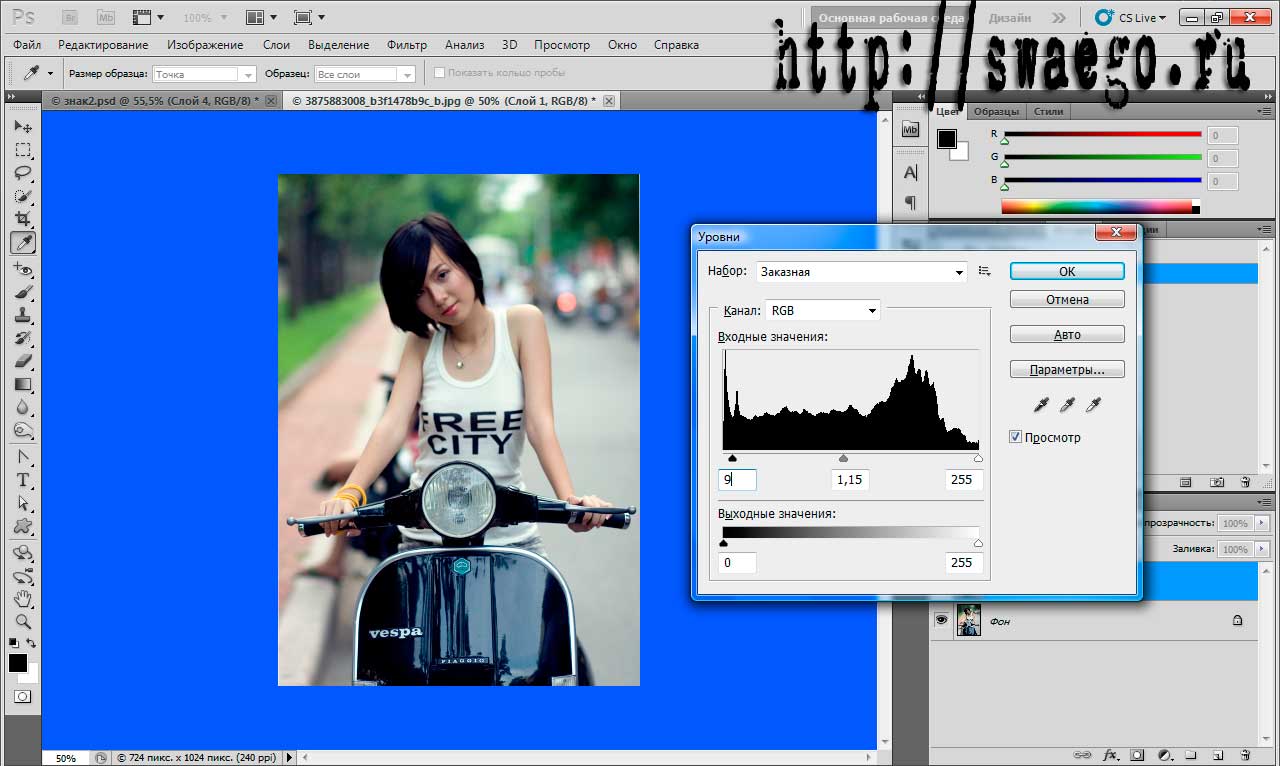
Потом Уровни Ctrl+L:

Получаем,типа ночное фото при луне.

Колоризация в Photoshop CS5.Золотой эффект.

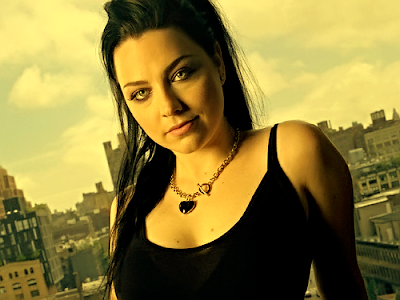
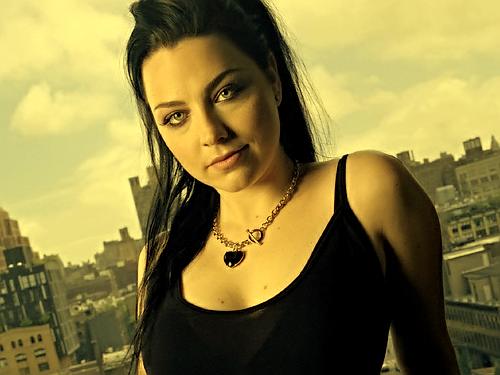
С помощью уровней добьёмся вот такого эффекта:

И так…
Открываем фото,я использовал фотографию Эми Ли.
Делаем копию слоя Ctrl+J.
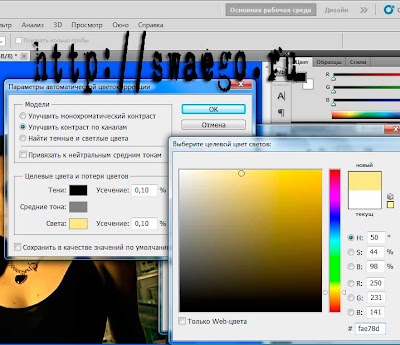
Применяем Уровни Ctrl+L,нажимаем на Параметры и всё оставляем как есть,но меняем Света на бежевый цвет,#fae78d.

Создаём новый корректирующий слой Яркость/Контраст.

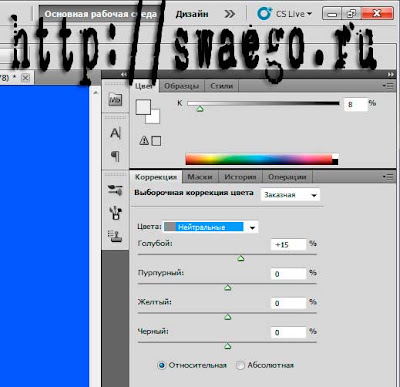
Новый коррект-слой Выборочная коррекция цвета:

Теперь немного осветлим,создаём новый коррект-слой Уровни:

Получаем финальный результат:

Красивый эффект сепии в Photoshop CS5

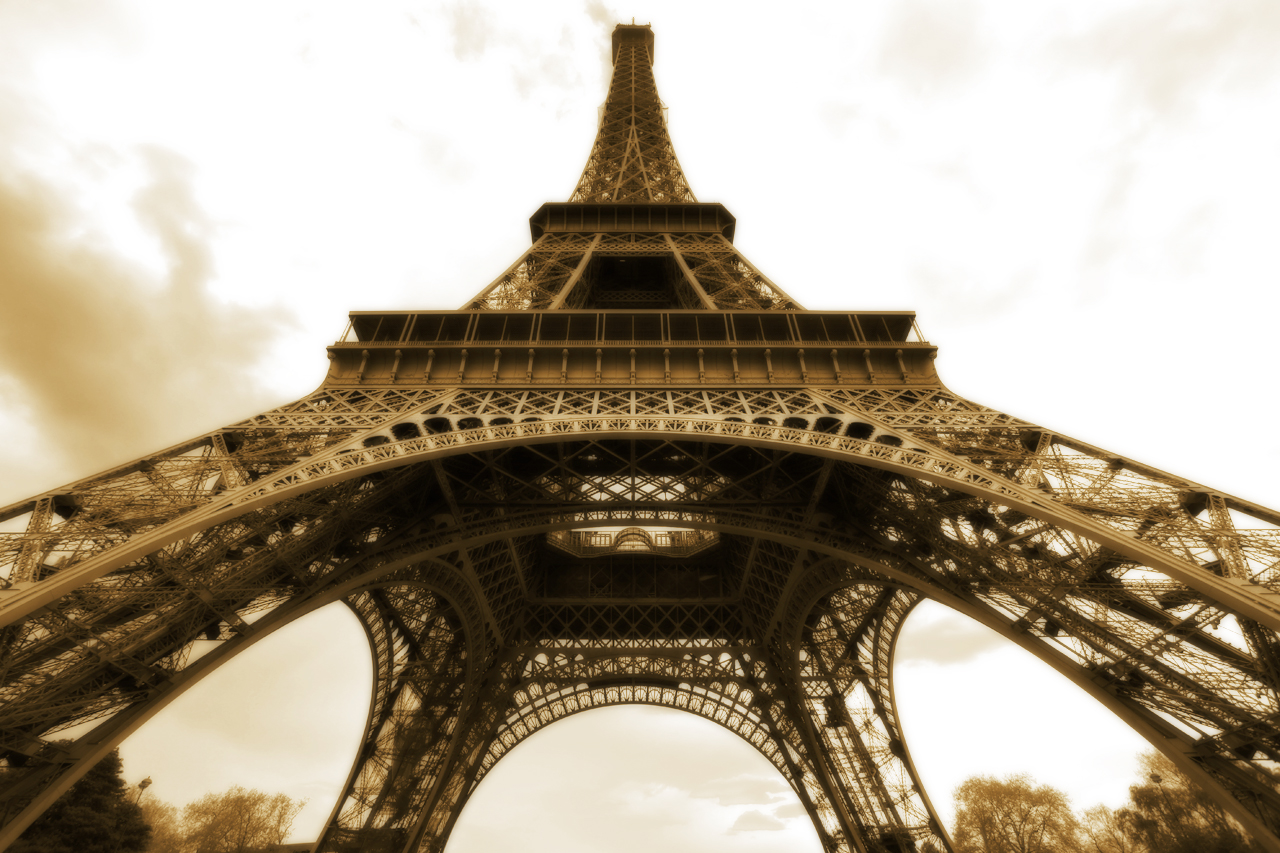
Результат эксперимента:

А теперь как это сделать.
И так…
Открываем фото.
Создаём новый корректирующий слой Микширование каналов.

Новый коррект-слой Цветовой тон/Насыщенность

Теперь применяем такую комбинацию клавиш,Ctrl+A,потом Ctrl+Shift+C и Ctrl+V.Получился новый слой,его ставим в режим Умножение.
Применяем Размытие по Гауссу,визуально смотрим,как больше нравится,в пределах 3-10 пикселей.

Теперь новый коррект-слой Уровни:

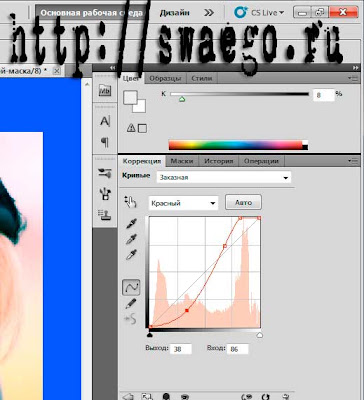
Далее коррект-слой Кривые:

Вот и всё.
Получаем вполне красивую картинку:

Кросс-процессинг в Photoshop CS5

Результат:

И так…
Открываем фото.
Создаём новый корректирующий слой Кривые.

Новый корректирующий слой Цвет,заливаем цветом #e1ff00 и ставим непрозрачность слоя 5%.
Результат:

ПыСы: в зависимости от того каким цветом зальёте,такой оттенок и будет.

Колоризация в Photoshop CS5

Красивая фотография+корректирующие слои=очень красивая фотография!

И так…
Открываем фото,теперь меню Слои-Новый слой-заливка-Цвет,заливаем цветом #FBF37Е и в режим Мягкий свет.

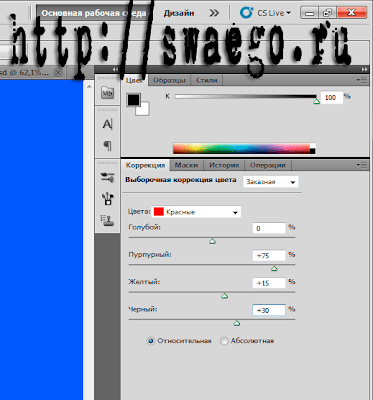
Теперь новый корректирующий слой -Выборочная коррекция цвета,настраиваем так:

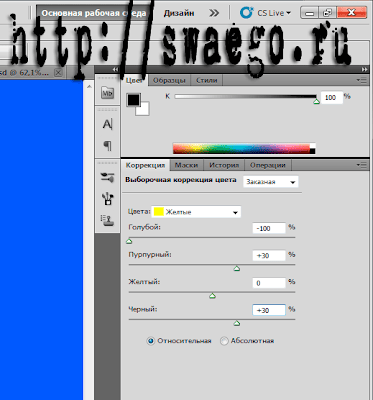
Опять новый корректслой-Выборочная коррекция цвета,настройки такие:

Далее меню-Слои-Новый слой-заливка-Цвет,заливаем #04092A ,режим слоя Исключение.
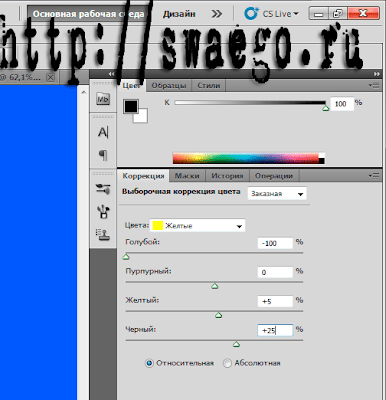
Снова корректслой-Выборочная коррекция слоя:

Получаем такой результат,До и После:

Как быстро улучшить качество фотографии в Photoshop CS5 ?

Как быстро улучшить качество фотографии в Photoshop CS5 ?

В этом примере одновременно подкорректируем контраст,тени,света,чёткость и цвет,и всё за пару шагов.
Вот сравнение результата:

И так…

Открываем фото для обработки,делаем копию слоя Ctrl+J и применяем Фильтр-Другое-Цветовой контраст,значение в основном 0.5-0.8.

ФШ1

Меняем режим наложения слоя на Перекрытие (в редких случаях,надо немного снизить непрозрачность слоя).

Теперь делаем ещё копию основного слоя и перетаскиваем на самый верх.И тоже в режим Перекрытие и непрозрачность слоя примерно 80%.

ФШ2

В принципе всё.

Как фото превратить в графику в Photoshop CS5 ?

И так…

Открываем фото,идём в Фильтр-Умное размытие.

Режим:только края.Двигаем ползунки до желаемого результата.
Инвертируем изображение Ctrl+I.
Потом применим Фильтр-Имитация-Аппликация:

Вот и всё.

Как повысить резкость на фото в Photoshop CS5 ?

Безусловно это можно сделать встроенными фильтрами Фотошопа.Но есть пару хитростей,которые я сейчас покажу.

И так…
Способ намбер ван:
Открываем нечёткое фото.(Заколебался искать,это самое нечёткое фото,как надо,так фиг найдёшь…)
Делаем копию слоя Ctrl+J.Слой в режим Перекрытие(или Линейный свет).Обесцвечиваем слой Ctrl+Shift+U.Применяем Фильтр-Другие-Цветовой контраст,и двигаете ползунок до нужного значения,у меня это 1.9.

Получаем собственно результат:

Способ намбер ту:
Открываем фото,превращаем его в слой(2 клика по слою и Ок),дублируем слой Ctrl+J.Копию обесцвечиваем Сtrl+Shift+U ,ставим непрозрачность 50% и перетаскиваем вниз палитры.Верхний слой в режим Перекрытие.Всё,вот результат:

Способ намбер три:
Открываем фото,меню Изображение-Режим и выбираем Lab.
Далее переходим на вкладку Каналы,выбираем(активируем)Яркость,жмём ПКМ и Создать копию канала.Теперь активируем копию.

Применяем Фильтр-Стилизация-Свечение краёв,настраиваем так,чтобы видно было большее кол-во деталей.Это важно!

Переключаемся на Канал Яркость(оригинал),идём в Фильтр-Контурная резкость.
Тут настраиваем индивидуально.

Снимаем выделение Ctrl+D,удаляем копию канала Яркость,и переводим фото в режим RGB.
Получаем:

Способ намбер фо:
Ну и собственно ещё пример.Открываем фото,копия слоя,слой в режим Яркость(Свечение).Применяем Фильтр-Контурная резкость.Крутим верхний ползунок до нужного эффекта.Всё,потом если контраста много,снижаете непрозрачность верхнего слоя немного.

На этом всё,выбирайте любой из способов!
А ещё один способ Вы найдёте здесь .

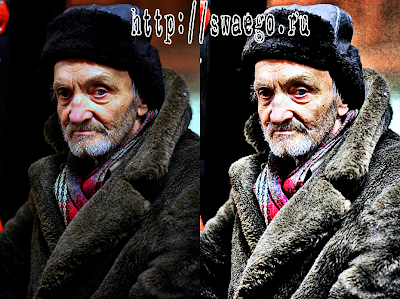
Имитация HDR в Photoshop CS5

Не просто имитация,а скорее стилизация.Суть в том,что вытянуть все светлые и тёмные зоны,усилить резкость на краях и добавить шума.Эффект получается очень даже интересный.Так что в заголовке я нагло наврал,никакой это не HDR,а просто хороший эффект!
Получим вот такое фото:

И так…
Открываем фото,для моего примера я использовал такого милого старичка ,жмём ПКМ по слою и Преобразовать в Смарт-объект.

Далее Изображение-Коррекция-Тени/Света:

Теперь Фильтр-Усилить резкость-Контурная резкость:

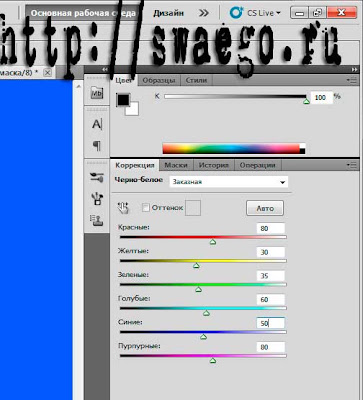
Добавляем новый корректирующий слой Чёрное-Белое:

Создаём новый слой Ctrl+Shift+N,жмём Shift+F5 и заливаем 50% серым.Потом Фильтр-Добавить шум:

Применяем Размытие по Гауссу в 0.5 пикселей,и слой в режим Перекрытие.
Теперь вызываем Уровни Ctrl+L и жмём на кнопку Авто.

Снижаем непрозрачность слоя до 30-40%.
Получаем готовую картинку/Было/Стало/:

Как поменять цвет волос в Photoshop CS5 ?

Сейчас узнаем,ничего сложного тут нет.

И так…
Способ простой,можно обойтись и без скринов.

Создаём новый пустой слой Ctrl+Shift+N,ставим его в режим Мягкий свет с непрозрачностью примерно 40%,затем Мягкой кистью нужным цветом зарисовываем волосы.Аккуратно зарисовываем,если где-то «накосячили»,Ластиком можно всё убрать.

Вот и всё.

Добавлено 12-02-2011:
Как вариант.
Добавляем корректирующий слой Цветовой тон/Насыщенность.Ставим галочку на Тонирование.Подбираем нужный цвет.

Сбрасываем цвета по умолчанию,нажав D.Заливаем маску чёрным Alt+Backspace(убедитесь что активна именно маска).

Меняем цвет в палитре на белый,нажав Х(икс).И мягкой кистью «рисуем» по волосам,они окрасятся в установленный цвет.Если накосячили,то меняем цвет на чёрный(клавишей Икс)и зарисовываем.

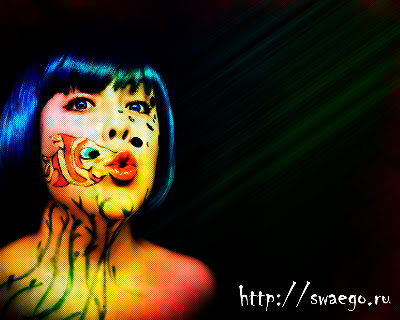
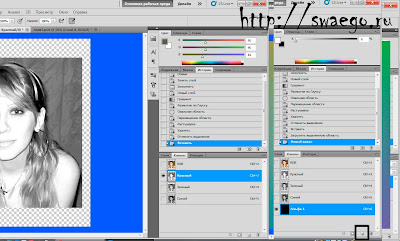
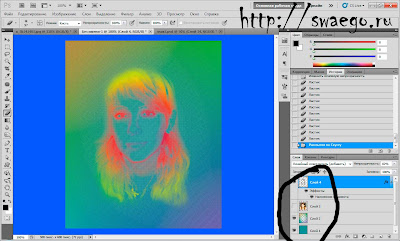
Создание абстрактного космического постера в Photoshop CS5.

Это конечный результат:

А теперь подробности.
И так…
Открываем фото объекта,с которым будем работать,в моём случае это девушка.Я воспользовался готовым фото на чёрном фоне.

Создаём новый документ 1280х1024,заливаем чёрным цветом.Переносим фото девушки на этот документ,с помощью Ctrl+T размещаем,там где нужно.
Теперь новый слой,берём мягкую кисть нужного цвета(у меня бордовый) и рисуем в углу(в моём случае правый угол).Добавляем маску слоя и применяем Фильтр-Рендеринг-Облака.Мягкой кистью,снизив непрозрачность кисти примерно до 20% стираем лишнее:

Создаём новый слой Ctrl+Shift+N и разноцветными кистями рисуем пятна на лице девушки.
Далее применяем Размытие по Гауссу в 100 пикселей,ставим слой в режим Линейный затемнитель и снижаем Заливку до 40-50%.

Теперь я сделал глаза девушки под цвет волос,использовал простой метод,настраиваем размер кисти под размер глаза (тоже просто,нажимаем Caps Lock,ставим курсор в центр глаза,зажимаем Alt +ПКМ и тянем мышь вправо,кисть увеличится),отжимаем Caps Lock.)Берём цвет с волос,зажимаем Alt,получаем Пипетку,кликаем по волосам,в палитре получаем нужный цвет,кликаем по глазам и слой в режим Цветность,ластиком убираем лишнее.
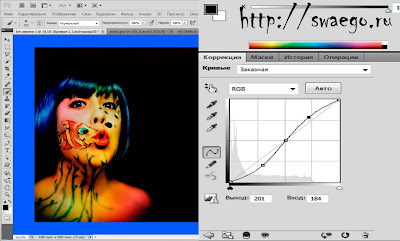
Создаём новый корректирующий слой Кривые(в палитре слоёв есть такая маленькая кнопочка :)Настраиваем на своё усмотрение до получения хорошего контраста,типа как у меня.

Теперь новый слой,заливаем его серым цветом,например #868686.Применяем Фильтр-Эскиз-Полутоновый узор,ставим значения:размер и контраст 1,тип узора:точка.Переводим слой в режим Яркий свет.Снижаем заливку слоя до 50%.
Теперь новый слой,выбираем белую кисть Звезда(в стандартном наборе есть),диаметр у меня 40 пикселей.Затем инструментом Перо,делаем примерно такую кривую.

Жмём ПКМ и Выполнить обводку с имитацией нажима.Опять ПКМ и Удалить контур.Дублируем,если хочется пару раз этот слой,распределяем по изображению.Сливаем эти слои вместе Ctrl+E.
2 раза кликаем по слою и применяем в стилях слоя Перекрытие градиентом,берём Радугу.Далее Фильтр-Стилизация-Ветер,2 раза жмём Ctrl+А(для усиления эффекта).Снижаем непрозрачность слоя,я снизил до 15%.
В принципе и всё.Получаем нечто подобное:

Мне например больше нравится другой вариант,после того как слили слои со звёздами,и сделали Перекрытие градиентом,применить фильтр-Размытие в движении.Получится вот так:

Фантазируйте!!!

© SwaEgo

Постер в Photoshop CS5

Вот такой постер предстоит сделать:

И так…
Открываем фото девушки(ну или кого Вы там будете использовать).
Создаём новый документ нужного размера,чуть больше Вашей фотографии.Заливаем его цветом,например #97d7df .
Далее создаём узор,для этого новый документ 3х3 пикселя,и инструментом Карандаш в 1 пиксель рисуем чёрным цветом следующее:

Идём в меню Редактирование-Определить узор.Сохраняем.Затем переходим на над залитый документ,жмём Shift+F5,выбираем созданный узор и Ок.Получаем:

Создаём новый слой ctrl+Shift+N ,берём инструмент Градиент (Радуга на прозрачном)и проводим от левого верхнего в правый нижний угол картинки.Далее Фильтр-Размытие по Гауссу на максимальное значение.

Теперь инструментом Овальная область делаем Выделение,жмём Shift+F6 и ставим значение растушёвки 100 пикселей (размер в зависимости от Вашего размера документа), и Delete.

Теперь переносим фото девушки на цветной документ,отключаем видимость всех слоёв,кроме слоя с девушкой.Переходим на вкладку Каналы,выбираем самый светлый канал,у меня это Красный.
Зажимаем Ctrl и кликаем по миниатюре Красного канала,появилось выделение,теперь жмём на значок Создать новый канал,заливаем канал белым цветом.Снимаем выделение Ctrl+D

Теперь мягкой кистью белого цвета зарисовываем фон на фото с девушкой.

Далее зажимаем Ctrl и кликаем по миниатюре Альфыа канала,жмём Ctrl+Shift+I,переходим на вкладку слои,создаём новый слой Ctrl+Shift+N,заливаем любым цветом.
Теперь 2 клика по этому слою и в стилях слоя применяем Перекрытие градиентом.

Дублируем несколько раз этот слой (для усиления цвета,если надо конечно),сливаем их вместе Ctrl+E.Применяем Размытие по Гауссу 1 пиксель.Включаем видимость самых нижних двух слоёв.Получаем такое:

Теперь немного добавим декора.
Создаём новый слой.Выбираем мягкую кисть 3-5 пикселей,цвет белый.Теперь берём инструмент Перо,ставим по диагонали 2 точки,жмём ПКМ и Выполнить обводку с имитацией нажима.Таким образом делаем некоторое кол-во линий.

Размножаем несколько раз слой с линиями и распределяем их по фото.К некоторым применяем Размытие в движении.Лишнее убираем Ластиком.
Получаем результат:

Идея:Johnson Koh
На фото: Нелли
ПыСы: Если фон слишком тёмный получился,то сделайте копию самого нижнего слоя,залейте его белым и снижайте непрозрачность,пока не удовлетворит результат.

Интересная Постобработка фото в Photoshop CS5.ПсевдоHDR в стиле Dave Hill

В данном уроке,покажу один интересный способ постобработки фото.Придумал его кто-то умный,потому что эффект получается очень даже ничего,хотя кому как.

И так…
Открываем фото хорошего качества(если надо ретушируем нехорошее:)

,делаем копию слоя Ctrl+J.
Применяем Фильтр-Другие-Цветовой контраст(Цветовой сдвиг) со значением примерно 4 пикселя.Слой в режим Яркий свет,сливаем слои Ctrl+Shift+E.
Снова копия слоя,этот же фильтр,но со значением 7 пикселей и режим Цветность(Цвет).

Непрозрачность слоя на 40%.Снова сливаем слои вместе.
Дублируем слой Ctrl+J и применяем Размытие по Гауссу,значение примерно 2-3  пикселя(в зависимости от размера вашего фото).Примерно как на скрине:

?Если на фото открытые(видимые)глаза,то уберите размытие с глаз,ластиком например.
Теперь добавляем маску слоя,жмём Shift+F5 и «Заполнить 50% серого».Снова сливаем слои вместе.Ну и последний штрих,применяем Фильтр-Контурная резкость,настройки:Эффект-100%,Изогелия-0,а вот радиус подбирайте индивидуально.

Вот и всё.
Смотрим,Было/Стало:
Чем-то очень псевдо ХДР напомнило мне…