Метка архивов: Уроки Photoshop

Как добавить фотографии реалистично-насыщенный цвет в Photoshop CS5.

Метод который сейчас покажу,отличается своей простотой и минутой потраченного времени.

Вот что получится.

И так…


Открываем фото,делаем копию слоя Ctrl+J.

Далее меню Изображение-Режим-Lab.(В выпадающем окне,отвечаем «Не выполнять сведение слоёв»)

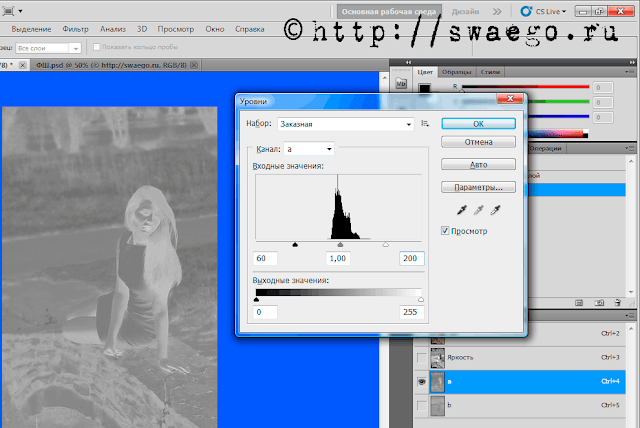
Переходим на вкладку Каналы,выбираем канал «а«,жмём Ctrl+L и ставим значения 60/1/200

Выбираем канал «b» и делаем то же самое:

Выбираем канал Lab.

Теперь опять меню Изображение-Режим-RGB. (В окне опять отвечаем «Не выполнять»)

А копия слоя нужна,чтобы при перенасыщении цветом,можно снизить непрозрачность,тем самым прибрав излишки цвета.

Вот и всё.

А для ещё более быстрых действий,запишите эти телодвижения как Action .


Фото: Marina Green

© SwaEgo

Создание красочного постера в Photoshop CS5

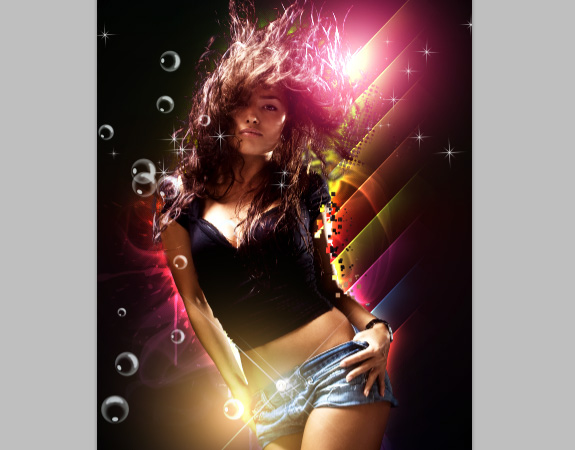
Вот так будет выглядеть финальный результат:

И так,приступим…


Для работы понадобятся:

Фото девушки (с этим проблем нет,легко найти)

Паттерны-скачать здесь.

Кисти-скачиваем здесь и здесь и тут.

Создаём новый документ,в данном случае 1500х2250 пикселей.

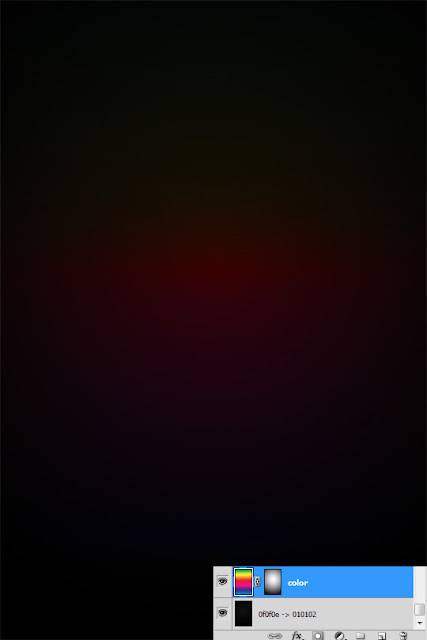
Ставим в палитре цвета #0f0f0e и цвет фона #010102

Используем Радиальный градиент.

Далее создаём новый слой,используем Линейный градиент,для этого берём градиент Радуга.

Слой в режим Цветность(Цвет).Добавляем маску слоя и используем чёрно-белый градиент на маске.

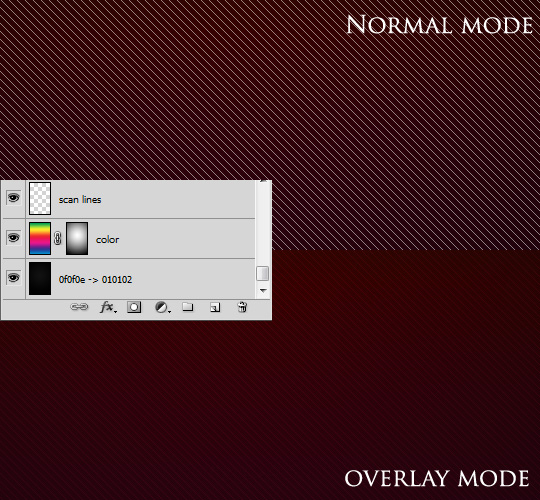
Создаём новый слой Ctrl+Shift+N ,берём инструмент Узорный штамп,подгружаем Паттерны(которые скачали)и кликаем по слою,ставим непрозрачность слоя 50% и слой в режим Перекрытие.

Добавляем фото девушки на документ,масштабируем как надо.

Используя корректирующие слои,придадим девушке контраста,насыщенности.

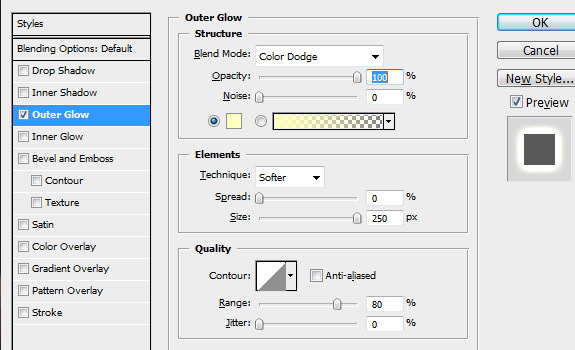
В стилях слоя добавим Внешнее свечение:

Чтобы усилить свечение девушки,копируем слой,переносим его ниже оригинала и ставим заливку на ноль.В стилях слоя можно добавить Внешнее свечение в режиме Перекрытие.

Теперь создаём новые слои и разными кистями украшаем,слои в режим Перекрытие или Мягкий свет,также для усиления эффекта,каждый слой можно дублировать.

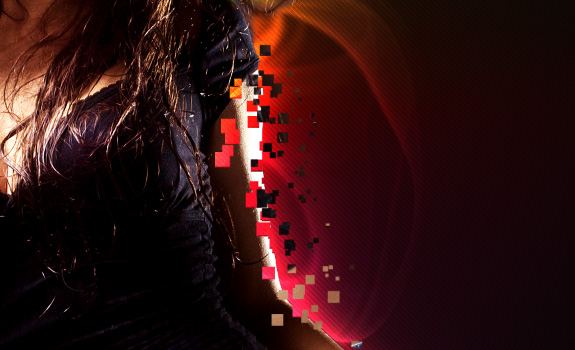
Теперь можно сделать квадраты рядом с левой рукой.Делается это при помощи кистей,их легко сделать самим,создать новый документ,Карандашом нарисовать квадрат,далее Редактирование-Определить Кисть.Потом используя Ластик и Штамп сделать нечто подобное:

Создаём новый слой,Выберите первую кисть в наборе Блестящие кисти ,жмём F5 и настраиваем кисть:


С помощью Ctrl+U регулируем насыщенность.

Далее новый слой и мягкой кистью добавляем два цветных пятна,ставим слой в режим Линейный осветлитель (впрочем с режимами можно поэкспериментировать).

Также можно добавить кистей с пузырями,их можно найти на deviantart.com

Добавляем из скачанных наборов другие украшения.

Инструментом Перо,на новом слое нарисуем Кривую,применим различные стили слоя,Внешнее,внутреннее свечение и т.п.Затем с помощью Фильтр-Искажение-Волна,деформируем до абстрактного вида.И слой в режим Экран.

Снова делаем квадраты,как делали выше,заливку ставим на ноль и применяем стили слоя Обводка и Внешнее свечение.

В принципе всё.Если что-то непонятно,то просто проявляйте фантазию или же можно скачать .PSD

via

© SwaEgo

Отделение объекта от фона в Photoshop CS5 при помощи плагина Digital Film Tools EZ Mask.

Новый Photoshop CS5 уже имеет собственные достаточно мощные инструменты «отделения объектов от фона»,например замечательная функция Уточнить край ( Refine Edge ) ,но не все умеют этим пользоваться,хотя на эту тему написано масса уроков,в том числе и у меня в постах Как отделить объект от фона в Photoshop CS5Мало того существует целый ряд плагинов для этих целей (у самого Фотошопа до недавнего времени был собственный плагин Extract ,в новых версиях CS4-CS5 его уже нет,в отличии от старых ),также есть очень мощная программа-плагин Vertus Fluid Mask которой я сам часто пользуюсь в силу своей лени,также можно отметить фильтр OneOne Mask Pro,насколько я помню он тоже достаточно не плох.

Чего-то отвлёкся.

Сейчас речь пойдёт о маааааленьком,но тоже достаточно сильном фильтре Digital Film Tools EZ Mask.Работает он  по типу фильтра Extract,ну в смысле принцип действия тот же,но как мне показалось несколько качественней он делает отделение.


И так…Открываем изображение в Фотошопе,делаем копию слоя Ctrl+J и к нему добавляем маску слоя,тут же с маски переключаемся на фото (эти действия обязательны,без них фильтр не работает )

Заходим в меню Фильтр-Digital Films Tools-EZ Mask

Появляется такое окно:

  1. Обводим то что сохраняем (отделяем)
  2. Обводим то что удаляем
  3. Инструмент Карандаш (более тонкое выделение)
  4. Ластик (тут всё понятно)
  5. Менять размер кисти
  6. Сброс всех выделений
  7. Жмём по завершению
  8. Жмём чтобы получить готовый результат

Не идеал конечно,но можно доработать.

С остальными кнопочками думаю сами разберётесь.Плохо что нет предпросмотра,по крайней мере я его не увидел…

Официальная информация:

Версия: v1.5.7
Разработчик: digitalfilmtools.com/ezmask/
Платформа: PC
Совместимость с Vista: полная
Системные требования: Adobe Photoshop CS3 и выше
Язык интерфейса: только английский
Таблэтка: Присутствует
Описание: Digital Film Tools EZ Mask — это простой в использовании интерактивный инструмент для маскирования — извлечения или изоляции объекта в изображении. С помощью EZ Mask можно изолировать практически любой объект, даже если приходится иметь дело с тонким ворсом, дымом или отражениями. Процесс извлечения создает то, что принято называть «маской» — черно-белый объект. Белые области извлекаются, черные нет, а серые демонстрируют уровень прозрачности. Извлеченный объект может затем быть вставлен в бэкграунд в Adobe Photoshop, также можно применить фильтры и коррекцию только на участке изображения, выделенном с помощью маски.

Вроде всё!

© SwaEgo

Создание рамки для фотографии.Скрапбукинг в Photoshop CS5.

В этом уроке с помощью текстур и кистей сделаем симпатичную рамку для фотографии.

А для ленивых любителей скрапбукинга есть и бесплатные программы,в которых надо только выбрать шаблоны,рамки,украшения и подгрузить свои фотки,про некоторые я писал здесь.

И так…


Первым делом понадобится текстура,я буду использовать текстуру дерева.

Теперь понадобится паттерн:

Открыли,далее Редактирование-Определить узор.

Делаем копию слоя с деревом,в палитре ставим серый цвет,Инструментом Прямоугольник выделяем прямоугольник,жмём Ctrl+T и трансформируем прямоугольник.

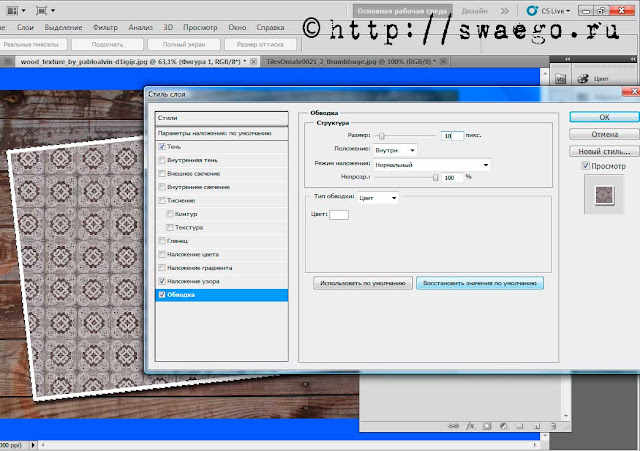
В стилях слоя применим Тень,Обводку и Наложение узора.

Тут мы выбираем сохраннёный паттерн.

Теперь понадобятся кисти Загрузить или эти Скачать

Создаём новый слой Ctrl+Shift+N .Ставим его в режим Осветление основы.

Берём кисти и по периметру кликаем белым цветом.Каждая кисть на новом слое!Это для того чтобы в стилях слоя применить Перекрытие градиентом

Создаём новую группу и все слои с кистями перетаскиваем туда.

После Перекрытия градиентом имеем такую картинку:

Теперь в палитре ставим светло-серый цвет.Инструментом Прямоугольник делаем этот самый прямоугольник.Перемещаем как надо,переходим на первый слой с прямоуольником,жмём ПКМ и Скопировать стили слоя,возвращаемся на верхний слой,ПКМ и Вклеить стили слоя.

Теперь инструментом Прямоугольник с радиусом 10 пикселей выделяем фигуру,место для фото и применяем Внутреннюю тень.

Вот и всё,теперь можно вставлять фото,открываем нужное,переносим на документ,зажимаем Alt и кликаем между слоями и фото окажется внутри.

Получаем результат:

Сохраните всё это дело в формате .PSD для дальнейшего использования.

© SwaEgo

Чистка лица в Photoshop CS5.Портретная пост-обработка фотографии.

На тему придания практически идеальной кожи в Фотошопе этот пост в моём блоге уже будет шестым (!!!) и наверно последним,вроде все методы уже показаны,хотя не зарекаюсь.Предыдущие можно посмотреть в этой статье ,а также здесь,здесь,ещё тут и вот здесь.
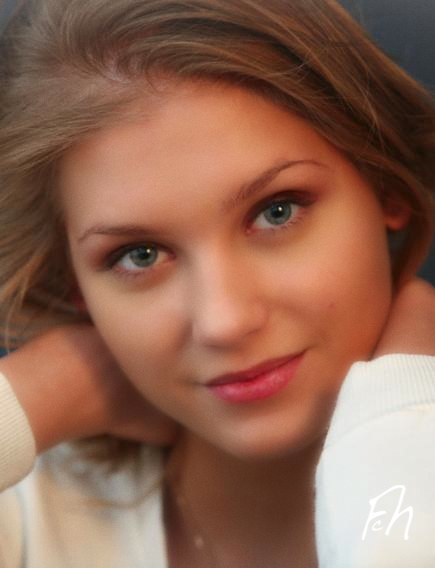
Для начала сравним До и После ,а потом сами решите,хороший метод или так,ерунда,напишите в комменты своё мнение!!!

А теперь собственно сам урок…

И так…


Открываем подопытное фото,я буду использовать фото Кристины Асмус,она и так симпатичная,но можно и ещё кое-что сделать.

Первым делом убираем все дефекты кожи,родинки,прыщи и т.п. инструментами Штамп,Точечной восстанавливающей кистью,Заплатка…

На моей таких проблем нет,поэтому ничего не делаю.

Делаем копию слоя Ctrl+J,применим Размытие по Гауссу,размываем так,чтобы сгладились границы между светлым и тёмным фоном.У меня это около 5 пикселей.

Если с кожей совсем ж…а плохо,то блюра побольше надо.

Копируем этот слой,теперь мы имеем 2 размытых слоя,первому режим наложения Темнее с непрозрачностью 50% ,второй Светлее-60%.

Делаем копию основного слоя и сливаем эту копию с размытыми слоями Ctrl+E.

Теперь создаём новый слой Ctrl+Shift+N,ставим режим Перекрытие и ставим галочку Выполнить заливку 50% серым…

Чтобы лицо не получилось «пластмассовым»как у куклы,как многие делают,на этом слое мы сымитируем текстуру кожи.

Меню Фильтр-Добавить шум:

Теперь Размытием по Гауссу чуть размоем,0.3-0.5 пикселей.

Затем переходим на размытый слой,зажимаем Alt и кликаем на кнопку добавления маски слоя.

Теперь очень аккуратно,мягкой кистью с непрозрачностью примерно 50-70% (меняйте по ходу дела) прорисовываем кожу,не касаясь конечно же волос,губ и т.п.

В принципе на этом можно и закончить.

© SwaEgo

Как сделать Tilt-Shift фото в Photoshop СS5.Эффект миниатюры.

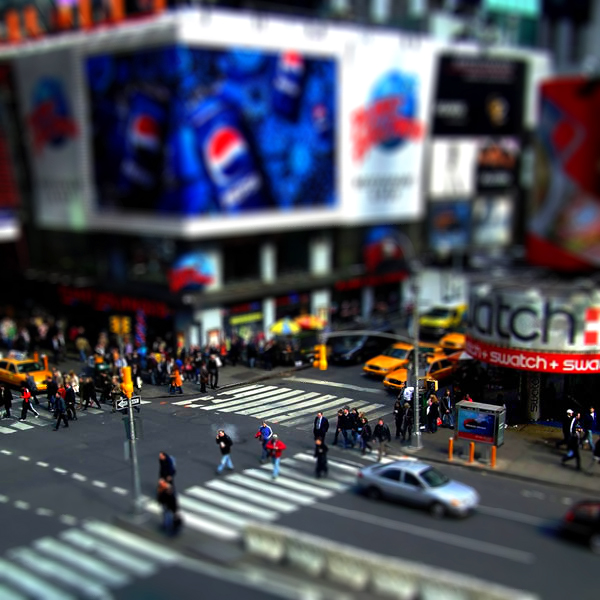
В этом мини-уроке с помощью Фотошопа придадим фотографии эффект миниатюры,вот такой:

И так…
Первое что надо,это подобрать подходящую фотографию,ибо не любая подойдёт,главное,чтобы она была снята с высоты,ну и желательно наличие маленьких объектов.
Открываем фото.Нажимаем Q (Быстрая маска),выбираем инструмент Градиент и проводим вертикальную линию:
Выходим из режима быстрой маски (Q).Тут важно,чтобы люди попали в красную зону.
Идём в меню Фильтр-Размытие при малой глубине резкости:
В принципе фото готово.
Можно добавить немного насыщенности цвета,чтобы придать фото более «ненастоящий» вид.
Жмём Ctrl+U,увеличиваем насыщенность,потом Кривые Ctrl+M.
Вот теперь всё.
Ну и как бонус,в сети есть бесплатные онлайн-генераторы этого эффекта,но по мне они честно говоря не очень,хотя сами посмотрите на один из них labs.artandmobile.com/tiltshift/ ,и кстати насколько я понял,этой штукой можно прокачать камеру в IPhone.
А вот 

© SwaEgo

Добавление светящихся линий на фото в Photoshop CS5

В этом уроке с помощью инструмента Перо добавим фотографии более привлекательный вид,делается всё это достаточно быстро и легко.
Результат:

Adobe Photoshop tutorial image.
И так…

Открываем фото,создаём новый слой Ctrl+Shift+N.

Берём инструмент Перо.

Adobe Photoshop tutorial image.

«Рисуем»кривую.

Adobe Photoshop tutorial image.Adobe Photoshop tutorial image.

Теперь Кисть и настраиваем её:

Adobe Photoshop tutorial image.Adobe Photoshop tutorial image.Adobe Photoshop tutorial image.


Сбрасываем цвета D,и жмём Х (белый основной)

Переходим на вкладку Контуры,кликаем 2 раза и Сохранить контур.

Adobe Photoshop tutorial image.

Жмём кнопку и Выполнить обводку контура.

Adobe Photoshop tutorial image.


Выбираем Кисть с имитацией нажима

Adobe Photoshop tutorial image.


В стилях слоя применяе Внешнее свечение

Adobe Photoshop tutorial image.


Пипеткой берём цвет с лица модели

Adobe Photoshop tutorial image.

Adobe Photoshop tutorial image.

Adobe Photoshop tutorial image.


Теперь Внутреннее свечение,также берём цвет с лица.

Adobe Photoshop tutorial image.Adobe Photoshop tutorial image.Adobe Photoshop tutorial image.Adobe Photoshop tutorial image.


Теперь трансформируем это контур,зажимаем Ctrl и редактируем его.

Adobe Photoshop tutorial image.Adobe Photoshop tutorial image.


В палитре Контуры нажимаем кнопку Выполнить обводку контура кистью.

Adobe Photoshop tutorial image.

Получаем:

Adobe Photoshop tutorial image.


Повторяем предыдущий шаг трансформирование контура) для усиления эффекта на линиях.Можно попробовать менять размер кисти.

Теперь копируем слой,переходим на предыдущий,жмём ПКМ и Скопировать стили слоя,переходим на верхний слой и Вклеить стили слоя.

Далее трансформируем,деформируем копию по своему усмотрение и довольствуемся результатом нехитрой работы:

Adobe Photoshop tutorial image.


Источник

ПыСы: Англо-Русский словарь терминов Фотошопа можно скачать в формате PDF тут.

© SwaEgo

Использование Марионеточной деформации в Photoshop CS5

В новом Photoshop CS5 появилась весьма интересная функция-Марионеточная деформация,с её помощью можно реалистично деформировать некоторые объекты,например изменить положение руки,и подобное.В данном примере,для тех кто не знает как пользоваться данной функцией,покажу на примере.
И так…

Открываем фото,я использую такое:

Буду двусмысленно наклонять знак…

Инструментом Быстрое выделение выделяем нужную область и копируем её на новый слой Ctrl+J.

Идём в меню Редактирование-Марионеточная деформация.

Настраиваем:ставим галочку на «сетка»,так удобней,мне кажется,затем в выпадающем меню можно настроить частоту сетки.

Далее ЛКМ ставим контрольные точки,в завимости от выделенного объекта.Кликаем по точке и тянем в нужную сторону ,а зажав Alt можно крутить по кругу.

Когда закончили с деформацией,жмём Enter !

Теперь осталось удалить оригинал объекта,выключаем видимость деформированного слоя,переходим на основной слой,также выделяем,жмём Delete и выбираем Заполнить с учётом содержимого.И/или используем инструменты «маскировки»,Точечная восстанавливающая кисть,Штамп,Заплатка…

Вот собственно рузультат:

© SwaEgo

Для тех,кого интересует качественный софт,то вот он Best download Software Фильмы,Игры,Музыка,Софт,всё можно скачать в одном месте.

Создание паттерна из фотографии в Photoshop CS5.

И так…

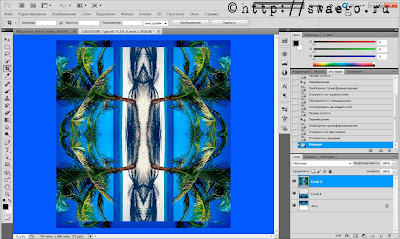
Открываем фото,если надо кадрируем,убирая ненужные детали с фотографии.Копия слоя Ctrl+J.

Теперь меню Изображение-Размер холста.

Увеличиваем ширину в 2 раза.

Теперь инструментом Перемещение,зажав Shift,перемещаем картинку вправо.Заходим в Редактирование-Трансформирование-Отразить по горизонтали.

Сливаем слои Ctrl+E.

Дублируем слой Ctrl+J.Опять меню Изображение-Размер холста и увеличиваем высоту вдвое.

Перетаскиваем копию с зажатым шифтом вниз.Ну и Редактирование-Отразить по вертикали.

Теперь важное,зажимаем Alt и не отпуская идём в меню Слои,на пункте Объединить видимые,отпускаем Alt,в итоге у нас теперь три слоя.

Идём в Редактирование-Повернуть на 90 градусов:

Теперь зажимаем Ctrl и кликаем по миниатюре верхнего слоя (появилось выделение) ,далее Изображение-Кадрировать.

Вот и всё,осталось изменить режим наложения,попробуйте разные,в зависимости от фотки,да и просто на своё усмотрение.

Замена светлым

Перекрытие

Разница

Умножение

Экран

ПыСы:Можно ещё повернуть слой,для этого зажимаем Alt,идём в меню Слои-Объединить видимые (появился ещё слой),далее Редактирование-Поворот,ставим значение 45 градусов,жмём Enter.И снова экспериментируем с режимами наложения.

© SwaEgo

Перекрытие изображением текста в Photoshop CS5

Такой способ используется для создания журнальных обложек,и подобного.

И так…

Открываем фото.Пишем нужный тест.

Делаем копию основного слоя,берём инструмент Перо,ну или Лассо и обводим ту часть фото,которая должна перекрывать текст.

Жмём ПКМ и Образовать выделенную область(растушёвка ноль),копируем область на новый слой,перетаскиваем эту копию наверх

Вот и всё.

Колоризация фото при помощи карты градиента в Photoshop CS5.

В этом уроке узнаем как раскрасить изображение при помощи предустановленных градиентов.
Сравним конечный результат:

И так…

Открываем фото,создаём новый корректирующий слой Чёрно-белый.Можно подвигать ползунки,но можно и так оставить.

Теперь новый коррект-слой Карта градиента.

Выбираем градиент Чёрный,белый,первый цвет оставляем чёрным,а второй любой,таким образом фотографии можно придать любой оттенок.

Можно добавить ещё оттенки,таким образом можно затонировать фото в любые цвета.

и т.д.

Потом переводим слой в режим Мягкий свет и всё.

Постобработка фото.Эффект зернистой плёнки в Photoshop CS5

И так…

Открываем фото,делаем копию слоя Ctrl+J.

Далее идём в Фильтр-Другие-Цветовой контраст,двигаем ползунок вправо до появления на фото небольшого серо-голубого налёта,примерно 30-40 пикселей.

Переводим слой в режим Жёсткий свет,при необходимости снижаем непрозрачность слоя.

Делаем копию верхнего слоя,если недостаточно,делаем ещё копию,тут надо добиться оптимального контраста и избавиться от артефактов,а именно от «ореолов свечения».Если контраст перенасыщен,то в каждой копии снижаем непрозрачность.

Теперь зажимаем Alt и кликаем на иконку создания нового пустого слоя,появилось диалоговое окно и ставим такие значения:

Применяем фильтр-Добавить шум,монохромный,по Гауссу,4 пикселя.

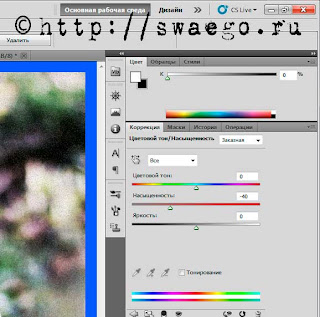
Добавим корректирующий слой Цветовой тон/Насыщенность и снизим насыщенность до минус 40.

На этом всё.

Как отделить объект от фона в Photoshop CS5

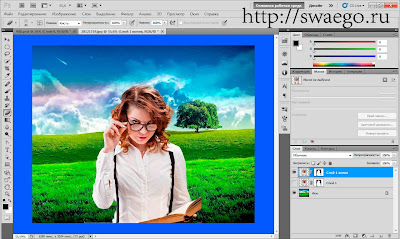
В данном примере я не ставлю целью сделать качественный коллаж,просто покажу как отделить человека от фона и перенести на другой фон,как вырезать волосы на новый фон,научимся пользоваться масками и функцией Уточнить край ( Refine Edge).
Вот что в итоге имеем (повторюсь,это не коллаж,это пример):

И так…

В качестве примера, возьму фотографию девушки, которая выглядит, как-будто только что окончила курсы английского в Киеве , с умным видом короче). И так…Открываем фотографию фона и человека,человека переносим на фон.

Берём инструмент Быстрое выделение,на слое с человеком выделяем более однотонное,фон значит.Тут точность не важна,но более-менее точно,используем настройки плюс и минус,добавить выделение и удалить соответственно.

Теперь нам нужна палитра Маска,если её нет,идём в меню Окно-Маски.

Жмём на кнопку Выделить маску пиксела,затем Инвертировать пиксельную маску,получим следующее:

Далее жмём на кнопку Уточнить маску.

Пользуемся окнами просмотра и ползунком Радиус (Обнаружение краёв).Ставим галочку на Показать радиус и ползунок двигаем вправо,пока не появится граница:

Жмём L. Далее снимаем галочку,и увеличиваем радиус пока не появятся (в данном случае)волосы.Нажмём J,чтобы убедиться,что все нужные детали проявились.Ну и отжимаем J.Как только это сделали,ставим галочку на Умный радиус.Снова жмём J чтобы посмотреть правильно ли этот умный радиус адаптировался в соответствии с краями изображения.

Используем инструмент Уточнить радиус и Стереть радиус для более точного выделения

Теперь настроим края,двигаем ползунок Сместить край,Контраст и т.п.

Теперь осталось вывести готовое изображение,нажимаем кнопку Очистить цвета,двигаем ползунок до удовлетворяющего состояния и Ок.

Вот и всё.

Стильный красочный постер в Photoshop CS5

В этом уроке превращаем обычную фотографию в стильное изображение.Использовать будем текстуры,элементы различных фотографий,фильтры,кисти,цвета и конечно же фантазию.
Вот финальный результат:

Photoshop poster

И так…

Первым делом создаём новый документ,у меня он 1280х1024 пикселей.

Самое простое позади 🙂

Теперь отправляемся на поиски подходящих текстур.Так как у меня их очень много,мне и не приходится искать в сети.Можете взять эти.

Я взял парочку и перенёс на созданный документ,верхний слой в режим Мягкий свет,можно местами ластиком пройтись,непрозрачность снизить и т.п.
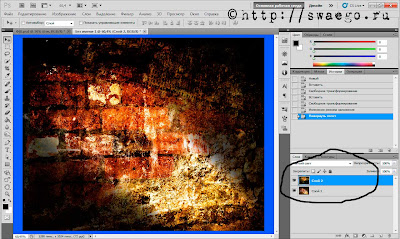
Сливаем вместе оба слоя Ctrl+E.Теперь придадим ещё немного мрачного и сюрреалистичного эффекта,создадим несколько корректирующих слоёв Кривые.Настройки относительные…

Теперь нам понадобится фотография человека,все обычно используют свою фотку,я же использую фото Slash‘а,это музыкант такой.Отделяем чела от фона и переносим на наш документ.Можно обесцветить человека,можно и так оставить,он у меня изначально чёрно-белый был…

Теперь,создаём новый слой и настраиваем линейный Градиент,у меня цвета от #50126c  до #0099c3,проводим диагональ,теперь ластиком мягким убираем градиент с человека,не целиком,а местами,переводим слой в режим Мягкий свет или Перекрытие,снижаем непрозрачность,если надо.

Далее я сделал копию слоя с градиентом Ctrl+J ,в режим Мягкий свет (первый у меня в Перекрытие был) и непрозрачность 60%.

Теперь новый слой,берём мягкую белую кисть,у меня 20 px.Затем инструмент Перо,рисуем кривую.Жмём ПКМ и Выполнить обводку с имитацией нажима,затем ПКМ и Удалить контур.

Теперь на новых слоя сделаем ещё парочку,или размножим эту кривую и с помощью Деформации видоизменим её.

Как-то так:

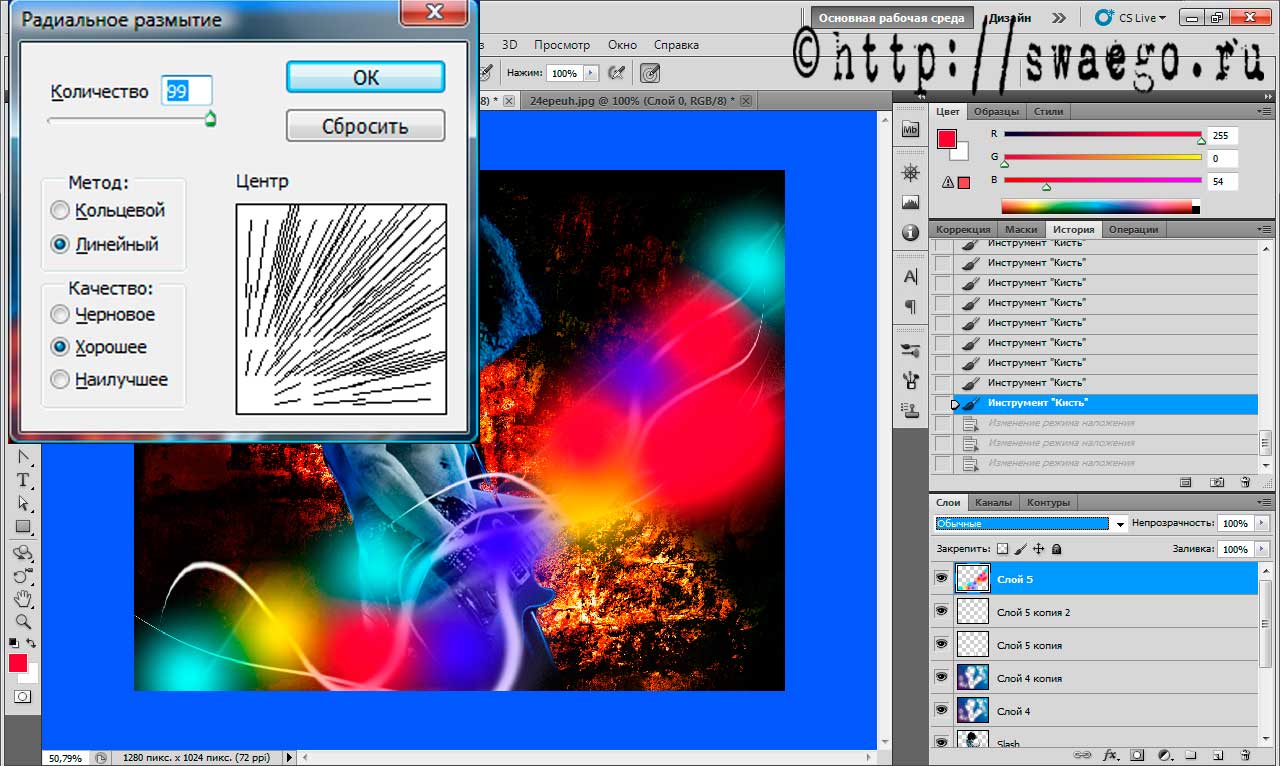
Сливаем слои с кривыми вместе.Делаем копию этого слоя,применяем Фильтр-Радиальное размытие.Теперь на новом слое раскрасим мягкой кистью и разными цветами,потом слой в Цветность,Перекрытие,Затемнение основы или любой другой:
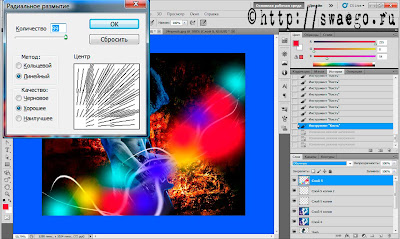
Теперь слой с кривыми и размытую копию перетаскиваем под слой с человеком.

Под слоем с челом создаём новый,нам понадобятся кисти брызг,например эти.И разными цветами кликаем.

Выше всех слоёв создаём новый.

Теперь понадобится вот такая картинка ,переносим на наш документ,с помощью Ctrl+T размещаем где надо и в режим Экран.Применим Фильтр-Рендеринг-Эффекты освещения,выбираем Лампочку и настраиваем на своё усмотрение.
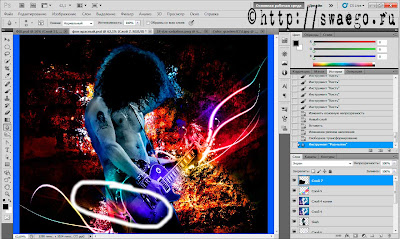
Открываем эту картинку,и также распределяем,режим Экран и эффекты освещения.Этот слой переносим под слой с человеком.

Теперь я снова использовал первую картинку и поместил её на пальцы музыканта,эффекты те же,слой этот в самом верху палитры.
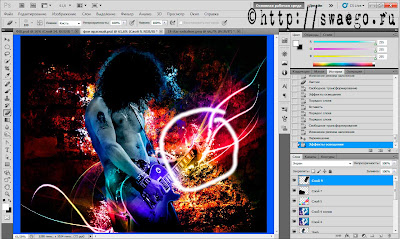
Slash.Photoshop

Загружаем эту картинку рассыпающихся частиц,и опять же повторяем предыдущие действия.

Потом я использовал такую картинку и переместил её под слой с челом,эффекты те же.

И последние штрихи,берём последнюю фотку,переносим и повторяем.

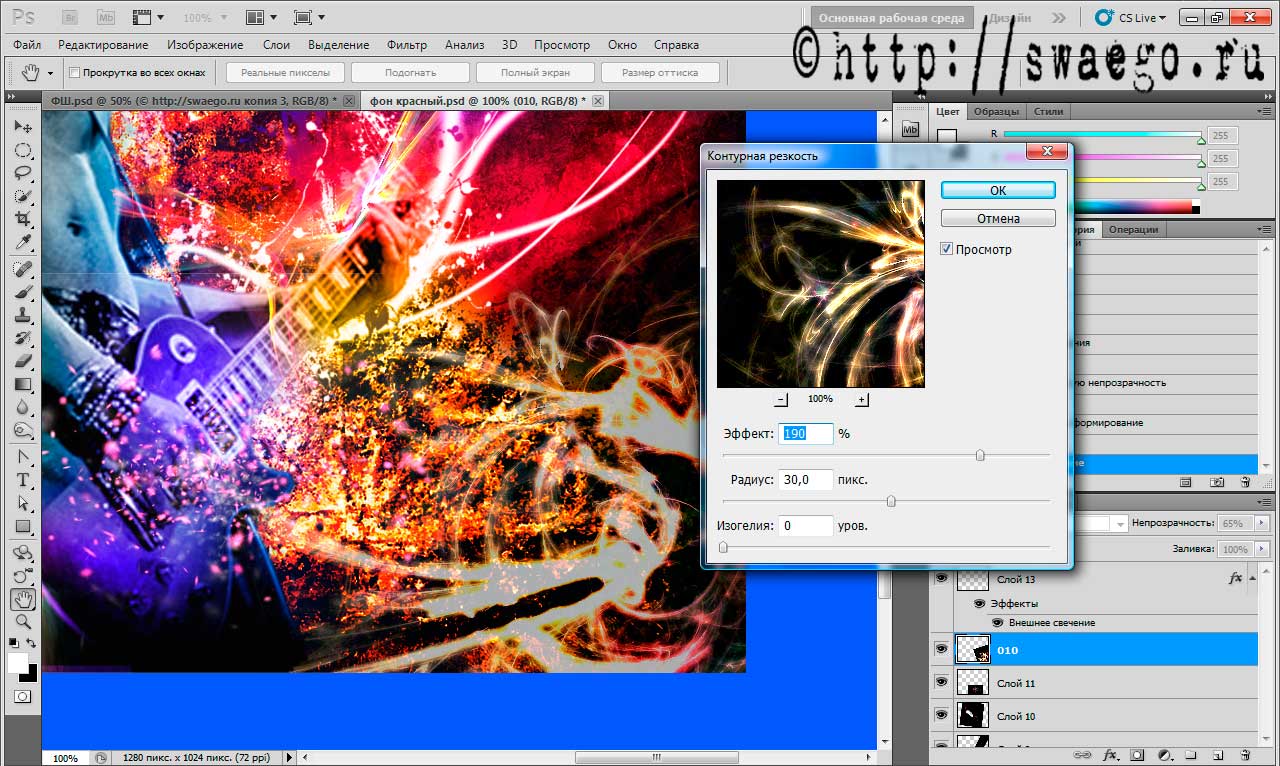
Теперь применяем к каждой перенесённой картинке Фильтр-Контурная резкость,примерно такие настройки:
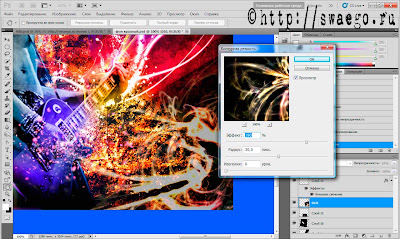
Чтобы каждый раз не вызывать меню фильтр,просто выбираем нужный слой и жмём Ctrl+F.

На этом всё!!!

Photoshop poster

Кому надо,вот PSD файл.

Автор:  © SwaEgo

На днях я сменил шаблон,и он был напичкан ненужными внешними ссылками.Как я от них избавился,можно(нужно)прочитать в этой статье.Всем рекомендую.