Метка архивов: Уроки Photoshop

Как за 10 минут сделать HDR фото.

Что такое HDR и прочую теорию я не буду расписывать,я не пишу о том,чего не знаю.Это Вы почитаете в другом месте,если потребуется.
Короче к делу.Чтобы сделать HDR фото нам потребуются:

  • фотоаппарат(я использовал обычную «цифру» CANON PowerShot A3100IS)
  • штатив(у меня его не было,поэтому я его сделал из подручных средств,а именно взял 2 литровую пласт.бутылку воды,в крышке закрепил болт,по диаметру совпадающий с диаметром отверстия под штатив в фотике,и поставил на табурет перед объектом фотографирования,ну и собственно сам фотик «прикрутил»)
  • знать,где у Вас в фотике ставится экспозиция
  • Программа PhotoMatix PRO(c этим проблем нет,вот она,рабочая вылеченная)
  • и 10 минут времени

Получим в итоге:

Вообще-то лучше улицу снимать,но я смотрю футбол,сейчас вечер и дождь)
И так…
Я буду рассказывать как делал я,Вы же можете поэкспериментировать с настройками своего фотика.

Выбираем объект фотографирования,ставим на штатив фотоаппарат,в ручном режиме настраиваем,чтобы картинка была более-менее приличная.Я сделал 3 снимка,с экспозицией +2/0/-2.

Всё)))Самый главный этап закончен))).
Открываем Photomatix,видим такое рабочее пространство.
Сначала немного другая картинка будет,там легко «вылечите»прогу.
Жмём на Generate HDR Image.
Выбираем наши фотки.
Тут мы ставим галочки на уменьшение шума,выравнивания,убирание ненужных(фантомных)свечений и прочую муть.У меня такие настройки.Жмём ОК и прога начинает сведение всех трёх фотографий и применяет настройки с предыдущей картинки.
Получаем:
Вот,фотка сведена,теперь собственно будем делать «тюнинг»,для этого жмём кнопку Tone Mapping.
И получаем в принципе уже готовую картинку.
Справа имеем гистограмму,слева все основные настройки,также есть готовые пресеты

В принципе хоть всё и на английском,всё интуитивно понятно,даже для тех,кто по-английски знает пару слов,типа Fuck и Ass.
Крутим-вертим ползунки и всё наглядно видим,что и как.
Luminosity. Это мы регулируем яркость в тенях.
Color Saturation. Это понятно,регулирует насыщенность цвета.
Strength.Это управляет контрастом.
White Clip — Black Clip.Это как Уровни в Фотошопе.
Smoothing.Это,блин,даже не знаю как и сказать,минусовые значения придают резкость,плюсовые сглаживают свечения ненужные.


Короче,Вы люди умные-разберётесь,и к тому же «метод тыка» ещё никто не отменял.
Всем спасибо,все свободны)Удачи!!!
А,чуть не забыл,сохранить можно в 2-х форматах, 8 и 16 битных TIFF и собственно в JPEG,можно сохранить Ваши настройки отдельным файлом(поставив галочку),и потом когда будете делать следующую фотку,просто подгрузите этот файл и уже не придётся крутить ручки.


ПыСы:а как делать HDR в Фотошопе встроенными в него инструментами,я покажу когда сам попробую))))Чё-то руки всё не доходили ещё….

Усё!

Исправление перспективы в Фотошоп.

Что-то давненько ничего не писал.
Возникла у меня сегодня проблема с одной фотографией,на не вдалеке стоит башня,и я своими кривыми ручонками снял её как Пизанскую.Ну и начал я своими догадками это дело исправлять,исправил,но чего-то слишком много у меня лишних нужных деталей обрезалось.Полез в Гугл,нашёл очень хороший урок по работе с перспективой.
И решил просто его опубликовать,и себе в памятку и Вам вдруг если что не искать.
И так…
Было-Стало.

.Признаюсь честно, очень люблю снимать архитектуру. При этом, не имея специального объектива, достаточно часто сталкиваюсь с неприятным эффектом – параллельные вертикали на фотографии становятся сходящимися. Выражается это в том, что стены зданий или колонны и т.п. выглядят как бы наклоненными друг к другу. Такие искажения перспективы происходят  из-за того, что при съемке высоких вертикальных зданий нужно наклонить камеру, чтобы объект целиком попал в кадр. Обойти этот эффект непосредственно при съемке можно, но, увы, не всегда удается, поэтому приходится применять исправление перспективы в фотошопе.
В начале хочу рассказать, как можно немного уменьшить искажения перспективы при съемке. Это важно, потому что при коррекции в фотошопе часть изображения будет отсечена. Как я уже говорил, эффект сходящихся линий возникает при оклонении матрицы от плоскости объекта, например, при съемке снизу высокого объекта.
Чтобы уменьшить угол наклона фотоаппарата, можно попробовать:
  • отойти от объекта съемки,
  • постараться встать на какое-нибудь возвышение и поднять фотоаппарат над головой,
  • изменить фокусное расстояние, чтобы обрезать нижнюю и/или верхнюю часть снимка,
  • использовать специальный объектив tilt-shift.
Об этом стоит помнить при съемке, но иногда кадр уже сделан, а проблема стала заметна только через некоторое время. Что ж, тут на помошь приходит возможность исправления перспективы в фотошоп. Хочу добавить, что при подобной коррекции нет особенных цифровых эффектов, метод перенесен еще из пленочной фотографии. По сути он заключается в том, чтобы при печати фотобумагу отклонить от плоскости кадра, компенсировав таким образом искажение вертикалей.

Исправление перспективы в фотошопе

Как всегда, в фотошопе есть несколько путей решения задачи. Я расскажу о двух, на мой взгляд, самых простых и удобных. Первый подходит для исправления перспективы в автоматическом режиме и не всегда выдает нужный результат, зато по скорости отнимает лишь несколько секунд. В качестве основы возьмем фотографию армянской церкви:
Исходное изображение с перспективными искажениями
Явно видно, что вертикали завалены к центру. Выбираем инструмент “Crop Tool” (”Обрезка“), и обязательно ставим наверху галочку “Perspective” (”Перспектива“). Далее верхние края кадра сдвигаем к середине так, чтобы они были параллельны вертикалям на фотографии.
Исправление перспективы инструментом «Crop Tool» («Обрезка»)
Нажимаем “Enter” и получаем исправленную картинку. Здание стало немного приплюснутым, чтобы избавится от этого нужно растянуть картинку по вертикали. Этот эффект проявляется и во втором методе, поэтому об исправлении я расскажу ближе к концу статьи.
Перспектива исправлена, но картинка слегка приплюснута
Второй метод заключается в применении команды “Perspective” (”Перспектива“) из меню “Edit” (”Правка“) – “Transform” (”Трансформация“). Он дает больше возможностей и позволяет, кроме перспективы, исправлять завал изображения влево или вправо, если при съемке камера была наклонена в сторону.
Применение команды «Perspective» («Перспектива»)
При применении этой команды нужно потянуть за любой верхний край в сторону и визуально подобрать желаемый уровень изменения перспективы. Кроме этого, если переместить среднюю верхнюю точку влево или вправо, то можно “наклонить” изображение в нужную сторону, чтобы компенсировать наклон при съемке.
Полученный результат несколько отличается от предыдущего. Теперь нам нужно растянуть изображение по вертикали, чтобы компенсировать его “уплощение”. Для этого опять идем в меню “Edit” (”Правка“) – “Transform” (”Трансформация“) и выбираем команду “Scale” (”Масштаб“). Растягиваем изображение наверх за центральную точку.
Конечное изображение с исправленой перспективой
Любым из этих методов можно легко и быстро исправить перспективу в фотошоп. При этом второй способ дает несколько больше возможностей. В некоторых случаях не стоит стремиться к абсолютной параллельности вертикальных линий т.к. картинка при исправлении деформируется, что особенно заметно, если в кадре есть круглые объекты, например купола.
The End
Текст-картинки-xela.ru

Как сделать призрака в Фотошопе.

Вот такой призрак из телевизора получается.
Ну и собственно сам урок.
И так…
Открываем фото,делаем копию слоя Ctrl+J и обесцвечиваем её Ctrl+Shift+U.Делаем копию уже этого слоя и применяем Фильтр-Размытие в движении,0 градусов,смещение 90-95.

Добавляем маску слоя к верхнему слою,берём мягкую кисть с непрозрачность 20-10% и возвращаем лицу первоначальное состояние.

Сливаем все слои Ctrl+Shift+E.Делаем копию и применяем Фильтр-Искажение-Рассеянное свечение(значения 3/10/10)

Создаём новый корректирующий слой Заливка цветом,выбираем зелёный.Слой в режим Цветность и непрозрачность примерно 15-10%.

Вот и получаем нечто похожее на призрака из телевизора.

Как любой объект сделать огненным в Фотошопе?

В этом уроке покажу,как любой(практически любой) объект превратить в огненный.

И так…
Я буду использовать фотографию авто,для начала объект надо отделить от фона,способов много,думаю тут не будем останавливаться,все и так умеют это делать.Мне попалась картинка уже отделённая в формате .PNG,так что я вообще не заморачивался,чего и вам желаю)

Теперь этот объект превращаем в кисть,делается это очень просто,меню Редактирование-Определить кисть.Вот и всё.
Создаём новый документ,бОльшего размера,чем картинка машины.Заливаем чёрным цветом.
Выше создаём новый слой Ctrl+Shift+N,берём созданную кисть белого цвета и кликаем по слою.Применяем стили слоя,Внешнее и внутренне свечение:

Цвета можете на глаз подобрать или с фотки взять какой-нибудь.
Делаем копию слоя с кистью,отключаем или удаляем эффекты и переводим слой в режим Перекрытие.(если понадобится,продублируйте верхний слой ещё раз для усиления эффекта).

Теперь переходим на нижний слой(тот который с эффектами)и применяем Фильтр-Стилизация-Ветер.(один раз вправо,другой раз влево).Потом фильтр-Искажение-Рябь(100%).Далее жмём несколько раз Ctrl+F(это повтор предыдущего фильтра,в этом случае-Рябь).
И получаем результат:

Вот как-то так…

Абстрактная фотоманипуляция с Мисс Мира в Фотошоп.

В этом уроке будем делать интересную работу.Смотрим результат:

А теперь приступим к реализации.
И так…
В своих экспериментах я буду использовать фото Ксении Сухиновой,между прочим Мисс Мира 2008 и просто красивая девушка.Короче…
Создаём новый документ,например 600*900 пикселей.Заливаем его чёрным цветом.
Создаём новый слой.Заливаем его белым и применяем в стилях слоя Перекрытие градиентом.

Теперь берём фото девушки(ну или кто там у Вас),отделяем от фона любыми методами и переносим на документ.С помощью Ctrl+T подгоняем под размер(не забываем Shift зажимать для пропорции) и обесцвечиваем Ctrl+Shift+U.
Я с вырезанием не заморачивался,так как в последствии все эти неточности будут не видны под эффектами.

Делаем копию слоя с девушкой,применяем Размытие по Гауссу примерно в 3 пикселя и слой в режим Экран.Получим симпатичный эффект свечения.(если сильно осветлилось,Уровнями немного затемните).
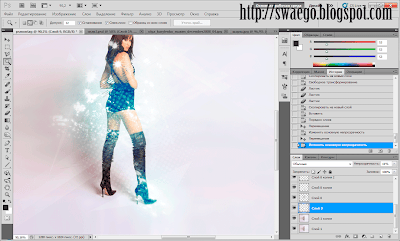
Так,теперь будем исправлять погрешности вырезания ;).В панели слоёв создаём папку и перетаскиваем туда оба слоя с девушкой.Добавляем маску-слоя,берём мягкую кисть чёрного цвета,ставим непрозрачность 50% и начинаем удалять некоторые части девушки.

Создаём новый слой(выше всех слоёв),берём кисть и делаем разным цветом несколько пятен,потом этот слой в режим Перекрытие.

Теперь будем маскировать недостающие части 😉 девушки.Например добавим Боке.(Кстати много хороших текстур Боке высокого разрешения Вы можете скачать здесь.)Можете использовать мою картинку:

Открываем и превращаем в слой.Теперь надо выделить эти сердечки.Переходим в Каналы(в палитре слоёв),зажимаем Ctrl и кликаем по какому-нибудь каналу,у меня лучше выделилось на Красном.Далее Ctrl+C ,переходим на наше фото и вставляем Ctrl+V ,подгоняем по размеру Ctrl+T.
Переводим слой в режим Линейный осветлитель,если надо,немного снижаем непрозрачность слоя,и ластиком удаляем лишнее.Я таким образом добавил ещё эту текстуру:

Получаем примерно следующее:

Теперь добавим ещё элементов.Создадим новый документ чёрного цвета 500*500.Теперь новый слой.
Ставим кисть 5 пикселей,цвет белый.Берём перо и делаем 2 точки,далее ПКМ и Выполнить обводку с имитацией нажима,получаем вертикальную линию,с помощью Ctrl+T растягиваем её.
Опять новый слой и подобная параллельная линия.Снова слой и мягкой кистью ставим пятно.Лишнее удаляем,ластиком или прямоугольной областью.

Отключаем чёрный слой и сливаем верхние слои Ctrl+Shift+E.Копируем и переносим на наш документ.(Кстати можете сохранить эту штуку как кисть и потом применять.)
Ну а далее,размножайте их и перетаскивайте куда хочется,допустим,так:

Создайте папку и перетащите все эти полоски туда,чтобы не мешались.
А сейчас покажу как сделать одну интересную штуку,её потом можно во многих работах использовать.
Создаём документ 40*40.Идём в меню Просмотр-Новая направляющая,ставим значение 20 пикселей,сначала для вертикальной,потом горизонтальной.Берём жёсткую кисть чёрного цвета 20 пикселей,нажимаем Caps Lock(теперь видно где центр кисти),и прямо в центре документа ставим точку,потом по всем углам.Получаем такую фигуру(паттерн),идём в редактирование-Определить узор,сохраняем и впоследствии активно используем.!

Выше всех слоёв создаём новый.Берём кисть Брызги из стандартного набора и рисуем нелепость,а потом в режим Перекрытие.

Теперь новый слой,инструментом Лассо выделяем произвольную область,добавляем растушёвку 5-10 пикселей,далее Редактирование-Выполнить заливку и выбираем наш созданный паттерн.Ставим в режим Мягкий свет,непрозрачность 20% и перетаскиваем под папку с девушкой.

Над этим слоем создаём новый,берём Карандаш 2-3 пикселя,и зажав Shift рисуем некоторое количество линий,потом делаем кучу копий этого слоя,сливаем их вместе,жмём Ctrl+T,потом ПКМ и Деформация,деформируем как-нибудь,затем слой в режим Мягкий свет:

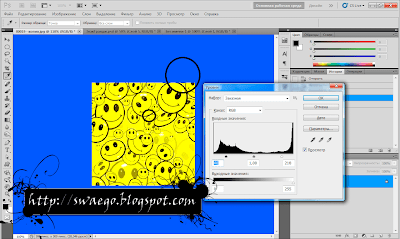
Опять новый слой(под папкой с девушкой),заливаем чёрным,применяем Фильтр-Шум,далее Уровни Ctrl+L и в режим Мягкий свет,непрозрачность 50%.

Всё…Последний штрих-текст какой-нибудь.
А вот и результат:

© SwaEgo

Как добавить цвет и насыщенность на фото в Фотошопе?

В этом уроке покажу,как с помощью нескольких инструментов добавить фотографии насыщенности и цвета.
И так…
Открываем фото,делаем копию слоя Ctrl+J,вызываем Кривые Ctrl+M и «на глаз» настраиваем,примерно так:

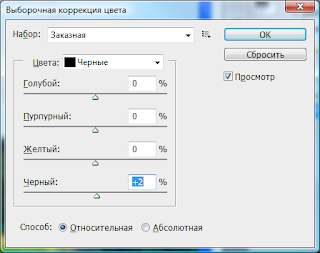
В Фотошопе полно инструментов для работы с цветом,но есть один,который может многое изменить,идём в меню Изображение-Коррекция-Выборочная коррекция цвета.
Теперь каждый отдельный цвет можно усилить/ослабить,этим и займёмся.
Ставим способ Относительный и крутим каждый нужный цвет,здесь настройки индивидуальны для каждой отдельно взятой фотографии,так что тут придётся самим цвета подбирать.Скрины,так,для наглядности)

Теперь немного «вытянем» тени,для этого идём в Изображение-Коррекция-Света/Тени.Опять корректируем «на глаз».

Теперь можно немного осветлить фото,а то неестественно насыщенный зелёный получился.Не бывает таких чистых деревьев)))
Вызываем Уровни,Ctrl+L.Также можно и Кривыми Ctrl+M немного подправить.

Ну вот,фото более насыщенно.На этом в принципе можно и закончить,но…на моей фотографии совсем нет неба,а раз его нет,то его надо сделать.В рамках этого урока я не собирался что-то дополнительно делать,но приходится,а то как-то незавершённо получается.
И так,пишу от первого лица.
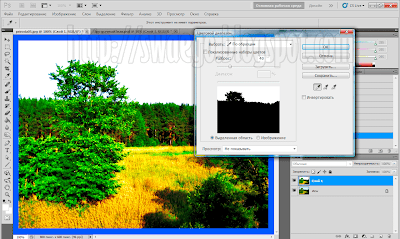
Небо у меня имеет нелепый цвет,я его покрашу в белый,иду в меню Выделение-Цветовой диапозон,пипеткой кликаю по небу(в разных местах,так как оно имеет разные оттенки),получается такая картинка:

Теперь небо у меня выделилось,заливаю его белым цветом(просто с однотонным проще работать).
Ну а дальше я просто вырезал небо с другого изображения,подогнал по размеру,зашёл в меню Выделение-Инверсия,перешёл на слой с вставленным небом и удалил всё лишнее.

С помощью Уровней Ctrl+L немного осветлил.Там где кромки деревьев при увеличении виден переход и «косяки»,инструментом Размытие,я это дело всё подправил.
Ну вот и всё.Получаем «До» и «После».

© SwaEgo

Простой винтажный эффект в Фотошоп.

Для подобного эффекта не потребуется практически никаких усилий,всего пару-тройку настроек и текстура.
И так…
Открываем подопытное фото,жмём Ctrl+B и применяем такие настройки:

Далее создаём новый слой и заливаем его цветом,слой в режим Умножение и снижаем непрозрачность до 70%.

Снова новый слой и цвет,в режим Осветление основы,непрозрачность 80%,заливка 75%.

Теперь загружаем текстуру,я использовал эту:

В режим Умножение,непрозрачность 60%,заливка 80%.
Вот в принципе и всё.

Или  вот немного другие настройки:

Получается вот так:

Гламурный постер с девушкой Бонда в Фотошоп.

В данном примере буду использовать фото Ольги Куриленко.
И так…
Создаём новый документ 1280*1024 пикселей.Переносим на него фото.Теперь дополним недостающий фон.Я пошёл по самому простому способу.Выделяем часть фото,жмём Ctrl+T и вытягиваем до края.Аналогично,верх и низ.Потом видимые недостатки я просто размыл инструментом Размытие.

Теперь новый слой,берём инструмент Градиент,ставим Радиальный,выбираем нужный цвет,градиент от основного к прозрачному,и проводим диагональ.Для себя я выбрал попу Ольги.Переводим слой в Осветление основы и снижаем немного непрозрачность.

Можно сделать несколько копий пятна и раскидать по фото.
Создаём новый слой,делаем выделение,мягкой кистью большого диаметра ставим точку.

Применяем Размытие в движении ,0 градусов,смещение максимум.Слой в режим Мягкий свет.Сделаем несколько копий этого слоя и распределим по фото.

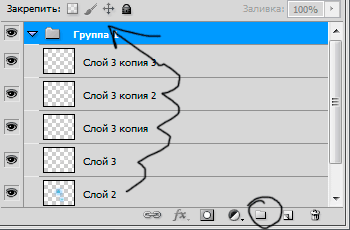
Создайте новую группу в палитре слоёв и перетащите туда все слои,кроме первого.Чтобы не мешались.

Переходим на слой с девушкой,берём инструмент Линия,делаем линии,жмём ПКМ и Образовать выделенную область,копируем на новый слой,жмём Ctrl+T и разворачиваем.

Таким же образом делаем ещё пару таких штук.
Опять слой с девушкой,Полигональным лассо делаем какие-нибудь фигуры,копируем на новый слой,в режим мягкий свет и снижаем непрозрачность.

Теперь берём фото бликов,я нашёл блики на воде.Мне нужны только блики,поэтому их надо выделить.Переходим в Каналы,зажимаем Ctrl и кликаем по миниатюре канала.

Выделилось?переносим на документ.Ставим в режим Линейный осветлитель,ластиком убираем лишнее.

Теперь скачиваем эту картинку.

Переносим на документ,снижаем непрозрачность до 10%.

Выше всех слоёв создаём новый слой,немного раскрашиваем,применяем Размытие по Гауссу.

Снижаем непрозрачность до 40-30%,ластиком убираем лишнее.
Ну и напоследок пишем чего-нибудь.
Вот и всё,получаем результат:

Создание абстрактных обоев для рабочего стола в Фотошопе.

В этом примере будем делать обои для рабочего стола с элементами…ну с какими-то элементами.
И так…
Создаём новый белый документ по размеру монитора,далее новый слой и разными цветами рисуем вот такое:

Применяем Размытие по Гауссу,значения максимум.
Новый слой,делаем прямоугольное выделение,идём в меню Выделение-Модификация-Сгладить(10 пикселей),теперь заливаем нужным цветом.Тут же делаем новое выделение и жмём Delete.Снимаем выделение Сtrl+D.

Делаем копию этого слоя Ctrl+J и с помощью Ctrl+T превращаем в это:

Этот слой в режим Яркий свет.
Новый слой,и по такому же принципу делаем следующие фигуры.

Теперь выбираем первую фигуру,применяем к ней Размытие по Гауссу в 3 пикселя.И к каждой последующей фигуре тоже.Чтобы облегчить и ускорить процесс,выбираете слой и жмёте Ctrl+F.
Затем над фоновым слоем создаём новый слой.Делаем ещё одну фигуру(тоже фильтр размытие к ней применяем),клонируем её кучу раз и раскидываем копии по всему документу.

Теперь новый слой выше всех слоёв,берём Перо и делаем такие кракозябры:

Жмём ПКМ и Выполнить обводку(без галочки на имитации нажима),потом Удаляем контур.Переводим какракули в режим Перекрытие,непрозрачность 20%,опять же размножаем и с помощью Ctrl+T раскидываем по документу.Потом слейте вместе эти слои.

Берём инструмент Линия 8 пикселей,выбираем нужный цвет.Применяем Фильтр-Искажение-Волна.Потом Фильтр-Размытие в движении.

Делаем 3 копии этого слоя и сливаем их вместе(это для бОльшей видимости).
Опять копия этого слоя,жмём Ctrl+U,ставим галочку на Тонирование,подбираем другой цвет и жмём 2 раза Ctrl+F(это мы применяем размытие в движении).Переводим слой в режим Линейный осветлитель.
Опять же размножаем теперь этот слой и раскидываем копии с помощью Ctrl+T по всему документу.
В принципе всё.Вы конечно можете ещё чего-то выдумать и добавить…

© SwaEgo

Как за пару минут сделать бесшовную текстуру в Фотошоп?Просто )

Способ который я покажу,самый простой,поэтому и дал ему соответствующее название,всё просто,и в действительности время отнимает всего пару минут.
Получаем вот что:

И так,уложусь в три скрина.
Находим текстуру,с которой надо «чудо»сотворить,вырезаем понравившийся(ну и слово )кусок 300*300 пикселей(инструмент Кадрирование).
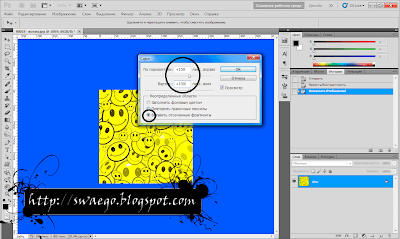
Если надо доводим его до ума(как в моём случае,за чем то самый некачественный кусок взял).Идём в Фильтр-Другие-Сдвиг,ставим значения +150/+150,галочка на Вставить отсечённые фрагменты.

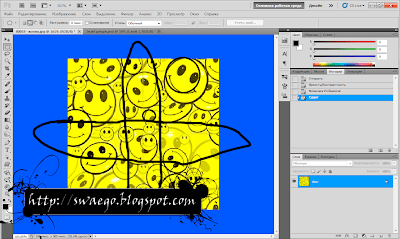
Получаем почти готовую текстуру.Теперь надо убрать(замазать) «линии сгиба»

Так как мне лень было заморачиваться,то я просто тупо исправил это Уровнями Ctrl+L.

Но вы так не делайте,для таких целей подойдут Штамп например,Лечащая кисть,Заплатка ets.
Ну вот получилась готовая текстура,теперь сохраняем:Редактирование-Определить узор,обзываем как надо,сохраняем,а потом когда понадобится какой-нибудь фон залить,опять Редактирование-Выполнить заливку.
Вот такая инструкция уставшего от солнца лентяя.

ПыСы:если у вас CS5 и текстура не такая хитрая как эта,то сгладить грани вообще проще простого,берёте Лассо,выделяете этот «сгиб»,жмёте Delete и Использовать с учётом содержимого.

Как сделать стальную пластину в Фотошопе

В этом уроке покажу,как без особых усилий сделать текстуру стали в Photoshop.
И так…
Создаём документ нужного размера.Выставляем цвет и цвет фона #adacac и #4e4e4e соответственно.Применяем Фильтр-Добавить шум:

Теперь применяем Фильтр-Размытие в движении.

Так,теперь видим что на документе слева и справа есть нежелательные «косяки»,их исправить просто,превращаем фон в слой,жмём Ctrl+T и увеличиваем рамку.

В принципе текстура готова)Но теперь,чтобы Вы не подумали,что я халтурщик,сделаем некую декорацию.
Выделяем Прямоугольник и копируем его на новый слой Ctrl+J.

Применим стили слоя Внешнее свечение и Тиснение:

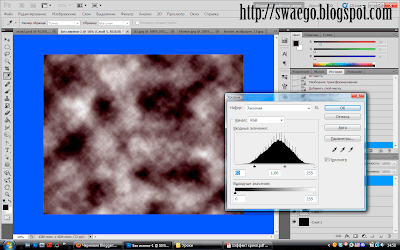
Далее,создаём новый слой,применим Фильтр-Рендеринг-Облака,создаём маску-слоя и мягкой кисть местами убираем фильтр,слой в режим Темнее(непрозрачность 45-40%)

Можно пройтись инструментом Затемнитель…
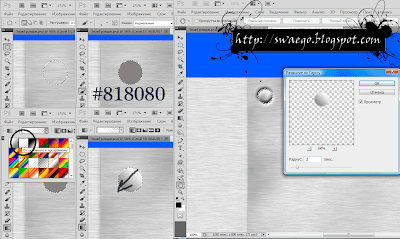
Создаём новый слой,Овальной областью делаем круглое выделение(зажав Shift).Заливаем его цветом,потом градиент линейный от белого к прозрачному.Применим Выделение-Модификация-Граница в 4 пикселя.Далее Размытие по Гауссу в 2 пикселя.

Затем в стилях слоя применим Тиснение.

Далее копируем слой,зажимаем Shift и нажимаем стрелку на клаве нужное кол-во раз(каждое нажатие,это сдвиг слоя на 10 пикселей),ну а потом ещё копии слоя для следующих заклёпок.
Потом сливаем слои с заклёпками и с помощью Сtrl+T выравниваем.

Слейте слой с эффектами и слой с маской,сделайте копию и трансформируйте его.

Копируем заклёпки и распределяем куда-нибудь.
Создаём новый слой,ставим цвета #632f00 и #b2b2b2 Применяем Фильтр-Рендеринг-Облака,ставим слой с Жёсткий свет и непрозрачность 40% и заливка 60%.
Ну как-то так.Вот результат:

Постер BMX STYLE в Фотошоп

На этот раз сотворим постер в духе урбании.В качестве объектов манипуляций я использую чуваков на великах.

И так…
Одного чувака я нашёл уже «готового»,а второго буду вырезать из фона.

Создаём новый документ 1600*1280рх,и заливаем его жёлто-оранжевым цветом.Теперь мне понадобится вот такая текстура:

Кстати,скачать такие винтажные текстуры нужно-можно здесь.
Переносим на документ,идём в меню Изображение-Коррекция-Порог(изогелия).

Жмём Ctrl+T,потом ПКМ и Деформация,искажаем как-нибудь.

Переводим слой в режим Умножение и непрозрачность слоя примерно 50%.

Сливаем эти слои Ctrl+E.Теперь выделяем такие прямоугольники,копируем их на новый слой Ctrl+J,переводим в режим Перекрытие.Жмём Ctrl+T,потом ПКМ и Деформация,искажаем.

Копируем этот слой,по-другому деформируем и располагаем в другом месте.
Сливаем слои с прямоугольниками Ctrl+E.
Зажимаем Ctrl и кликаем по миниатюре слоя(появилось выделение).Ставим фиолетовый цвет,и применяем Фильтр-Рендеринг-Облака.Далее пару раз жмём Сtrl+F.Применяем Фильтр-Размытие по Гауссу в 2 пикселя.Сливаем все слои.

Переносим первого чувачка на документ.

Теперь поработаем со вторым экстремалом,берём прямолинейное лассо и неаккуратно обводим его.Удаляем всё лишнее,обесцвечиваем Ctrl+Shift+U и применяем Фильтр-Шум.

Переносим на документ,ставим его над фоновым слоем,в режим Перекрытие и непрозрачность 60%.

Теперь,создаём новый слой под фигурой с чёрным чуваком.Выбираем белую кисть в 15 пикселей.Теперь берём Перо и рисуем линии.Потом ПКМ и Выполнить обводку с имитацией нажима,удаляем контур.Потом в стилях слоя применим Внешнее свечение.

Создаём новый слой,выделяем прямоугольник,потом инструментом Овальная область(с добавлением выделений) выделяем овалы,жмём ПКМ и Выполнить обводку 10 пикселей.

Делаем 2 копии слоя с рамкой,к первому применяем Размытие в движении,угол ноль и смещение максимальное,ко второму угол 90 градусов,смещение максимум.
Делаем ещё копию слоя с рамкой,к копии этот фильтр с углом минус 45 градусов,смещение 300,к оригиналу угол +45 и смещение 300.

Ну и последний штрих,какая нибудь надпись.
Получаем результат:

© SwaEgo

Создание гранжевой фоторамки в Фотошопе.

Что-то в последнее время расслабился,если и хочется запостить какой-нибудь урок,то только попроще чтобы был.Жара наверно на всех так лениво действует.Ну да ладно.
Это я к чему,недавно я делал простенькую винтажную фоторамку в Фотошопе,ну а сегодня сделаем рамку в духе Гранж (Grunge).

Как и в прошлый раз нужны кисти и немного фантазии.
И так…
Создаём новый документ белого цвета 800*800рх.
Некоторые кисти я буду использовать из того урока,вот они.
Теперь всё просто,включаем мозг и берём какую-нибудь кисть.Создаём новый слой(кисть чёрного цвета)и рисуем.Делаем копию этого слоя и переносим отпечаток в другой угол.

Новый слоя,новая кисть,потом копия слоя и переносим копию в противоположный угол.

Создаём новый слой и будем делать обрамление рамки,для этого используем кисть из стандартного набора.В CS5 она под номером 46,но там есть и другие подходящие.

Рисуем рамку,потом выделяем каждый слой по отдельности и жмём Ctrl+I для инверсии цвета.Вообще-то можно изначально было сделать чёрный фон-белые кисти,но я это только что придумал и лень переделывать,Вы же можете это изначально сделать.Короче,получается такая картинка.

Теперь мне понадобятся другие кисти,мне нужны негативы фотоплёнки а также буковки.Такие кисти у меня есть,вот они.Ну а для удобного поиска,я как всегда использую AbrViewer 2.0.(Тут можно скачать).Кстати все(!!!)кисти,которые есть у меня,Вы можете скачать с торрента.471 Мб.
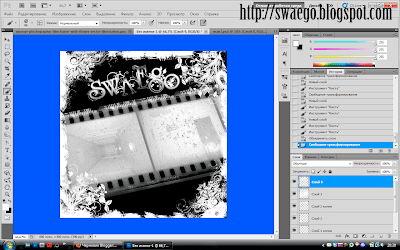
Получается вот такая штука:

Пишем кистями текст.

Вот и всё,вот таким простым способом,за 10 минут можно сделать либо обои,либо рамку,либо просто картинку.
Если использовать как рамку,то надо вырезать середину.
Сливаем все слои Ctrl+Shift+E. Превращаем фон в слой(2 клика по слою и Ок).Выделяем прямоугольник,жмём ПКМ и Трансформировать выделенную область,подгоняем как надо,жмём Ок и Delete.

Декорируем отверстие кистями.

Получаем результат:

Под конец сливаем все слои и сохраняем в формате .PNG.Потом просто открываем,под низ вставляем фото и вуаля

© SwaEgo

Постер-коллаж из фильмов ужасов в Фотошоп

И так…
Для данного коллажа я буду использовать эти фотографии:

Создаём новый документ чёрного цвета,у меня 1280*1024 пикселей.
Переносим фото с дверью в правый угол,жмём Ctrl+L и чёрный ползунок передвигаем вправо.

Снижаем непрозрачность слоя примерно до 40%.
Теперь добавим «героиню»на документ,с помощью Ctrl+T подгоняем по размеру.
Добавляем маску слоя и кистью удаляем некоторые лишние фоны.

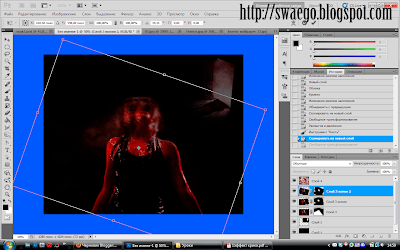
Создаём новый слой.Берём пипетку,кликаем по крови,применяем Фильтр-Рендеринг-Облака,ставим слой в режим Умножение.
Опять новый слой,берём цвет темнее,чем предыдущий,также применяем фильтр Облака.Жмём Ctrl+L и немного затемняем эффект.

Ставим слой в Мягкий свет.Сливаем оба слоя с облаками Ctrl+E.
Теперь,делаем копию слоя с тёткой),жмём Ctrl+T и разворачиваем изображение против часовой стрелки,применяем Фильтр-Размытие в движении.

Далее жмём на миниатюру маски этого слоя и кистью чёрного цвета удаляем всё кроме головы.Делаем копию этого слоя и разворачиваем изображение по часовой стрелке.

Делаем ещё пару копий и разворачиваем ещё как-нибудь для более реалистичного эффекта крика(можно применить размытие в движении с другим углом смещения)
Теперь переносим фото стрёмной девочки,уменьшаем,снижаем непрозрачность и размещаем где-нибудь.Ластиком убираем ненужные детали.

Теперь наложим текстуру,я использую эту:

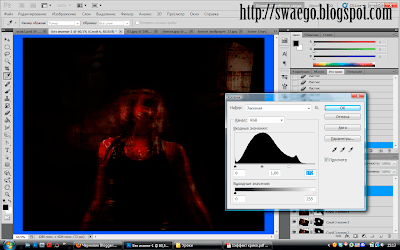
Переносим её под слой с облаками,ставим в режим Умножение.Слишком тёмно получилось,поэтому с помощью Уровней Ctrl+L немного осветляем текстуру.

Теперь создаём новый слой выше всех,заливаем его красным цветом,применяем Фильтр-Рендеринг-Волокна.

Ставим в режим Умножение,добавляем маску слоя и чёрной кистью(непрозрачность 20-30%) местами стираем волокна.
Теперь открываем такую картинку:

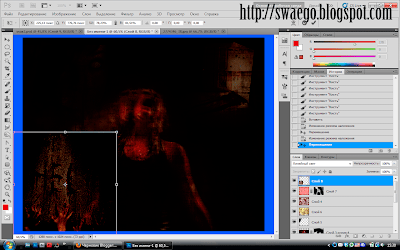
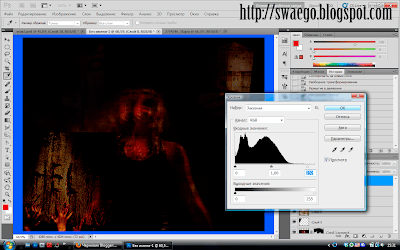
Переносим на фото и в режим Линейный свет,с помощью Уровней опять же немного осветляем.

Ластиком или с помощью маски слоя убираем лишнее.
И так,последние штрихи,подходящим шрифтом пишем какой-нибудь текст.

Теперь,я совместил несколько текстур и получил такое:

Переносим её на текст.Жмём ПКМ и выбираем Создать обтравочную маску.Теперь текстура отпечаталась на тексте.
Сливаем текстовый и слой с текстурой трещин.Жмём Ctrl+U,ставим галочку на тонировку и ставим цвет.

Переходим на слой с облаками,выделяем две области и копируем Ctrl+J на новый слой.

Применяем Фильтр-Размытие в движении,смещение 999пикселей и угол 0.Слой в режим Линейный осветлитель и непрозрачность в 40-50%.
Вот теперь всё…Ну или ещё что нафантазируйте.

© SwaEgo

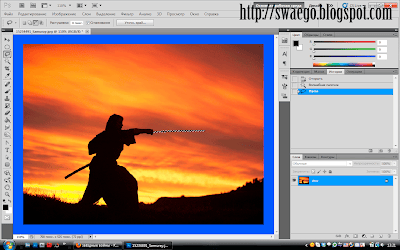
Самурай и световой меч в Фотошоп

И так…
Открываем фото,в моём случае это самурай.
Выделяем меч.Я выделял волшебной палочкой,а потом Лассо (с включённой функцией Вычетание из выделенной области)удалил ненужное выделение.

Заливаем выделение белым цветом,и не снимая выделение копируем меч на новый слой Ctrl+J.
Применяем стили слоя Внешнее свечение.(размах 3рх,размер 35рх)

Далее Фильтр-Размытие по Гауссу,примерно 2 пикселя.
Вот и всё…

Создание винтажной рамки в Фотошоп.

Чтобы сделать подобную рамку в Фотошопе,понадобятся подходящие кисти и немного фантазии.
И так…
Сначала сделаем рамку а-ля Polaroid,ну а потом украсим кистями.
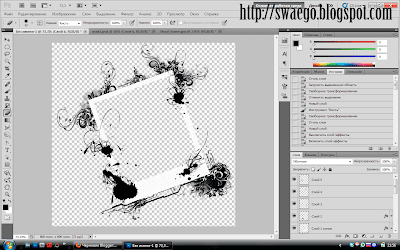
Создаём новый документ с прозрачным фоном 800*800 px.В нём выделяем прямоугольник и заливаем белым цветом.Потом выделяем ещё прямоугольник и жмём Delete.

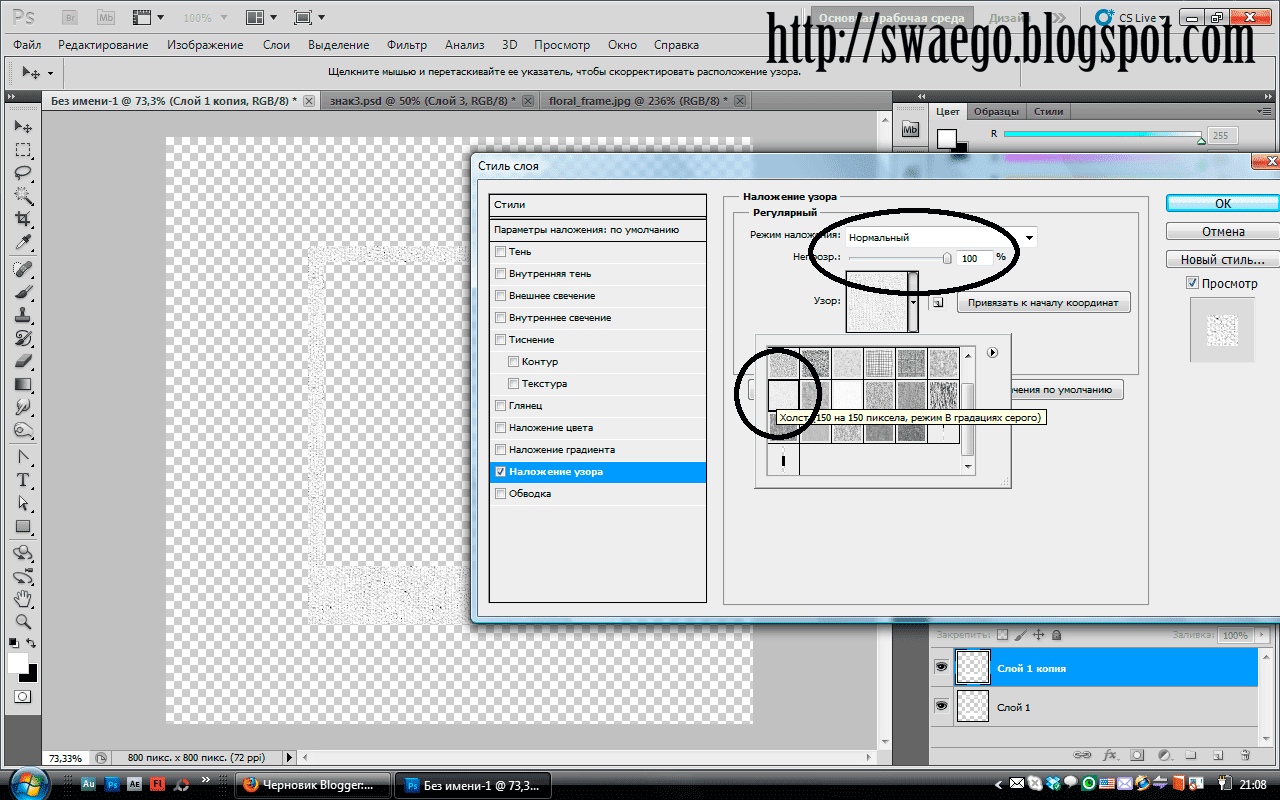
Теперь сделаем текстуру,примерно как на полароидных снимках.Применяем стили слоя Наложение узора,ну и выбираем подходящий,я взял узор Холст,и снижаем непрозрачность.

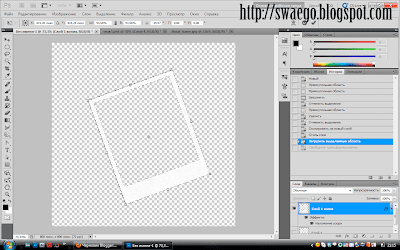
Ну вот,а теперь повернём рамку,зажимаем Ctrl и кликаем по миниатюре слоя,у нас выделилась эта самая рамка,жмём Ctrl+T и крутим как надо.

Вот теперь понадобятся кисти.Я использую эти.Кстати для просмотра имеющихся кистей вне Фотошопа,использую очень полезную утилиту AbrViewer 2.0.Тут можно скачать.
Теперь каждую кисть используем на новом слое.Это для того,чтобы каждый элемент потом можно было раскрасить в нужный цвет.
Вот так выглядит промежуточный результат.

Добавляем ещё кистей.

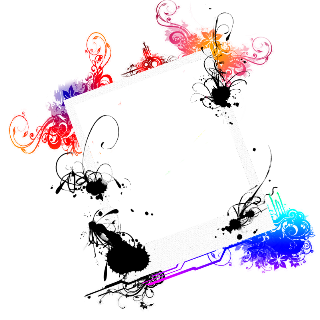
Кляксы я разместил сверху слоя с рамкой.А вот векторные цветы поместил под слой с рамкой и из центра удалил лишнее.
Можно их покрасить градиентом,делается это в стилях слоя.

Создаём новый слой Ctrl+Shift+N.Отключаем видимость всех слоёв,кроме этого.
Заливаем его белым цветом.Берём мягкую кисть в 300 пикселей и кликаем по слою.

Идём в Фильтр-Оформление-Цветные полутона и ставим все значения на 20.

Теперь идём в Выделение-Цветовой диапозон.Пипеткой кликаем по белому и Ок.

Теперь нажимаем Delete и Ctrl+D.
Делаем несколько копий этого пятна,с помощью сtrl+T трансформируем на своё усмотрение,если надо красим(Стили слоя Наложение цвета)
Перетаскиваем пятна на нужное место.

Всё что в рамке всё удаляем Ластиком(не забудьте сделать активным тот слой,который чистить собираетесь).
Ну вот и всё,сохраняете в формате .PSD.А потом,когда понадобится,просто перенесите фото,слой с фоткой перетащите в палитре в самый низ.

Как сделать из чёрно-белой фотографии цветную в Photoshop

Нагуглил я фото Меган Фокс,её и буду превращать в цветную.
И так…
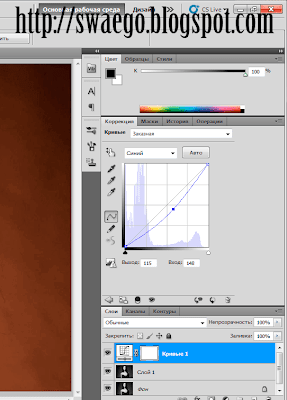
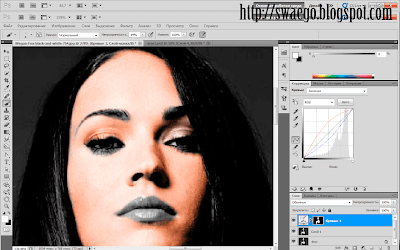
Открываем фото,делаем копию слоя Ctrl+J.Теперь создаём новый корректирующий слой Кривые,и настраиваем примерно так:

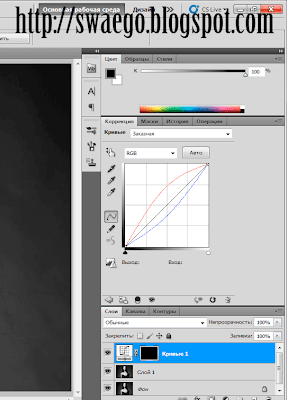
Важно!Настройки всех Кривых индивидуальны,показаны приблизительные настройки .
Теперь кливаем по миниатюре маски корректирующего слоя и жмём Ctrl+I,маска окрасится в чёрный цвет.Теперь будем по ней рисовать.

Берём Мягкую кисть в 100рх,непрозрачность 100% и зарисовываем кожу,не касаясь губ,глаз и т.п.Цвета в палитре должны стоять Белый как основной и чёрный -второстепенный.Белой кистью придаём цвет,чёрной-возвращаем ч/б.Для быстрого переключения между цветами,нажимаем Х(икс).
Совет:для быстрого уменьшения-увеличения размера кисти,зажимаем Alt+ЛКМ(левую кнопку мыши) и двигаем мышь влево-вправо,соответственно.А для перемещения увеличенной картинки в рабочей зоне,зажимаем Пробел и курсор превращается в инструмент Рука,ну и двигаем фото…
Получаем примерно такое:

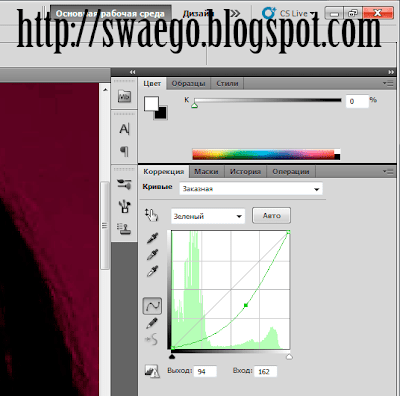
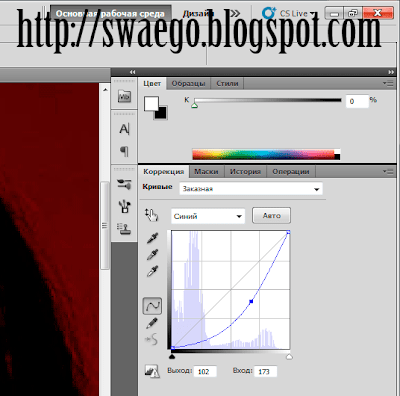
Теперь рисуем губы,опять создаём коррект-слой Кривых(потом также инвертировать маску Ctrl+I).Настраиваем:

Получаем:

Теперь таким же образом рисуем волосы.Так как у Меган чёрные волосы,то с настройками Кривых я особо не извращался).А вы,для выделения тонких волос используйте самую маленькую кисть,и снижайте непрозрачность до 50-30%.

Потом рисуем глаза,ногти,да и всё остальное.
Вот и всё,принцип понятен,тогда дерзайте)