Метка архивов: Коррекция

Чистка лица в Фотошопе.

Вот ещё один способ почистить кожу в Фотошопе,предыдущие уроки и варианты здесь,потом здесь и тут.
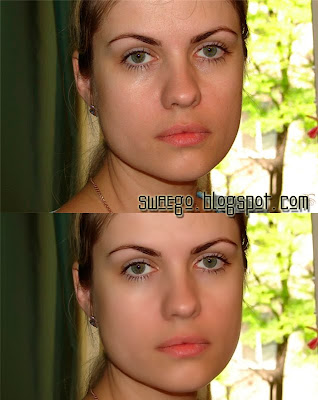
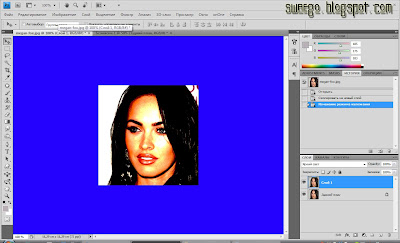
Начнём.Открываем фото,берём Восстанавливающую кисть.Нажимаем Alt и кликаем по месту,которое лучше выглядит:)переносим на «дефектный» участок и ещё раз кликаем.Таким образом убираем наиболее бросающиеся в глаза проблемные участки.

Далее,копируем слой Ctrl+J и применим Фильтр-Размытие по Гауссу с размытием 3-5 пикселей.(примерно).

В палитре История,есть мааааленький значёчек фотоаппарата,жмём на него.

Теперь отменяем Размытие,нажав Ctrl+Z.
Берём Архивную кисть,жёсткость до нуля,непрозрачность до 30%, выбираем в палитре История наш сделанный снимок,и начинаем удалять,не касаясь губ,волос и глаз.
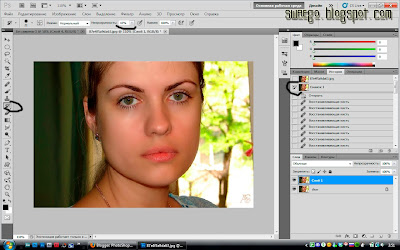
Ну вот в принципе и всё.Чем больше проблем,тем больше размытие и непрозрачность архивной кисти.Чтобы лицо не казалось замыленным,снижаем немного непрозрачность слоя с копией.
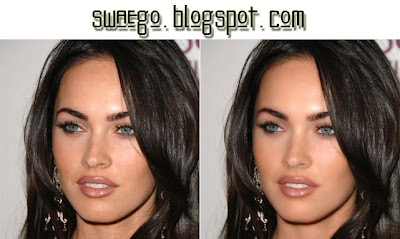
До и После.

А ещё лучше,просто скачайте фильтр,плагин imagenomic_portraiture и Imagenomic.Noiseware.Professional.PlugIn.v4.2
И никаких проблем,он сам всё делает,в редких случаях что-то надо руками подправить.
ПыСы:кто эта девушка,я не знаю.
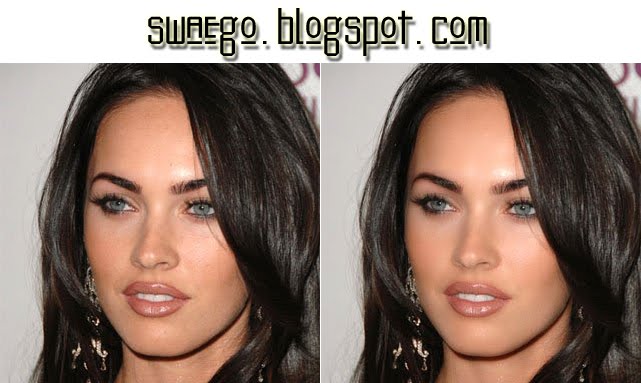
Чистка(обработка кожи) лица в Фотошопе

В данном примере вернёмся к такой популярной по запросам теме,как к обработке лица(один из примеров здесь).Этот метод также применим и к другим частям тела.
И так…


Открываем фото(возьму не самую удачную фотку Меган Фокс),делаем копию слоя Ctrl+J,и переводим его в режим Яркий свет.

Теперь инвертируем изображение Ctrl+I.

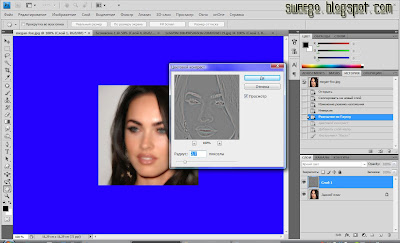
Теперь применяем Размытие по Гауссу,значения такие,чтобы были видны чёткие очертания.У меня это 0.5

Теперь применяем Фильтр-Другие-Цветовой контраст,и также,применяя-смотрим,как лучше.Вот как только будет заметна красноватая окантовка,так и хватит.У меня это 2.7.

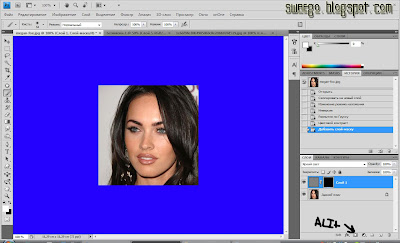
Ну а теперь последние штрихи,нажимаем D,потом зажимаем Alt и кликаем по значку Маска слоя в палитре слоёв.

Берём мягкую Кисть(снижаем её непрозрачность) и аккуратно,не касаясь волос и прочего начинаем рисовать по лицу.Результат сами увидите.Если получается сильно «замыленно»,вернитесь назад и снизьте ещё непрозрачность кисти.И так,методом проб и ошибок подберёте оптимальный вариант.Также можно немного снизить непрозрачность слоя.Я его снизил до 70%.
Смотрим результат:

©SwaEgo

Повышение резкости фотографии в Фотошопе


В этой статье я расскажу о том, как грамотно повысить резкость фотографии, не внося дополнительного шума и искажений. Этот метод основан на подготовке маски для выделения контуров (контрастность которых и надо повысить для повышения резкости изображения).

Для примера я взял фото, сканированное со слайда, но потерявшее резкость в результате интерполяции (уменьшения), однако данный метод применим практически для любых иллюстраций.

Итак, порядок действий при подготовке маски выделения таков:
Переведите имидж в формат Lab (Alt+I+M+L). Скопируйте канал Lightness путем перетаскивания его на пиктограмму Create New Channel в палитре Channels. Новому каналу будет автоматически присвоено имя Lightness copy и он станет активным.

К полученному каналу примените фильтр-стилизация-светящиеся края Filter > Stylize > Glowing Edges. В данном случае я использовал значения Edge Width=1, Edge Brightness=10, Smoothness=3. Для обработки более крупных иллюстраций может потребоваться увеличение значений Edge Width и Smoothness (в первую очередь Edge Width).

Примените фильтр Gaussian Blur со значением 1 pixels (этот параметр обычно равен значению Edge Width из фильтра Glowing Edges предыдущего шага).

Маленькое отступление касаемое нашей фотографии (оно может пригодится и для некоторых других иллюстраций):
Самолет на заднем плане, по замыслу фотографа, находится вне фокуса, поэтому необходимость в повышении резкости на нем отсутствует. Также не нужно сильно повышать резкость на контуре шлема пилота и борте его самолета, т.к. это приведет к отторжению переднего плана от фона. Я выделил инструментом Lasso весь задний план по этому контуру, слегка растушевал выделение (Clrtl+Alt+D со значением Feather Radius=2 pixels) и залил его черным цветом. Маска выделения готова!

Загрузите выделение, щелкнув с нажатой клавишей Ctrl по каналу Lightness copy в палитре Channels. Переключитесь на канал Lightness. К нему-то и надо применить фильтр Контурная резкость Unsharp Mask.

Нажмите Ctrl+H, чтобы скрыть отображение контуров выделения. Вызовите Filter > Sharpen > Unsharp Mask. В нашем случае я использовал значения Amount=400%, Radius=0.5 pixels, Threshold=0 levels. При обработке более крупных иллюстраций увеличивайте значение Radius. Этот параметр определяет толщину контура резкости. Для web иллюстраций значение Radius редко превышает 1, а для полиграфии иногда достигает 4. Подбирая значения параметров ориентируйтесь на preview изображения. Добейтесь оптимального результата изменяя значение Amount. Этот параметр отвечает за степень (силу) воздействия фильтра на изображение. Оперируйте только этими двумя параметрами (Amount и Radius). Значение Threshold всегда должно оставаться равным нулю.
Ну вот, почти все. Снимите выделение (Ctrl+D). Удалите канал Lightness copy, перетащив его на изображение мусорной корзины внизу палитры Channels. И переведите изображение в необходимую для дальнейшей работы цветовую модель (RGB для web, CMYK для полиграфии). Ниже показаны изображения до и после обработки.

©
А ещё 4 способа повышения резкости Вы найдёте здесь .

Четкость и выравнивание цвета на фото в Фотошопе

Открываем фото.Дублируем слой и идём в Фильтр-Другие-Цветовой контраст(сдвиг),значение на 0.5-1.0(индивидуально для разных фото)

и режим слоя на Перекрытие.Дублируем основной слой,перетаскиваем на самый верх и так же режим Перекрытие.Разницу можно увидеть отключив видимость верхних двух слоёв.
Так с резкостью всё,теперь колдуем с цветом.Идём в Кривые и ставим значения примерно как у меня.

Потом в Уровни,ставим значения скрина.

Копируем копию слоя основного фона,перетаскиваем на самый верх,режим Перекрытие,непрозрачность до 20-25%.
Затем Изображение-Коррекция-Тени/Света,ставим значения скрина.

Жмём Ctrl+В и выставляем параметры:

Теперь создадим ещё один корректирующий слой.

Ставим параметры скрина

Теперь всё.Радуемся красивой фотографии:)

Что значит,почувствуй разницу…

Автор: SwaEgo

Имитация HDR в Фотошопе

Ну не знаю почему так много нападок со стороны «знатоков»фотографии на этот замечательный во всех смыслах эффект,мне он очень нравится и я останусь при своём мнении.Так как я не умею фотографировать,да и камеры у меня нет,буду делать это искусственно.
И так.Берём подходящую фотографию.Я буду издеваться над собой.

ПКМ жмём на слое и выбираем Преобразовать в смарт-объект.

Затем в Изображение-Коррекция-Тени/Света и ставим настройки как на скрине.

Потом в Фильтр-Резкость-Контурная Резкость

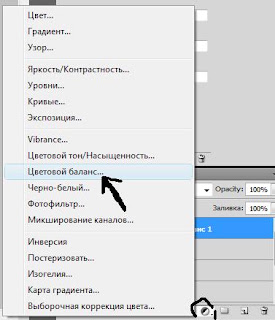
Затем…На панели слоёв жмём на обозначенный значок и выбираем Ч/Б

Ставим цвета,галочку на Tint надо поставить,потом слой в режим Перекрытие.

Создаём новый слой Ctrl+Shift+N.Идём в Редактирование-Выполнить заливку,выбираем 50% серый и жмём ОК.Добавляем шум Фильтр-Добавить шум.

Потом в Фильтр-Размытие по Гауссу,ставим значение ноль пять:),ну или около того.
Затем в Изображение-Коррекция-Автоуровни.Снижаем прозрачность слоя до 40-30%.
Получается в итоге нечто подобное.

На примере моего приятеля Лёхи(см.вначале поста) эффект более заметен:)
Издеваться можно по-разному.

А чтобы каждый раз не заморачиваться,просто здесь забирайте плагин ,там с помощью одного ползунка можно добиваться очень похожего на настоящий эффект HDR.

Фотошоп.Чистка лица.

Другие способы чистки лица:здесь,здесь и тут.А также здесь .


Гостевой пост.

В этом уроке Вы узнаете как очистить лицо в фотошопе, убрать морщины, разгладить кожу, изменить старое лицо на молодое
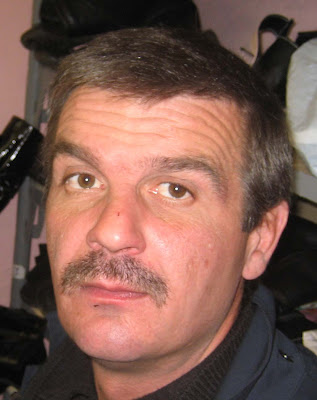
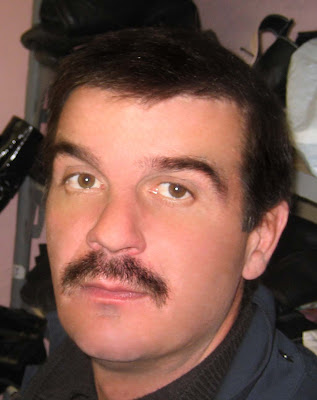
Шаг 1. Откройте изображение  File > Open… (Файл > Открыть…). Я выбрал фото Ивана )):

Как видите проблем на коже просто Огромное количество.

Шаг 2. Итак, начнем с морщин, неровностей, спор, вообщем приступаем к чистке, для этого я использовал  Healing Brush Tool (как показано на рисунке). Нажмите и удерживайте нажатой кнопку Аlt. Затем выберем лучший участок кожи (здесь это оказалось проблемно), потому что  будем использовать его для клонирования. Смотрим:
Клонируем ту область кожу, которую хотим улучшить, нажимая на морщины, срезы. Смотрим:
Получаем:
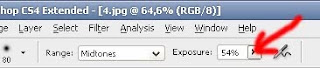
Шаг 3. Сделаем волосы более темные скрыв немного седину, для этого берем инструмент Burn Tool (затемнение), устанавливаем прозрачность до 54% и проводим по области волос и усов, пока не достигните желаемого результата (главное не переусердствуйте)…

Получаем:
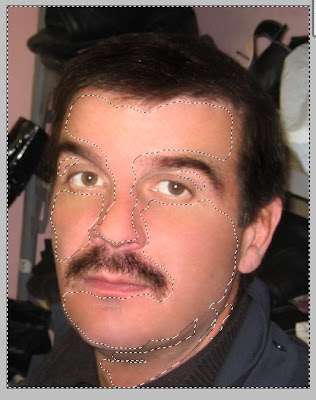
Шаг 4. В этом шаге сделаем кожу более гладкой, размываем поверхность кожи,для этого выбираем инструмент  кисть Brush Tool, и используем режим быстрой маски — кнопка на панели называется Edit in Quick Mask Mode (клавиша на клавиатуре «Q«):

Выбранным инструментом Brush Tool, выделяем лицо старайтесь не затрагивать крайние участки кожи, не заходите на волосы:

Получаем:
Шаг 5. Нажимаем Q, чтобы выйти из режима «быстрой  маски»:
Инвертируем выделение (Ctrl+Shift+I) или через  меню (Select > Inverse):
Шаг 6. Для полученного выделения применим фильтр размытие, идем в меню Filter — Blur — Gaussian Blur:
Я установил радиус «3», он может быть другим — этот параметр зависит от размера изображения:
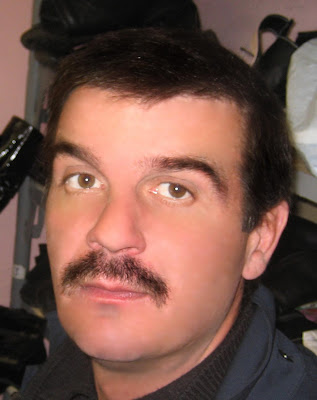
И вот что получилось:
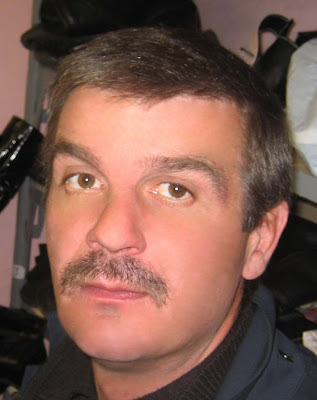
В принципе это всё. Вот только я еще немного насытил фото и вот что получилось:
Сравним нашего Ивана до фотошопинга и после)):
Материал любезно предоставлен сайтом http://csphotoshop.blogspot.com/

Эффект загара на фото в Фотошопе

Bring Tanned Look to the Skin
Если у вас нет соответствующего фото Вы можете использовать моё или найти другую через Google Images. Также вы можете использовать ваши собственные фотографии, если вы думаете, что вы не загорелые на фото или нет времени ехать на море или океан или просто хочется быть смуглым.
Откройте фото .
Bring Tanned Look to the Skin 01
Незагоревшая  девушка на картинке выше. Я знаю, как помочь ей сделать ‘быстрый загар». Выбрать Прямолинейное Лассо Polygonal Lasso Tool и начать выделять кожу.
Bring Tanned Look to the Skin 02
Обратите внимание, что мы выбрали только некоторые части кожи. Нам нужно отрезать части Купальника от выбранной области. Держите Alt (знак минус должен появиться около пиктограммы инструмента Lasso) и обводим купальник.
Bring Tanned Look to the Skin 03
Хорошо, после этого нам необходимо добавить выделение других частей тела девочки. Таким образом держим Shift (знак «плюс» должен появиться около пиктограммы инструмента Lasso) и выбрать в  областях, как вам нужно.
Bring Tanned Look to the Skin 04
Жмём CTRL + J чтобы дублировать выбранные части изображения на новый слой. А теперь меняем цвет для этого слоя, превращая девушку с легким загаром. Для этого эффекта применяются Ctrl+L Image> Adjustments> Layers и установить следующие предварительные настройки для каждого канала:
Bring Tanned Look to the Skin 05
Bring Tanned Look to the Skin 06
Bring Tanned Look to the Skin 07
Bring Tanned Look to the Skin 08
Теперь у нас есть что-то вроде этого:
Bring Tanned Look to the Skin 09
Теперь идём в Изображение-Коррекция-Яркость/Контрастность Image> Adjustments> Brightness / Contrast.
Bring Tanned Look to the Skin 10
Вот результат:
Bring Tanned Look to the Skin 11
Ладно, все сделано! Девушка выглядит лучше, чем раньше. Вы можете увидеть разницу на рисунке ниже. Конечно, мы можем сделать этот эффект другими способами в Photoshop, но это один из вариантов.
Bring Tanned Look to the Skin 12

Манипуляции со светом и цветом в Фотошопе

Color Manipulation on the Photo

В принципе, в этом уроке я буду показывать вам, как создать эффект фото , как в изображении выше, это почти все осуществляется с помощью кривых и уровней цвета, как и большинство фото эффектов.