Решил я организовать небольшую эстафету для фотографирующих блоггеров, идея возникла давно,но только сейчас мои мысли более-менее упорядочились, и то не до конца.

При фотографировании,большинство из нас сталкивается с такой проблемой,как блеклые,ненасыщенные цвета,да что там говорить,все фотографии так или иначе подвергаются пост-обработке в той или иной степени.

Я вот например,очень люблю панорамные фотографии,люблю их сам снимать,хоть и не умею толком,и мне всегда было интересно как это делают другие.Так вот,самое неприятное,что при склейке панорам,никуда не деться от искажений,в итоге много будет отрезано,да и вообще,здания и прочие объекты не очень смотрятся,если искажены.

Из этого видеоурока вы узнаете, как восстановить экспозицию на снимке, как избавиться от лишних деталей,добавить контраст,открыть тени, восстановить структуру водной глади, а также многое другое.
Длительность урока — 16 мин

Вот например я Фотошопом пользуюсь уже почти год,достаточно многое знаю,и тут совершенно случайно открыл для себя одну редко используемую,но полезную функцию Кадрировать и выпрямить фотографии.

 Данный пост решил написать и посвятить себе,с тем контекстом,что не надо делать так,как делал, до сегодняшнего дня.
Предыстория такова:
Есть у меня фотоблог,там публикую свои фотки (именно фотки,так как фотографиями их можно назвать с натяжкой,разница глобальная).Так вот,фотки для интернета я раньше не готовил,тупо оптимизировал и уменьшал размер не обращая внимания на потерю резкости,если не углубляться в «дебри»,то мне было просто лень делать лишние телодвижения.Дабы мне всегда помнить о необходимости правильно уменьшать фотографии,да и другим не совершать подобную ошибку,излагаю сей пост.

Обнаружил я у себя в ноуте некоторое количество уроков по Фотошопу от Евгения Карташова.Решил поделиться.
Лично мне,почему-то не нравятся пособия на видео,они либо очень нудные с кучей ненужных слов,либо наоборот,настолько быстрые,что приходится вечно перематывать.Когда картинка статична,у меня информация усваивается лучше.Ну это так,мысли вслух…

При фотографировании возможны различные дефекты съёмки,например неправильное освещение,не верно выбранная экспозиция и т.п,но,человеческое лицо также не идеально,если конечно над ним не потрудились стилисты и прочие мейкаперы,так вот,в таких случаях возникают нежелательные блики,или блеск кожи.В этом простом и быстром уроке научимся,как убрать жирный блеск с лица.Метод простой и делается буквально в пару кликов.
И так…
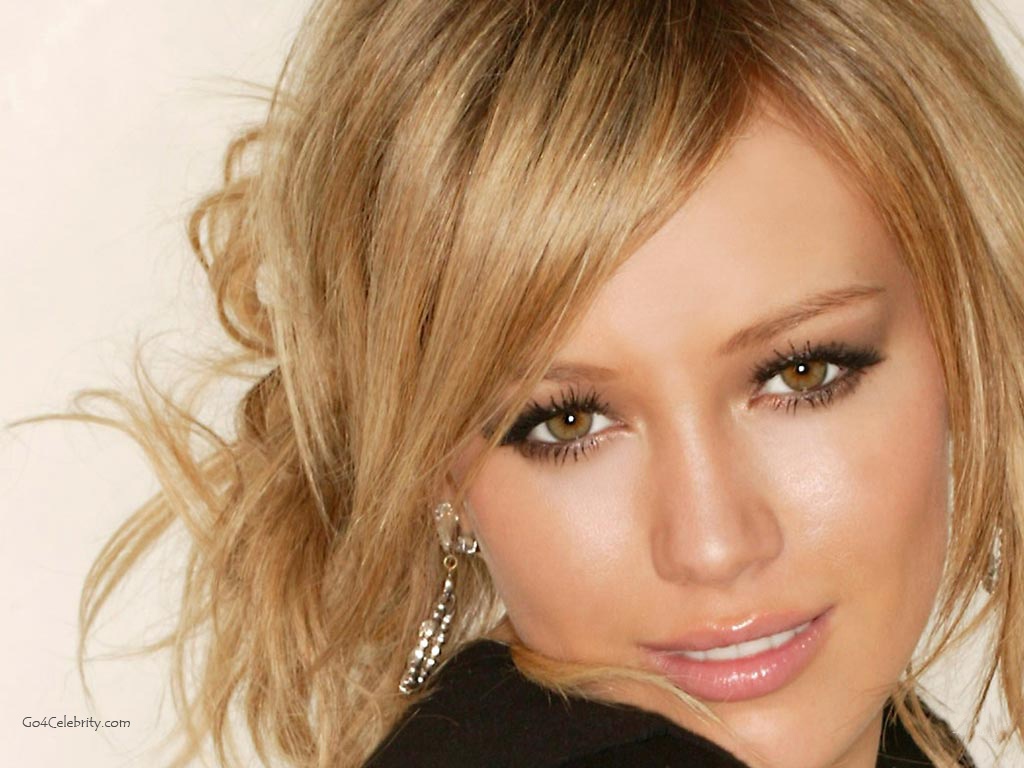
Тема коррекции именно портретов,настолько заезженная тема,что даже не хочется об этом писать.В этом блоге уже есть 6 (?) постов на эту тему,а в рунете их сколько?Но спрос рождает предложение,к тому же,например у меня,все методы разные,относительно разные конечно же.
Ладно,надеюсь седьмой пост на эту тему будет последним в этом блоге 

Постовой: Если Вы собираетесь приобрести мебель для дома,то выбирайте мебель из массива ,достоинства такой мебели экологичность и натуральность.
Как часто мы сталкиваемся с такой штукой,что нам надо отделить определённый объект от фона и перенести его на другой фон,это мы слышим практически в любом уроке Фотошопа,да и просто это нужно при создании коллажей,или когда надо убрать “ненавистный совковый ковёр”  со своей фотки.Так вот,о методах “обтравки” я уже писал неоднократно,в том числе и с помощью специальных плагинов.Например,в этом глобальном посте:Отделение объекта от фона в Photoshop CS5 при помощи плагина Digital Film Tools EZ Mask.Сейчас покажу ещё один хороший и достаточно простой способ,минус которого,что не ко всем фотографиям можно применить.

В этом примере одновременно подкорректируем контраст,тени,света,чёткость и цвет,и всё за пару шагов.
Вот сравнение результата:

И так…
Открываем фото для обработки,делаем копию слоя Ctrl+J и применяем Фильтр-Другое-Цветовой контраст,значение в основном 0.5-0.8.

Меняем режим наложения слоя на Перекрытие (в редких случаях,надо немного снизить непрозрачность слоя).
Теперь делаем ещё копию основного слоя и перетаскиваем на самый верх.И тоже в режим Перекрытие и непрозрачность слоя примерно 80%.
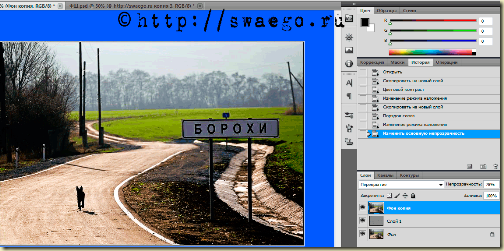
В принципе всё.
Безусловно это можно сделать встроенными фильтрами Фотошопа.Но есть пару хитростей,которые я сейчас покажу.

И так…
Способ намбер ван:
Открываем нечёткое фото.(Заколебался искать,это самое нечёткое фото,как надо,так фиг найдёшь…)
Делаем копию слоя Ctrl+J.Слой в режим Перекрытие(или Линейный свет).Обесцвечиваем слой Ctrl+Shift+U.Применяем Фильтр-Другие-Цветовой контраст,и двигаете ползунок до нужного значения,у меня это 1.9.

Получаем собственно результат:
Способ намбер ту:
Открываем фото,превращаем его в слой(2 клика по слою и Ок),дублируем слой Ctrl+J.Копию обесцвечиваем Сtrl+Shift+U ,ставим непрозрачность 50% и перетаскиваем вниз палитры.Верхний слой в режим Перекрытие.Всё,вот результат:

Способ намбер три:
Открываем фото,меню Изображение-Режим и выбираем Lab.
Далее переходим на вкладку Каналы,выбираем(активируем)Яркость,жмём ПКМ и Создать копию канала.Теперь активируем копию.

Применяем Фильтр-Стилизация-Свечение краёв,настраиваем так,чтобы видно было большее кол-во деталей.Это важно!

Переключаемся на Канал Яркость(оригинал),идём в Фильтр-Контурная резкость.
Тут настраиваем индивидуально.

Снимаем выделение Ctrl+D,удаляем копию канала Яркость,и переводим фото в режим RGB.
Получаем:

Способ намбер фо:
Ну и собственно ещё пример.Открываем фото,копия слоя,слой в режим Яркость(Свечение).Применяем Фильтр-Контурная резкость.Крутим верхний ползунок до нужного эффекта.Всё,потом если контраста много,снижаете непрозрачность верхнего слоя немного.

На этом всё,выбирайте любой из способов!
А ещё один способ Вы найдёте здесь .
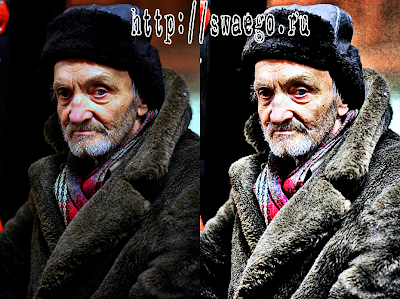
Не просто имитация,а скорее стилизация.Суть в том,что вытянуть все светлые и тёмные зоны,усилить резкость на краях и добавить шума.Эффект получается очень даже интересный.Так что в заголовке я нагло наврал,никакой это не HDR,а просто хороший эффект!
Получим вот такое фото:
И так…
Открываем фото,для моего примера я использовал такого милого старичка ,жмём ПКМ по слою и Преобразовать в Смарт-объект.

Далее Изображение-Коррекция-Тени/Света:

Теперь Фильтр-Усилить резкость-Контурная резкость:

Добавляем новый корректирующий слой Чёрное-Белое:
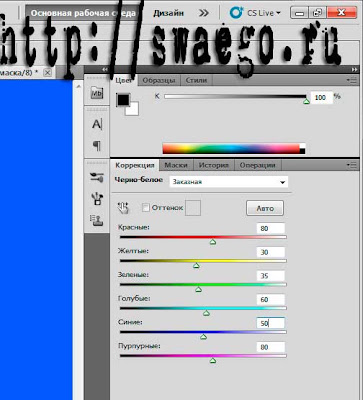
Создаём новый слой Ctrl+Shift+N,жмём Shift+F5 и заливаем 50% серым.Потом Фильтр-Добавить шум:

Применяем Размытие по Гауссу в 0.5 пикселей,и слой в режим Перекрытие.
Теперь вызываем Уровни Ctrl+L и жмём на кнопку Авто.

Снижаем непрозрачность слоя до 30-40%.
Получаем готовую картинку/Было/Стало/:
Сейчас узнаем,ничего сложного тут нет.

И так…
Способ простой,можно обойтись и без скринов.
Создаём новый пустой слой Ctrl+Shift+N,ставим его в режим Мягкий свет с непрозрачностью примерно 40%,затем Мягкой кистью нужным цветом зарисовываем волосы.Аккуратно зарисовываем,если где-то «накосячили»,Ластиком можно всё убрать.
Вот и всё.
Добавлено 12-02-2011:
Как вариант.
Добавляем корректирующий слой Цветовой тон/Насыщенность.Ставим галочку на Тонирование.Подбираем нужный цвет.

Сбрасываем цвета по умолчанию,нажав D.Заливаем маску чёрным Alt+Backspace(убедитесь что активна именно маска).

Меняем цвет в палитре на белый,нажав Х(икс).И мягкой кистью «рисуем» по волосам,они окрасятся в установленный цвет.Если накосячили,то меняем цвет на чёрный(клавишей Икс)и зарисовываем.

В этом уроке покажу,как с помощью нескольких инструментов добавить фотографии насыщенности и цвета.
И так…
Открываем фото,делаем копию слоя Ctrl+J,вызываем Кривые Ctrl+M и «на глаз» настраиваем,примерно так:

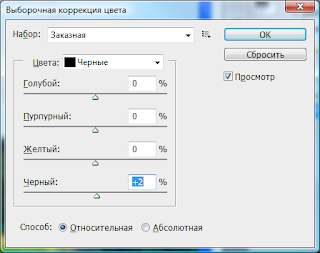
В Фотошопе полно инструментов для работы с цветом,но есть один,который может многое изменить,идём в меню Изображение-Коррекция-Выборочная коррекция цвета.
Теперь каждый отдельный цвет можно усилить/ослабить,этим и займёмся.
Ставим способ Относительный и крутим каждый нужный цвет,здесь настройки индивидуальны для каждой отдельно взятой фотографии,так что тут придётся самим цвета подбирать.Скрины,так,для наглядности)


Теперь немного «вытянем» тени,для этого идём в Изображение-Коррекция-Света/Тени.Опять корректируем «на глаз».

Теперь можно немного осветлить фото,а то неестественно насыщенный зелёный получился.Не бывает таких чистых деревьев)))
Вызываем Уровни,Ctrl+L.Также можно и Кривыми Ctrl+M немного подправить.

Ну вот,фото более насыщенно.На этом в принципе можно и закончить,но…на моей фотографии совсем нет неба,а раз его нет,то его надо сделать.В рамках этого урока я не собирался что-то дополнительно делать,но приходится,а то как-то незавершённо получается.
И так,пишу от первого лица.
Небо у меня имеет нелепый цвет,я его покрашу в белый,иду в меню Выделение-Цветовой диапозон,пипеткой кликаю по небу(в разных местах,так как оно имеет разные оттенки),получается такая картинка:
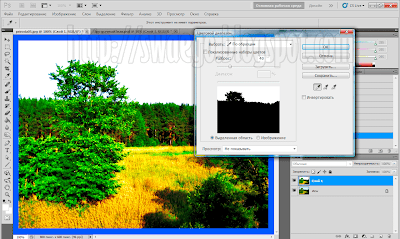
Теперь небо у меня выделилось,заливаю его белым цветом(просто с однотонным проще работать).
Ну а дальше я просто вырезал небо с другого изображения,подогнал по размеру,зашёл в меню Выделение-Инверсия,перешёл на слой с вставленным небом и удалил всё лишнее.


С помощью Уровней Ctrl+L немного осветлил.Там где кромки деревьев при увеличении виден переход и «косяки»,инструментом Размытие,я это дело всё подправил.
Ну вот и всё.Получаем «До» и «После».
© SwaEgo

Нагуглил я фото Меган Фокс,её и буду превращать в цветную.
И так…
Открываем фото,делаем копию слоя Ctrl+J.Теперь создаём новый корректирующий слой Кривые,и настраиваем примерно так:

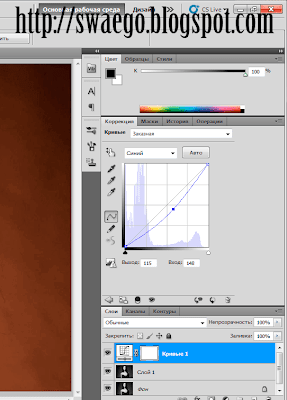
Важно!Настройки всех Кривых индивидуальны,показаны приблизительные настройки .
Теперь кливаем по миниатюре маски корректирующего слоя и жмём Ctrl+I,маска окрасится в чёрный цвет.Теперь будем по ней рисовать.
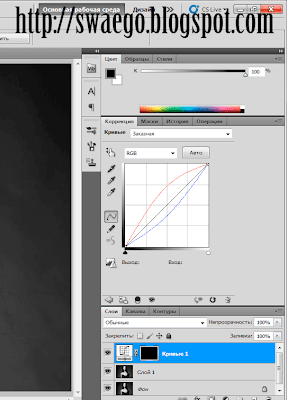
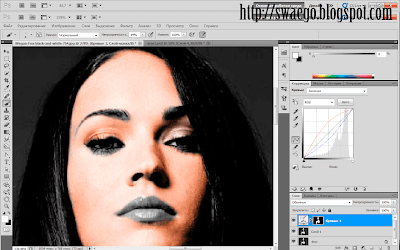
Берём Мягкую кисть в 100рх,непрозрачность 100% и зарисовываем кожу,не касаясь губ,глаз и т.п.Цвета в палитре должны стоять Белый как основной и чёрный -второстепенный.Белой кистью придаём цвет,чёрной-возвращаем ч/б.Для быстрого переключения между цветами,нажимаем Х(икс).
Совет:для быстрого уменьшения-увеличения размера кисти,зажимаем Alt+ЛКМ(левую кнопку мыши) и двигаем мышь влево-вправо,соответственно.А для перемещения увеличенной картинки в рабочей зоне,зажимаем Пробел и курсор превращается в инструмент Рука,ну и двигаем фото…
Получаем примерно такое:
Теперь рисуем губы,опять создаём коррект-слой Кривых(потом также инвертировать маску Ctrl+I).Настраиваем:

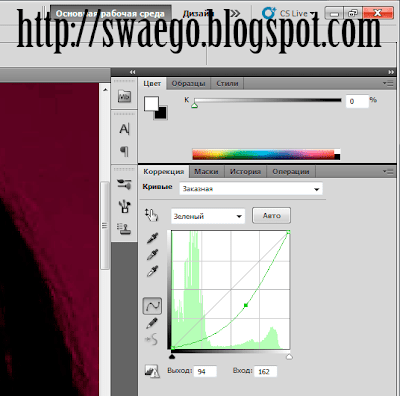
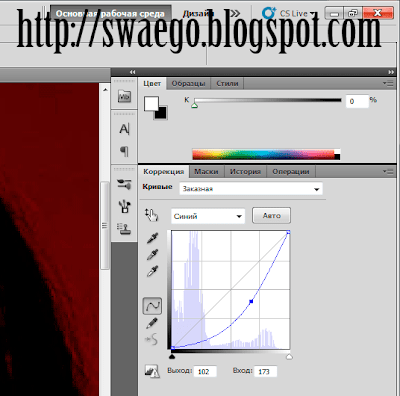
Получаем:

Теперь таким же образом рисуем волосы.Так как у Меган чёрные волосы,то с настройками Кривых я особо не извращался).А вы,для выделения тонких волос используйте самую маленькую кисть,и снижайте непрозрачность до 50-30%.

Потом рисуем глаза,ногти,да и всё остальное.
Вот и всё,принцип понятен,тогда дерзайте)

У многих есть старые семейные и прочие фотографии ещё с советских времён,ну или просто потерявшие цвет.Чтобы не прибегать к раскрашиванию,можно применить один простой приём.
И так…
Открываем фото,например такое:

Создаём новый корректирующий слой Кривые,нажав на кнопку в палитре слоёв.Теперь мы видим 3 пипетки,берём белую и кликаем по самому белому месту на фото,потом чёрную пипетку и по самому чёрному,ну и серую-соответственно по серому.

Получаем вот что:

Также можно подкорректировать кривые по каналам,если какие-то цвета более преобладают.