Метка архивов: Фотоэффект

Суперчувак и Цветные линии

чувак

Первым делом находим подходящую фотографию и любыми средствами отделяем объект от фона.
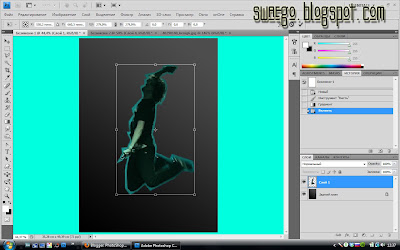
Теперь создаём новый документ 1280 на 1024 пикселей,заливаем его чёрным цветом,D потом Alt+Backspace.
Переносим объект на фон.
11
Создаём новый корректирующий слой Цветовой тон/Насыщенность и уменьшаем эту самую насыщенность.
22
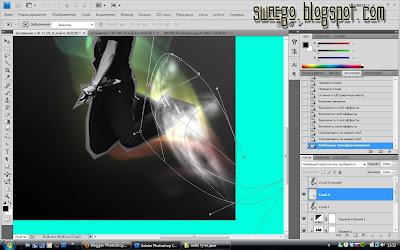
Создаём новый слой Ctrl+Shift+N,берём мягкую кисть 100 пикселей (непрозрачность 10-30)и разными цветами обводим объект.Переводим слой в Линейный осветлитель.
33
Настраиваем Кривые Ctrl+M.
4
Создаём новый слой и заливаем чёрным цветом.Добавляем маску слоя и Жёсткой кистью возвращаем объект.Чтобы было видно что возвращать,уменьшите непрозрачность слоя.
5
Новый слой Ctrl+Shift+N,берём мягкую кисть(непрозрачность 10-20) большого диаметра и цветом который больше нравится рисуем силуэт объекта.Затем ПКМ по слою и Создать обтравочную маску.
6
И те же действия с несколькими слоями,цветами и масками.
7
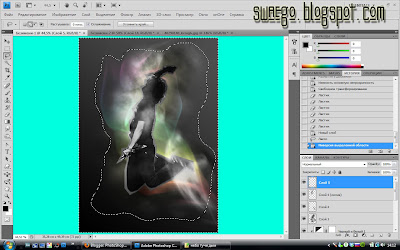
Теперь опять новый слой,заливаем чёрным и применяем Фильтр-Добавить шум.
8
Затем Фильтр-Текстура-Кракелюры.
9
Переводите слой в Линейный осветлитель.И создайте для слоя Обтравочную маску.
10
Создаём новый документ 1280 на 1200 пикселей и заливаем его сверху вниз градиентом от чёрного к белому.
12
Применяем Фильтр-Искажение-Волна
13
Превращаем фон в слой,жмём Ctrl+T и перетаскиваем волны.
14
Делаем копию Ctrl+J,снова Ctrl+T,жмём ПКМ и Отразить по вертикали.
Прямоугольной областью выделяем на копии верхнюю часть и удаляем Delete.
15
Снимаем выделение,сливаем вместе слои Ctrl+E.Переносим это на документ с картинкой,трансформируем как надо.
16
Переводим слой в режим Линейный осветлитель и снижаем непрозрачность до 70%.
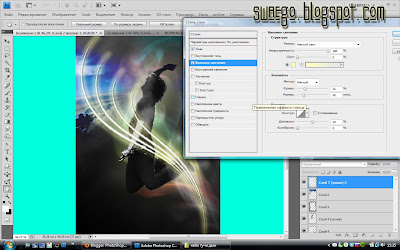
Применяем стили слоя Перекрытие градиентом.
17
Градиент шумовой.Режим Экран,угол подстроите под свой угол наклона.
18
Добавим маску слоя и ластиком уберём линии,местами можно оставить.
19
Сделаем копию последнего слоя,жмём ПКМ по маску и Отключаем её(НЕ УДАЛЯТЬ),далее Ctrl+T,затем ПКМ и Деформация.Искажаем линии.
20
Включаем маску и опять убираем лишнее кистью.
Добавим стили слоя,Внешнее свечение.
21
Вот в принципе и всё.
чувак

Гламурная обработка фото

Хоть я и не люблю это дурацкое слово Гламур,но не знаю как по-другому обозвать приём,который сейчас покажу.Смысл в том,что потребуется изначально хорошая фотография(ну или уже доведённая до ума) и добавим на неё немного блюра.
Смотрим и запоминаем эти 2 движения.


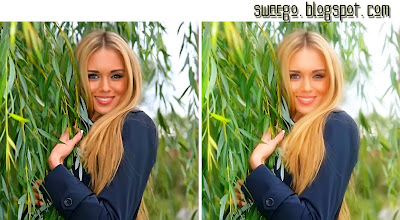
Открываем фото,делаем копию слоя Ctrl+J и применяем Фильтр-Размытие по Гауссу 7-9 пикселей.

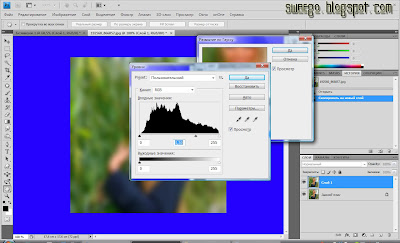
Применим Уровни Ctrl+L с такими настройками 0-0.5-255

Переводим слой в режим Экран(Осветление).Вот и всё.
Вот результат,До и После:

©SwaEgo

Поп-арт и Энди Уорхолл в Фотошоп


Создайте копию слоя Ctrl+J. Отключите отображение нового слоя и переключитесь на слой Background.

Создайте корректирующий слой Layer > New Adjustment Layer > Posterize. В появившемся окне включите пункт Group With Previous Layer и нажмите Ok. В следующем диалоговом окне введите значение Levels — 2 и нажмите Ok. Переключитесь в низлежащий слой и примените фильтр Filter > Noise > Median со значением Radius — 2 pixels. Затем примените Filter > Blur > Gaussian Blur со значением Radius — 2 pixels. Значение радиуса обоих фильтров для каждой конкретной иллюстрации необходимо подбирать экспериментально, добиваясь пропадания шума и мелких деталей. Нажмите Ctrl+L, чтобы вызвать меню редактирования уровней (Levels). Ориентируясь по предварительному просмотру отрегулируйте уровни таким образом, чтобы изображение стало максимально выразительным, т.е. цветовые области на изображении отделяли друг от друга значимые объекты (в нашем примере это глаза и рот ребенка). Обычно для достижения нужного эффекта достаточно изменить только значение гаммы (среднее значение параметра Input Levels).

Нажмите Ctrl+E, чтобы совместить (Merge Layers) слой Background с корректирующим слоем.
Переключитесь в верхний слой, который мы создали в самом начале. Нажмите Ctrl+Shift+U, чтобы обесцветить изображение. Нажмите Ctrl+M, чтобы вызвать меню редактирования кривых (Curves). Отредактируйте кривую так, чтобы максимально повысить контрастность изображения. Нажмите Ok. Затем нажмите Ctrl+L, чтобы вызвать меню регулировки уровней (Levels) и установите в нем левое значение параметра Output Levels равным 64. Нажмите Ok.

Примените фильтр Filter > Pixelate > Color Halftone со значением Max.Radius — 7 pixels и всеми углами (Angles) — 45 градусов. Значение Max.Radius может варьироваться в зависимости от размеров вашего изображения. Затем нажмите Ctrl+L, чтобы вызвать меню регулировки уровней (Levels) и установите в нем левое значение параметра Output Levels равным 128. Нажмите Ok. В палитре Layers задайте этому слою тип смешивания Darken.

Ну что же, осталось раскрасить наше изображение. Создайте корректирующий слой Layer > New Adjustment Layer > Selective Color и отрегулируйте цвета изображения в соответствии с Вашими представлениями о том, какими они должны быть. У меня получилось вот что:

©

Эффект "наезда" фотокамеры

В этой статье рассказывается о том, как сделать фотографию более
динамичной, т.е. добавить эффект «наезда» фотокамеры.


Так же этот эффект можно использовать для увеличения акцента на объектах в центре фотографии.

Нажмите D, чтобы установить по умолчанию цвета переднего плана и фона. Вызовите меню Image-Canvas Size (размер холста) [Alt+I+S]. Запомните (запишите) значения размера изображения, после чего задайте размер холста в два раза больший чем исходный размер изображения.

Примените фильтр Фильтр-Полярные координаты Filter -Polar Coordinates с опцией Полярные в прямоугольные(Polar to Rectangular).

Поверните изображение на 90 градусов по часовой стрелке [Alt+I+E+9]. Нажмите Q чтобы войти в режим редактирования быстрой маски (Quick Mask). Включите инструмент градиент [G] и создайте заливку так, как это показано на рисунке. Нажмите Q чтобы выйти из режима редактирования быстрой маски. Нажмите Ctrl+Shift+I, чтобы инвертировать выделение.

Примените фильтр Фильтр-Стилизация-Ветер Filter- Stylize- Wind c параметрами Method — Wind, Direction — From the Left. После этого примените фильтр-Размытие в движении  Filter-Blur-Motion Blur с углом (Angle) равном 10 градусов и отрезком (Distance) равном 15 pixels. Затем примените этот же фильтр, но с углом (Angle) равном -10 (минус десять) градусов. Значение параметра Distance может меняться в зависимости от размеров фотографии, которую вы обрабатываете. Чем крупнее фотография — тем больше значение Distance. Нажмите Ctrl+D, чтобы снять выделение.

Поверните изображение на 90 градусов против часовой стрелки [Alt+I+E+0]. Затем примените фильтр Filter -Polar Coordinates с опцией Rectangular to Polar. В заключение вызовите меню Image-Canvas Size (размер холста) [Alt+I+S] и введите исходные значения изображения, которые Вы запомнили в самом начале. Нажмите Ok, а затем Proceed. Ваше изображение вернётся к первоначальному размеру. Всё готово.

©

Сфера применения фильтра Lens Flare

Скажи мне, друг мой, знаешь ли ты, что такое фильтр Lens Flare? А часто
ли ты его используешь? Редко? Однообразный говоришь?

А ты никогда не думал, что с его помощью можно творить не только примитивные световые эффекты? А зря! Запомни, в Adobe Photoshop просто так не бывает абсолютно ничего, и убедиться в этом можно, лишь экспериментируя. Посмотри один из не стандартных способов применения фильтра Lens Flare, и результат тебя точно не разочарует!


Итак, создай новый документ, нужного тебе размера. Я использовал изображение 280 на 280 пикселей.
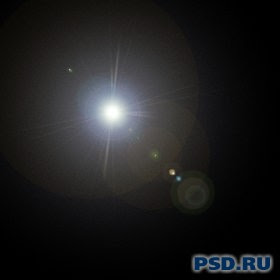
Залей фон черным цветом. Для этого нажми D, а затем Alt+Backspace. Теперь иди в Фильтр-Рендеринг-Блики (Filter > Render > Lens Flare). Поставь яркость (Brightness) на 105%, и выбери тип объектива (Lens Type) — 105mm Prime, этого должно хватить для картинок практически любых размеров. Нажми Оk.

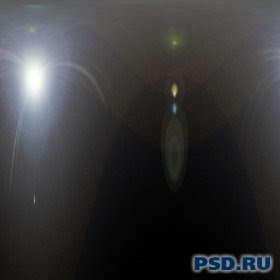
Пока ничего особенного, такой эффект можно увидеть на сотнях работ. Суть в том, что по настоящему пытливый ум пойдет дальше, никогда не останавливаясь на достигнутом! Что мы и делаем. Идём в Фильтр-Искажение-Полярные координаты(Filter > Distort > Polar Coordinates). Убедись, что выбран пункт Полярные в прямоугольные(Polar to Rectangular), и нажми Оk.
Уже что-то начинает прорисовываться, не так ли?
Теперь Изображение-Отразить по вертикали(Image > Rotate Canvas > Flip Canvas Vertical), чтобы зеркально перевернуть изображение.

Фильтр-Искажение-Полярные координаты (Filter > Distort > Polar Coordinates). Теперь же ставим галочку на Прямоугольные в полярные)Rectangular to Polar.
Ну, как? Неплохо, правда?

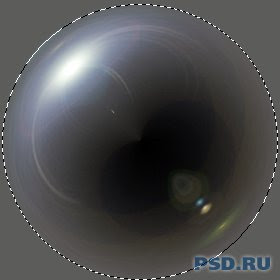
Но это еще не конец. Возьми Овальная область (Elliptical Marquee Tool [M]), и удерживая Shift, ровненько выдели полученную сферу. Дело в том, что она не такая уж и ровная, как это может показаться вначале.

2 раза кликаем по бэкграунду и превращаем его в слой.Инвертируем выделение Select > Invert Selection [Ctrl+Shift+I] и жмём Del, чтобы убрать лишние детали.

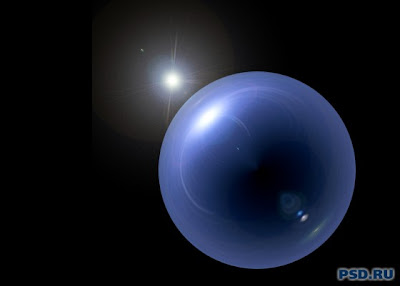
Ну, вот и всё, у нас получилась замечательная сфера с интересным световым эффектом! И за какое время она была сделана? Максимум за минуту! Теперь можно нажать Ctrl+B и придать ей нужный цветовой оттенок.
Не забывай, главное в нашем деле — эксперимент. Удачи!

Источник

Эффект жидкого металла в Фотошоп

Будем делать вот такой эффект ртути,ну или другого металла.

Открываем фото.Я взял клип-арт.

Далее Волшебная палочка и выделить часть объекта,ну или вырежьте Лассо,копируем на новый слой Ctrl+J,отключаем видимость основного слоя,Жмём на кнопку Сохранить прозрачность пикселей и обесцвечиваем вырезанное Ctrl+Shift+U.

Применяем Фильтр-Шум-Медиана 3 пикселя и Фильтр-Размытие по Гауссу 3 пикселя.Теперь создадим Корректирующий слой Кривые и загружаем эти кривые.

Копируем этот слой Ctrl+J.Сливаем видимые слои Ctrl+Shift+E,ну теперь можно свключить видимость нижнего слоя.Также можно создать корректирующий слой Яркость/Контраст,и с настройками повозиться.

Получается вот так.Или вот пример

©

Добавление щетины бороды в Фотошопе


В данном уроке,покажу,как нехитрым образом можно подшутить над подругой,ну или просто добавить себе-другу парудневную щетину.

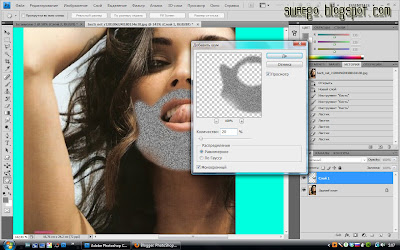
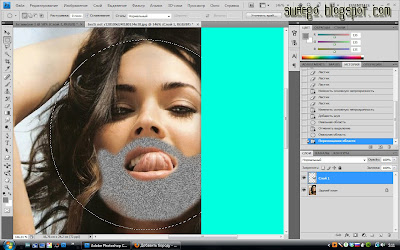
Открываем фото потенциальной жертвы.Ну раз признал там кто-то Меган Фокс самой красивой женщиной,то её и использую.Создаём новый слой Ctrl+Shift+N,на нём будем рисовать.Берём мягкую кисть и серым цветом(#878787) рисуем бороду.

Теперь применяем Фильтр-Добавить шум.Равномерное распределение,монохромный,количество 20.

Теперь берём инструмент Овальное выделение и выделяем лицо.

Применяем Фильтр-Радиальное размытие,наилучшего качества,линейный метод,значение 3-5.Ставим слой в режим Умножение.

Снижаем непрозрачность слоя,ну примерно до 50-40%.Берём Ластик с мягкой кисть,снижаем у неё непрозрачность и убираем лишнее.
Вот в принципе и всё.

Фотошоп Эффект полусепии

В этом примере Вы узнаете,как добавить немного сепии на фотографию.
Просто,быстро,симпатично.

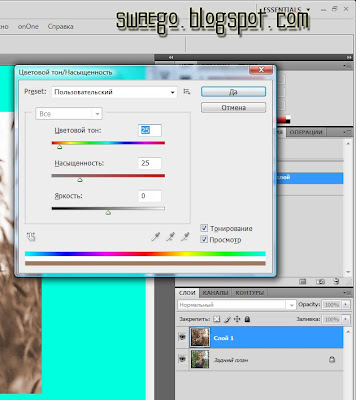
Открываем фото,дублируем слой Ctrl+J.
Далее жмём Ctrl+U и ставим такие настройки: галочка на тонирование,25-25-0

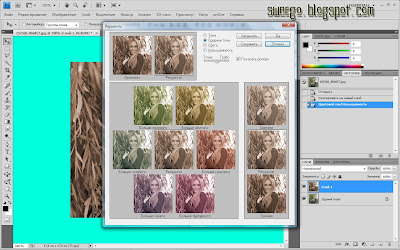
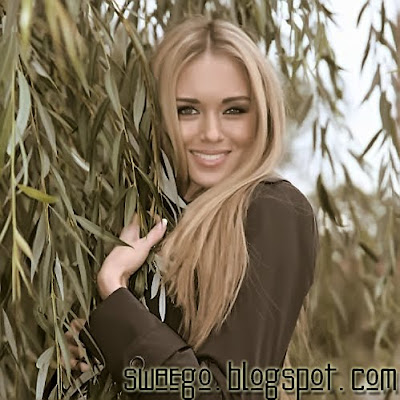
Далее идём в меню Изображение-Коррекция-Варианты.Выбираем подходящий вариант,если не понравилось,зажимаем Alt и жмём на кнопку Восстановить,тем самым возвращаемся к оригинальному изображению.

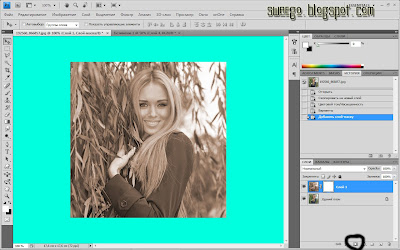
Теперь применяем Маску слоя,нажав соответствующую кнопку.

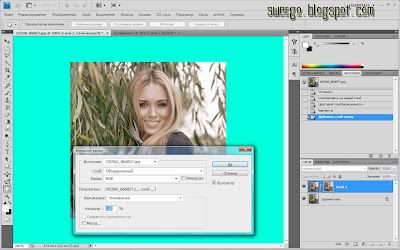
Затем меню Изображение-Внешний канал,настройки:Слой-Объединённый,Канал-RGB,Режим-Умножение.

Не нажимая Ок,переместите окно,чтобы было видно фото и посмотрите,как лучше,с инверсией или без.
Вот и всё.

Или так,с инверсией:

Фотошоп Коллаж с рамкой

Вот что должно получится.

Создаём новый документ белого цвета.Открываем фотографии,я буду использовать фото Ксении Сухиновой,Мисс России и т.п.
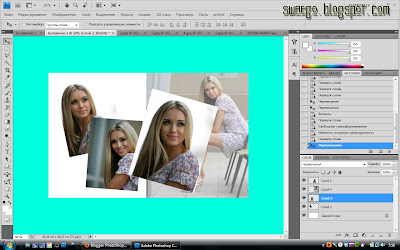
Переносим их на документ и распределяем примерно так:

Отключаем видимость всех слоёв кроме белого фона.Теперь поочерёдно включаем один слой и мягким Ластиком удаляем всё лишнее.Примерно так:

Открываем весёлую текстуру,как эта:

Переносим на документ,поверх всех слоёв,режим в Умножение и непрозрачность до 50%.

Открываем текстуру с Боке,также переносим и в режим Мягкий свет.Мягким Ластиком убираем лишнее.
Зажимаем Ctrl и выделяем три фото(в моём случае),жмём ПКМ по слою и Объединить слои,короче сливаем те фото,которые будут использоваться как фон.Обесцвечиваем их,Ctrl+Shift+U.

Ставим этот слой в режим Линейный свет и снижаем непрозрачность до 30%.

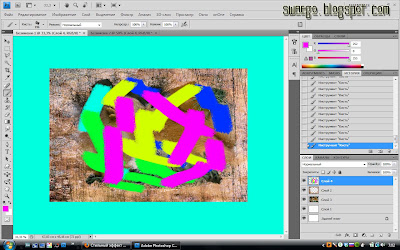
Выше всех слоёв,создаём новый-Ctrl+Shift+N,берём жёсткую кисть в 3 пикселя и рисуем нечто нелепое-подобное.

Снижаем непрозрачность и заливку до 60%.
Создаём новый слой,инструментом Прямоугольная область делаем выделение,заливаем весёленьким цветом и ставим в режим Перекрытие(или Мягкий свет)

Таким же образом,на новых слоях,делаем ещё парочку разноцветных полосок.
Опять новый слой.Берём мягкую кисть 12 пикселей и настраиваем её так:

Зажимаем Шифт и кликаем от края до края несколько раз.

Ну и напоследок мягкой белой кистью большого диаметра обрабатываем фото по краям.

© SwaEgo

Рамка из фона в Фотошоп

Будем делать интересный и простой эффект,используя текстуру и кисти из стандартного набора.

Создаём новый документ нужного Вам размера белого цвета.

Теперь понадобится какая-нибудь текстура,например такая:

Переносим на документ,слой с этой текстурой должен быть поверх всех слоёв.
Теперь открываем фото с которым будем работать и переносим также на документ,с помощью Ctrl+T ставим его на нужное место.

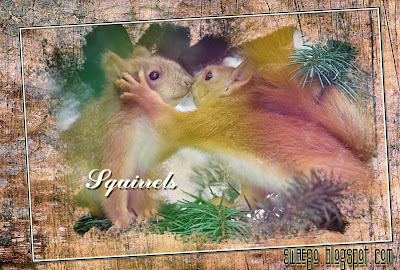
Перетаскиваем этот слой(в моём случае с белками)под слой с текстурой.
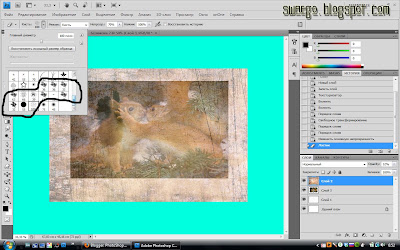
Переходим на слой с текстурой,ставим на время непрозрачность слоя на 50%,берём Ластик и кисть из стандартного набора(непрозрачность кисти на 70%)

и чередуя эти кисти,штрихами,хаотично удаляем лишнее.

Создайте новый слой Ctrl+Shift+N(поверх всех слоёв),и этими же ,уже Кистями(не ластик!)нарисуйте типа того:

Теперь Фильтр-Размытие по Гауссу в 100 пикселей и режим слоя в Линейный осветлитель,непрозрачность слоя примерно до 40%.

Снова новый слой,жмём Ctrl+A,появилось выделение,теперь жмём М,и ПКМ,там выбираем Трансформировать выделенную область,и крутим примерно так(уменьшая,если надо).

Жмём Enter.Теперь снова ПКМ и Выполнить обводку,Внутри,цвет белый,5 пикселей и Ок,опять ПКМ и Обводку,но цвет чёрный и Снаружи,так же 5 пикселей.Получится вот так.

Если хотите пишите текст и всё…

© SwaEgo

Создание постера Amy Lee в Photoshop

Будем делать вот такой простой постер.

Первым делом создаём новый документ,ну например 1280*1024 пикселей и заливаем его чёрным цветом.
Теперь нужна фотография человека,с которым будем работать.Я использую фото Эми Ли.

Любыми методами отделяем человека от фона,я просто удалю ненужное ластиком..Переносим на документ и с помощью Ctrl+T ставим в центр.
Теперь обесцвечиваем фото,нажав Ctrl+Shift+U.

Ставим цвета в палитре по умолчанию,клацаем на кнопку D,теперь создаём новый слой Ctrl+Shift+N.Если надо,переносим этот слой под слой с человеком.Применяем Фильтр-Рендеринг-Облака.
Применяем маску слоя,нажав на соответствующую кнопку в палитре слоёв.Берём кисть 100-200 пикселей чёрного цвета (снизив непрозрачность кисти до 40-30%)и по краям убираем облака.

Теперь инструмент Произвольная фигура,выбираем треугольник,рисуем его и с помощью Ctrl+T распределяем на фото.

Перетаскиваем слой под слой с человеком,убираем Заливку до нуля и применяем Внутреннее свечение.

И обводку.

Жмём ПКМ по слою и Растрируем слой,снижаем непрозрачность примерно до 50%.

Создаём новый слой(под слоем с человеком),выделяем разнообразные прямоугольники

Теперь,не снимая выделения,копируем на новый слой Ctrl+J,применяем Ctrl+T и жмём ПКМ и используем Деформацию.

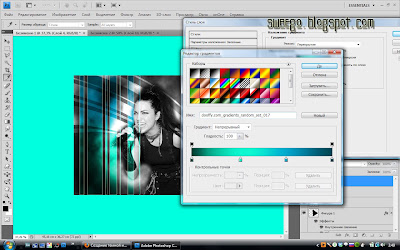
Переходим на слой с вертикальными полосками,применяем Внутреннее свечение(по умолчанию)и Перекрытие градиентом.(в режиме Перекрытие)

Ставим слой в режим Мягкий свет и непрозрачность до 10-5%.
Тоже самое проделываем с деформированными полосками,градиент можно изменить…
Переходим на слой с человеком и делаем прямоугольное выделение,жмём ПКМ и Трансформировать выделенную область.

Не снимая выделение,копируем её на новый слой Ctrl+J,чуть сдвигаем в сторону и применяем Внутреннюю тень.

Таким же образом вырезаем ещё несколько полосок.
Пишем текст,если надо.
На новом слое добавляем кистями какие-нибудь элементы…

Постер LUMEN в Photoshop CS5


Вот что должно получиться.

И так…

Создаём новый документ нужного размера.
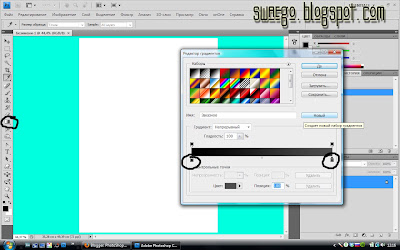
Берём инструмент Градиент и настраиваем его,как линейный и цвет от чёрного до тёмно-серого.

Проводим по диагонали.

Теперь понадобится человек с которым будем дальше работать.Любыми способами отделяете его от фона(я не стал заморачиваться и вырезал специально с помощью Полигонального Лассо) и переносите на наш документ,с помощью Ctrl+T подгоняем размер(для соблюдения пропорций не забываем Shift зажать) и ставим в нужное место.

Создаём новый корректирующий слой Чёрно-белый(нажав на кнопку в палитре слоёв),настройки можно оставить по умолчанию.Применяем:ПКМ по слою и Создать обтравочную маску.

Активирум слой с челом и Новый слой Уровни,настраиваем индивидуально.Тоже маску применим.

Создаём новый слой Ctrl+Shift+N(если он вдруг тоже с маской обтравочной,то ПКМ по слою и Удалить маску),берём кисть из набора(Здесь.)
Ctrl+T,крутим как надо,применяем ПКМ и Деформация,ну и деформируем до результата.

Перетаскиваем слой под слой с человеком и ставим в режим Мягкий свет.
Теперь ПКМ по слою и в параметрах наложения Перекрытие градиентом,ставите какой-нибудь цветастый,в режиме Мягкий свет и непрозрачность на 50%

Выше всех слоё новый слой Ctrl+Shift+N,инструментом Лассо обрисовываем человека,идём в меню Выделение-Растушёвка(50),далее Фильтр-Рендеринг-Облака,его в режим Мягкий свет.

Теперь переходим на слой с человеком,ПКМ по слою,применяем Внешнее свечение.

Переходим на слой с облаками и делаем несколько копий Ctrl+J.На первой копии(режим слоя Линейное осветление,непрозрачность 70%) с помощью свободной трансформации и Деформации,делаем следующее:

Применяем Фильтр-Размытие в движении,степень 20.

Для удобства отключайте видимость неиспользуемых слоёв с облаками.
Со второй копией творим тоже самое.

Мягким Ластиком с пониженной непрозрачностью удаляем лишнее.
Новый слой Ctrl+Shift+N,берём Лассо и делаем такое выделение,потом меню Выделение-Растушёвка(50) и Выделение-Инверсия.

Далее Фильтр-Рендеринг-Облака,режим слоя на Мягкий свет и непрозрачность 50%.

Снимаем выделение Ctrl+D
Открываем фото с небом,например как это.

Переносим на наш документ,подгоняем размер Ctrl+T и применяем если надо Деформацию.

Переводим слой в режим Точечный свет(ну или в свой какой)и Мягким ластиком большого диаметра удаляем лишнее.

Выбираем мягкую кисть диаметр примерно 20 пикселей,белого цвета.Создаём новый слой,берём Перо и рисуем нечто такое:

Жмём ПКМ,Обводка(имитировать нажим)
Копируем несколько раз этот слой и каждую линию распределяем на документе.

Сливаем слои с линиями вместе(при активном верхнем слое Ctrl+E).
Применяем Ctrl+T и жмём ПКМ и используем Деформацию.

Применяем стили слоя Тень и Внешнее свечение.

Переводим слой в Перекрытие,снижаем непрозрачность до 50%.
Ластиком убираем лишнее.

К слою с цветным дымом примените Размытие по Гауссу 8-10 пикселей.
В моём случае,я с фотографии,где был человек,взял нижнюю часть(руки,сцена),переместил на документ,перевёл в режим Осветление,снизил заливку и непрозрачность,Ластиком удалил лишнее и применил Радиалное размытие в 12 пикселей.

Теперь копируем слой с человеком,уже на нём отключаем эффекты(нажав на «глаза»),применяем Радиальное размытие(линейное,примерно 30),мягким ластиком(снижаем непрозрачность кисти) убираем ненужные части.

Всё.Результат:

© SwaEgo
Фото:Lumen.ws

Постер Романтика в Photoshop CS5


Вот что будем делать.

Создаём новый документ и заливаем его цветом #d4d5ff.
Теперь Прямолинейным Лассо делаем такое выделение.

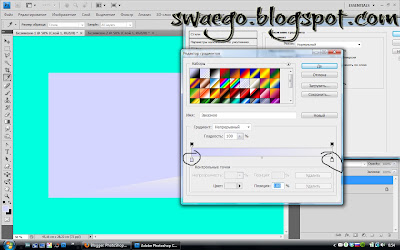
Копируем выделение на новый слой Ctrl+J и жмём ПКМ по слою,применяем Перекрытие градиентом,цвет чтобы немного отличался от основного,снижаем непрозрачность примерно до 35%.

Переходим на основной слой и выделяем другую область.

Делаем то же самое,что и с предыдущим выделением.
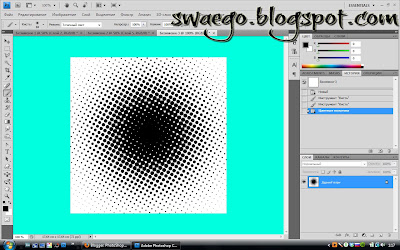
Теперь новый документ 500*500 пикселей.Берём мягкую кисть примерно в 400 пикселей и чёрным цветом ставим такую точку:

Далее Фильтр-Оформление-Цветные полутона.Радиус 10,все каналы по 30.

Берём Овальное выделение и зажав Shift делаем круг,потом меню Выделение-Инверсия и Delete.Получается так:

Снимаем выделение Ctrl+D и переносим на наш документ Ctrl+A ,Ctrl+C, Ctrl+V.
Размещаем в том месте где оно будет,подгоняем размер Ctrl+T.Делаем несколько копий.Ставим в режим Темнее и снижаем непрозрачность.С помощью Ctrl+T меняем каждому размер и перемещаем,вызываем Ctrl+U и каждый настраиваем в нужный цвет(галочка на тонирование).

Теперь берём фото  с человеком(ну или с другими объектами),отделяем любыми средствами от фона и переносим на документ,подгоняем по размеру.
Делаем копию слоя Ctrl+J.
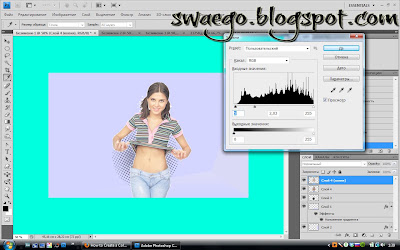
Вызываем Уровни Ctrl+L,корректируем как надо.

Теперь жмём Ctrl+U,ставим галочку на Колоризацию(тонирование)и подбираем цвет,двигая верхний ползунок.

Можно ещё Кривыми воспользоваться Ctrl+M…
Переводим этот слой в Перекрытие(хотя и не обязательно)
Ниже слоя с человеком создаём новый слой Ctrl+Shift+N,берём мягкую кисть с непрозрачностью в 20% и рисуем тень за спиной.
Новый слой выше всех Ctrl+Shift+N и делаем прямоугольное выделение,заливаем чёрным,снижаем заливку до нуля,ПКМ по слою и Перекрытие градиентом,цвет #878787 и прозрачный.

Снимаем выделение,делаем много копий,штук 5.Каждую трансформируем как хочется,или так:

Теперь зажимаем Ctrl и кликаем  по каждому слою с этой полоской,жмём ПКМ и выбираем Объединить слои.Теперь все полосы в одном слое,при желании копируйте его и перенесите в другое место.Или как я,сделал копию,перенёс влево(Ctrl+T),нажал ПКМ и вызвал Деформацию,ну и деформировал полоски.

И применил Перекрытие градиентом в режиме Линейный осветлитель.

Теперь сливаем слои с линиями опять и перемещаем под слой с человечком.
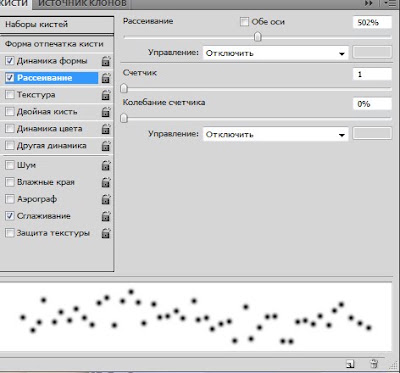
Берём мягкую кисть(или кисть Звёздочки,Бабочки и т.п.)  и настраиваем(если нет палитры настройки кистей,нажмите F5):

Ставите нужный цвет и рисуйте.Потом копия слоя и эту копию в режим Линейный осветлитель.Инструментом Перемещение чуть смещаете копию.Оба слоя перетаскиваем под слой с человеком.

В принципе,всё…

© SwaEgo

Постер LUMEN в Photoshop CS5


Снова будем делать постер.

И так…
Создаём вертикальный документ.Берём инструмент Градиент,радиальный,цвет от тёмно-серого до чёрного.

Далее создаём новый слой Ctrl+Shift+N,сбрасываем цвета нажав D и применяем Фильтр-Рендеринг-Облака,жмём Ctrl+F,ставим слой на Осветление(Экран) и снижаем непрозрачность примерно до 10%.

Теперь берём фото,того кого будем добавлять,любыми способами отделяем его от фона и переносим на наш документ,в моём примере это Тэм из группы Люмен.С помощью Ctrl+T перемещаем и размещаем как надо.
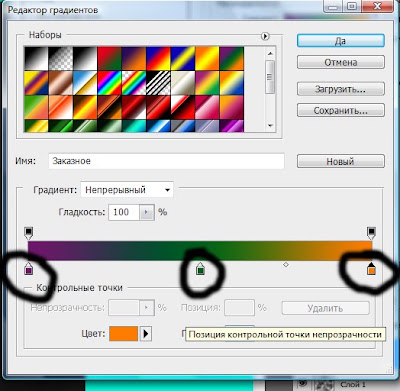
Теперь новый корректирующий слой-Градиент.Настраиваем градиент на такие цвета:
6f156c-00601b- fd7c00.Ставим в режим Перекрытие и снижаем непрозрачность примерно до 20%.

Теперь добавим немного фракталов,используйте свои или их можно легко сделать с помощью бесплатной программы  Apophysis.Генератор фракталов,скачайте тут.
Помещаем слой с фракталом над слоем с облаками,режим Линейный осветлитель и непрозрачность снизить по усмотрению.Лишнее удалите Ластиком.

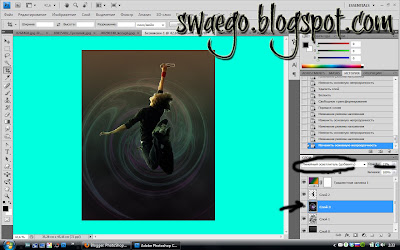
Переходим на слой с человеком,Прямоугольной областью выделяем часть его,жмём ПКМ и выбираем Трансформировать выделенную область,таким образом вырезаем нужную,и чуть сдвигаем в сторону.

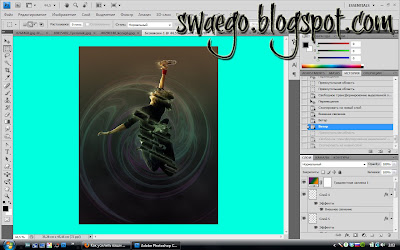
Копируем на новый слой Ctrl+J и там ПКМ и в параметрах наложения применяем внешнее свечение.

Теперь Фильтр-Стилизация-Ветер,если мало одного раза,жмём Ctrl+F,для повтора фильтра.
Таким образом нарезаем:)человека нужное количество раз.

Если надо применяем к слою с фракталом Линейное Размытие.
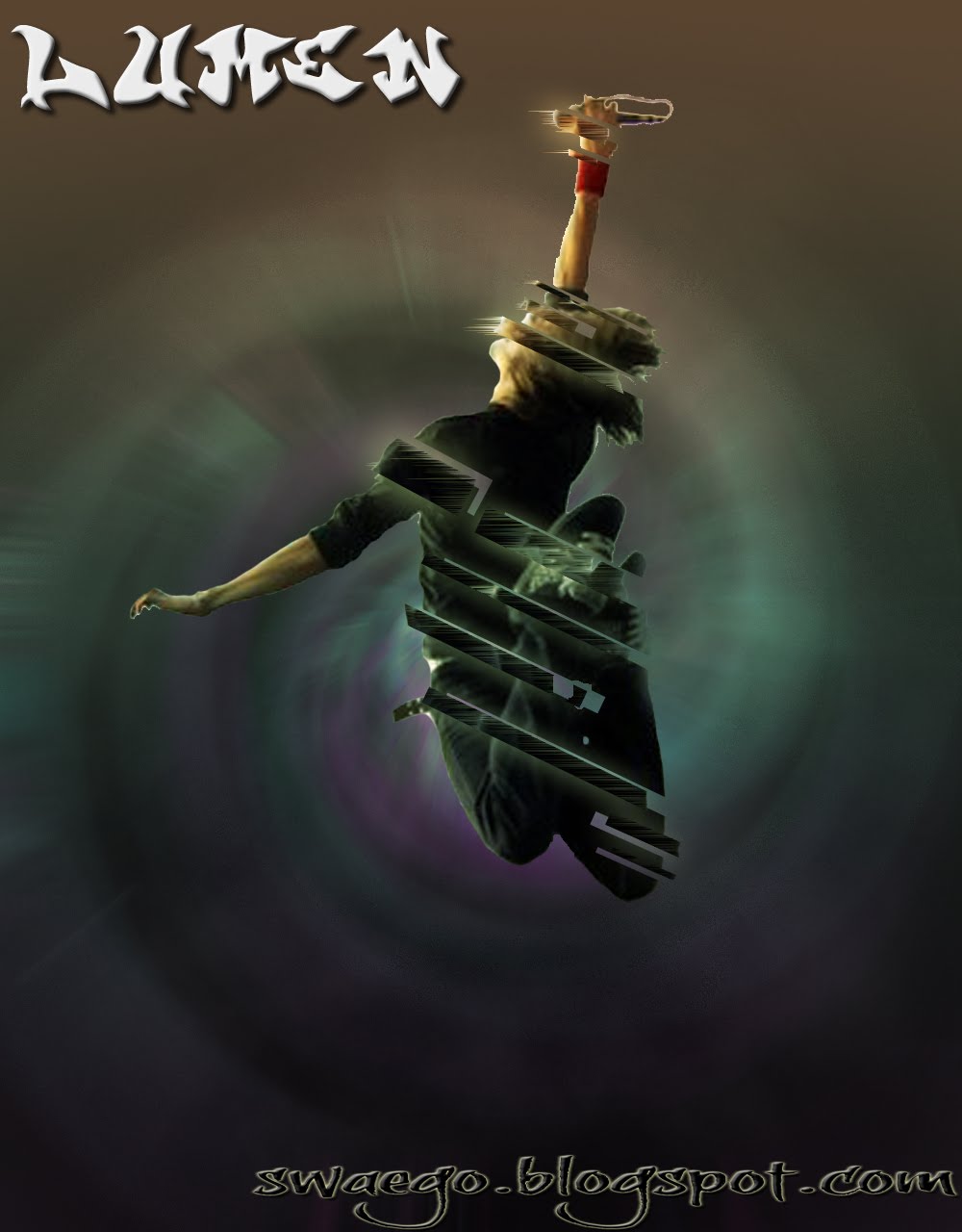
Вот результат:

© SwaEgo

Создание красочного постера Evanescence в Photoshop


Будем делать вот такое, типа постера что-то.

Открываем фотографию и делаем копию слоя Ctr+J.
Далее создаём корректирующий слой,нажав на кнопку в палитре слоёв и выбираем Карта градиента,градиент от чёрного к белому,непрозрачность в зависимости от фото,у меня 100% и режим Яркость(Свечение)

Далее,меню Слой-Новый слой-заливка-Градиент.Ставим цвета от тёмно-синего(0e272f) до светло-синего(5993a4),ставим непрозрачность слоя примерно на 50%.

Теперь опять корректирующий слой-Яркость/Контраст,значения индивидуально,у меня -25/+12.

Создаём новый слой Ctrl+Shift+N,заливаем чёрным цветом,режим слоя в Линейный осветлитель,берём мягкую кисть 200-300 пикселей и разными яркими цветами ставим на этом слое пятна,я использовал 2 цвета,так как фото небольшое.
(для наглядности выключил видимость других слоёв)

Снижаем заливку слоя,у меня это до 40%.
Опять новый корректирующий слой Карта градиента.Цвета любые,какие нравятся,я взял фиолетовый и жёлто-оранжевый,режим слоя на Осветление(Экран)и заливка на примерно 25%.

Снова корректирующий слой-Кривые,там настройки индивидуальны.

Теперь корректирующий слой-Уровни,настраиваете по своему вкусу.

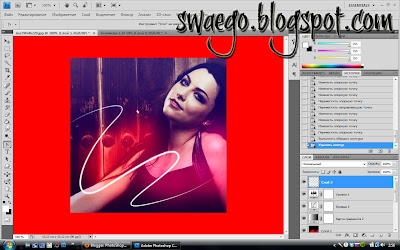
Создаём новый слой Ctrl+Shift+N,и инструментом Перо,рисуем произвольные кривые.
Например такие:

Выбираем мягкую кисть 5-8 пикселей,цвет белый,опять берём Перо,жмём ПКМ и Выполнить обводку с имитацией нажима.Опять ПКМ и Удалить контур,выглядит этот так:

Теперь 2 клика по этому слою(или ПКМ по слою),в параметрах наложения настраиваем Внешнее свечение,нужного Вам цвета и прочего.

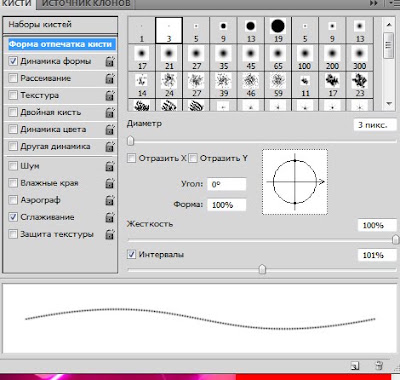
Теперь берём жёсткую кисть 3 пикселя,и настраиваем как на скринах:

Ну и обрисовываем нашу кривую:

Теперь самое интересное,так как на фото у меня Amy Lee,музыкант,то для дальнейших действий возьму  фотографии группы Evanescence.

Открываете фотографии,берёте Инструмент Прямоугольная область и нарезаете несколько разноразмерных полосок(выделенную область можно перемещать,поэтому достаточно один раз выделить,а потом жмёте ПКМ и Трансформировать выделенную область),копирetnt выделение Ctrl+C и вставляете на нашу работу Ctrl+V.

Каждая полоска,на отдельном слое,теперь с помощью Ctrl+T размещаете их в нужных местах.
Теперь зажимаем Ctrl и кликаем по каждому слою с полоской,затем ПКМ-Объединить слои(сливаем слои)
Режим слоя в Линейный осветлитель

Применяем Размытие по Гауссу 0.5 пикселей.
Теперь Ластик с мягкой кистью и непрозрачностью в 50%,убираем острые грани.

Новый слой Ctrl+Shift+N и мягкой кистью чёрного цвета рисуем такую рамку,режим слоя Мягкий цвет и заливка 80%.

Переходим на слой с фотографией(вторая снизу)и Прямоугольным Лассо делаем такое выделение.

Жмём Ctrl+J,выделение скопировалось,жмём ПКМ на этом слое и в параметрах наложения выбираем Перекрытие градиентом,режим Перекрытие,градиент от чёрного к белому.

Опять на слой с фото и ещё пару выделений по желанию и те же действия.
Как пример:

Режим можно и Мягкий свет.
Теперь создаём новый слой поверх всех слоёв,ставим кисть в 3-5 пикселей белого цвета,берём инструмент Перо и там где у нас полоски вырезанные из фото делаем 2 точки,ПКМ и выполнить обводку с имитацией нажима,потом ПКМ и Удалить контур,повторите сколько хочется.
Сделайте копию этих линий Ctrl+J,на оригинале примените Внешнее свечение со своими настройками,потом слой в режим Мягкий свет,а копию в режим Перекрытие.
Вот в принципе и всё,смотрим результат:

Или вот такой вариант:)

© SwaEgo

Ещё по теме:Создание гранджевого постера Evanescence

Источник: http://swaego.ru/2010/07/sozdanie-grandzhevogo-postera-evanescence/

Эффект Энергетический круг в Фотошопе

Вот такой урок про йога-энергетика

Фото открываем,теперь новый слой.Инструментом Овальная область делаем выделение.

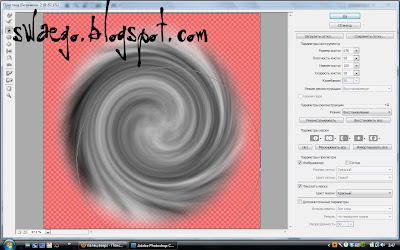
ПКМ и Растушёвка 25-30.Теперь Фильтр-Рендеринг-Облака,Фильтр-Пластика,там большой кистью применяем Закручивание и Вздутие.

Теперь копия этого слоя и в режим Осветление,а оригинал в Мягкий свет.

Берём фото с огнём и также делаем круглое выделение с растушёвкой 25,копируем его Ctrl+C и переносим на документ Ctrl+V,подгоняем по размеру Ctrl+T и применим Фильтр-Искажение-Сферизация,со значением примерно 30.
Если мало жмём Ctrl+F.

И Фильтр-Радиальное размытие,значение 25.

Слои с кругами:на все непрозрачность 50%.
Теперь выбираю слой с йогой и Волшебной палочкой клик по чёрному, и Фильтр-Радиальное размытие.

Открываю фото с костром и перехожу в Каналы,выбираю Красный и с зажатым Ctrl ЛКМ кликаю по нему,появляется выделение,теперь просто клик по RGB,копирую Ctrl+C и вставляю в мой документ Ctrl+V.

С помощью Ctrl+T и Деформации подгоняю размер.

Лишнее Ластиком удалить.
Теперь копия этого слоя и на другую руку перетаскиваю,немного деформирую по другому.Оба слоя в режим Линейный осветлитель.
Всё….

Создание абстракции в Фотошопе

В этом примере покажу, как легко, только с помощью кистей и цвета создать нечто симпатичное.

И так…

Создаём новый документ нужного размера.Зальём его чёрным,для этого просто жмём D,потом Alt+Backspace.
Теперь понадобятся собственно сами кисти,используйте свои или можете взять эти.
Всё просто,берём загруженные кисти,белого цвета и творим чего хотим.
Каждая кисть,на новом слое Ctrl+Shift+N.
Применяйте свободную трансформацию-деформацию Ctrl+T и ПКМ(там деформации и прочее)
Ну примерно так:

Ну и что остаётся сделать,это либо на новом слое разрисовать,либо к каждой кисти применить градиент,свечения и прочее.
Пример с параметрами наложения,беру слой с кистью,ПКМ и Перекрытие градиентом.

В принципе и всё.
Ну или так.
Создаём новый слой,берём мягкую круглую кисть большого размера и меняя цвет рисуем.

Применяем Размытие по Гауссу,примерно в 70 пикселей и ставим слой на Цветность,Мягкий свет или Перекрытие.Если надо уменьшаете непрозрачность слоя.

Вот результат.

А можно с помощью пера добавить линии.
Или Прямоугольной областью сделать выделения разные,жмём ПКМ и Трансформировать выделенную область,также ПКМ и выбираете Деформацию,Перспективу и прочее,крутите линии как хотите.

Потом стили слоя примените,тени,свечения,и подобное.

Создание Грандж текстуры в Фотошоп

Самый простой метод.

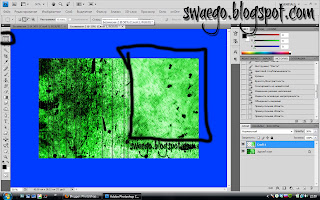
Новый документ белого цвета,берёте любые кисти грандж,кликаем по фону.

Жмём Ctrl+U и ставим галку на Тонировку и значения 120/30/-25

Вызываем Уровни Ctrl+L и ставим значения 0/1/200

Изображение-Коррекция-Яркость/Контраст,значения -20/+20

Дублируем слой Ctrl+J,режим Жёсткий свет  и непрозрачность на 60%.
Сливаем слои Ctrl+Shift+E .
Берём инструмент Прямоугольная область и выделяем несколько разных прямоугольников.

Копируем выделение на новый слой Ctrl+J,жмём ПКМ на новом слое и применяем в параметрах наложения Тень и Внешнее свечение.

Сливаем слои.
Можно ещё вырезать часть изображения и скопировать на новый слой

Применить Фильтр-Наклонные штрихи и снизить непрозрачность слоя.

Да много чего можно ещё сделать…

© SwaEgo