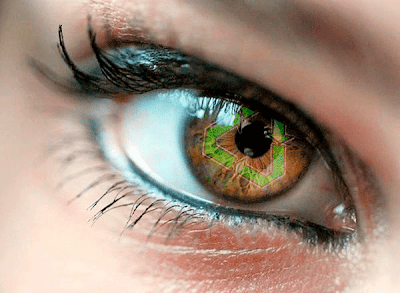
В этом примере добавим отражение на глаз.Ничего сложного тут нет.
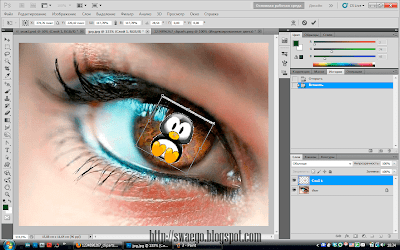
Открываем фото глаза.Затем открываем изображение,которое будем добавлять на глаз и переносим на глаз,с помощью Ctrl+T подгоняем по размеру.Изображение должно быть на прозрачном фоне,если нет такого,то удаляем фон с картинки и тогда переносим.
Мягким ластиком убираем лишнее и …Можно просто снизить непрозрачность,а можно применить режимы слоя,Умножение,Линейный осветлитель,Перекрытие,Мягкий свет,тут всё сугубо индивидуально.Примеряем способы и оставляем понравившийся.
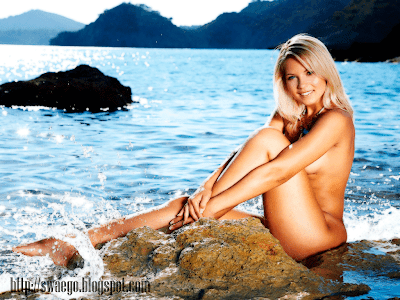
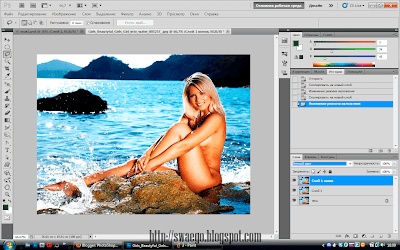
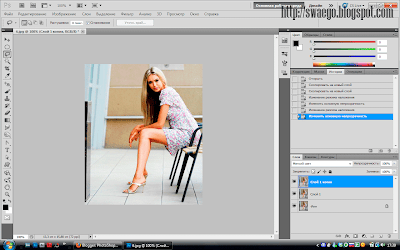
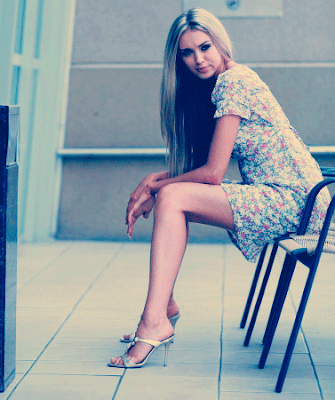
Есть качественное фото,в принципе не требующее обработки,но хочется с ним что-то сотворить?Тогда этот урок для Вас.Всё просто,открываем фото,делаем копию слоя,ставим в режим Темнее.Делаем копию этого слоя и его в режим Мягкий свет.
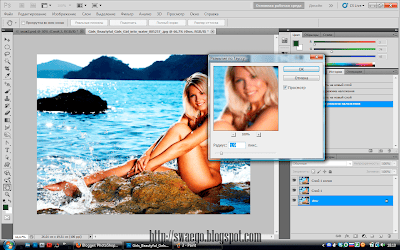
Переходим на фоновый слой и применяем Фильтр-Размытие по Гауссу,примерно 1-5 пикселей.
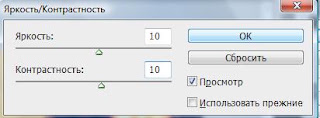
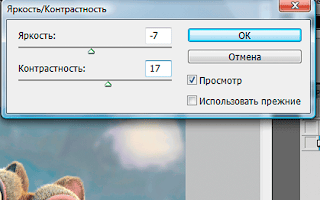
Если надо,то заходим в Изображение-Коррекция-Яркость/Контраст.
Как превратить яркую девушку в мрачную?Очень просто.Смотрите…
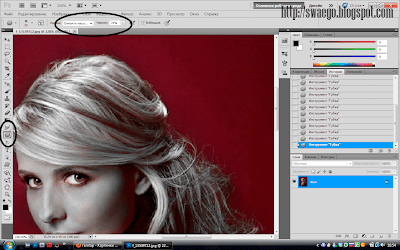
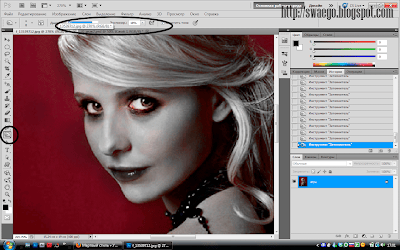
Открываем фото.Берём инструмент Губка,настраиваем:Снизить насыщенность и нажим 60-80%.Обрабатываем фото не касаясь глаз.
Далее берём Затемнитель ,режим Тени,Экспозиция-10-20,и красим глаза,под ними и губы.
Чтобы добиться подобного эффекта,нужно сделать следующее…
Открываем фото и делаем копию.Добавляем маску слоя.Кликаем по миниатюре маски и идём в Изображение-Внешний канал.
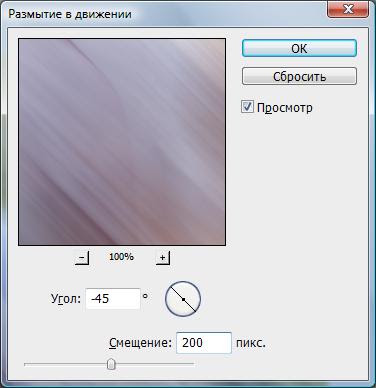
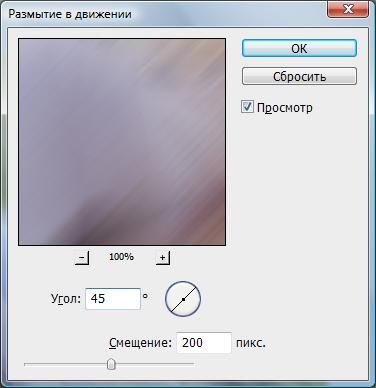
Теперь копия этого слоя и применяем Фильтр-Размытие в движении.
Переходим на средний слой и применяем этот же фильтр.
Теперь к этому слою применим Фильтр-Контурная резкость.
Переходим на верхний слой и жмём Ctrl+F.
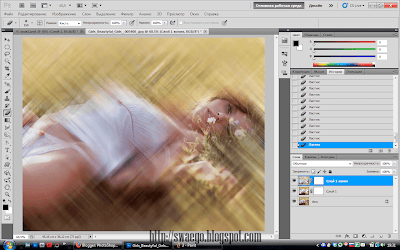
Теперь берём мягкий ластик с непрозрачностью менее 50% и аккуратными кликами убираем лишнее,там где это не нужно,сначала на одном слое с маской,потом на втором.
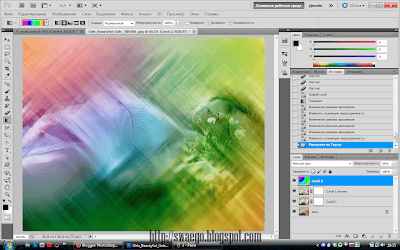
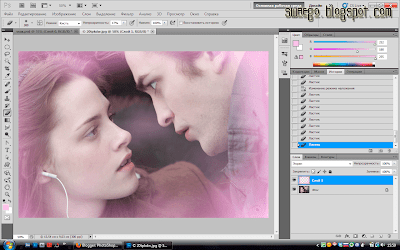
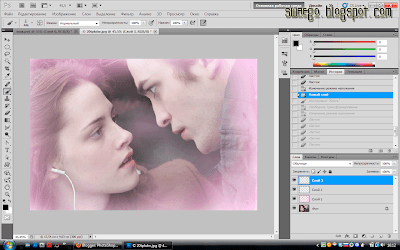
Можно и так оставить,или добавить цвета.Для этого поверх всех делаем новый слой Ctrl+Shift+N и заливаем его градиентом.Размываем по Гауссу,и слой в режим Умножение или Мягкий свет и снижаем непрозрачность.
Или новый слой заливаем цветом и в режим Линейный осветлитель и непрозрачность снизить.
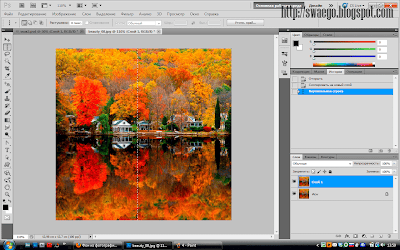
Многие забывают об интересном инструменте Горизонтальная и вертикальная строка.А зря.Сейчас покажу один из вариантов использования.
Данный пример лучше подходит для цветастых фото.И так…
Открываем фото,делаем копию Ctrl+J.Берём вертикальную строку(она там где Прямоугольная и Овальная область) и кликаем там,где больше цвета.
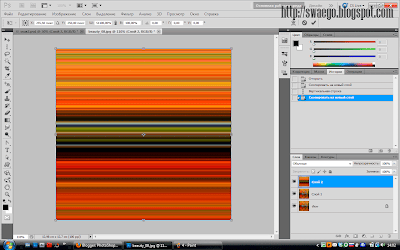
Выделился один пиксель,копируем его на новый слой Ctrl+J,жмём Ctrl+T и растягиваем в разные стороны.
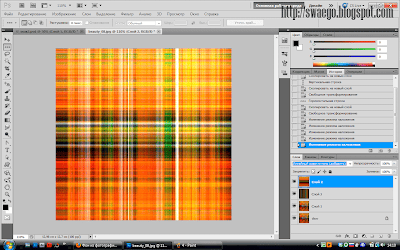
На время отключаем видимость этого слоя.Переходим на средний слой,на этот раз берём Горизонтальную строку,кликаем,копируем на новый слой Ctrl+J,жмём Ctrl+T и растягиваем…
Включаем и переходим на верхний слой и снижаем ему непрозрачность до 50%.
Или попробуйте разные варианты наложения слоёв,вот моя картинка в режиме Линейный осветлитель тоже красиво получается:
Последние штрихи…Берём копию фото и перетаскиваем её поверх всех слоёв,жмём Ctrl+T и зажимаем Shift+Alt уменьшаем по диагонали.
В этом уроке покажу,как добавить фотографии таинственности и мягкости.Как обычно,всё просто и за пару движений.
И так…
Открываем фото.Пусть это будет Скарлетт Йохансон(Scarlett Johansson).Делаем копию слоя Ctrl+J.
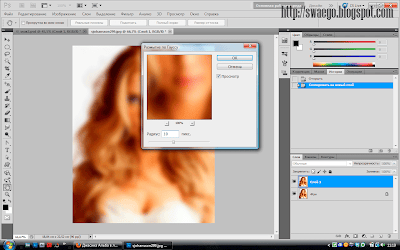
Применяем Размытие по Гауссу в 10 пикселей и переводим слой в режим Перекрытие.
Получаем уже неплохое фото.Но для этого урока мне нужно добавить не только мягкий эффект,но и добавить холодные тона.Для этого нажимаю Ctrl+U и ставлю такие настройки:220-35-16 и галочка на Тонирование
Напомню,что для каждого фото настройки индивидуальны.
Вот и всё,получаем:
Открываем фото.Создаём новый слой Ctrl+Shift+N.Заливаем его подходящим цветом,в моём случае #fcb4ff,переводим в режим Экран,берём мягкий Ластик(снижая непрозрачность) и убираем лишнее.
Создаём новый слой и заливаем другим цветом,например #e1fdff.Опять в Экран и ластиком чистим.
На новом слое добавляем какие-нибудь кисти,пишем текст.
Получаем вот что:
Функция Уровни в Фотошопе имеет очень весомое значение,с их помощью можно добиваться впечатляющих результатов.В данном примере покажу некоторые настройки.Сразу скажу,что для каждой фотографии значения индивидуальны,да и к тому же,всё зависит от того,что Вы хотите получить в итоге.
И так,один из примеров…
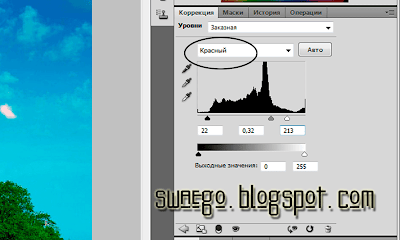
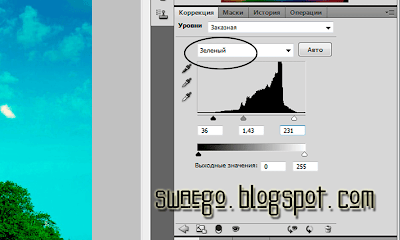
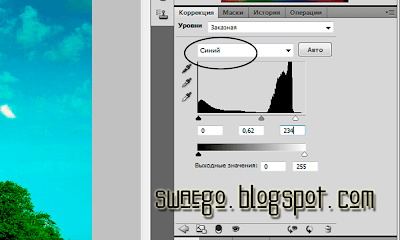
Открываем фото.Делаем копию слоя Ctrl+J.Создаём новый корректирующий слой-Уровни,нажав соответствующую кнопку в палитре слоёв,и настраиваем:
Теперь берём копию(которую вначале делали)и перетаскиваем на самый верх.
Нажимаем Ctrl+U.
Переводим слой в режим Жёсткий свет.
Теперь новый корректирующий слой-Фотофильтр.
И выбираете,тот который больше нравится,я взял Синий.
Как известно в новом Фотошопе уже нет фильтра Extract,впрочем у меня например и в CS 4 уже не было,с его функциями вполне справляется функция Уточнить край.В этом примере покажу как пользоваться этой штукой.
Открываем фото,инструментом Быстрое выделение обводим объект,необязательно аккуратно и полностью,но примерно полностью.
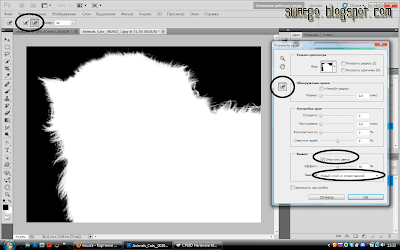
Нажимаем кнопку Уточнить край.
Изначально выглядит не очень.
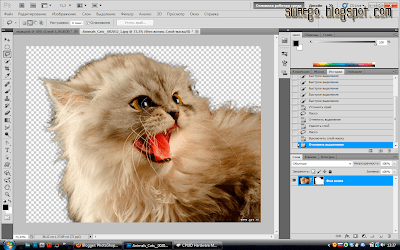
Теперь самое интересное.Просто обводим контур,в моём случае,котёнка,и получаем:
Во время работы в этом режиме,если Вы выделили лишнее,то всегда можно подправить,просто зажмите Alt и так же зарисуйте лишнее.К тому же есть кнопки,в меню и на самом окне уточнения.Сохраняем с маской,получаем кота отделённого от фона на новом слое.
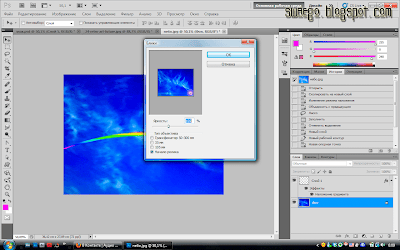
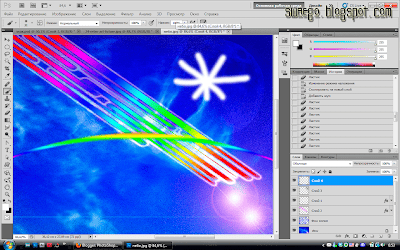
Открываем фото,я взял за основу фотографию неба.
Создаём новый слой.
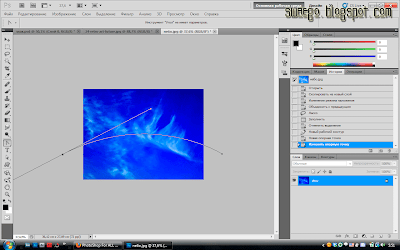
Инструментом Перо ставим две точки и делаем кривую.
Выбираем мягкую кисть,ставим нужный диаметр,цвет белый,опять перо,ПКМ и Выполнить обводку с Имитацией нажима.Потом опять ПКМ и Удалить контур.
Применяем стили слоя Перекрытие градиентом.
Переходим на слой Небо и применяем два фильтра Рендеринг_Блики.
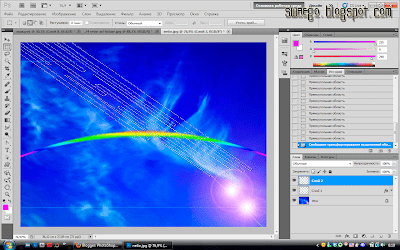
Инструментом Прямоугольная область на новом слое делаем кучу прямоугольников,жмём ПКМ и Трансформация выделенной области,потом ПКМ и Наклон,опять ПКМ и Свободное трансфорирование,
Заливаете любым цветом и применяете стили слоя Перекрытие градиентом и Внешнее свечение..
Затем Фильтр-Размытие в движении.Угол и смещение подберёте индивидуально.
Перетащите этот слой в середину.
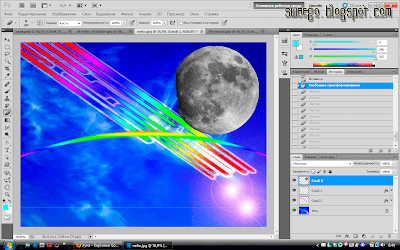
Теперь я открыл фото луны и перенёс на документ.
И в режим Перекрытие.
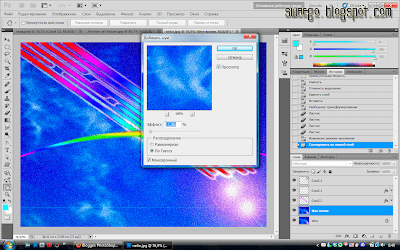
Теперь копия слоя с небом и Фильтр-Добавить шум.
Берём мягкий ластик большого диаметра,снижаем непрозрачность его и местами убираем шум.
Мягкой кистью на новом слое рисуем нечто подобное.
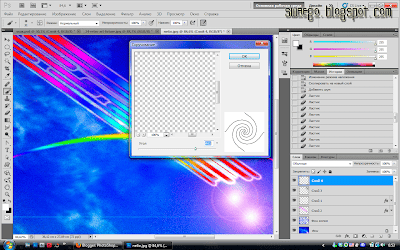
Применяем Фильтр-Искажение-Скручивание
Добавляем Внешнее свечение.
Копируем эту кривую и перетаскиваем в другое место,можно применить ещё разные фильтры искривления.
Вот и всё,добавляем текст,логотип и т.п.
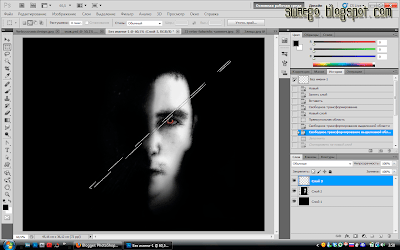
Берём фото и переносим на новый чёрный документ 1280 на 1024 пикселя.Моё фото уже готовое,так как это я…Вы берёте любое обработанное в подобном плане,на чёрном фоне.
Теперь новый слой и делаем выделение,жмём ПКМ и Трансформировать выделенную область,крутите вот так:
Опять ПКМ и Наклон,чтобы концы выделения были ромбовидные.Заливаете любым видимым цветом,это не важно пока.Далее копия слоя и перетаскиваете полоску в другое место,и так несколько копий,должно получиться нечто такое:
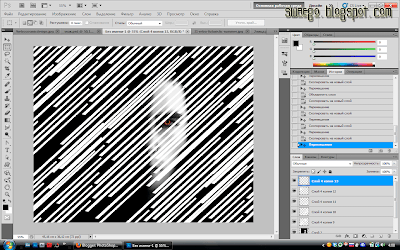
Теперь сливаете вместе эти слои и снова копия и перетаскивание в другое место.Так несколько раз,получаем следующее:
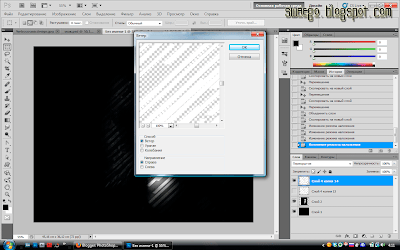
Сливаем слои с линиями и сразу делаем ещё одну копию,переводим её в режим Перекрытие.Отключаем видимость оригинального слоя с линиями.К копии применяем Фильтр-Стилизация-Ветер.Жмём Ctrl+F,чтобы усилить эффект.
Всё что не на лице убираем ластиком.Да и если не стирается,то попробуйте сначала почистить монитор от пыли-пятен
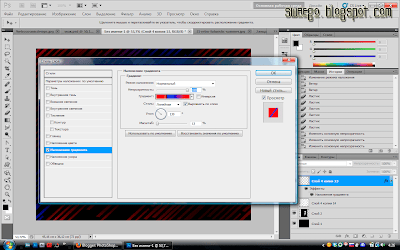
Применяем стиль слоя Перекрытие градиентом,градиент любой какой больше нравится.
Далее берём мягкий ластик с непрозрачностью 25-30% и немного убираем полоски.
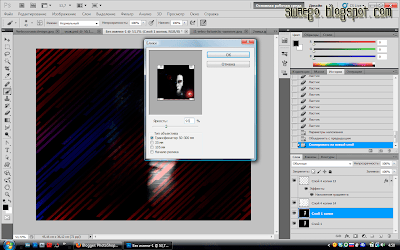
Переходим на слой с человеком и сливаем его вместе с чёрным фоном,делаем копию слоя.Применяем Фильтр-Рендеринг_Блики.
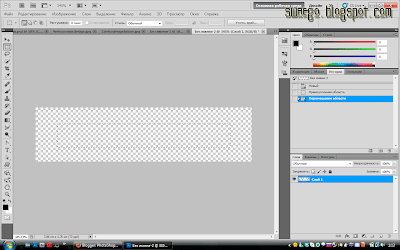
Создаём новый документ,например 1280 на 1028 пикселей,заливаем чёрным цветом.На время о нём забудем.Теперь будем делать новую кисть,создаём документ 200 на 50 пикселей с прозрачным фоном.Выделяем прямоугольник.
Жмём ПКМ и выбираем Трансформировать выделенную область,потом ПКМ и Наклон,тянем за углы,получаем:
Заливаем чёрным,D,потом Alt+Backspace и снимаем выделение Ctrl+D.Идём в Редактирование-Определить кисть.Сохраняем.
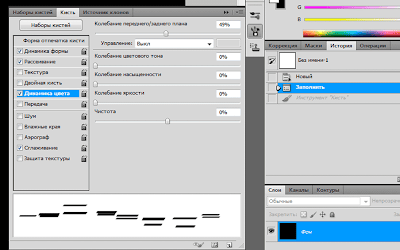
Возвращаемся на основной документ.Выбираем только что созданную кисть и будем её настраивать.
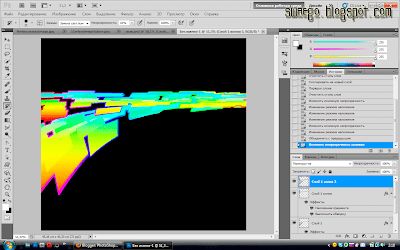
Создаём новый слой Ctrl+Shift+N,выбираем белый цвет и зажав Шифт несколько раз проводим линию .Копируем слой Ctrl+J.
Переходим на первый(с кистью),жмём Ctrl+T,потом ПКМ и Деформация.Тянем левые углы.Получаем следующее:
Переходим на верхний слой,те же действия и тянем нижний левый угол.
Копируем деформированные слои,сливаем их вместе,и ставим в режим Перекрытие.
Теперь для оригинальных деформированных слоёв добавляем стили слоя,Перекрытие градиентом+Обводка.
Сделали на одном слое,на второй просто скопируйте стили слоя,жмём ПКМ
-Копировать стиль слоя,ПКМ на другом-Вставить стиль слоя.
Получаем:
Далее новый слой и этой же кистью снова рисуем линию.Применяем Фильтр-Размытие в движении,угол-0,смещение-70.
Снижаем непрозрачность слоя до 20-10%.
Переходим на цветастые слои и к ним применяем тот же фильтр,нажав Ctrl+F.
Теперь делаем следующее,переходим на самый первый слой,берём Магнитное лассо и аккуратно выделаем чёрное,копируем на новый слой Ctrl+J и применяем Фильтр-Добавить шум,потом Фильтр-Размытие в движении.Получаем:
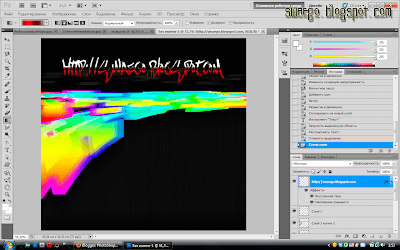
Пишем нужный текст.
Жмём ПКМ по текстовому слою и Растрируем текст.Применяем стили слоя,например Внутреннюю тень и Перекрытие градиентом.
Ну а в свободную часть ещё что-нибудь напишите или вставьте логотип например.Вот и всё: