Метка архивов: Фотоэффект

Эффект загара на фото в Фотошопе

Bring Tanned Look to the Skin
Если у вас нет соответствующего фото Вы можете использовать моё или найти другую через Google Images. Также вы можете использовать ваши собственные фотографии, если вы думаете, что вы не загорелые на фото или нет времени ехать на море или океан или просто хочется быть смуглым.
Откройте фото .
Bring Tanned Look to the Skin 01
Незагоревшая  девушка на картинке выше. Я знаю, как помочь ей сделать ‘быстрый загар». Выбрать Прямолинейное Лассо Polygonal Lasso Tool и начать выделять кожу.
Bring Tanned Look to the Skin 02
Обратите внимание, что мы выбрали только некоторые части кожи. Нам нужно отрезать части Купальника от выбранной области. Держите Alt (знак минус должен появиться около пиктограммы инструмента Lasso) и обводим купальник.
Bring Tanned Look to the Skin 03
Хорошо, после этого нам необходимо добавить выделение других частей тела девочки. Таким образом держим Shift (знак «плюс» должен появиться около пиктограммы инструмента Lasso) и выбрать в  областях, как вам нужно.
Bring Tanned Look to the Skin 04
Жмём CTRL + J чтобы дублировать выбранные части изображения на новый слой. А теперь меняем цвет для этого слоя, превращая девушку с легким загаром. Для этого эффекта применяются Ctrl+L Image> Adjustments> Layers и установить следующие предварительные настройки для каждого канала:
Bring Tanned Look to the Skin 05
Bring Tanned Look to the Skin 06
Bring Tanned Look to the Skin 07
Bring Tanned Look to the Skin 08
Теперь у нас есть что-то вроде этого:
Bring Tanned Look to the Skin 09
Теперь идём в Изображение-Коррекция-Яркость/Контрастность Image> Adjustments> Brightness / Contrast.
Bring Tanned Look to the Skin 10
Вот результат:
Bring Tanned Look to the Skin 11
Ладно, все сделано! Девушка выглядит лучше, чем раньше. Вы можете увидеть разницу на рисунке ниже. Конечно, мы можем сделать этот эффект другими способами в Photoshop, но это один из вариантов.
Bring Tanned Look to the Skin 12

Влияние цвета на чёрно-белую фотографию.

Color Fragments Effect on the Black-and-White Photo
Вот еще одно учебное пособие фотоэффекта , где я научу как создать эффект цвета  на черно-белой фотографии.
Итак, начнем! Ну, прежде всего находим фото или используем моё. Откройте изображение.
Color Fragments Effect on the Black-and-White Photo 01
Используйте Прямолинейное Лассо Polygonal Lasso Tool чтобы выделить платье первой женщины, а затем нажмите CTRL + J , чтобы скопировать выделенную часть изображения на новый слой.
Color Fragments Effect on the Black-and-White Photo 02
Выберите и копируйте платья  других женщин точно так же. Теперь перейдите в фоновый слой и сделайте его чёрно-белым Ctrl+Shift+U Image> Adjustments> Desaturate.
Color Fragments Effect on the Black-and-White Photo 03
Время создания  фона. Создайте новый слой и используйте Прямоугольное Выделение Rectangular Marquee Tool чтобы создать выделение, как на моем рисунке ниже. Заполните выделенную область темно-серым цветом (#444444). Затем установите непрозрачность до 70% для этого слоя и изменением режим слоя на Жёсткий свет Hard Light. Снимем выделение Ctrl+D.
Color Fragments Effect on the Black-and-White Photo 04
Затем выберите Ластик Eraser Tool и жесткой кистью обведём силуэты  женщин с серым цветом.
Color Fragments Effect on the Black-and-White Photo 05
После этого используйте Осветлитель Dodge Tool (Brush: 500 пикселей, диапазон: Midtones, Выдержка: 50%) и сделать яркий фон в центре.
Color Fragments Effect on the Black-and-White Photo 06
Ладно, теперь создать новое выделение Прямоугольным выделением Rectangular Marquee Tool и заполнить его серым цветом (#686868) На новый слой. После этого снять выделение и изменить режим слоя на Жёсткий свет Hard Light.
Color Fragments Effect on the Black-and-White Photo 07
Выберите Ластик Eraser Tool и круглой жесткой кистью сделайте силуэты.
Color Fragments Effect on the Black-and-White Photo 08
Затем с помощью Осветлителя Dodge Tool (Brush: 250 пикселей, диапазон: Midtones, Выдержка: 50%) еще раз, чтобы немного осветлить  на текущем слое.
Color Fragments Effect on the Black-and-White Photo 09
Закончили с фоном. Теперь перейдите к слою с  одеждой и примените Режим Быстрая Маска Quick Mask с градиентом, как показано ниже:
Color Fragments Effect on the Black-and-White Photo 10
Затем вернитесь в Стандартный режим. Теперь у нас есть некоторая выбранная область.
Color Fragments Effect on the Black-and-White Photo 11
Жмём Удалить для четкого изображения в области, и Ctrl + D чтобы снять выделение области.
Color Fragments Effect on the Black-and-White Photo 12
Стилизация остальных платьев так же.
Color Fragments Effect on the Black-and-White Photo 13
Color Fragments Effect on the Black-and-White Photo 14
Вот что в итоге получается.
Перевод: swaego
Пы.Сы: я чтобы не заморачиваться с вырезанием платьев,просто обесцветил и выделил восстанавливающей кистью.

Гламурный стилизованный фотоэффект в Фотошопе

Glamorous Stylized Photo Effect
Я приготовил для вас один интересный гламурный стилизованный профессиональный фотоэффект. Это руководство может быть полезным как для профессионалов и так и для начинающих.
Находим подходящую картинку, чтобы работать. Вы можете найти  фотографии на Google Images . Откройте фотографию в Photoshop.
Glamorous Stylized Photo Effect 01
Жмём CTRL + J дублировать слой и примените Фильтр> Другие> Цветовой контраст со следующими параметрами:
Glamorous Stylized Photo Effect 02
Изменим режим слоя на Перекрытие(Наложение) и вы получите следующий результат:
Glamorous Stylized Photo Effect 03
Теперь я хотел бы привести некоторые декоративные элементы в фоновом режиме. После этого мы будем продолжать стилизацию изображения. Теперь выберите Кисть Brush Tool и скачайте Эти кисти ,сделать белую печать на новый слой. Используйте белый цвет для всех отпечатков в будущем для этого урока.
Glamorous Stylized Photo Effect 04,
После этого создать еще один слой и создать еще одну печать. Затем с помощью Ctrl + T вращать его, как вы можете видеть на рисунке ниже.
Glamorous Stylized Photo Effect 05
Добавить больше отпечатков таким же образом.
Glamorous Stylized Photo Effect 06
Объедините все слои с отпечатками в один и использовать Палец Smudge Tool (Brush: 10 пикселей, Режим: Normal, сила: 80%) и сделать несколько штрихов как на моем рисунке ниже.
Glamorous Stylized Photo Effect 07
Затем выберите Ластик Eraser Tool и круглой жесткой щеткой для очистки переднего плана из области печати. Вы должны оставить только на фоне.
Glamorous Stylized Photo Effect 08
После этого переходите к следующему шагу. Создайте новый слой, затем выберите Прямолинейное Лассо Polygonal Lasso Tool создайте выделенную область, как вы можете видеть на моем скриншоте ниже, и заполнить его белым прозрачным градиентом на новом слое.
Glamorous Stylized Photo Effect 09
Удалите выделение Ctrl + D и применить Фильтр> Размытие Blur> Размытие в движении Motion Blur с аналогичными настройками :
Glamorous Stylized Photo Effect 10
Результат должен быть следующим:
Glamorous Stylized Photo Effect 11
Затем добавить несколько выделений как и прежде. Не забудьте создать новый слой для каждой линии.
Glamorous Stylized Photo Effect 12
Ладно, теперь объединить все линии в один слой, затем выберите Ластик Eraser Tool и мягкую круглую кисть, чтобы сделать несколько четких линий.
Glamorous Stylized Photo Effect 13
Затем я хотел бы добавить немного  светящихся элементов. Для этого эффекта возьмите Овальную Область Elliptical Marquee Tool и заполните его белым цветом.
Glamorous Stylized Photo Effect 14
Удалите выделение Ctrl + D и применить Фильтр> Размытие Blur> Blur Размытие по Гауссу со следующими параметрами:
Glamorous Stylized Photo Effect 15
Получится так:
Glamorous Stylized Photo Effect 16
Добавить еще светящиеся сферы таким образом.
Glamorous Stylized Photo Effect 17
И последняя вещь, которую нам необходимо сделать, это красочное полотно. Для этого эффекта создать новый слой, затем выберите Инструмент градиента с одним из стандартных Градиентов Photoshop, чтобы заполнить .
Glamorous Stylized Photo Effect 18
После этого поиграйте с режимом слоя- непрозрачность / заполнения.
Glamorous Stylized Photo Effect 19
Вот такой результат получится.

Glamorous Stylized Photo Effect 20
Перевод: swaego

Фотошоп.Текст в огне.

Текст в огне

Text on Fire
В этом уроке  вы узнаете, как создать текст в огне.
Прежде всего, вам придется сначала найти подходящую картинку.
Text on Fire
Ладно, теперь нам нужно добавить текст . Выбираем Горизонтальный Текст( Horizontal Type Tool ) и напишем что-нибудь вроде «Огонь»  нужного цвета.
Text on Fire 2
На изображении выше я использовал AvantGarde как шрифт .  После этого я хотел бы добавить несколько слоев стилей, таких как Тень,Внешнее и внутреннее свечение,Глянец и Наложение цвета  Drop Shadow, Outer Glow, Inner Glow, Глянец и Color Overlay для этого текстового слоя.
Text on Fire 3
Text on Fire 4
Text on Fire 5
Text on Fire 6
Text on Fire 7
Text on Fire 8
Переходим к следующему шагу. После этого создайте новый слой выше, и объединить его с текстовыми слоями, чтобы получить все эффекты в один слой. Затем выберите Палец Smudge Tool (Brush: 10 пикселей, Режим: Normal, сила: 79%) и сделайте штрихи как на картинке ниже.
Text on Fire 9
Затем зайдите Filter>Пластика Liquify и поиграйте с разными инструментами, чтобы получить результат максимально похожий на мой:
Text on Fire 10
И последняя вещь, которую нам необходимо сделать, это ввести слово в огонь. Для этого эффекта выберите Ластик Eraser Tool и мягкую круглую кисть примерно 20 пикселей (Непрозрачность: 40%) и сделайте несколько удалений.
Text on Fire 11 title=
Перевод: swaego

Имитация профессиональных фильтров фотокамеры в Фотошопе

Профессиональные фотографы, которые делают фотографии ночного города  используют различные фильтры  своей профессиональной камеры для достижения определенного эффекта на фотографии. Что делать, если нет профессионального оборудования? Таким образом, Photoshop может нам помочь!
В начале открываем Фото .

Манипуляции со светом и цветом в Фотошопе

Color Manipulation on the Photo

В принципе, в этом уроке я буду показывать вам, как создать эффект фото , как в изображении выше, это почти все осуществляется с помощью кривых и уровней цвета, как и большинство фото эффектов.

Создание эффекта сердечной нормы.

В этом уроке я собираюсь показать , как сделать один интересный эффект, который я получил, экспериментируя с фильтрами Фотошопа.В конце наш эффект будет похожим на сердечную норму.

Эффект из фантастического фильма в Фотошопе.

Эта  урок  объяснит, как создать эффект, как  в фильме «Послезавтра» Научитесь как нормальный город в хороший день превратить  в опустошенный и представить сцены с ужасными штормами ,которые и  разрушили здания.

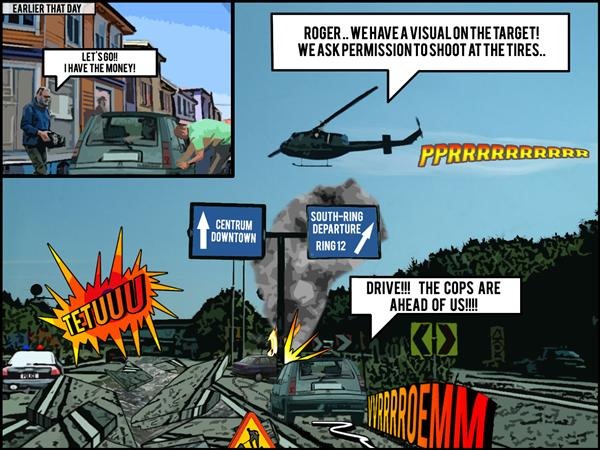
Создание комикса из фотографии в Фотошопе

Создание захватывающего комикса из фотографий и эффектов фильтра. Это руководство научит вас, как превратить обычное фото шоссе в интенсивный Экшен.
Урок длинный,так что понадобится желание и терпение.
51