Метка архивов: Фотоэффект

Колоризация фотографий в Фотошопе

Покажу Вам простой и очень интересный эффект,даже как его назвать не знаю.Типа того,как придать фотографиям насыщенного цвета…или как-то так:)
На этот раз возьму фото Елены Кориковой,фотография и так неплохая,но эксперимент провести можно.
И так,открываем фотографию.Делаем новый слой Ctrl+Shift+N.Далее,Инструмент Прямоугольное выделение.Выделяем примерно половину фотографии.

Открываем Палитру с Образцами(цвета)и выбираем Красный,кликаем по нему и жмём Alt+Backspace,левая часть фото стала красной.

Теперь идём в меню Выделение-Инверсия,ну или Ctrl+Shift+I,выделение теперь справа,в палитре цветов кликаем по зелёному и жмём Alt+Backspace.Теперь фото красно-зелёное.

Теперь делаем следующее…Снимаем выделение Ctrl+D.Отключаем видимость этого слоя и делаем активным слой фоновый.

Теперь идём в Изображение-Коррекция-Подобрать цвет…

У нас появилось окно.

В окне 1,выбираем наше фото,во втором Слой1(это который красно-зелёный),теперь перемещаем ползунки для достижения желаемого эффекта.
Вот результат.

Или так.

Конечно данная коррекция не ко всем фотографиям подходит.Сейчас весна,так что к весенним фоткам подойдёт

Самый простой способ видоизменить фото в Фотошопе

Бывает,есть уже поднадоевшая фотография,а хочется с ней что-то сделать.Есть самый простой способ.Никаких знаний в Фотошопе даже не понадобится.
Тут всё просто,берёте своё цветное фото,делаете копию слоя.Эту копию делаем Чёрно-белой Ctrl+Shift+U,затем берём Инструмент Архивная кисть и аккуратно возвращаем цвет куда хочется.Вот и всё.К тому ч/б фото,может скрыть некоторые изъяны.
Вот как вариант.

После и До.

Имитация ломографии

В качестве примера опять возьму фото Насти Макаровой,нравится она мне,как девушка:)
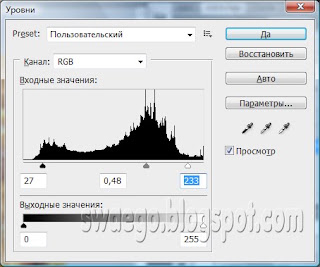
Открываем фото,создаём новый корректирующий слой и выбираем Уровни.

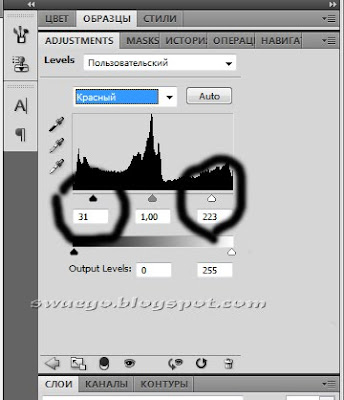
Выбираем Красный канал и тянем белый и чёрный ползунок ближе к середине.

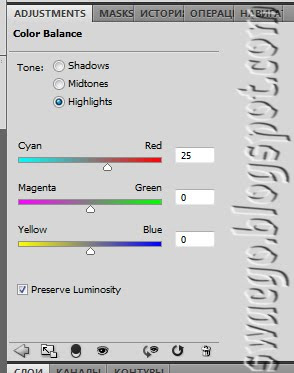
Теперь новый корректирующий слой,но на этот раз Цветовой Баланс.Выбираем Тени и ставим значения 0-25-0

Теперь Света и параметры 25-0-0

А теперь новый корректирующий слой и Яркость/Контраст и значения +25 и -25 соответственно(цифра относительна)
Вот и всё.

Можете забрать Экшен на этот урок,2кБ ЛоМоГрАфИя.zip
Загрузить

Винтажное небо в Фотошопе

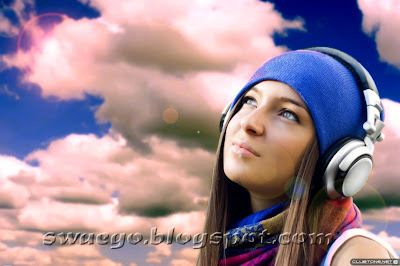
Вот то,чего будем делать.

Для этого урока понадобится фото девушки на фоне неба и облаков.
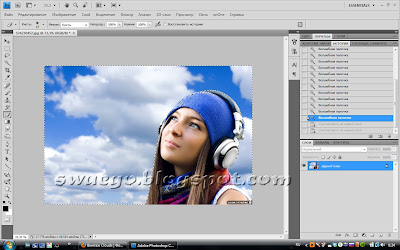
Теперь нам надо выделить небо,это может быть любой способ,я выбрал инструмент Волшебная палочка.

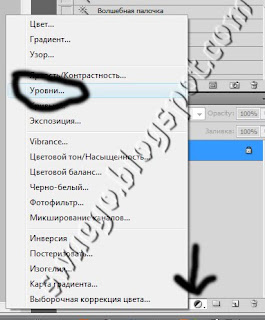
Не снимая выделение на панели слоёв жмём кнопку Корректирующий слой и выбираем Уровни.
Выбираем Синий цвет и тянем левый ползунок вправо.

Теперь выбираем Красный цвет и самый правый ползунок чутка влево.

Затем общие цвета RGB,и увеличим контраст облаков,левый ползунок вправо.

Настройки цвета индивидуальны!
Теперь самое приятное,добавим блики.
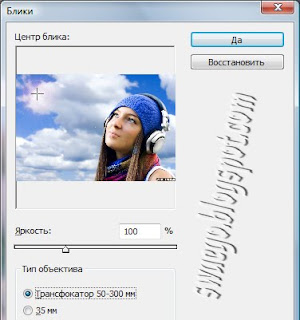
Переходим на слой с девушкой,делаем копию слоя Ctrl+J и идём в Фильтр-Рендеринг-Блики.

Вот в принципе и всё.

Фотоколлаж в Фотошопе

Где-то видел интересный фотомонтаж.Захотелось сделать нечто подобное.
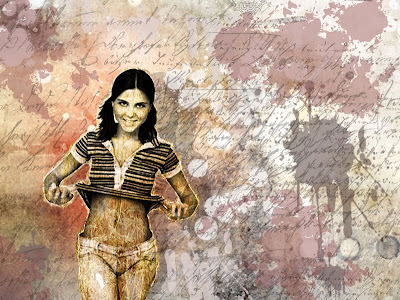
Будем делать вот такой коллаж.

И так.Откройте какую-нибудь текстуру,что-то светлое,я взял вот такую:

Так как она у меня темновата,то сделал копию слоя,поставил в режим Осветление.Вы берите сразу нечто светлое,чтобы лишних телодвижений не делать.
Открываем фото человечка,жмём Ctrl+A,потом Ctrl+C,переходим на документ с текстурой и кликаем Ctrl+V,теперь девушка у нас скопировалась на слой с текстурой.
Подгоняем человечка по нужному размеру.Сtrl+T и с зажатым Shift увеличиваем,ну или уменьшаем размер.

Теперь надо обесцветить девушку,для этого жмём Ctrl+Shift+U.Идём в Фильтр-Размытие по Гауссу и ставим значение 1-1,5 пикселя.

Ставим режим наложения на Жёсткий свет.Девушка почти исчезла,поэтому зайдём в уровни Ctrl+L,и подвигаем ползунки,как больше нравится,у меня они так:

Теперь слейте вместе слой с девушкой и фон,Ctrl+E.
Возьмём инструмент Свободное Перо и неаккуратно вырежем девушку по контуру,затем жмём ПКМ(правая кнопка мыши)и выбираем Образовать контур.Жмём Ctrl+C.
Открываем какую-нибудь другую текстуру.Жмём Ctrl+V,по идее вырезанная девушка должна скопироваться на новую текстуру.

С помощью Ctrl+T,если нужно,подгоните по размеру.Далее берём Ластик с жёсткой кистью и стираем по контуру девушки,вы можете удалить весь контур,но я решил добавить немного «грязи» и поэтому местами оставил.

Теперь создадим новый слой Ctrl+Shift+N,на нём будем рисовать.
Нам понадобятся кисти с чернильными кляксами,можете использовать свои или мои:
Чернила.zip
Загрузить
Для каждого вида кисти,создавайте новый слой и меняйте цвет кисти,от белого до …(какой больше нравится)
При этом,можно снижать видимость каждого слоя с пятнами,чтобы они особо не выделялись.
Получится нечто такое.

Теперь переходим на слой с девушкой и делаем 2 копии Ctrl+J.
Выбираем первую копию и с помощью Ctrl+T,крутим слой,потом оригинал,тоже крутим.Должно быть примерно так.


Самый верхний слой с девушкой не трогаем.
Нажимаем на нижний слой с девушкой и вызываем Уровни Ctrl+L.Крутим ползунки.
Снижаем непрозрачность до 50-60%.Тоже проделаем со следующим слоем,но непрозрачность другая.Должно быть примерно так:

Ну или не как у меня,лучше даже светлее,это где-то 60 и 25 % соответственно.
Затем я взял кисти (Загрузить)со старинными надписями и на новом слое пару раз кликнул и снизил непрозрачность слоя до 30%.

Ластиком убрал с девочки,то что штампанул.
Теперь можно добавить ещё пару штрихов.А именно,создадим слой,выберем Жёсткую кисть в 1 пиксель и неровными(корявыми:) штрихами обрисуем контур.

Если надо,добавим текст с различными параметрами наложения(тени и прочее).И всё.

Вот конечный результат,мой.Ваш зависит от Вашей фантазии.

Автор: SwaEgo

Имитация поп-арта в Фотошопе

Смотрел я,смотрел на поп-артовские картинки,и подумал,что надо самому попробовать сотворить что-то подобное.
В качестве модели,взял фото Ольги Куриленко.Девушке Джеймса Бонда не привыкать бывать в разных образах:)

И так.Всё как обычно,открываем фото,делаем копию слоя Ctrl+J,

Переводим слой в режим наложения Осветление основы.Нам надо инвертировать изображение,для этого жмём Ctrl+I и пугаемся от вида фотографии,но пугаться не стОит,так и должно быть.

Далее идём в Фильтр-Размытие по Гауссу и ставим значение 6-8(в зависимости от Вашей фотографии)

Теперь создаём корректирующий слой,выбираем Изогелия.

Значение ставим индивидуально,в моём случае 200,чтобы выглядело примерно как у меня.

Теперь создаём новый слой Ctrl+Shift+N,на нём мы будем рисовать.Поменяйте режим наложения слоя на Умножение.
Теперь оставляем видимым только слой с оригинальной фотографией,берём Пипетку и кликаем по лицу,тем самым выберем цвет,которым будем рисовать.
Включаем видимость всех слоёв(убедитесь что находитесь на новом пустом слое),берёте Мягкую кисть удобного диаметра и рисуете лицо и другие открытые участки тела(кожу короче:)

Затем идём в Фильтр-Эскиз-Полутоновый узор и выбираем то что нам нравится.

Вот примеры:

Теперь создаём другой слой Ctrl+Shift+N(режим наложения Умножение) и рисуем волосы.Потом применяем Фильтр-Эскиз-Полутоновый узор.
Так как у меня на фото нет одежды,то и рисовать мне её не надо.

Ну и теперь на новом слое (режим Умножение)рисуем фон.Цвет любой.И также применяем Фильтр.
Потом глаза,если хотите,то и губы.
Я оставил так.А Вы можете поэкспериментировать с настройками фильтра,будет по-другому.

Фотошоп.Эффект Энди Уорхолла.

.
И так,открываем фотку Бекинсейл.
Делаем копию слоя Ctrl+J,так на всякий случай.
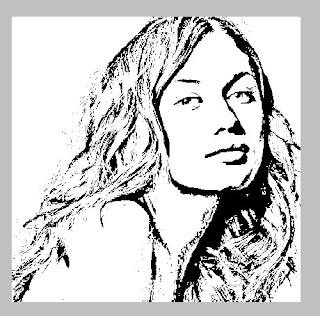
Далее,Изображение-Коррекция-Изогелия.Значение ползунка примерно 167.

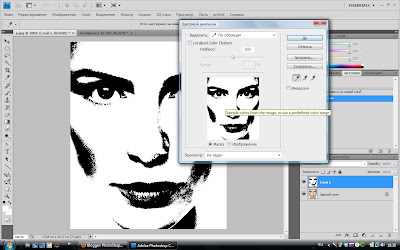
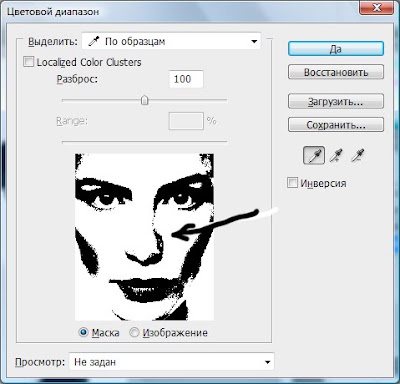
Далее,Выделение-Цветовой диапозон.

Выставляем значения как на скрине и кликаем пипеткой по белому цвету.

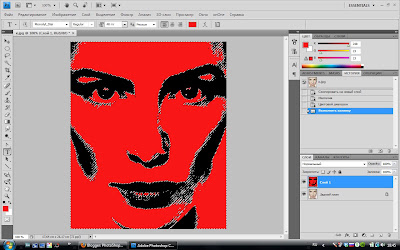
Ок.На фото у нас забегали «муравьи»,область выделена.Выбираем любой нужный цвет как основной(в палитре цветов)и заливаем выделение(Alt+Backspace) /

Выделение не снимаем(!!!).На этом же слое идём в Выделение-Инверсия.Выбираем другой цвет и также заливаем слой Alt+Backspace.

Далее,делаем 3 копии (Ctrl+J)этого слоя(ну или сколько у Вас будет картинок).
Ваша палитра слоёв должна выглядеть примерно так:

И так по порядку,включаете видимость одного слоя,заходите в Изображение-Коррекция-Цветовой тон/Насыщенность или просто Ctrl+U,и верхним ползунком влево-вправо для изменения цвета,как устроит,жмёте ОК.

Потом включаете видимость следующего слоя и проделываете то же самое.
В итоге должно быть 4 разноцветных фотки(ну или больше,смотря сколько Вы делали)
Далее жмём Ctrl+N,создаём новый документ,размеры какие Вам надо.Я ставил 1280 на 800 пикселей.
Переходим на наши разноцветности.

Жмём Ctrl+A,чтобы выделить всю картинку,потом Ctrl+C(копируем её),переходим на наш пустой документ и жмём Ctrl+V,чтобы вставить.

Теперь будем её подгонять по размеру.Инструментом перемещения ставим её в левый верхний угол.Жмём Ctrl+T,появилась рамка,зажимаем Shift и уменьшаем её по диагонали до нужного размера.Жмём Ок
Опять переходим на разноцветности.Отключаем верхний слой(глаз)и кликаем по следующему.

Переносим и подгоняем размер по тому же принципу(Ctrl+A,Ctrl+C,Ctrl+V,потом свободная трансформация Ctrl+T и Ок.

Кстати,чтобы идеально подогнать изображения  друг к другу,это можно сделать на клавиатуре  стрелками.Смещение тогда попиксельно.Соответствено,нашимаем на слой который будем двигать и тогда стрелками подгоняем.
Подогнали,сливаем все слои вместе Ctrl+Shift+E,берём инструмент Рамка и кадрируем,обрезая лишнее.

Ну вот в принципе и всё.

Изогелия в Фотошопе

Покажу на примере очень простую штуку,как разнообразить некачественную фотку.
И так.Желательно,чтобы она была на белом(светлом)фоне,если нет,то вырезать человечка на белый фон.
Открываем фото.

Сразу идём в Изображение-Коррекция-Изогелия и крутим-вертим ползунки до желаемого результата.В моём случае значение -31

Далее идём в Фильтр-Стилизация-Диффузия и ставим галочку на Анизотропный(самая нижняя)

У нас сгладились все грани.Далее создаём новый слой Ctrl+Шифт-N и заливаем его нужным цветом.Ставим режим наложения на Яркий свет и все дела:)

На выходе имеем следующее…

Или можно так.Создали новый слой,заходим в Редактирование-Выполнить заливку и там выбираем Узор.

В этом случае режим наложения на Жёсткий свет.

Или такой вариант.Сделали диффузию.Теперь берём волшебную палочку,тем самым выделяя,идём в Выделение-Инверсия.Жмём Ctrl+J.На новом слое у нас контур человечка.
Теперь Фильтр-Штрихи-Аэрограф и ставим нужное значение,у меня это 20,25,штрихи по диагонали влево.Потом то же самое,только штрихи вправо.

Ну на этом можно остановится,но я применил ещё Перекрёстные штрихи.

Короче,импровизируйте…

Деление фото на четыре части в Фотошопе

Достаточно интересный эффект получается в итоге.
Ну начнём по порядку.Открываем нужное фото.

Теперь нам нужны направляющие.В меню Просмотр выбираем Новая направляющая,появится окно горизонтальная и вертикальная,берём одну из них(значение должно быть 0).На фото появляется цветастая линия:)Инструментом Перемещение ставим её как надо.По аналогии тоже самое проделываем и со второй направляющей.Выглядит это так:

Берём инструмент Прямоугольная область и выделяем одну часть(растушёвка 0!).

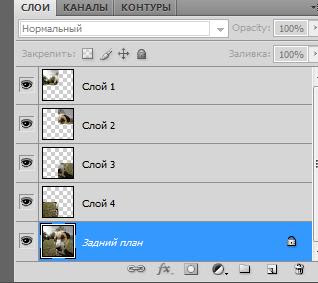
Выделили,копируем Ctrl+J.Опять делаем активным слоем слой с собакой(ну или чё там у Вас:)),выделяем остальные части и копируем.Получится такая палитра слоёв:

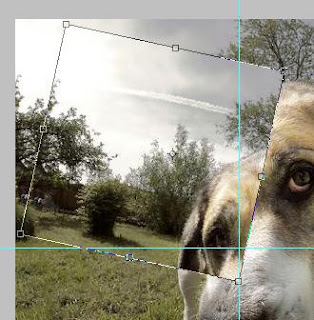
Теперь выбираем Слой1,и помощи Ctrl+T крутим нашу часть собаки.

Жмём ОК.Теперь на этом слое жмём ПКМ и задаём Тень и Обводку для фрагмента.

Все эти телодвижения проделываем и с остальными частями.Затем при активном слое с частью собаки и зажатым Ctrl подгоняем каждый слой.
Получится как то так:

Теперь избавимся от фона.Активируем самый нижний слой.
На панели инструментов кликаем по цвету.

Выбираем какой понравится,жмём ОК.Затем Alt+Backspace,тем самым залив слой.Убираем направляющие,меню Просмотр-Удалить направляющие,хотя можно и раньше это сделать. Теперь Всё.
Результат такой.

ПыСы:я тут накосячил немного,лень переделывать.Смысл в том,чтобы квадраты полностью вмещались в фото….

Переделал:

Автор: SwaEgo

Фотошоп .Картинка в тексте

Покажу простой урок,как фотографию вставить в текст.Скажу,что это один из способов и на гениальность не претендую:)
Итак,открываем нужную фотографию,я использовал эту.

На время о ней забудем.Теперь жмём Ctrl+N,создаём новый документ,размеры ставите нужные Вам,в моём случае 800*300 пикселей с белым фоном.Выбираем инструмент Текст и подходящий шрифт и пишем чего хотим.

У меня раз цветочек,ну и текст соответствующий:)С помощью свободной трансформации доводим до нужного размера.Жмём ОК.
Переходим на фото цветка,жмём Ctrl+A,Ctrl+C,переходим опять на Текст и нажимаем Ctrl+V,тем самым скопировав цветок и вставив на текст.Опять же свободной трансформацией подгоняем по размерам с текстом(для наглядности,можно на время снизить непрозрачность).Подогнали,жмём ОК.
Теперь на верхнем слое жмём ПКМ и выбираем Создать отравочную маску.

Видим следующее…

Переходим на слой Текст,ПКМ выбираем Параметры наложения и задаём нужные параметры.

Кликаем ОК и получаем результат.

Можно и ещё кое-что сделать,например добавить градиент на фон.Для этого на слое Текст берём инструмент Волшебная Палочка и с зажатым Shift выделяем белые участки.
Потом на этом слое жмём ПКМ и выбираем Растрировать текст.
Переходим на основной слой,берём инструмент Градиент,выбираем нужный и заливаем фон.Снимаем выделение Ctrl+D,и всё,смотрим на результат.

Автор:SwaEgo

Эффект ломографии в Фотошопе


Открываем фото.Сразу идём в Фильтр-Искажение-Коррекция дисторсии.Ничего не меняем,кроме Виньетки.

Создаём новый слой Ctrl+Shift+N.Берём инструмент Овальная область и делаем выделение в центре фото.Примерно как у меня.

Инвертируем выделение Ctrl+Shift+I,идём в Редактирование-Заливка,выбираем чёрный цвет и жмём ОК.
Жмём Ctrl+D,идём в Фильтр-Размытие по Гауссу ,радиус примерно 60,потом ОК и непрозрачность слоя на 70-75%.
Далее жмём на слой с картинкой и идём в Каналы,выбираем Красный,затем Изображение-Коррекция-Контраст/Яркость,контраст ставим на +50

Тоже самое проделываем с Зелёным каналом.
Ставим опять RGB и смотрим результат.

Нравится,пользуемся и дальше этим простым приёмом…
Автор: SwaEgo

Имитация HDR в Фотошопе

Ну не знаю почему так много нападок со стороны «знатоков»фотографии на этот замечательный во всех смыслах эффект,мне он очень нравится и я останусь при своём мнении.Так как я не умею фотографировать,да и камеры у меня нет,буду делать это искусственно.
И так.Берём подходящую фотографию.Я буду издеваться над собой.

ПКМ жмём на слое и выбираем Преобразовать в смарт-объект.

Затем в Изображение-Коррекция-Тени/Света и ставим настройки как на скрине.

Потом в Фильтр-Резкость-Контурная Резкость

Затем…На панели слоёв жмём на обозначенный значок и выбираем Ч/Б

Ставим цвета,галочку на Tint надо поставить,потом слой в режим Перекрытие.

Создаём новый слой Ctrl+Shift+N.Идём в Редактирование-Выполнить заливку,выбираем 50% серый и жмём ОК.Добавляем шум Фильтр-Добавить шум.

Потом в Фильтр-Размытие по Гауссу,ставим значение ноль пять:),ну или около того.
Затем в Изображение-Коррекция-Автоуровни.Снижаем прозрачность слоя до 40-30%.
Получается в итоге нечто подобное.

На примере моего приятеля Лёхи(см.вначале поста) эффект более заметен:)
Издеваться можно по-разному.

А чтобы каждый раз не заморачиваться,просто здесь забирайте плагин ,там с помощью одного ползунка можно добиваться очень похожего на настоящий эффект HDR.

Добавляем шум и грязь на фото в Фотошопе

Открываем фото.

http://arigonbud.com.ua/

Дублируем слой Ctrl+J,ставим режим смешивания слоя на Жёсткий свет.
Затем идём в Фильтр-Другие-Цветовой контраст(сдвиг),ставим радиус на 6-10(в зависимости от Вашей фотографии)

Копируем оригинальный слой и перетаскиваем его на самый верх,режим смешивания ставим Перекрытие(overlay)
Идем в Фильтр-Резкость-Контурная резкость Filter > Sharpen > Unsharp Mask
Ставим значения как на скрине.

Жмём Ctrl+U,уменьшаем насыщенность до -60 примерно.

Создаем новый слой Ctrl+Shift+N.Идем в Редактирование-Заливка Edit > Fill, выбираем 50% gray, жмем ОК.Добавляем шум Фильтр-Добавить шум— Filter > Noise > Add noise.

Режим смешивания слоя — Перекрытие (Overlay)
Получаем результат.

Радуемся грязной фотографии.Все довольны,всем спасибо:)

Фотошоп.Урок "Карандашная растушёвка"

В этом уроке я покажу как сделать растушёвку фотографии,конечно этот пример является лишь имитацией,но всё же.

И так,начнём.
Открываем фото.
Я взял это.

Это собака моего приятеля:)Затем берём инструмент «Овальная область» и делаем выделение по центру,ну чтобы зверюгу вмещало.

Сделали,идём в параметры «Каналы» и создаём новый канал,нажав соответствующую кнопку(указано стрелками).

Увидим следующее.
Затем в меню Выделение-Модификация-Растушёвка,в открывшимся окне ставим значение 50 пикселей.(настройка для каждой фотографии сугубо индивидуальна,так что можете ставить любое).Ставим основной цвет Белый и жмём Alt+Backspace,тем самым зальём выделение белым цветом.
Далее идём в меню Фильтр-Шум-Добавить шум,значение 25%,распределение равномерное.Жмём Ок.
Потом идём в Фильтр-Штрихи-Наклонные штрихи и применяем настройки со значениями 50-15-3

Далее выбираем снова параметры Слои.

Кликаем ЛКМ 2 раза по слою Задний план и в открывшимся окне тыкаем Ок.
Теперь идём в меню Выделение-Загрузить выделенную область,там выбираем канал Альфа1 и клацаем Ок.

Меню Выделение-Инверсия.И опять жмём Alt+Backspace,заливая по края белым цветом.Снимаем выделение Ctrl+D.
Вот что получаем.

Напомню,что результат зависит от Ваших настроек.

Автор: SwaEgo
Превращение в Зомби в Photoshop

В этом уроке мы собираемся изуродовать девушку,превратив её в зомби:
Шаг 1
Открыть эту фотографию девушки. Вы можете использовать вашу собственную, если хотите.

Шаг 2

Откройте другое фото. Я использую фотографию операции. Все, что выглядит отвратительно, работает.  Вы можете скачать эту фотографию здесь.

Шаг 3

Берём Лассо и выделяем часть изображения.
Затем перейдите на Выделение-Растушёвка Select> Modify> Feather
И поставили для пера радиус 20:
Копировать (Ctrl + C) выделение.

Шаг 4

Вставить (Ctrl + V) Выделение на изображение девушки и масштабируем Ctrl+T. Возможно, вам придется повернуть его.

Шаг 5

Перейти на Image> Adjustments> Color Balance или нажмите Ctrl + B. Область применения: -19; 16; 1 для значений.
Нажмите OK.

Шаг 6

Перейти к Image> Adjustments> Яркость и контрастность. Используйте эти настройки: Яркость: -32; Контрастность: -13.

Шаг 7

Из фото с операции,вырезаете ещё куски и повторяем действия.
Для удаления резких границ используйте Ластик. Используйте мягкую щетку и установить прозрачность до 40% и начать стирание краев. Таким образом, она будет выглядеть, что она действительно  из реальной кожи.

Шаг 8

Теперь вернемся к исходному слою и выберите в глаза.
Скопируйте выделенное и вставьте в новый слой.
Перейти на Image> Adjustments> Color Balance или нажмите Ctrl + B. Используйте 0, 0 и -83, как вы можете видеть на рисунке ниже:
Смените режим наложения на Осветление.

Шаг 9

Теперь нам нужно объединить все слои . Для этого необходимо выбрать оригинальный слой, удерживая нажатой клавишу SHIFT и щелкните на верхнем слое. Теперь у вас есть все слои . Жмём Ctrl + Alt + E. Теперь мы получаем все слои в один новый слой и  по-прежнему есть другие слои (на всякий случай, если потребуется вносить никаких изменений)

Шаг 10

Копия этого слоя слияния. Перейти на Layer> Duplicate Layer или просто нажмите CTRL + J.  Перейти к Image> Adjustments> Hue / Saturation Ctrl+U и установите следующие значения:
Hue: 81; Saturation: 15; Lightness: -1
Вы должны получить что-то вроде этого:
Нажмите OK. Установите режим Линейный свет и непрозрачность до 77%

Шаг 11

Теперь вы видите, почему мы должны сохранить старые слои тоже. Дубликат слоя с «глазами»  и поместите его на верхнюю часть слоя.
Режим меняем на Осветление.
Теперь перейдите к Image> Adjustments> Кривые Curves и использовать эти настройки:
Попробуйте скопировать кривую на этот образ как можно лучше.
Теперь нажмите ОК и все готово!

Результаты

Это окончательный результат:
.

Создание фотоманипуляции в Фотошоп.Скрещивание птицы с кошкой

В этом уроке вы узнаете, как создать новые виды птиц. Возьмите фотки  кошки и Голубя и начнем:
Шаг 1
Откройте изображение с голубем в Photoshop. Нет необходимости дублировать фон, потому что вы будете работать с этим изображением чуть-чуть, но вы можете сделать это, если хотите.
Откройте изображение с кошкой, взять Прямоугольное выделение Rectangular Marquee Tool и выберите кота. Скопируйте его и вставьте  за голубем.
Используйте Free Transform (Edit> Free Transform или использовать клавиши Ctrl + T) и отразить изображение горизонтально.

Шаг 2

Вы должны удалить тело кота. Примените маску к этому слою,нажав на маленькую иконку вы увидите внизу Слой Палитра.
Включить маску слоя, нажав на нее, установить цвет переднего плана черный, взять кисть Brush Tool и начать удаление .
После того как вы скрывали тело, нижний диаметр кисти, установите Твердость до 50% и начать удаление зоны вокруг головы. Усы восстановим позже.

Шаг 3

Использование Free Transform и Деформации Warp опции преобразования головы кота, чтобы соответствовать телу голубя .
Возьмем Brush Tool снова установите Твердость до 100%, снижение прозрачности, активируйте слой маску и начать чистить у основания шеи сделать плавный переход от кошки к голубю.

Шаг 4

Теперь вы можете восстановить усы. Перейти к Слой Палитра Щелкните правой кнопкой мыши на маску и выберите Применить маску слоя. Дальше идите в Smudge Tool(Палец), интенсивность до 90%, а  диаметром до 4 пикселей и удлините усы. Сделайте то же самое для бровей.
Теперь установите  Диаметр до двух пикселей и воссоздать шерсть вокруг головы. Вы можете создать некоторые из них на спине голубя тоже.

Шаг 5

Теперь давайте создадим отражение головы. Дубликат слоя с котом и переверните его вертикально. Позиция его как вы видите ниже.
Теперь идём в Фильтр>Искажение Distort>Волна Wave и применяются следующие параметры.
Немного уменьшить непрозрачность этого слоя, и все готово!

Результаты

Создание винтажной почтовой марки в Фотошопе

Финальное фото:
Vintage Postage Stamp Photoshop Tutorial
Необходимые материалы:
Scratch Текстура кисти
1. Создайте новый документ с размерами 489 ? 312.
Vintage Postage Stamp Photoshop Tutorial
2. Выбрать фон для первого слоя.
Vintage Postage Stamp Photoshop Tutorial
3. На новом слое, используя Rectangular Marquee Tool (M),  нарисовать прямоугольник, как показано на рисунке ниже.
Vintage Postage Stamp Photoshop Tutorial
4. Заполните выделение белым фоном, используя Gradient Tool (G).
Vintage Postage Stamp Photoshop Tutorial
5. Теперь, давайте создавать стороны штампа. Мы будем создавать нашу собственную кисть. Создать новый документ с размерами 151 ? 149. Используя Pen Tool (P), нарисуйте форму, как показано на фото ниже.
Vintage Postage Stamp Photoshop Tutorial

6. Заполните его черным цветом помощью Paint Bucket Tool (G).
Vintage Postage Stamp Photoshop Tutorial
7.Идём в Редактирование-Определить кисть Edit> Define Brush Preset. Название ‘Stamp «и нажмите кнопку ОК.
8. Давайте теперь создадим зазубренные стороны нашей маркой, используя Ластик Eraser Tool (E). Выберите кисть которую только что создали, откройте панель Brush Presets, нажав на окно> щеток или F5 и применить эти настройки.
Vintage Postage Stamp Photoshop Tutorial
9. Щёлкаем Ластиком поверх первой части, чтобы создать зубчатые края в верхней части нашего штампа. Не забывайте удерживать Shift чтобы создать прямую линию. Теперь мы должны иметь нечто подобное.
Vintage Postage Stamp Photoshop Tutorial
10. Меняем угол кисти.
Vintage Postage Stamp Photoshop Tutorial
Маленькие окна в нижней части панели Brush Presets также служат в качестве ориентира, чтобы показать нам, как кисть выглядит с выбранным углом.
Vintage Postage Stamp Photoshop Tutorial
11. Делаем края слева-справа-снизу.
Vintage Postage Stamp Photoshop Tutorial
12. Давайте применим небольшой градиент . Используйте приведенные ниже настройки. Используйте цвет # f0e6d1 для верха и # f2eee4 на низ.
Vintage Postage Stamp Photoshop Tutorial
Кроме того, с помощью одной из гранж кистей , добавить некоторые небольшие намеки на грандж . Теперь мы должны иметь что-то вроде этого:
Vintage Postage Stamp Photoshop Tutorial
13. Откройте фото грузовика . Перетащите его в наш документ.
Vintage Postage Stamp Photoshop Tutorial
14. Жмём на значок маски.
Vintage Postage Stamp Photoshop Tutorial
Теперь мы должны иметь что-то вроде этого:
Vintage Postage Stamp Photoshop Tutorial
15. Используя Кисть Brush Tool (B), выбрать любую из кистей ,что мы загрузили.
Vintage Postage Stamp Photoshop Tutorial
16. Настроим цвет нашего изображения, чтобы придать ему более Vintagе»ный вид. Перейти в Слои-Новые корректирующие слои Layer> New Adjustment Layer> тон и насыщенность и применить эти настройки.
Vintage Postage Stamp Photoshop Tutorial
17.  Создайте новый слой над изображением.  С помощью Paint Bucket Tool (G), залейте выделение цветом # 9e6b30.
Vintage Postage Stamp Photoshop Tutorial
18. Изменим режим наложения на Мягкий свет Soft Light и изменить его непрозрачность до 85%. Снять выделение, нажав на CTRL + D.
Vintage Postage Stamp Photoshop Tutorial
19. Давайте теперь добавим текст на нашу марку.
Vintage Postage Stamp Photoshop Tutorial
20. Берём кисть из скачанных,ставим непрозрачность 45% и штампуем.
Vintage Postage Stamp Photoshop Tutorial
21. Жмём на кнопку быстрой маски,как в пункте 14.
Vintage Postage Stamp Photoshop Tutorial
Всё,готово!

Смешивание фотографий в Фотошоп

Blending photos in Photoshop like a Hollywood movie poster.
Вот первое фото :
Image licensed from iStockphoto by Photoshop Essentials.com.
Вот изображение, которое я буду смешивать :
Image licensed from iStockphoto by Photoshop Essentials.com.
И вот  конечный эффект будет выглядеть так:
Blending photos in Photoshop like a Hollywood movie poster..

Шаг 1: Перетащите одно изображение в  окно другого изображения

The Move Tool in Photoshop. Image © 2007 Photoshop Essentials.com.Dragging photos. Image © 2007 Photoshop Essentials.com..
Смесь Фотографии: Щелкните в первом, и перетащить его в окно второго фото.
Both images in same document window in Photoshop. Image © 2007 Photoshop Essentials.com. The Layers palette in Photoshop. Image © 2007 Photoshop Essentials.com.

Шаг 2: Изменение размера

Жмём Ctrl+T,для свободного трансформирования.

Press 'Ctrl+0' (Win) / 'Command+0' (Mac) to fit everything on the screen.
Для соблюдения пропорций зажимаем Shift.
Dragging the corner handles inward to resize the beach image.
The image on the Background layer.
Разблокируйте фоновый слой,щёлкнув по значку замка.
Renaming the Background layer.
Dragging the bottom image upward with the Move tool.
Смесь фотографий: Перетаскивание нижнего изображения вверх с помощью инструмента Move.

Шаг 3: Добавьте маску слоя

Добавьте маску слоя иконка внизу палитры Слои:
Clicking the 'Add A Layer Mask' icon at the bottom of the Layers palette.
Смесь фотографий: Нажмите на верхнем слое, чтобы выделить его в палитре слоев, затем нажмите кнопку «Добавить маску» .
Photoshop's Layers palette now showing the newly added layer mask thumbnail.

Шаг 4: Черно-белый градиент на маске, чтобы смешать два изображения

Выберите Инструмент градиента из палитры инструментов,.
Selecting the Gradient tool from the Tools palette.
Выберите Градиент Picker.
Selecting the black to white gradient from the Gradient Picker.Dragging the gradient from just below the top of the beach photo to just above the water line..
Перетащите градиент как на картинке выше.
The two images now fade from one into the other.
The Layers palette showing both layers merged onto a new layer.
Смесь фотографий: Объединить оба слоя на новый слой в верхней части палитры слоев.

Шаг 6: Desaturate слоя

Мы собираемся удалить все цвета с изображения. Чтобы удалить цвет, нажмите Shift + Ctrl + U :
The image after desaturating the colors.

Шаг 7: Добавить шум Add Noise

Идём Фильтр-Шум-Добавить шум,значение 2.
Photoshop's 'Add Noise' dialog box.

Шаг 8: Добавить Solid Color Adjustment Layer

Все, что осталось сделать, это добавить наш собственный цвет на изображение. Для этого мы собираемся использовать сплошной цвет заполнения слоя. Нажмите на Корректирующий слой ,иконка внизу палитры Слои:
Clicking the 'New Fill Or Adjustment Layer' icon at the bottom of the Layers palette.
Смесь Фото: Нажмите на иконку «Новая заливка или корректирующий слой».
Затем выберите Solid Color в верхней части списка, который появится:
Selecting a Solid Color fill layer.
Выберите цвет, который вы хотите использовать для вашего образа. Я собираюсь выбрать светло-оранжевый цвет :

Photoshop's Color Picker.

Шаг 9: Задать  режим наложения слоя на Цвет»Color»

Changing the blend mode of the Solid Color fill layer to 'Color'.The Solid Color fill layer's color swatch icon in the Layers palette.
Вот  окончательный результат:
The final result.