Результат:

И так…
Открываем фото.
Создаём новый корректирующий слой Кривые.
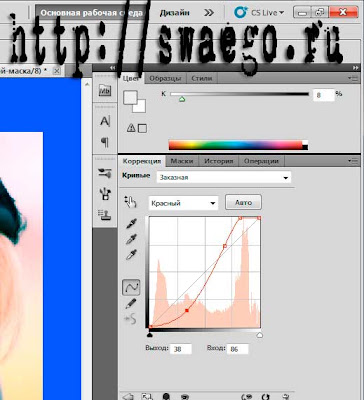


Новый корректирующий слой Цвет,заливаем цветом #e1ff00 и ставим непрозрачность слоя 5%.
Результат:

ПыСы: в зависимости от того каким цветом зальёте,такой оттенок и будет.
Результат:
И так…
Открываем фото.
Создаём новый корректирующий слой Кривые.
Новый корректирующий слой Цвет,заливаем цветом #e1ff00 и ставим непрозрачность слоя 5%.
Результат:
ПыСы: в зависимости от того каким цветом зальёте,такой оттенок и будет.
Красивая фотография+корректирующие слои=очень красивая фотография!

И так…
Открываем фото,теперь меню Слои-Новый слой-заливка-Цвет,заливаем цветом #FBF37Е и в режим Мягкий свет.

Теперь новый корректирующий слой -Выборочная коррекция цвета,настраиваем так:


Опять новый корректслой-Выборочная коррекция цвета,настройки такие:
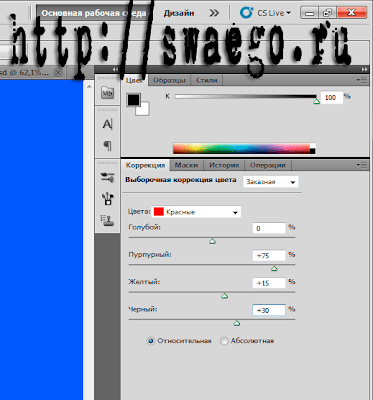
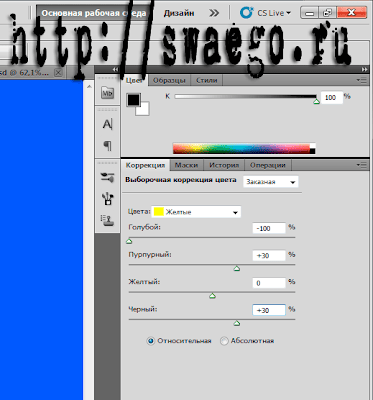

Далее меню-Слои-Новый слой-заливка-Цвет,заливаем #04092A ,режим слоя Исключение.
Снова корректслой-Выборочная коррекция слоя:

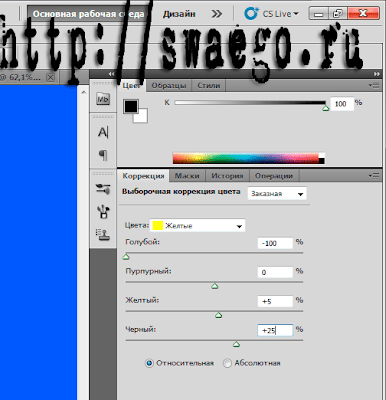

Получаем такой результат,До и После:

В этом примере одновременно подкорректируем контраст,тени,света,чёткость и цвет,и всё за пару шагов.
Вот сравнение результата:

И так…
Открываем фото для обработки,делаем копию слоя Ctrl+J и применяем Фильтр-Другое-Цветовой контраст,значение в основном 0.5-0.8.

Меняем режим наложения слоя на Перекрытие (в редких случаях,надо немного снизить непрозрачность слоя).
Теперь делаем ещё копию основного слоя и перетаскиваем на самый верх.И тоже в режим Перекрытие и непрозрачность слоя примерно 80%.
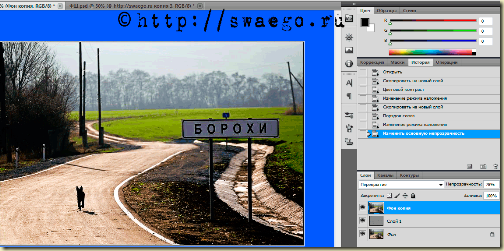
В принципе всё.


И так…
Открываем фото,идём в Фильтр-Умное размытие.

Режим:только края.Двигаем ползунки до желаемого результата.
Инвертируем изображение Ctrl+I.
Потом применим Фильтр-Имитация-Аппликация:

Вот и всё.


Не просто имитация,а скорее стилизация.Суть в том,что вытянуть все светлые и тёмные зоны,усилить резкость на краях и добавить шума.Эффект получается очень даже интересный.Так что в заголовке я нагло наврал,никакой это не HDR,а просто хороший эффект!
Получим вот такое фото:
И так…
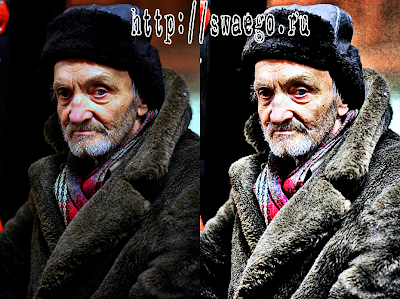
Открываем фото,для моего примера я использовал такого милого старичка ,жмём ПКМ по слою и Преобразовать в Смарт-объект.

Далее Изображение-Коррекция-Тени/Света:

Теперь Фильтр-Усилить резкость-Контурная резкость:

Добавляем новый корректирующий слой Чёрное-Белое:
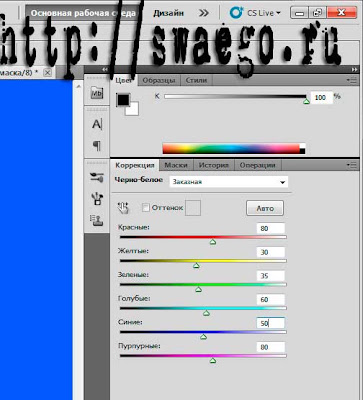
Создаём новый слой Ctrl+Shift+N,жмём Shift+F5 и заливаем 50% серым.Потом Фильтр-Добавить шум:

Применяем Размытие по Гауссу в 0.5 пикселей,и слой в режим Перекрытие.
Теперь вызываем Уровни Ctrl+L и жмём на кнопку Авто.

Снижаем непрозрачность слоя до 30-40%.
Получаем готовую картинку/Было/Стало/:
Сейчас узнаем,ничего сложного тут нет.

И так…
Способ простой,можно обойтись и без скринов.
Создаём новый пустой слой Ctrl+Shift+N,ставим его в режим Мягкий свет с непрозрачностью примерно 40%,затем Мягкой кистью нужным цветом зарисовываем волосы.Аккуратно зарисовываем,если где-то «накосячили»,Ластиком можно всё убрать.
Вот и всё.
Добавлено 12-02-2011:
Как вариант.
Добавляем корректирующий слой Цветовой тон/Насыщенность.Ставим галочку на Тонирование.Подбираем нужный цвет.

Сбрасываем цвета по умолчанию,нажав D.Заливаем маску чёрным Alt+Backspace(убедитесь что активна именно маска).

Меняем цвет в палитре на белый,нажав Х(икс).И мягкой кистью «рисуем» по волосам,они окрасятся в установленный цвет.Если накосячили,то меняем цвет на чёрный(клавишей Икс)и зарисовываем.
Вот такой постер предстоит сделать:

И так…
Открываем фото девушки(ну или кого Вы там будете использовать).
Создаём новый документ нужного размера,чуть больше Вашей фотографии.Заливаем его цветом,например #97d7df .
Далее создаём узор,для этого новый документ 3х3 пикселя,и инструментом Карандаш в 1 пиксель рисуем чёрным цветом следующее:

Идём в меню Редактирование-Определить узор.Сохраняем.Затем переходим на над залитый документ,жмём Shift+F5,выбираем созданный узор и Ок.Получаем:

Создаём новый слой ctrl+Shift+N ,берём инструмент Градиент (Радуга на прозрачном)и проводим от левого верхнего в правый нижний угол картинки.Далее Фильтр-Размытие по Гауссу на максимальное значение.

Теперь инструментом Овальная область делаем Выделение,жмём Shift+F6 и ставим значение растушёвки 100 пикселей (размер в зависимости от Вашего размера документа), и Delete.

Теперь переносим фото девушки на цветной документ,отключаем видимость всех слоёв,кроме слоя с девушкой.Переходим на вкладку Каналы,выбираем самый светлый канал,у меня это Красный.
Зажимаем Ctrl и кликаем по миниатюре Красного канала,появилось выделение,теперь жмём на значок Создать новый канал,заливаем канал белым цветом.Снимаем выделение Ctrl+D
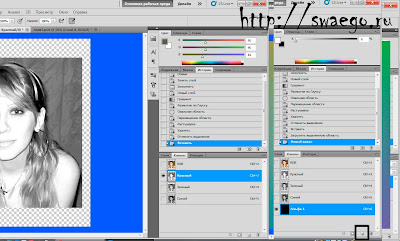
Теперь мягкой кистью белого цвета зарисовываем фон на фото с девушкой.

Далее зажимаем Ctrl и кликаем по миниатюре Альфыа канала,жмём Ctrl+Shift+I,переходим на вкладку слои,создаём новый слой Ctrl+Shift+N,заливаем любым цветом.
Теперь 2 клика по этому слою и в стилях слоя применяем Перекрытие градиентом.

Дублируем несколько раз этот слой (для усиления цвета,если надо конечно),сливаем их вместе Ctrl+E.Применяем Размытие по Гауссу 1 пиксель.Включаем видимость самых нижних двух слоёв.Получаем такое:
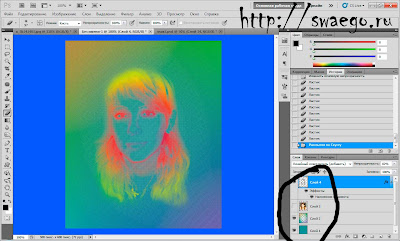
Теперь немного добавим декора.
Создаём новый слой.Выбираем мягкую кисть 3-5 пикселей,цвет белый.Теперь берём инструмент Перо,ставим по диагонали 2 точки,жмём ПКМ и Выполнить обводку с имитацией нажима.Таким образом делаем некоторое кол-во линий.

Размножаем несколько раз слой с линиями и распределяем их по фото.К некоторым применяем Размытие в движении.Лишнее убираем Ластиком.
Получаем результат:

В данном уроке,покажу один интересный способ постобработки фото.Придумал его кто-то умный,потому что эффект получается очень даже ничего,хотя кому как.

И так…
Открываем фото хорошего качества(если надо ретушируем нехорошее:)

,делаем копию слоя Ctrl+J.
Применяем Фильтр-Другие-Цветовой контраст(Цветовой сдвиг) со значением примерно 4 пикселя.Слой в режим Яркий свет,сливаем слои Ctrl+Shift+E.
Снова копия слоя,этот же фильтр,но со значением 7 пикселей и режим Цветность(Цвет).

Непрозрачность слоя на 40%.Снова сливаем слои вместе.
Дублируем слой Ctrl+J и применяем Размытие по Гауссу,значение примерно 2-3 пикселя(в зависимости от размера вашего фото).Примерно как на скрине:

?Если на фото открытые(видимые)глаза,то уберите размытие с глаз,ластиком например.
Теперь добавляем маску слоя,жмём Shift+F5 и «Заполнить 50% серого».Снова сливаем слои вместе.Ну и последний штрих,применяем Фильтр-Контурная резкость,настройки:Эффект-100%,Изогелия-0,а вот радиус подбирайте индивидуально.


Очень простой способ совместить две фотографии,с плавным переходом из одной в другую.
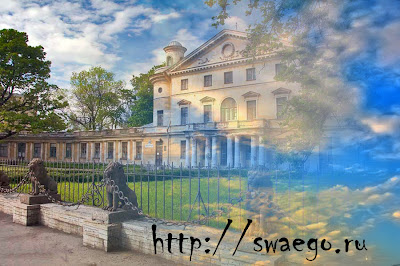
И так…
Нам понадобятся две фотографии одинакового размера(желательно),переносим одну из фоток на другую.

Переходим на вкладку Каналы и создаём новый канал (Альфа1).

Берём инструмент Градиент,от чёрного к белому,линейный и слева направо (например)проводим горизонтальную линию (для «ровности» зажимаем Shift).

Теперь зажимаем Ctrl и кликаем по миниатюре нового канала,получилось выделение,переходим на вкладку Слои,выбираем(активируем)верхний слой и жмём Delete ,снимаем выделение Ctrl+D.
Получаем совмещённые картинки:

Часто при фотографировании на фото получается «заваленный горизонт».В этом примере покажу один из способов,как это исправить.
Для примера возьму свою фотку:

Как Вы видите,башня напоминает Пизанскую,т.е. завалена набок.Сейчас будем её выравнивать.
В Фотошопе есть несколько способов исправить эту проблему,я покажу один из них.
И так…
Берём инструмент Линейка,она находится там где и Пипетка.На башне проводим вертикальную линию.Ну а в Вашем случае по линии Вашего ориентира,например горизонта,здания и т.п.


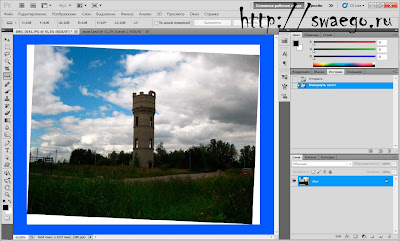

Часть фото мы конечно теряем,но это как урок,что снимать надо изначально ровно :))))
Чтобы выяснить насколько Вы выровняли фотку,нажмите Ctrl+’ ( э ),появится сетка.Убрать её можно тем же сочетанием клавиш.
Результат:

ПыСы: ладно,как бонус покажу ещё один способ)))
Открываем фото,идём в меню Фильтр-Коррекция дисторсии.
Ставим галочку на «Показать сетку»,выбираем Заказное и меняем угол наклона фото.Получим тот же эффект,что и в предыдущем способе.
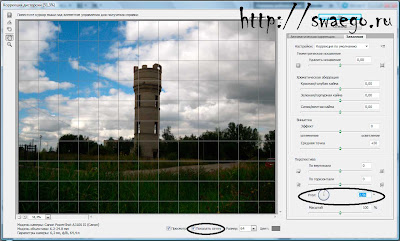
Всё.
Сейчас совершенно случайно придумался(хотел сделать одно,получилось совсем другое:) метод колоризации фото.В чём то напоминает имитацию кросс-процессинга.В принципе таких способов существует масса.Этот отличается простотой.
И так…
Есть у меня хорошее фото с Flickr’a.

Жмём Ctrl+L.Сейчас с помощью уровней сделаем чёткий контраст.Для этого используются Пипетки в диалоговом окне Уровней.
Берём самую левую пипетку и кликаем по самому чёрному цвету на фото,потом правую пипетку и клик по самому белому месту на фото.

Закрываем окно уровней нажав Ок.
Делаем копию слоя Ctrl+J.И снова вызываем Уровни Ctrl+L.
Теперь самое интересное,берём среднюю пипетку (вообще-то она предназначена для серого цвета) и кликаем по любому другому цвету на фото,методом тыка можно подобрать любой оттенок для фото.Копия слоя для того,чтобы в случае перенасыщенния цветом,можно снизить непрозрачность слоя.
Например:


Принцип понятен?Тогда экспериментируйте!
© SwaEgo
Как сделать безшовную текстуру с помощью встроенного фильтра Фотошопа «Сдвиг», я описывал уже ( Просмотреть ).
Сейчас покажу как это сделать с помощью легковесного фильтра Seamlessborder (Загрузить)
( Перетащите файл в директорию Program Files/Adobe Photoshop/Plug-ins )
И так…
Елена Дудина-цифровой художник и фотоманипулятор,родилась в России ,сейчас живет в Испании.
Начинала работать с Photoshop Elements, а затем и Photoshop CS3


Вот что должно получится:
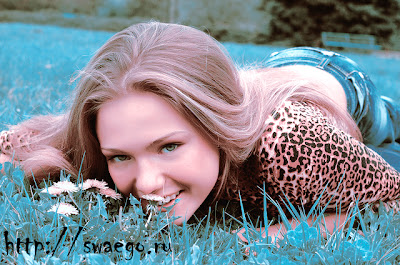
И так…
Открываем фото,делаем копию Ctrl+J,идём в меню Изображение-Режим,и переводим в режим CMYK. Появится окно Выполнить сведение слоёв,отвечаем НЕТ.
Теперь Изображение-Коррекция-Микширование каналов,выбираем Жёлтый и жёлтый цвет ставим на ноль.

Переводим фото опять в режим RGB ,также не выполняя сведение слоёв.
Создаём новый корректирующий слой Выборочная коррекция цвета.
Значения:
Красный: -20/0/0/0
Голубой: 100/50/-20/15
Синий: 15/-10/20/0
Пурпурный: -50/15/100/0
Белый: 5/0/65/0
Нейтральный: 15/-10/0/0
Чёрный: 0/0/0/15
Получаем примерно такую картинку:

Добавляем ещё один такой слой и настраиваем:
Голубой: 100/0/100/0
Нейтральный: -30/0/20/0
Чёрный: 0/10/100/100
Теперь добавим корректирующий слой Яркость/Контраст и отрегулируем исходя из своей фотографии.
Получаем результат:
До:

И после:
Как делать HDR в проге Photomatix,я писал уже ( Просмотреть ).
Сегодня сам попробовал сделать то же самое,но с помощью Фотошопа.
Это результат (какой фотоаппарат,такой и результат):

И так…
Опять же,нам понадобится одна и та же фотография,снятая с разной экспозицией -2/0/+2.
Заходим в меню Файл-Автоматизация-Объединить в HDR Pro,мы увидим такое окно:

Открываем фото с компа,или уже открытые в Фотошопе,также,если не уверены,что при съёмке фотоаппарат не шевелился,или там какие-то движущиеся объекты,поставьте галочку на Выравнивание слоёв.
Жмём Ок и Фотошоп сам всё сделает(в смысле объединит фотографии).
Далее увидим следующее:

Справа находятся все настройки,двигаем ползунки для достижения желаемого результата.

Сверху важная галочка Удалить двоение (деревья имеют свойство шевелиться :))))


Вот что должно получиться:

И так…
Открываем фото.

Создаём корректирующий слой Выборочная Коррекция цвета и настраиваем:


Теперь создаём Корректирующий слой Цветовой тон/Насыщенность,настраиваем:


Теперь снова корректирующий слой Выборочная Коррекция цвета и настраиваем:


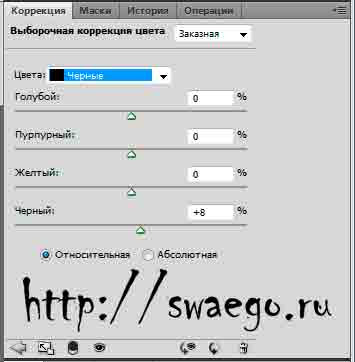
Если понадобится,то можно снизить немного насыщенность,создав ещё один корректирующий слой Цветовой тон/Насыщенность.

Изначально у меня фото было не лучшего качества,поэтому я заштампую артефакты,которые появились при предыдущих действиях.

Получаем,До и После:
Девушка с сайта Одноклассники.ру,наверно …

Для этого урока я взял клипарт девушки и отделил её от белого фона,это просто сделать при помощи опции Уточнить край,об этом я писал здесь.
Создаём новый документ нужного размера,у меня это 800х1200 пикселей и переносим туда девушку,с помощью Ctrl+T подгоняем по размеру.Делаем копию слоя и оригинал залейте белым цветом.
Я этого не сделал сразу,т.к.забыл)))

Создаём новый слой Ctrl+Shift+N.Делаем прямоугольное выделение,Градиентом от цветного до прозрачного проводим вертикальную линию.

Снимаем выделение.Жмём Ctrl+T и разворачиваем и растягиваем линию.Делаем пару копий и с помощью Ctrl+U(с галочкой на тонировке)меняем цвет остальным.

Сливаем слои с линиями и перетаскиваем под слой с девушкой.
Мягким ластиком немного затираем концы полосок.
Делаем копию полосок,переносим чуть выше девушки,и применяем Фильтр-Размытие в движении(Угол и смещение подбираем сами:)

Сливаем оба слоя с линиями.
Теперь я буду использовать клип-арты клякс и краски,Вы же можете использовать кисти(если есть конечно)
Под слоем с девушкой создаём новый слой,заливаем белым.Делаем несколько точек мягкой кистью,применяем Фильтр-Оформление-Цветные полутона,значения 20/4/4/4/4.

Слой в режим Темнее,и переместите под слои с краской-линиями.
Выше всех слоёв создаём новый,заливаем его синим цветом и применяем Фильтр-Рендеринг-Облака.Снижаем непрозрачность слоя до 50%.Добавляем маску-слоя и мягкой кистью местами убираем эффект.


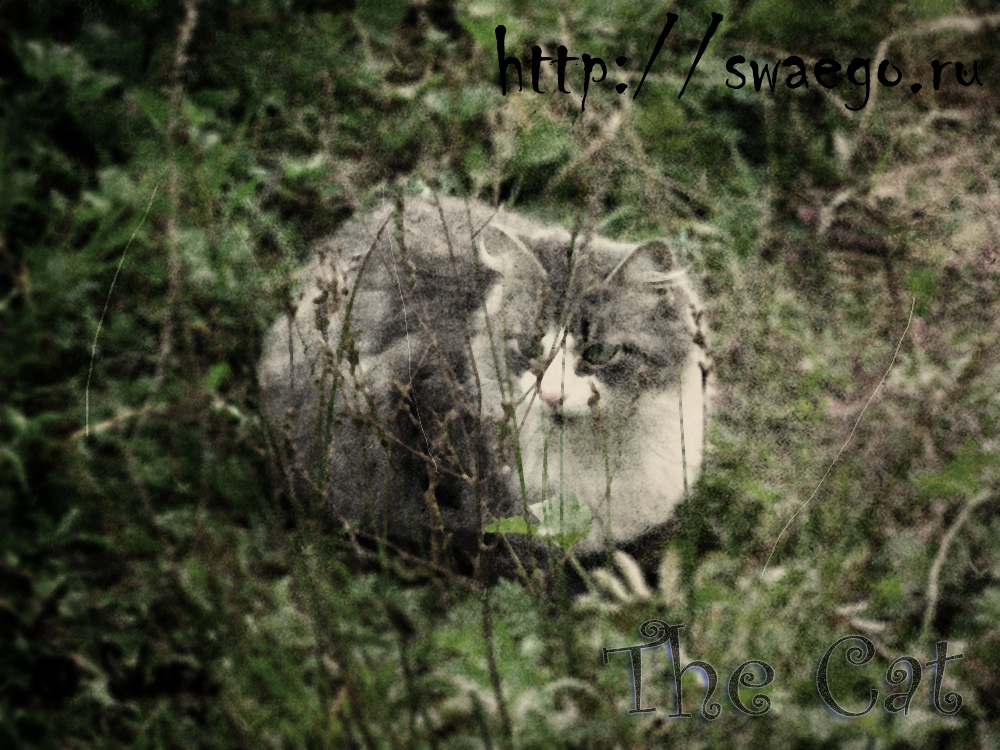
В данном примере покажу как с помощью нескольких фильтров и текстур,сделать состаренную фотографию.
Я буду использовать фото,снятое мной ещё летом.
И так…
Открываем фото,применяем Фильтр-Пыль и царапины.
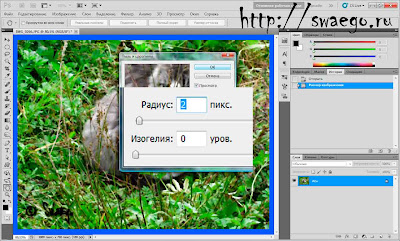
Теперь Лассо обводим объект,на котором оставим акцент,жмём Ctrl+Shift+I,потом Shift+F6 и ставим значение 20 пикселей.
Применяем Фильтр-Размытие при малой глубине резкости.

Теперь будем добавлять текстуры.
Я буду использовать эти ?, Вы же можете использовать свои.


Переносим первую текстуру на фото,переводим в режим Мягкий свет.
Применяя к своей фотографии,я сделал пару копий этой текстуры,из-за недостаточности пыли и царапин.
Вторую текстуру переносим на фото,ставим в режим Умножение и если надо снижаем непрозрачность.
Далее жмём Ctrl+L и вытягиваем средние тона(это в случае если фото сильно тёмное)

Теперь сливаем все слои вместе Ctrl+Shift+E.Далее жмём Ctrl+U и снижаем Насыщенность.

Получаем результат.
© SwaEgo