
Хотелось бы вернуться к теме «нежно-ванильных» фотографий, ибо тема во всех смыслах интересная, имеется ввиду результат, и актуальна не только для девочек). Ранее я уже показывал «один из миллиона» способов получить данный эффект, сейчас немного ещё более раскроем эту тему. Опять же всё будем делать не прибегая к сторонним фильтрам и плагинам , обойдёмся внутренними возможностями Фотошопа (ведь они практически безграничны).

Наверно многие уже видели фотостатусы у некоторых аккаунтов,или уже сами имеете.Естественно такая фишка сначала появилась в Фейсбуке,потом и в ВК.Создаются они очень просто,достаточно установить приложение и загрузить фотку.Я же пойду другим путём и покажу как самому сделать фотостатус ВКонтакте.Возникает вопрос,зачем ?,если можно сделать проще.Ответ прост,себе лично я не ставлю никакие приложения ибо они очень уязвимы в плане взлома и несут в себе скорей угрозу потерять аккаунт,нежели какую то полезность.Не хочу,чтобы кто-либо имел доступ к моей информации,которую я не хочу предоставлять кому попало.Это моё личное мнение и никому его не навязываю.
Хватит лирики,теперь собственно к делу.

Стилизовать фотографию под Поп-арт достаточно легко,это можно сделать как отдельными программами,например с помощью специальной программы Pop-Art Studio ,с помощью различных плагинов к Фотошопу,да и в онлайне полно всяких редакторов,но сейчас будем делать эффект пикселизации в стилистике Pop-Art исключительно средствами Photoshop CS5 (ну или более ранние версии,у кого что) не прибегая к каким-то сторонним приложениям.Как известно поп-арт,это не только Энди Уорхол и картинка Че Гевары,там много разновидностей оформления фотографий,одним из них сейчас и воспользуемся.

Достаточно часто встречаются такие просьбы как «обработать фотку нежно» :)А что под этим понимать,это уже другой вопрос,в моём понимании «нежная фотка»-это фото с пастельными оттенками,проще говоря добавление на фото цвета.Есть такое понятие колоризация,хотя если верить Википедии,колоризация это превращение
,но я это определение применяю и к цветным фотографиям.
Тема коррекции именно портретов,настолько заезженная тема,что даже не хочется об этом писать.В этом блоге уже есть 6 (?) постов на эту тему,а в рунете их сколько?Но спрос рождает предложение,к тому же,например у меня,все методы разные,относительно разные конечно же.
Ладно,надеюсь седьмой пост на эту тему будет последним в этом блоге 

Предыдущий урок Имитация FishEye (рыбий глаз) в Photoshop СS5.
Ещё пару методов:
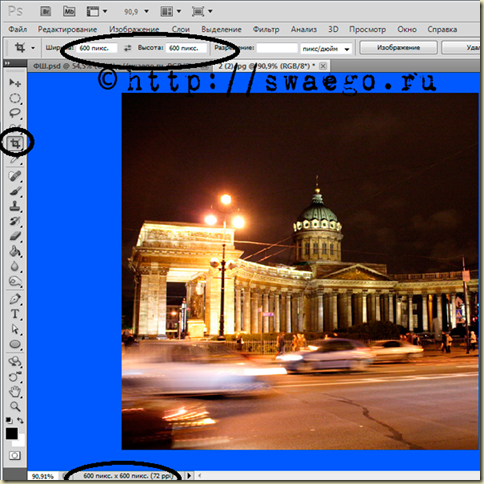
Открываем фото,превращаем в слой (2 клика по слою и Ок).Теперь превратим фото в квадратное.Это не обязательный пункт,но в ходе моих экспериментов,мне показалось что именно с квадратными фотографиями эффект более выразителен.
И так,берём инструмент Рамка(Кадрирование),ставим для него размер по малой стороне фото,например у меня фото 900х600,то рамку ставим на 600х600.Кадрируем.

У большинства людей есть автомобили.А они,как и любая другая техника имеют свойство ломаться,и в этом случае обязательно понадобится руководство по ремонту и обслуживанию авто.Сайт промб.нет для людей,которые заботятся о своём автомобиле.
 Повторюсь,это всего лишь имитация,так как у настоящей линзы совсем другой эффект.Это пояснение скорее для случайно зашедших в этот блог профессиональных фотографов,которые так и скажут,это не Фишай-это хрень.


Совсем скоро наступит праздник,День всех влюблённых.В нашей стране этот “заморский” праздник прижился и большинство его празднует.В преддверии этого события я решил сделать небольшой простенький урок по созданию “валентинки” в Фотошопе.
И так…


Первым делом нужен Фотошоп,подозреваю что он у Вас есть,раз Вы здесь  .Теперь нужно наличие замечательного плагина HDR Efex PRO от производителя Nik SoftWare,последняя версия вышла совсем недавно.
Плагин позволяет делать как имитацию HDR,используя одну фотографию,так и собирать HDR из нескольких снимков с разным значением экспозиции,так по идее правильнее.

Ну вот, как и обещал публикую этот пост на тему панорамных фотографий.
Многие из Вас видели такие необычные и красивые панорамки, их ещё называют «маленькими планетами» :

Если интересна теория, можете почитать о стереографической проекции в Википедии.
И так…
В этом уроке узнаем как раскрасить изображение при помощи предустановленных градиентов.
Сравним конечный результат:

И так…
Открываем фото,создаём новый корректирующий слой Чёрно-белый.Можно подвигать ползунки,но можно и так оставить.
Теперь новый коррект-слой Карта градиента.
Выбираем градиент Чёрный,белый,первый цвет оставляем чёрным,а второй любой,таким образом фотографии можно придать любой оттенок.

Можно добавить ещё оттенки,таким образом можно затонировать фото в любые цвета.


и т.д.
Потом переводим слой в режим Мягкий свет и всё.


И так…
Открываем фото,делаем копию слоя Ctrl+J.
Далее идём в Фильтр-Другие-Цветовой контраст,двигаем ползунок вправо до появления на фото небольшого серо-голубого налёта,примерно 30-40 пикселей.

Переводим слой в режим Жёсткий свет,при необходимости снижаем непрозрачность слоя.
Делаем копию верхнего слоя,если недостаточно,делаем ещё копию,тут надо добиться оптимального контраста и избавиться от артефактов,а именно от «ореолов свечения».Если контраст перенасыщен,то в каждой копии снижаем непрозрачность.
Теперь зажимаем Alt и кликаем на иконку создания нового пустого слоя,появилось диалоговое окно и ставим такие значения:

Применяем фильтр-Добавить шум,монохромный,по Гауссу,4 пикселя.

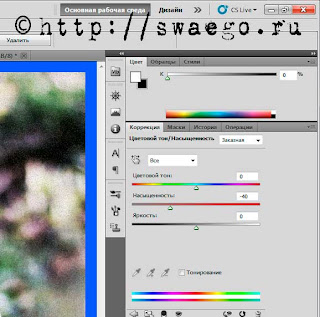
Добавим корректирующий слой Цветовой тон/Насыщенность и снизим насыщенность до минус 40.
На этом всё.
Вот что мы получим в итоге:

И так…
Для этого примера я буду использовать себя 
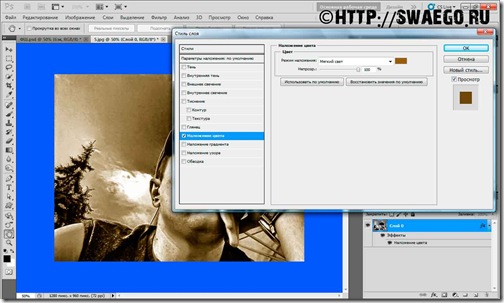
Создаём новый документ нужного размера,переносим на него фото,обесцвечиваем его Ctrl+Shift+U.Два клика по слою и применим Наложение цвета.(#8b5c01)в режиме Мягкий свет.
Теперь создадим кисть.Берём инструмент Прямоугольник.Рисуем этот самый прямоугольник,далее Редактирование-Трансформирование-Наклон.Теперь жмём ПКМ на слое-Растрировать слой,затем зажав Ctrl кликаем по миниатюре слоя,появилось выделение,идём в меню Редактирование-Определить кисть.Сохраняем.
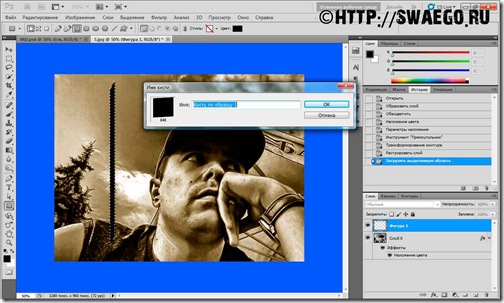
Настраиваем так:
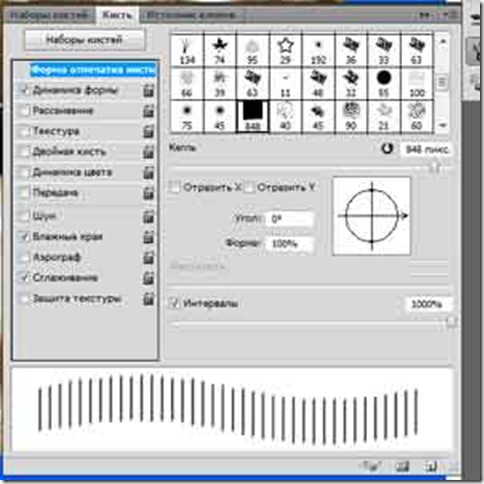
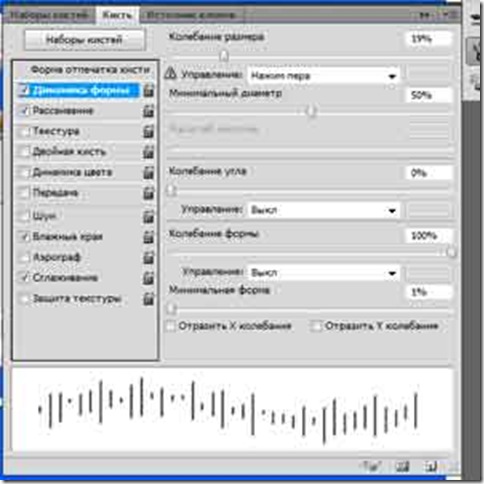
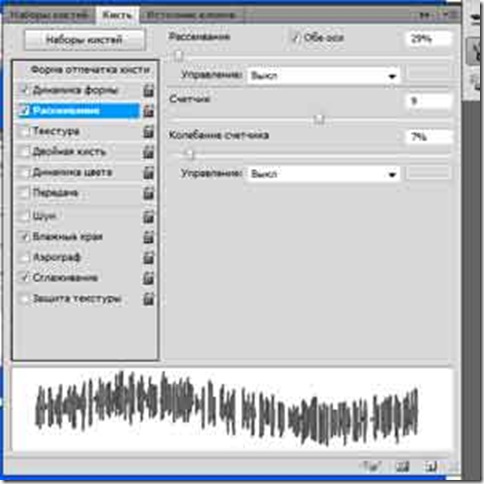
Создаём новый слой и применяем стили слоя:
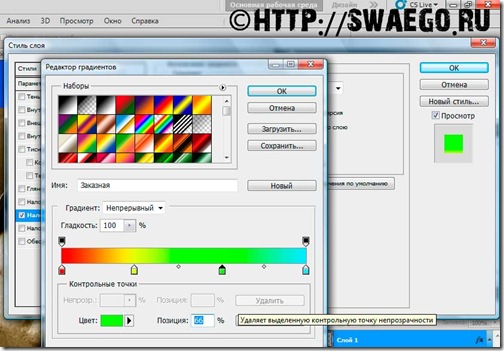
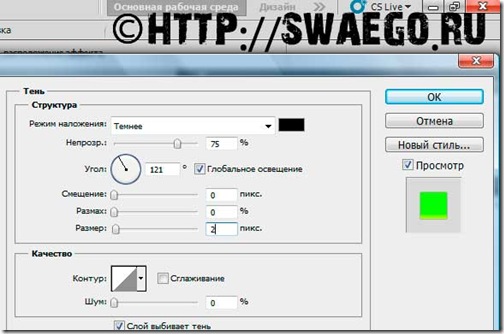
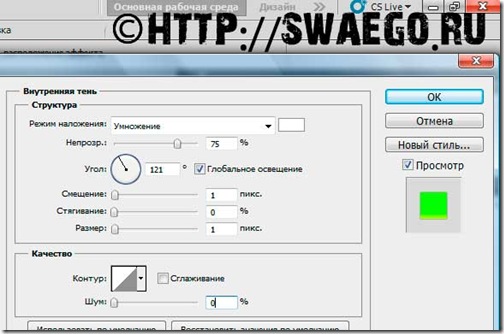
Кликаем пару раз кистью.Далее ПКМ на слое и Скопировать стили слоя.
Создаём новый,опять кисть,ПКМ и Вклеить стили слоя.C помощью Ctrl+T трансформируем оба слоя,затем Сливаем эти слои вместе Ctrl+E.
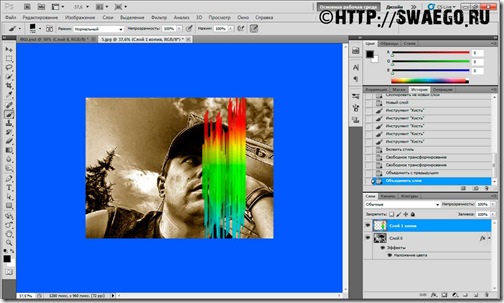
Жмём Ctrl+Т,разворачиваем линии,жмём ПКМ-Деформация,и крутим-вертим как хотим,типа того:
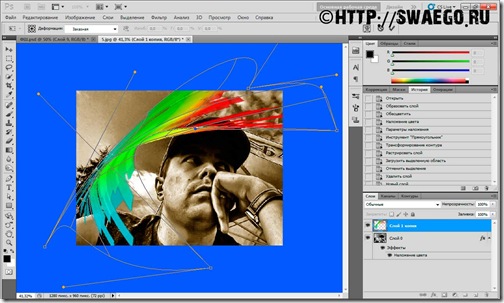
Создаём новый слой и добавим некоторое свечение.Жмём ПКМ на слое и Создать обтравочную маску.Мягкой белой кисть местами рисуем,непрозрачность слоя примерно 60%.Потом те же действия и чёрной кистью добавим теней,непрозрачность 40%.
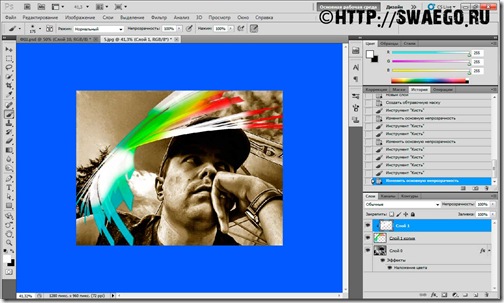
Теперь создаём новый слой,заливаем белым и применим фильтр-Добавить шум 4-5 пикселей.Слой в режим Умножение.
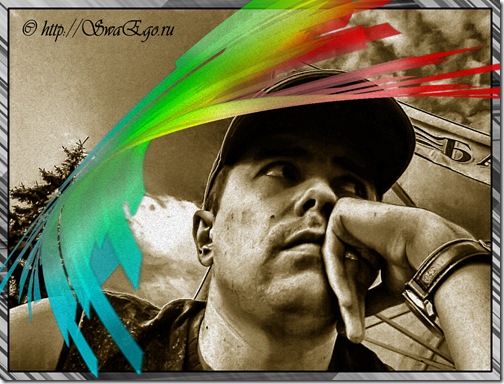
В принципе всё,можно добавить текст,рамку и т.п.
Покажу самый простой способ имитации HDR-эффекта.

И так…
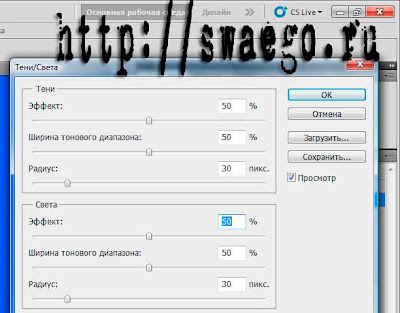
Открываем фото,делаем копию слоя Ctrl+J.Идём в меню Изображение-Коррекция-Света/Тени,ставим значения тени и света на 50%.
Делаем копию этого слоя,обесцвечиваем Ctrl+Shift+U и переводим в режим Жёсткий свет.
Копируем оригинальный слой и эту копию перетаскиваем на самый верх,применяем Размытие по Гауссу 40 пикселей.Слой в режим Мягкий свет.
Сравним,До и После:
В этом примере с помощью корректирующих слоёв получим такой результат:

И так…
Открываем фото,делаем копию слоя Ctrl+J.
Увеличиваем немного контраст с помощью Ctrl+L.
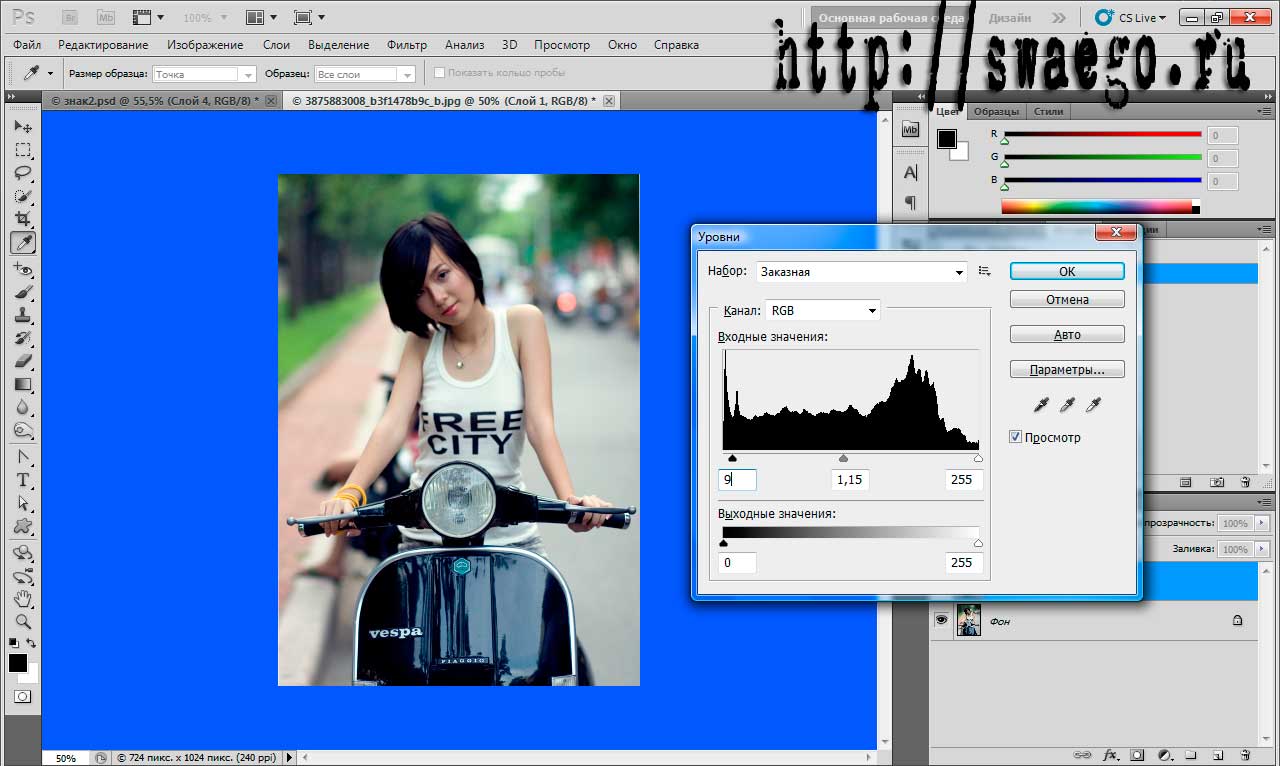
Создаём корректирующий слой Микширование каналов:

И ещё один:

Теперь коррект-слой Выборочная коррекция цвета:


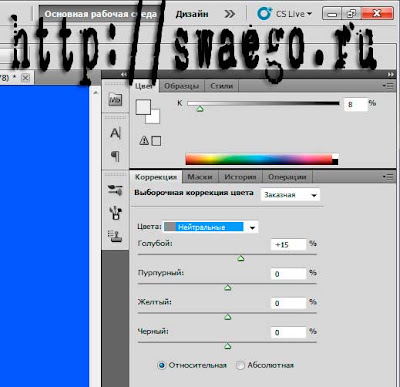
И ещё такой слой:

Создаём коррект-слой Фотофильтр:

Теперь слой Кривые:

Снова Выборочная коррекция цвета:


Добавляем слой Яркость/Контраст:

На этом всё:

Можно к копии основного фона применить Шум в 5 пикселей,получим такое:
Очередной простой урок.

И так…
Есть у меня фотка,снимал ещё летом:

Применяем Фильтр-Рендеринг-Эффекты освещения.
В качестве источника света я выбрал Лампочку:

Потом Уровни Ctrl+L:

Получаем,типа ночное фото при луне.
С помощью уровней добьёмся вот такого эффекта:
И так…
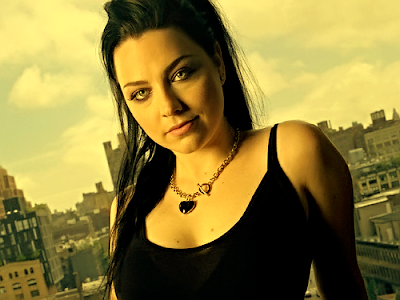
Открываем фото,я использовал фотографию Эми Ли.
Делаем копию слоя Ctrl+J.
Применяем Уровни Ctrl+L,нажимаем на Параметры и всё оставляем как есть,но меняем Света на бежевый цвет,#fae78d.
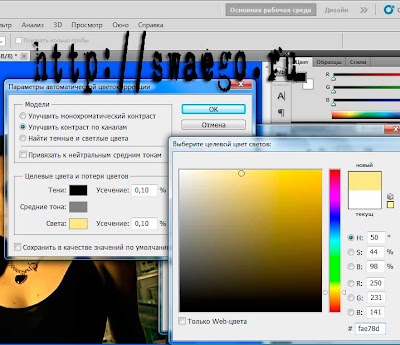
Создаём новый корректирующий слой Яркость/Контраст.
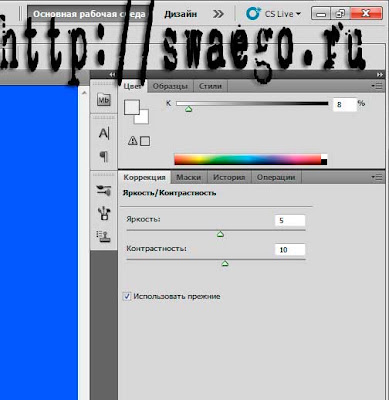
Новый коррект-слой Выборочная коррекция цвета:

Теперь немного осветлим,создаём новый коррект-слой Уровни:

Получаем финальный результат:
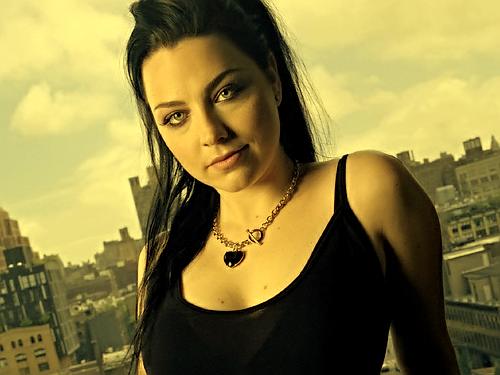
Результат эксперимента:
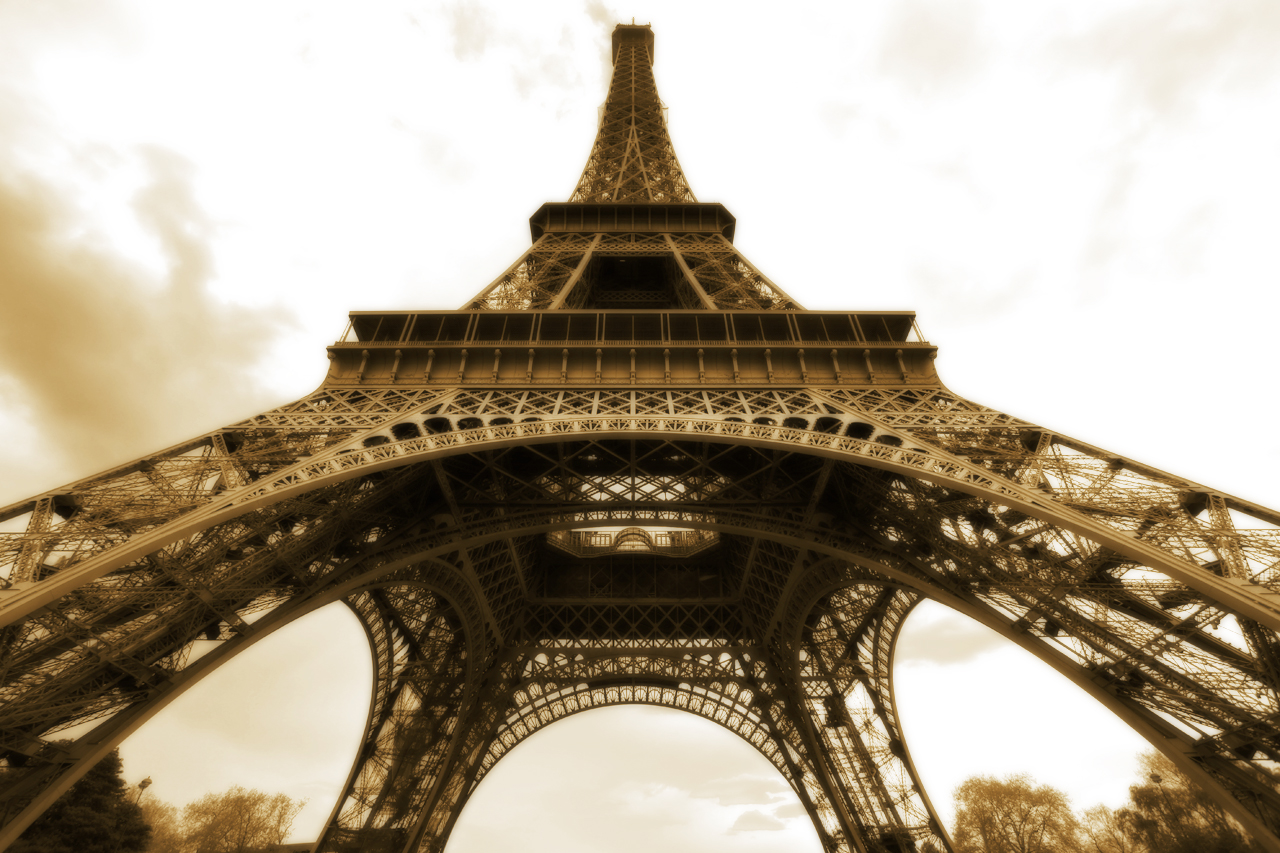
А теперь как это сделать.
И так…
Открываем фото.
Создаём новый корректирующий слой Микширование каналов.

Новый коррект-слой Цветовой тон/Насыщенность

Теперь применяем такую комбинацию клавиш,Ctrl+A,потом Ctrl+Shift+C и Ctrl+V.Получился новый слой,его ставим в режим Умножение.
Применяем Размытие по Гауссу,визуально смотрим,как больше нравится,в пределах 3-10 пикселей.

Теперь новый коррект-слой Уровни:

Далее коррект-слой Кривые:

Вот и всё.
Получаем вполне красивую картинку: