Способы удаления ненужного с фото

Инструментов для удаления ненужного в Фотошопе несколько.Наиболее используемые,это Штамп и Заплатка.
1.Заплатка.Тут всё просто,выделяете то,что надо удалить,перетаскиваете выделение на тот участок,который заменит выделенное,но на такой,который наиболее подходит для этого.Отпускаете мышь,и выделенное превратится в заменённое.
2.Штамп.И здесь всё просто.Принцип тот же,выбираете участок для замены,зажимаете Alt  и клик,наводим на ненужный участок и ещё клик.
Для счастливых обладателей CS 5 задача вообще упрощенна,любым выделением выделяем ненужное,жмём Delete и в окне ставим «С учётом содержимого»,Ок и всё,ненужное заменено на нужное.
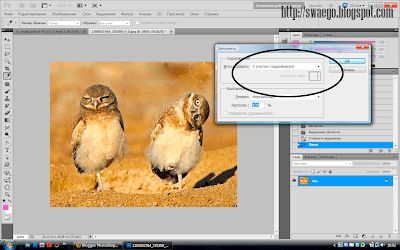
По такому же принципу работает Точечная восстанавливающая кисть,и совсем необязательно кликать,можно и провести,она сама заменит ненужное с учётом нужного.

Как отделить объект от фона в Photoshop CS 5.Продолжение

В продолжении темы .И тут ещё.
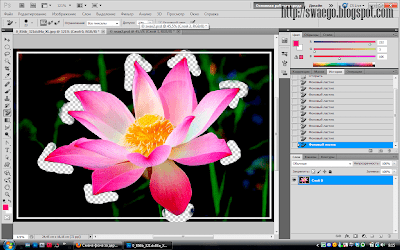
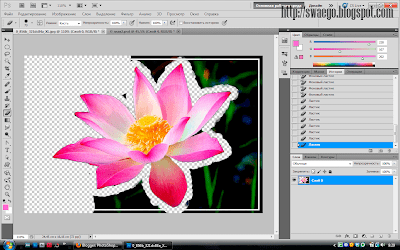
В Фотошоп много способов избавиться от ненужного фона.Есть ещё один инструмент,которым редко пользуются,просто по незнанию.В этом примере покажу-расскажу,как же использовать Фоновый Ластик.Тут в принципе всё просто.
Открываем фото,у которого надо удалить фон.

Теперь берём Пипетку и кликаем по лепесткам цветка(так мы выделим цвет,который у нас остаётся)
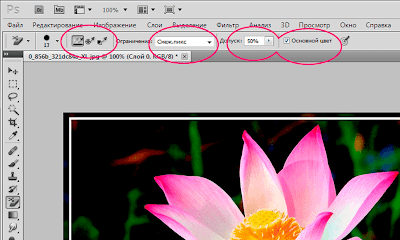
Вот,а теперь настраиваем ластик.Сверху,в панели,собственно настройки ластика.

Вот с допуском надо поиграть,чем больше контраст фона и объекта,тем большее значение допуска можно использовать.
И так,цвет выделили,который оставляем,начинаем обрабатывать именно выделенный цвет.

Далее цвет отличается,тогда Пипеткой кликаем по этому цвету и опять применяем Фоновый Ластик.
На Ластике будет центром крестик,именно он для точности.Да и ещё,старайтесь прерывисто удалять,чтобы легко вернуться на шаг назад( Сtrl+Z),если что.

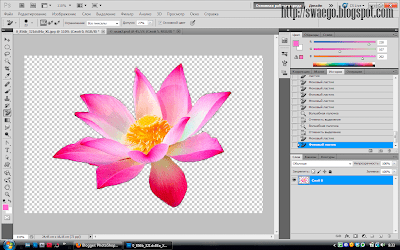
Ну а остальное,можно и обычным ластиком удалить.
Вот и всё.Удачи!

Меняем время года в Фотошоп

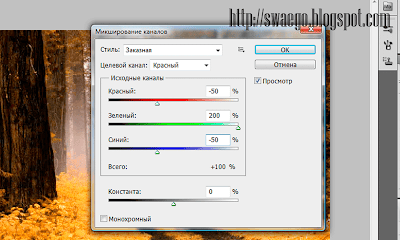
В данном примере покажу,как за минуту сменить лето на осень.
Открываем летнее фото.

Затем меню Изображение-Коррекция-Микширование каналов,и ставим значения на красном -50 200 -50

Всё.Получаем осеннее фото.

Романтичная обработка фото в Фотошоп

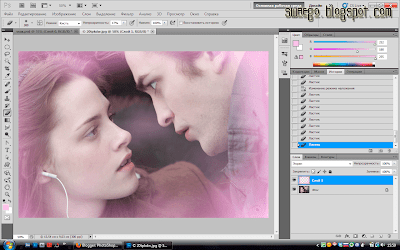
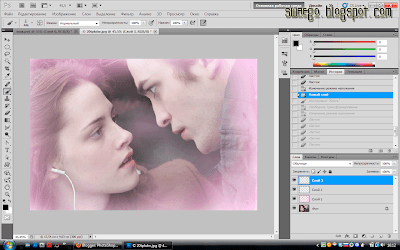
Открываем фото.Создаём новый слой Ctrl+Shift+N.Заливаем его подходящим цветом,в моём случае #fcb4ff,переводим в режим Экран,берём мягкий Ластик(снижая непрозрачность) и убираем лишнее.

Создаём новый слой и заливаем другим цветом,например #e1fdff.Опять в Экран и ластиком чистим.

На новом слое добавляем какие-нибудь кисти,пишем текст.
Получаем вот что:

Обработка фото при помощи Уровней в Фотошоп

Функция Уровни в Фотошопе имеет очень весомое значение,с их помощью можно добиваться впечатляющих результатов.В данном примере покажу некоторые настройки.Сразу скажу,что для каждой фотографии значения индивидуальны,да и к тому же,всё зависит от того,что Вы хотите получить в итоге.

И так,один из примеров…
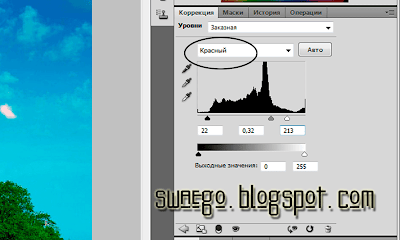
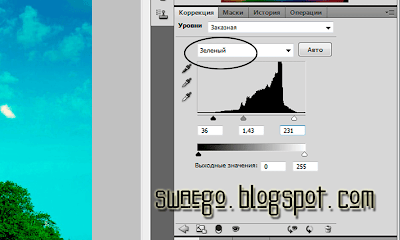
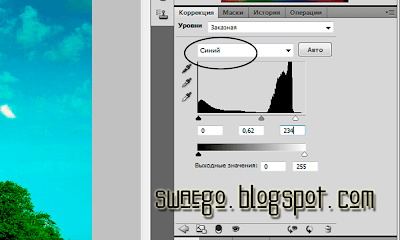
Открываем фото.Делаем копию слоя Ctrl+J.Создаём новый корректирующий слой-Уровни,нажав соответствующую кнопку в палитре слоёв,и настраиваем:

Теперь берём копию(которую вначале делали)и перетаскиваем на самый верх.
Нажимаем Ctrl+U.

Переводим слой в режим Жёсткий свет.
Теперь новый корректирующий слой-Фотофильтр.
И выбираете,тот который больше нравится,я взял Синий.

Сливаем слои Ctrl+Shift+Е и получаем результат.

Или так:

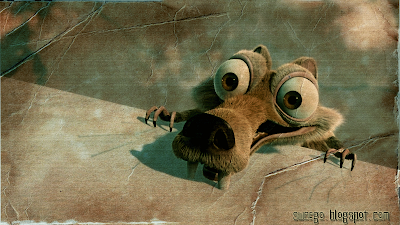
Состаривание фотографии в Фотошоп

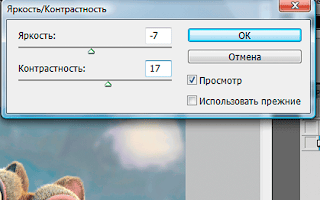
Открываем фото.Делаем копию слоя Ctrl+J.Далее Изображение-Коррекция-Яркость/Контраст.(настройки индивидуальны)

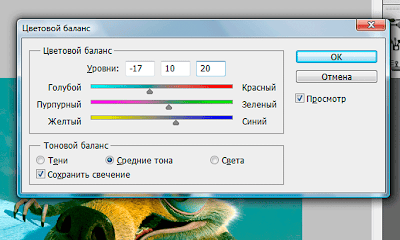
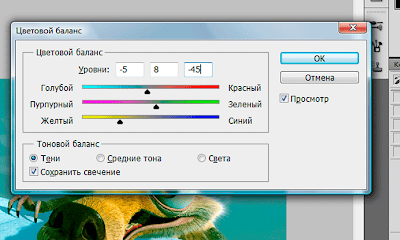
Открываем Цветовой баланс,Ctrl+B.

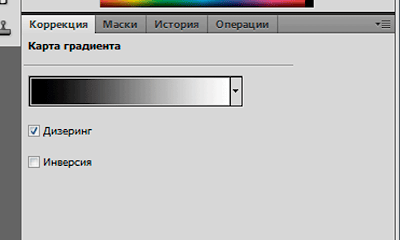
Добавляем новый Слой-Корректирующий слой-Карта градиента

Переходим на слой с фото.
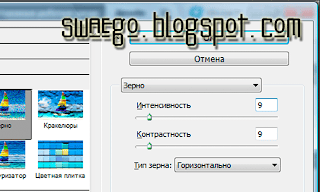
Далее Фильтр-Текстура-Зерно.

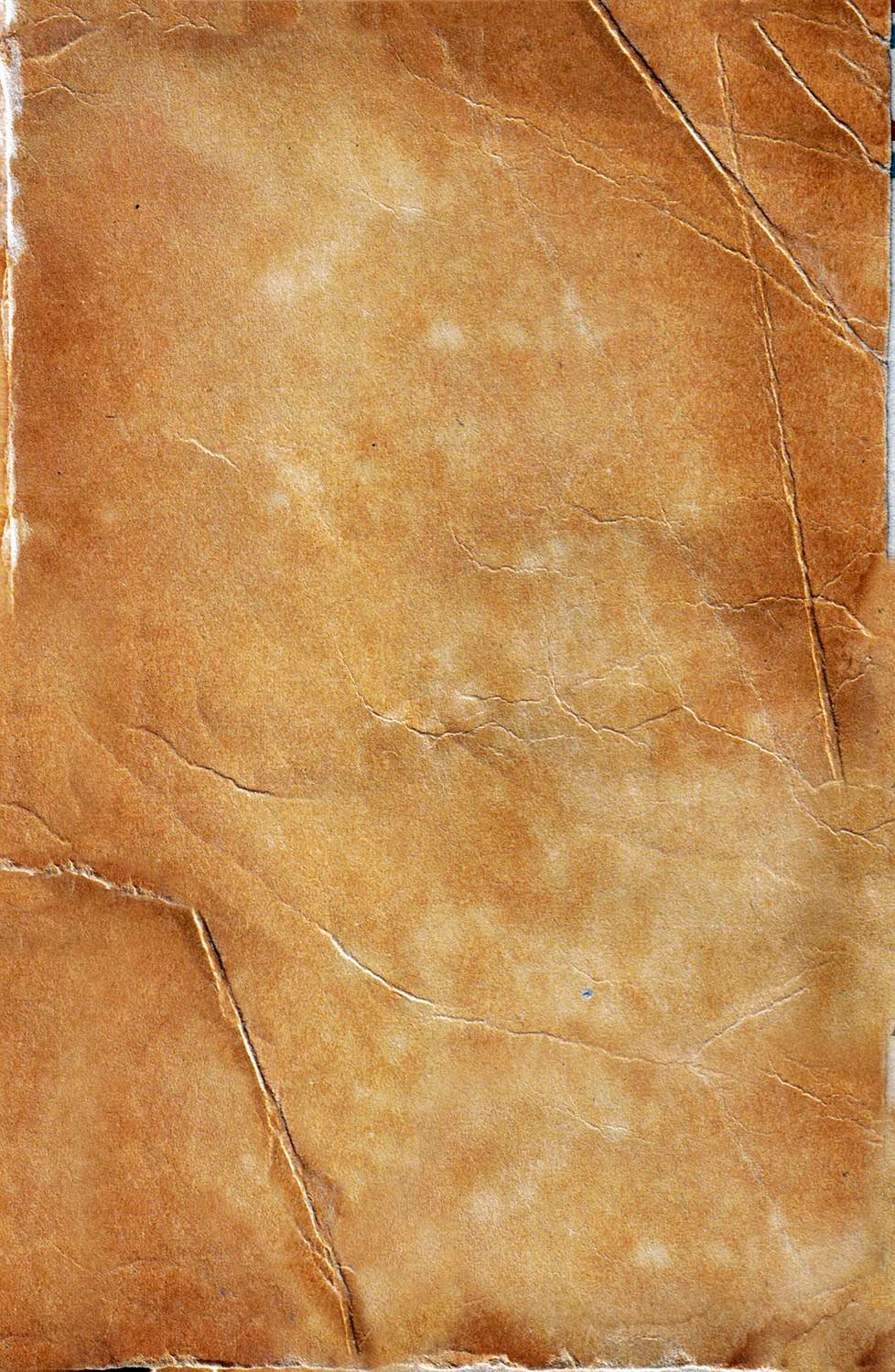
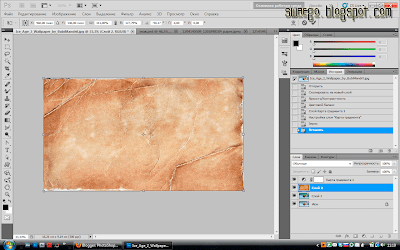
Теперь понадобится текстура старой бумаги,используйте или свою или мою…

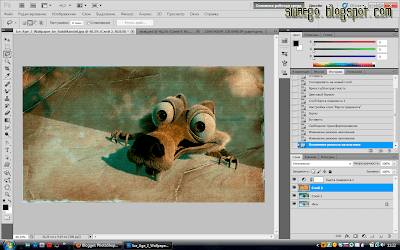
Переносите на фото,с помощью Ctrl+T подгоняете размер и в режим Умножение.

Теперь сливаем все слои Ctrl+Shift+E.
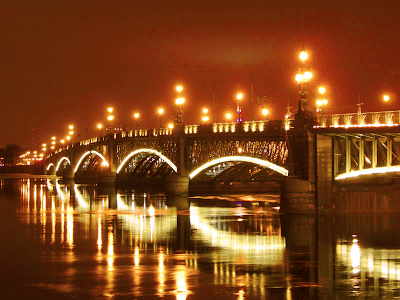
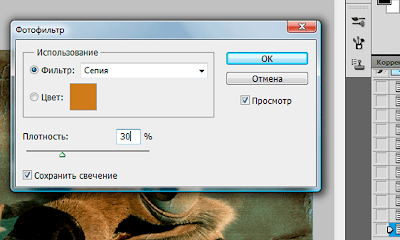
Теперь идём Изображение-Коррекция-Фотофильтр.

Вот и всё.

А можно изначально,после применения фильтра-Зерно обесцветить фото Ctrl+Shift+U.

Как отделить объект от фона в Photoshop CS 5

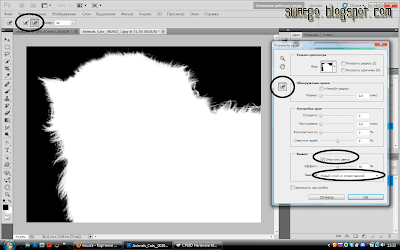
Как известно в новом Фотошопе уже нет фильтра Extract,впрочем у меня например и в CS 4 уже не было,с его функциями вполне справляется функция Уточнить край.В этом примере покажу как пользоваться этой штукой.
Открываем фото,инструментом Быстрое выделение обводим объект,необязательно аккуратно и полностью,но примерно полностью.

Нажимаем кнопку Уточнить край.
Изначально выглядит не очень.
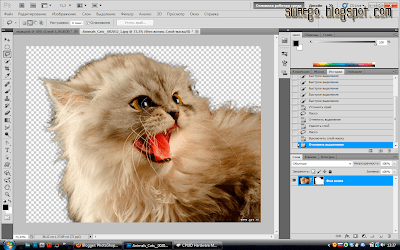
Теперь самое интересное.Просто обводим контур,в моём случае,котёнка,и получаем:

Во время работы в этом режиме,если Вы выделили лишнее,то всегда можно подправить,просто зажмите Alt и так же зарисуйте лишнее.К тому же есть кнопки,в меню и на самом окне уточнения.Сохраняем с маской,получаем кота отделённого от фона на новом слое.

© SwaEgo

Всем желающим научиться качественно снимать,Уроки фотографии помогут в практике и теории.

Как из видео сделать gif-анимацию в Фотошопе

Первым делом надо нарезать видео,т.е.вырезать нужный кусок,делается это например,в Virtual Dub,Windows Movie Maker и т.д.Нарезаем-сохраняем.
Открываем Фотошоп,меню Файл-Импортировать-Кадры видео в слои(File -Import — Staff of video in layers).Выбираем своё видео,затем В появившемся окне или выбираем кадры(зажав Шифт)или забираем все.
Теперь уменьшаем Изображение-Размер изображения.Ставим 50-100 пикселей(не забываем про галочку сохранения пропорций).Затем Изображение-Размер холста,ставим 100*100 пикселей.
Открываем Окно-Анимация.
И ставим время без задержки.ну или минимальную,например 0.1 сек.
Проверяем что получилось,если надо удаляем одинаковые-лишние кадры.Сохраняем для WEB и устройств в формате Gif.

Простой постер-коллаж в Фотошоп

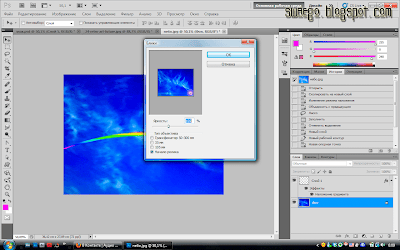
Открываем фото,я взял за основу фотографию неба.
Создаём новый слой.
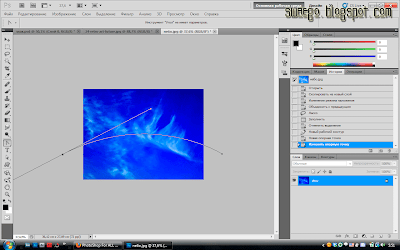
Инструментом Перо ставим две точки и делаем кривую.

Выбираем мягкую кисть,ставим нужный диаметр,цвет белый,опять перо,ПКМ и Выполнить обводку с Имитацией нажима.Потом опять ПКМ и Удалить контур.

Применяем стили слоя Перекрытие градиентом.

Переходим на слой Небо и применяем два фильтра Рендеринг_Блики.

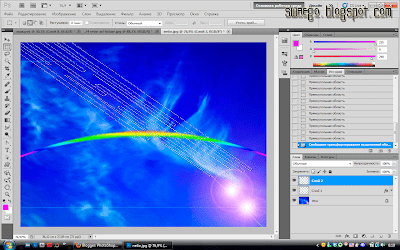
Инструментом Прямоугольная область на новом слое делаем кучу прямоугольников,жмём ПКМ и Трансформация выделенной области,потом ПКМ и Наклон,опять ПКМ и Свободное трансфорирование,

Заливаете любым цветом и применяете стили слоя Перекрытие градиентом и Внешнее свечение..

Затем Фильтр-Размытие в движении.Угол и смещение подберёте индивидуально.
Перетащите этот слой в середину.
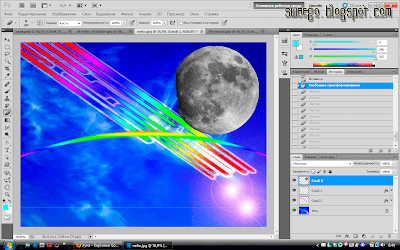
Теперь я открыл фото луны и перенёс на документ.

И в режим Перекрытие.

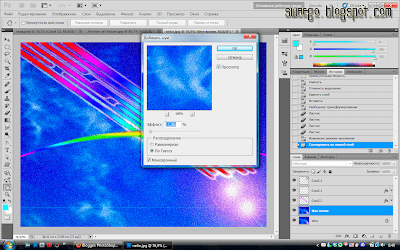
Теперь копия слоя с небом и Фильтр-Добавить шум.

Берём мягкий ластик большого диаметра,снижаем непрозрачность его и местами убираем шум.
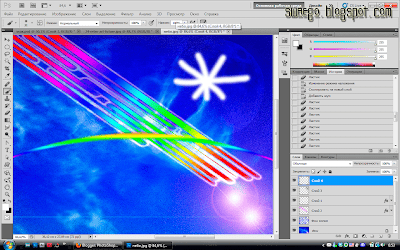
Мягкой кистью на новом слое рисуем нечто подобное.

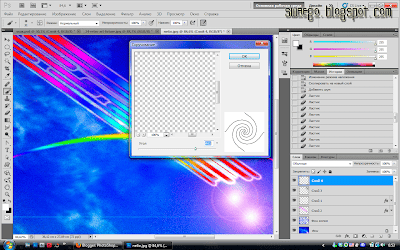
Применяем Фильтр-Искажение-Скручивание

Добавляем Внешнее свечение.
Копируем эту кривую и перетаскиваем в другое место,можно применить ещё разные фильтры искривления.
Вот и всё,добавляем текст,логотип и т.п.

© SwaEgo

Постер в Фотошоп

Берём фото и переносим на новый чёрный документ 1280 на 1024 пикселя.Моё фото уже готовое,так как это я…Вы берёте любое обработанное в подобном плане,на чёрном фоне.
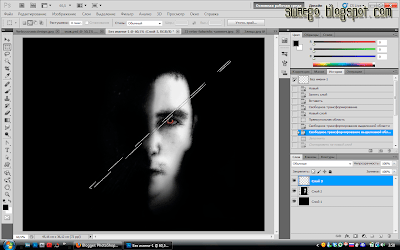
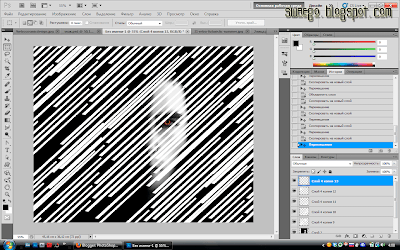
Теперь новый слой и делаем выделение,жмём ПКМ и Трансформировать выделенную область,крутите вот так:

Опять ПКМ и Наклон,чтобы концы выделения были ромбовидные.Заливаете любым видимым цветом,это не важно пока.Далее копия слоя и перетаскиваете полоску в другое место,и так несколько копий,должно получиться нечто такое:

Теперь сливаете вместе эти слои и снова копия и перетаскивание в другое место.Так несколько раз,получаем следующее:

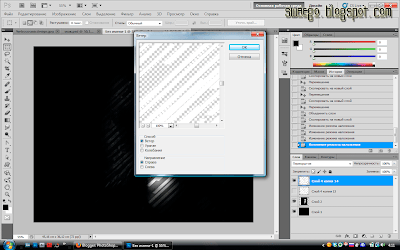
Сливаем слои с линиями и сразу делаем ещё одну копию,переводим её в режим Перекрытие.Отключаем видимость оригинального слоя с линиями.К копии применяем Фильтр-Стилизация-Ветер.Жмём Ctrl+F,чтобы усилить эффект.

Всё что не на лице убираем ластиком.Да и если не стирается,то попробуйте сначала почистить монитор от пыли-пятен
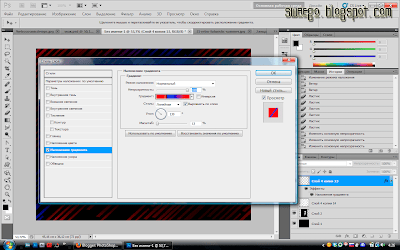
Применяем стиль слоя Перекрытие градиентом,градиент любой какой больше нравится.

Далее берём мягкий ластик с непрозрачностью 25-30% и немного убираем полоски.

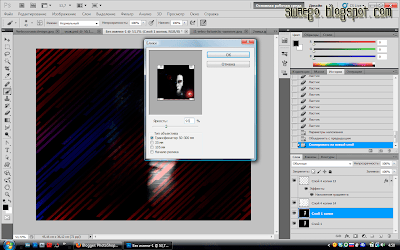
Переходим на слой с человеком и сливаем его вместе с чёрным фоном,делаем копию слоя.Применяем Фильтр-Рендеринг_Блики.

Мягким ластиком большого диаметра убираем лишнее.

Пишем нужный текст и всё.

Абстрактный постер,визитка в Фотошоп

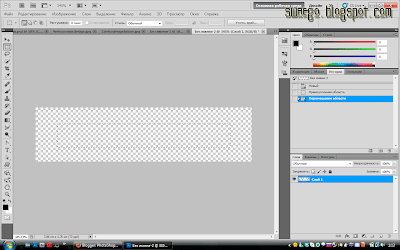
Создаём новый документ,например 1280 на 1028 пикселей,заливаем чёрным цветом.На время о нём забудем.Теперь будем делать новую кисть,создаём документ 200 на 50 пикселей с прозрачным фоном.Выделяем прямоугольник.

Жмём ПКМ и выбираем Трансформировать выделенную область,потом ПКМ и Наклон,тянем за углы,получаем:

Заливаем чёрным,D,потом Alt+Backspace и снимаем выделение Ctrl+D.Идём в Редактирование-Определить кисть.Сохраняем.
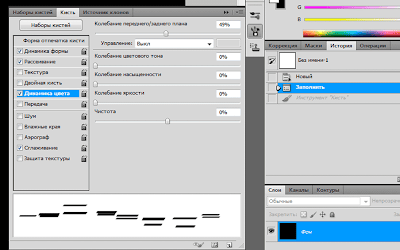
Возвращаемся на основной документ.Выбираем только что созданную кисть и будем её настраивать.

Создаём новый слой Ctrl+Shift+N,выбираем белый цвет  и зажав Шифт несколько раз проводим линию .Копируем слой Ctrl+J.

Переходим на первый(с кистью),жмём Ctrl+T,потом ПКМ и Деформация.Тянем левые углы.Получаем следующее:

Переходим на верхний слой,те же действия и тянем нижний левый угол.

Копируем деформированные слои,сливаем их вместе,и ставим в режим Перекрытие.
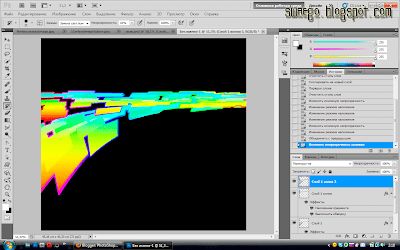
Теперь для оригинальных деформированных слоёв добавляем стили слоя,Перекрытие градиентом+Обводка.

Сделали на одном слое,на второй просто скопируйте стили слоя,жмём ПКМ
-Копировать стиль слоя,ПКМ на другом-Вставить стиль слоя.
Получаем:

Далее новый слой и этой же кистью снова рисуем линию.Применяем Фильтр-Размытие в движении,угол-0,смещение-70.

Снижаем непрозрачность слоя до 20-10%.
Переходим на цветастые слои и к ним применяем тот же фильтр,нажав Ctrl+F.

Теперь делаем следующее,переходим на самый первый слой,берём Магнитное лассо и аккуратно выделаем чёрное,копируем на новый слой Ctrl+J и применяем Фильтр-Добавить шум,потом Фильтр-Размытие в движении.Получаем:

Пишем нужный текст.

Жмём ПКМ по текстовому слою и Растрируем текст.Применяем стили слоя,например Внутреннюю тень и Перекрытие градиентом.

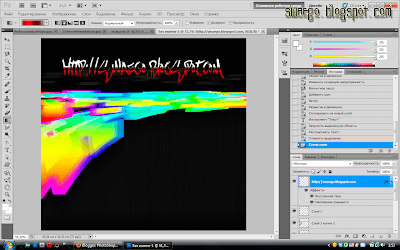
Ну а в свободную часть ещё что-нибудь напишите или вставьте логотип например.Вот и всё:

© SwaEgo

Скачать MSVCRT10.dll

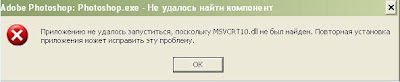
Бывает,что через некоторое время после установки Adobe Photoshop CS 5,возникает вот такое окно:

Проблемы особо нет,он и без него работает,но тормозит очень,поэтому качаете этот файл
,распаковываете,копируете и  вставляете в C\Windows\System32,и ещё в C\Program Files\Adobe\Adobe Photoshop cs5,и проблема решается.

Суперчувак и Цветные линии

чувак

Первым делом находим подходящую фотографию и любыми средствами отделяем объект от фона.
Теперь создаём новый документ 1280 на 1024 пикселей,заливаем его чёрным цветом,D потом Alt+Backspace.
Переносим объект на фон.
11
Создаём новый корректирующий слой Цветовой тон/Насыщенность и уменьшаем эту самую насыщенность.
22
Создаём новый слой Ctrl+Shift+N,берём мягкую кисть 100 пикселей (непрозрачность 10-30)и разными цветами обводим объект.Переводим слой в Линейный осветлитель.
33
Настраиваем Кривые Ctrl+M.
4
Создаём новый слой и заливаем чёрным цветом.Добавляем маску слоя и Жёсткой кистью возвращаем объект.Чтобы было видно что возвращать,уменьшите непрозрачность слоя.
5
Новый слой Ctrl+Shift+N,берём мягкую кисть(непрозрачность 10-20) большого диаметра и цветом который больше нравится рисуем силуэт объекта.Затем ПКМ по слою и Создать обтравочную маску.
6
И те же действия с несколькими слоями,цветами и масками.
7
Теперь опять новый слой,заливаем чёрным и применяем Фильтр-Добавить шум.
8
Затем Фильтр-Текстура-Кракелюры.
9
Переводите слой в Линейный осветлитель.И создайте для слоя Обтравочную маску.
10
Создаём новый документ 1280 на 1200 пикселей и заливаем его сверху вниз градиентом от чёрного к белому.
12
Применяем Фильтр-Искажение-Волна
13
Превращаем фон в слой,жмём Ctrl+T и перетаскиваем волны.
14
Делаем копию Ctrl+J,снова Ctrl+T,жмём ПКМ и Отразить по вертикали.
Прямоугольной областью выделяем на копии верхнюю часть и удаляем Delete.
15
Снимаем выделение,сливаем вместе слои Ctrl+E.Переносим это на документ с картинкой,трансформируем как надо.
16
Переводим слой в режим Линейный осветлитель и снижаем непрозрачность до 70%.
Применяем стили слоя Перекрытие градиентом.
17
Градиент шумовой.Режим Экран,угол подстроите под свой угол наклона.
18
Добавим маску слоя и ластиком уберём линии,местами можно оставить.
19
Сделаем копию последнего слоя,жмём ПКМ по маску и Отключаем её(НЕ УДАЛЯТЬ),далее Ctrl+T,затем ПКМ и Деформация.Искажаем линии.
20
Включаем маску и опять убираем лишнее кистью.
Добавим стили слоя,Внешнее свечение.
21
Вот в принципе и всё.
чувак

Анимация Переливающиеся буквы

Теперь делаем вот такую анимацию.

Photobucket

Photobucket

Создаём документ,заливаем градиентом и пишем текст.

Теперь новый слой Сtrl+Shift+N.Берём инструмент Градиент.

И заливаем.

Зажимаем Ctrl и кликаем по миниатюре текстового слоя.Появилось выделение,переходим на верхний слой(с градиентом) и добавляем ему слой-маску.
Отключаем видимость текстового слоя.

Убираем связь слоя с маской(нажав на значок цепи)
Выделяем миниатюру с градиентом,берём инструмент перемещение и перетаскиваем градиент влево.

Переходим в анимацию.Делаем следующий кадр и перетаскиваем градиент вправо.Создаём промежуточные кадры.
Ставим нужную задержку и сохраняем для Web.Вот и всё.

Photobucket

Photobucket

Анимация Плавающие линии

Как сделать вот такую анимацию?Сейчас сделаем.

Photobucket

Создаём новый документ 500 на 100 пикселей(например).Заливаем его градиентом.

Делаем новый слой Ctrl+Shift+N.Берём инструмент Перо и рисуем контур линии.

Выбираем мягкую кисть 5 пикселей,ставим нужный цвет.Снова выбираем Перо,жмём ПКМ и Выполнить обводку контура с Имитацией нажима.Затем ПКМ и Удалить контур.

Делаем(каждый раз на новом слое) по этому принципу нужное количество линий.
Переходим на палитру Каналы.Создаём новый канал,нажав на кнопку снизу справа.Затем берём градиент от белого к чёрному и заливаем канал.

Теперь ВНИМАНИЕ!!!Зажимаем Ctrl и кликаем по созданному каналу,переходим на слои,выделяем верхний и нажимаем на кнопку добавления маски-слоя.Эти действия повторяем для всех слоёв.Должно получиться вот так:

Теперь самое лёгкое и непонятное.
Удаляем связь всех слоёв и масок нажав на изображение цепей.

Теперь выделяем маску(именно маску,вокруг должна быть рамка видна) первого слоя и на нашем документе перетаскиваем(инструмент Перемещение) его влево.
Те же действия с остальными масками.На миниатюре видно,переместили Вы маску или нет.

Далее,выбираем верхний слой,открываем меню Окно-Анимация.Есть первый кадр,делаем второй.Перетаскиваем все маски на середину.

Следующий кадр и все маски вправо.

Переходим на первый кадр,создаём промежуточные кадры(нажав на кнопку).
Потом на второй и третий.
В появившемся окне выбираем Следующий кадр,потом ставим время задержки нужное и всё.Сохраняем как для Web и устройств.

PhotobucketPhotobucket

Анимация Крик

В этом примере сделаем кричащую картинку.

Photobucket

Открываем подходящую фотографию.

Теперь надо тело человека отделить от фона,на клипарте это очень просто.Отделили и копируем выделенное на новый слой Ctrl+J.Получается так:

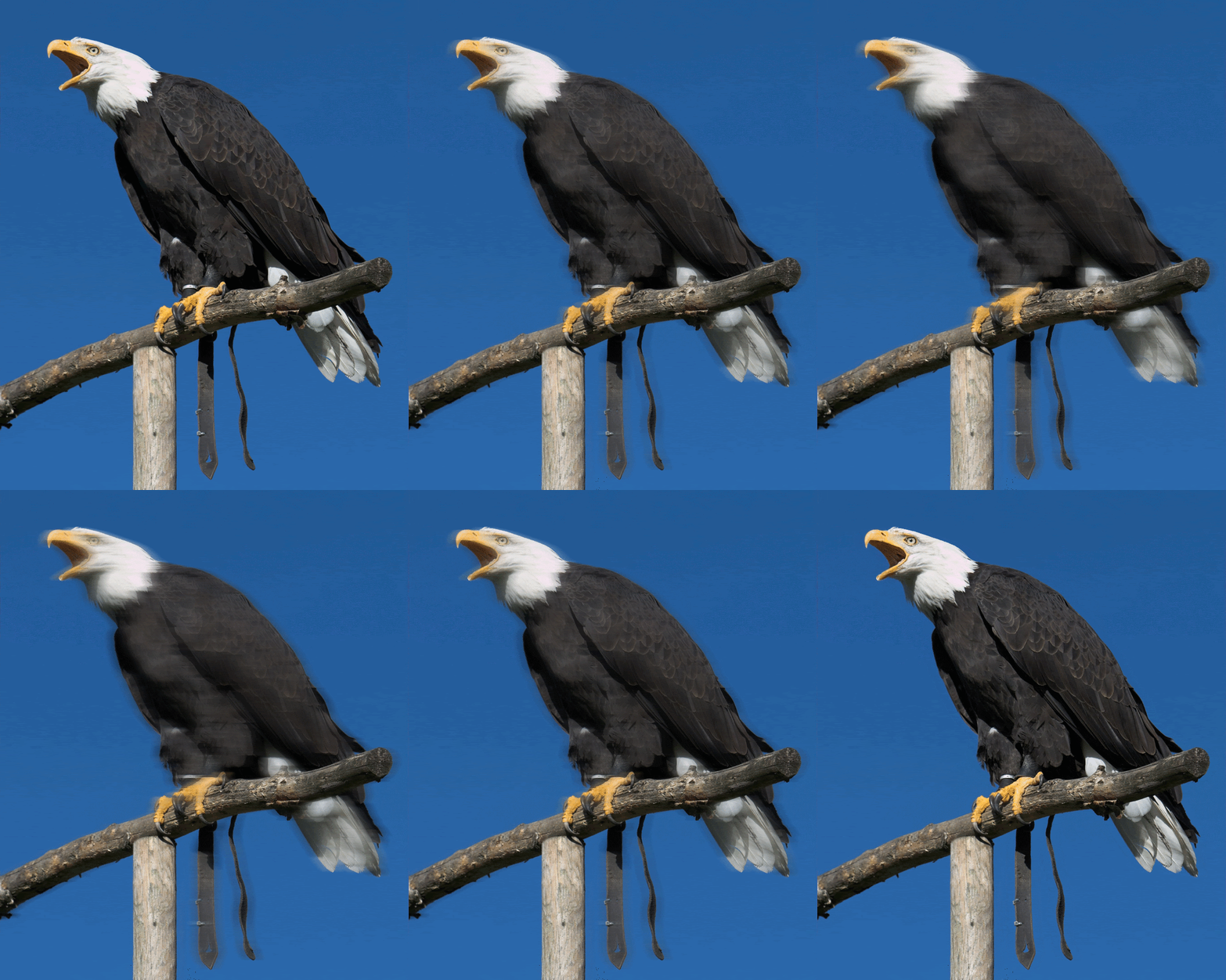
Применяем ко второму слою Размытие в движении,примерно 20.

Отключим на время второй слой.Открываем меню Окно-Анимация.
Первый кадр-фон,кликаем по значку,получаем второй кадр(тут включаем видимость слоя размытого),потом ещё кадр и отключаем видимость размытого слоя.

Переходим(если надо)на первый кадр и нажав кнопку ставим 3 промежуточных кадра.Со вторым и третим тоже самое.

Жмём Play и смотрим результат.Сохраняем как для Web и устройств.
Вот что получаем.

PhotobucketPhotobucket

Digital Element Aurora 2.1 Retail-Фотошоп плагин

Название: Digital Element Aurora 2.1 Retail-плагин,добавляет природные явления
Системные требования: Винда вся
Изображение

Описание: Digital Element Aurora — это плагин для Adobe PhotoShop, который позволяет пользователям добавлять естественные природные элементы окружающей среды (туман, вода с отражениями, небо с градиентом и облаками, игра теней, отсвет лучей света) к любому двухмерному 2D изображению. В плагине реализован оригинальный подход к имитации объемности ; установкой различной удаленности слоев, составляющих изображение, от виртуальной «камеры» (панель Distance from Camera).

Чистка лица в Фотошопе.

Вот ещё один способ почистить кожу в Фотошопе,предыдущие уроки и варианты здесь,потом здесь и тут.

Начнём.Открываем фото,берём Восстанавливающую кисть.Нажимаем Alt и кликаем по месту,которое лучше выглядит:)переносим на «дефектный» участок и ещё раз кликаем.Таким образом убираем наиболее бросающиеся в глаза проблемные участки.

Далее,копируем слой Ctrl+J и применим Фильтр-Размытие по Гауссу с размытием 3-5 пикселей.(примерно).

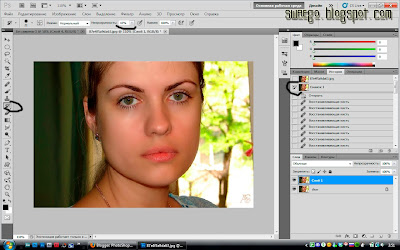
В палитре История,есть мааааленький значёчек фотоаппарата,жмём на него.
Теперь отменяем Размытие,нажав Ctrl+Z.
Берём Архивную кисть,жёсткость до нуля,непрозрачность до 30%, выбираем в палитре История наш сделанный снимок,и начинаем удалять,не касаясь губ,волос и глаз.

Ну вот в принципе и всё.Чем больше проблем,тем больше размытие и непрозрачность архивной кисти.Чтобы лицо не казалось замыленным,снижаем немного непрозрачность слоя с копией.
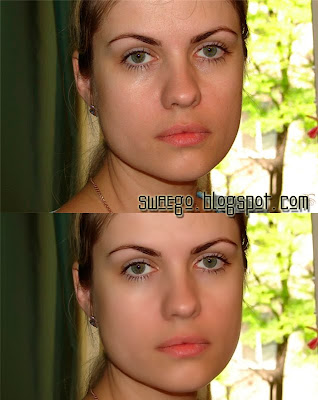
До и После.

А ещё лучше,просто скачайте фильтр,плагин imagenomic_portraiture и Imagenomic.Noiseware.Professional.PlugIn.v4.2
И никаких проблем,он сам всё делает,в редких случаях что-то надо руками подправить.
ПыСы:кто эта девушка,я не знаю.