Поп-арт и Энди Уорхолл в Фотошоп


Создайте копию слоя Ctrl+J. Отключите отображение нового слоя и переключитесь на слой Background.

Создайте корректирующий слой Layer > New Adjustment Layer > Posterize. В появившемся окне включите пункт Group With Previous Layer и нажмите Ok. В следующем диалоговом окне введите значение Levels — 2 и нажмите Ok. Переключитесь в низлежащий слой и примените фильтр Filter > Noise > Median со значением Radius — 2 pixels. Затем примените Filter > Blur > Gaussian Blur со значением Radius — 2 pixels. Значение радиуса обоих фильтров для каждой конкретной иллюстрации необходимо подбирать экспериментально, добиваясь пропадания шума и мелких деталей. Нажмите Ctrl+L, чтобы вызвать меню редактирования уровней (Levels). Ориентируясь по предварительному просмотру отрегулируйте уровни таким образом, чтобы изображение стало максимально выразительным, т.е. цветовые области на изображении отделяли друг от друга значимые объекты (в нашем примере это глаза и рот ребенка). Обычно для достижения нужного эффекта достаточно изменить только значение гаммы (среднее значение параметра Input Levels).

Нажмите Ctrl+E, чтобы совместить (Merge Layers) слой Background с корректирующим слоем.
Переключитесь в верхний слой, который мы создали в самом начале. Нажмите Ctrl+Shift+U, чтобы обесцветить изображение. Нажмите Ctrl+M, чтобы вызвать меню редактирования кривых (Curves). Отредактируйте кривую так, чтобы максимально повысить контрастность изображения. Нажмите Ok. Затем нажмите Ctrl+L, чтобы вызвать меню регулировки уровней (Levels) и установите в нем левое значение параметра Output Levels равным 64. Нажмите Ok.

Примените фильтр Filter > Pixelate > Color Halftone со значением Max.Radius — 7 pixels и всеми углами (Angles) — 45 градусов. Значение Max.Radius может варьироваться в зависимости от размеров вашего изображения. Затем нажмите Ctrl+L, чтобы вызвать меню регулировки уровней (Levels) и установите в нем левое значение параметра Output Levels равным 128. Нажмите Ok. В палитре Layers задайте этому слою тип смешивания Darken.

Ну что же, осталось раскрасить наше изображение. Создайте корректирующий слой Layer > New Adjustment Layer > Selective Color и отрегулируйте цвета изображения в соответствии с Вашими представлениями о том, какими они должны быть. У меня получилось вот что:

©

Эффект "наезда" фотокамеры

В этой статье рассказывается о том, как сделать фотографию более
динамичной, т.е. добавить эффект «наезда» фотокамеры.


Так же этот эффект можно использовать для увеличения акцента на объектах в центре фотографии.

Нажмите D, чтобы установить по умолчанию цвета переднего плана и фона. Вызовите меню Image-Canvas Size (размер холста) [Alt+I+S]. Запомните (запишите) значения размера изображения, после чего задайте размер холста в два раза больший чем исходный размер изображения.

Примените фильтр Фильтр-Полярные координаты Filter -Polar Coordinates с опцией Полярные в прямоугольные(Polar to Rectangular).

Поверните изображение на 90 градусов по часовой стрелке [Alt+I+E+9]. Нажмите Q чтобы войти в режим редактирования быстрой маски (Quick Mask). Включите инструмент градиент [G] и создайте заливку так, как это показано на рисунке. Нажмите Q чтобы выйти из режима редактирования быстрой маски. Нажмите Ctrl+Shift+I, чтобы инвертировать выделение.

Примените фильтр Фильтр-Стилизация-Ветер Filter- Stylize- Wind c параметрами Method — Wind, Direction — From the Left. После этого примените фильтр-Размытие в движении  Filter-Blur-Motion Blur с углом (Angle) равном 10 градусов и отрезком (Distance) равном 15 pixels. Затем примените этот же фильтр, но с углом (Angle) равном -10 (минус десять) градусов. Значение параметра Distance может меняться в зависимости от размеров фотографии, которую вы обрабатываете. Чем крупнее фотография — тем больше значение Distance. Нажмите Ctrl+D, чтобы снять выделение.

Поверните изображение на 90 градусов против часовой стрелки [Alt+I+E+0]. Затем примените фильтр Filter -Polar Coordinates с опцией Rectangular to Polar. В заключение вызовите меню Image-Canvas Size (размер холста) [Alt+I+S] и введите исходные значения изображения, которые Вы запомнили в самом начале. Нажмите Ok, а затем Proceed. Ваше изображение вернётся к первоначальному размеру. Всё готово.

©

3D text

Создаём новый документ нужного размера,заливаем чёрным цветом.Белым пишем текст.


Жмём ПКМ по текстовому слою и выбираем Растрировать текст.Теперь Ctrl+T и ПКМ,там выбираем Перспектива.

Копируем слой Ctrl+J и отключаем его видимость,теперь сливаем вместе видимые,нажав Ctrl+Shift+E.
Далее Фильтр-Размытие в движении,значения Угол минус 20 и дистанция 20-50.

Применяем Фильтр-Стилизация-Выделение краёв.Жмём Ctrl+I.

Включаем отключенный слой и снижаем непрозрачность.Инструментом Перемещение подгоняем надпись с лицевой частью 3Д слоя.Копируем этот слой и ещё снизив непрозрачность также совмещаем с задней частью.Вот и всё…

А эффекты дело фантазии:)

Применение инструмента Область(прямоугольная строка)

Обратил внимание,что многие очень редко или вообще не используют инструмент Область.А с его помощью много интересных штук можно сделать.Покажу простой пример.


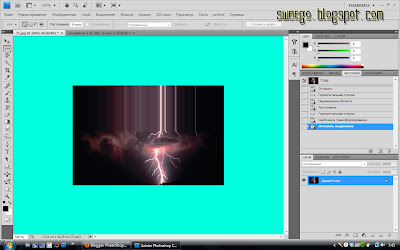
Открываем какое-нибудь фото.Я использовал с молниями.Берём этот самый инструмент,а находится он там,где Прямоугольная и овальная область.Выбираем или горизонтальную или вертикальную строку.

Теперь жмём Ctrl+T и тянем вверх.

Убираем рамку,нажав Ок.Не снимая выделения копируем на новый слой Ctrl+J,2 клика по слою и в параметрах наложения поэкспериментируйте с тенями,свечениями и тд.

Или преобразовать любую картинку в фон.Например,тут я создал ещё корректирующий слой Градиент и снизил непрозрачность.

Путём экспериментов можно много чего выдумать,применяя не только Свободную трансформацию,но и Перспективу,деформацию и прочее…

Сфера применения фильтра Lens Flare

Скажи мне, друг мой, знаешь ли ты, что такое фильтр Lens Flare? А часто
ли ты его используешь? Редко? Однообразный говоришь?

А ты никогда не думал, что с его помощью можно творить не только примитивные световые эффекты? А зря! Запомни, в Adobe Photoshop просто так не бывает абсолютно ничего, и убедиться в этом можно, лишь экспериментируя. Посмотри один из не стандартных способов применения фильтра Lens Flare, и результат тебя точно не разочарует!


Итак, создай новый документ, нужного тебе размера. Я использовал изображение 280 на 280 пикселей.
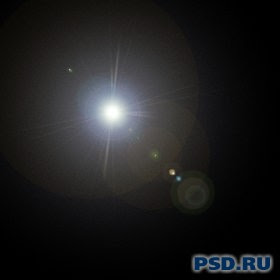
Залей фон черным цветом. Для этого нажми D, а затем Alt+Backspace. Теперь иди в Фильтр-Рендеринг-Блики (Filter > Render > Lens Flare). Поставь яркость (Brightness) на 105%, и выбери тип объектива (Lens Type) — 105mm Prime, этого должно хватить для картинок практически любых размеров. Нажми Оk.

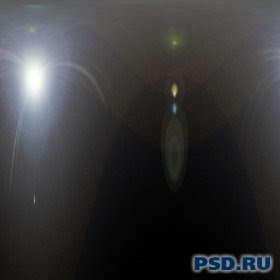
Пока ничего особенного, такой эффект можно увидеть на сотнях работ. Суть в том, что по настоящему пытливый ум пойдет дальше, никогда не останавливаясь на достигнутом! Что мы и делаем. Идём в Фильтр-Искажение-Полярные координаты(Filter > Distort > Polar Coordinates). Убедись, что выбран пункт Полярные в прямоугольные(Polar to Rectangular), и нажми Оk.
Уже что-то начинает прорисовываться, не так ли?
Теперь Изображение-Отразить по вертикали(Image > Rotate Canvas > Flip Canvas Vertical), чтобы зеркально перевернуть изображение.

Фильтр-Искажение-Полярные координаты (Filter > Distort > Polar Coordinates). Теперь же ставим галочку на Прямоугольные в полярные)Rectangular to Polar.
Ну, как? Неплохо, правда?

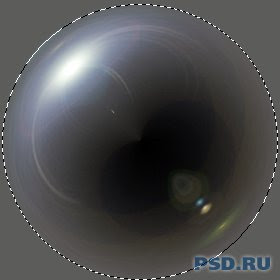
Но это еще не конец. Возьми Овальная область (Elliptical Marquee Tool [M]), и удерживая Shift, ровненько выдели полученную сферу. Дело в том, что она не такая уж и ровная, как это может показаться вначале.

2 раза кликаем по бэкграунду и превращаем его в слой.Инвертируем выделение Select > Invert Selection [Ctrl+Shift+I] и жмём Del, чтобы убрать лишние детали.

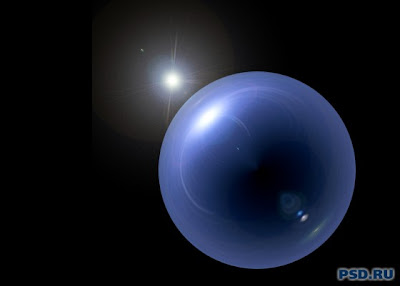
Ну, вот и всё, у нас получилась замечательная сфера с интересным световым эффектом! И за какое время она была сделана? Максимум за минуту! Теперь можно нажать Ctrl+B и придать ей нужный цветовой оттенок.
Не забывай, главное в нашем деле — эксперимент. Удачи!

Источник

Rasterbator — программа для создания постеров.

Операционные системы: Windows
Язык: русский (многоязычность)
Размер: 699кб

Описание:
Rasterbator — программа для создания постеров.
Плакаты на стену заказывали ? У вас висят еще плакаты знаменитых актеров кино, идолов поп сцены и прочих знаменитых личностей ? Если нет, то можно с легкостью создать парочку с помощью программы Rasterbator.

Эффект жидкого металла в Фотошоп

Будем делать вот такой эффект ртути,ну или другого металла.

Открываем фото.Я взял клип-арт.

Далее Волшебная палочка и выделить часть объекта,ну или вырежьте Лассо,копируем на новый слой Ctrl+J,отключаем видимость основного слоя,Жмём на кнопку Сохранить прозрачность пикселей и обесцвечиваем вырезанное Ctrl+Shift+U.

Применяем Фильтр-Шум-Медиана 3 пикселя и Фильтр-Размытие по Гауссу 3 пикселя.Теперь создадим Корректирующий слой Кривые и загружаем эти кривые.

Копируем этот слой Ctrl+J.Сливаем видимые слои Ctrl+Shift+E,ну теперь можно свключить видимость нижнего слоя.Также можно создать корректирующий слой Яркость/Контраст,и с настройками повозиться.

Получается вот так.Или вот пример

©

Анимированная матрица в Фотошоп


По просьбам трудящихся сделаем эффект Матрицы,на этот раз анимацию GIF.
В дополнение к этому уроку.
Photobucket
Создаём Ctrl+N документ нужного размера.Применяем Фильтр-Текстура-Зерно,значения 95-100,вертикальные.

Теперь Фильтр-Имитация-Неоновое свечение(свет).Значения 5-15,Цвет  #00FF00.

Далее Фильтр-Стилизация-Светящиеся края,значения примерно 1-10-2.

Статичная картинка готова.
Переходим в режим Анимации,меню Окно-Анимация(или Ctrl+Shift+M для перехода в Image Ready)
Нажимаем Ctrl+J,чтобы получить копию слоя.В окне анимации делаем копию кадра.

Инструментом перемещение сдвигаем слой(тот который копия)немного вниз.

Переходим в меню Выделение-Загрузить выделенную область.Потом в Изображение-Кадрировать.

Нажимаем кнопку Создание промежуточных кадров.

Ставим значения скрина.

Всё.Сохраняем -Меню-Сохранить для Web и устройств.
Там же можно посмотреть как она выглядит в браузере.

Photobucket

Создание печати штампа в Фотошопе

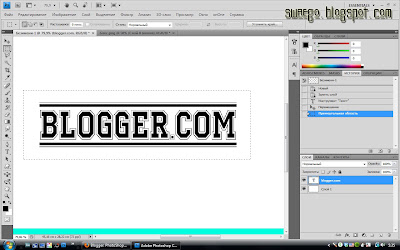
Первым делом создаём новый документ нужного размера с белым фоном.Теперь пишем текст.Выбирайте какой-нибудь пузатый шрифт,чтобы видно было.

В моём шрифте уже есть что-то типа рамки,и можно её не делать,но для наглядности,сделаю.
На текстовом слое инструментом Прямоугольное выделение делаем рамку.

Выравниваем её.ПКМ кликаем по слою и Растрируем текст.Теперь жмём ПКМ и выбираем Выполнить обводку,ставим значение пикселей 20(это у меня).Снимаем выделение нажав Ctrl+D.

Нажимаем Ctrl+T и поворачиваем текст с рамкой как хочется.

Теперь,нажимаем D,потом включаем режим Быстрой маски,нажав на соответствующую кнопку,берём инструмент Карандаш(там где Кисти) и рисуем от балды хаотичные линии,далее  жмём V и отжимаем Быструю маску,получилось выделение.

Стрелками на клавиатуре сдвигаем например вниз и в сторону(нажав по одному разу Вниз(Вверх) и Влево(Вправо).Снимаем выделение Ctrl+D.

Находясь на текстовом слое нажимаем Ctrl+E(тем самым слив оба слоя вместе).Применяем Фильтр-Штрихи-Разбрызгивание,со значениями,которые устроят Вас,у меня 8-15.

Если хотите настроим нужный цвет оттиска,для этого жмём Ctrl+U,ставим галочку на тонировку и ползунками выбираем нужный оттенок.

В палитре слоёв переходим во вкладку Каналы,зажимаем Ctrl и кликаем по любому каналу,нажимаем Delete и Ctrl+D.

Переходим опять на слои.Вот теперь у Вас почти готовый штамп.
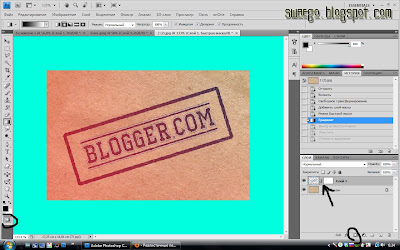
Переносим штамп на нужную фотографию,текстуру.Применяем Маску слоя(нажав кнопку в палитре слоёв).Жмём на Быструю маску и инструментом Градиент проводим диагональ.

Выходим из Быстрой маски,кликаем Delete и Ctrl+ D.
В принципе всё…

Повышение резкости фотографии в Фотошопе


В этой статье я расскажу о том, как грамотно повысить резкость фотографии, не внося дополнительного шума и искажений. Этот метод основан на подготовке маски для выделения контуров (контрастность которых и надо повысить для повышения резкости изображения).

Для примера я взял фото, сканированное со слайда, но потерявшее резкость в результате интерполяции (уменьшения), однако данный метод применим практически для любых иллюстраций.

Итак, порядок действий при подготовке маски выделения таков:
Переведите имидж в формат Lab (Alt+I+M+L). Скопируйте канал Lightness путем перетаскивания его на пиктограмму Create New Channel в палитре Channels. Новому каналу будет автоматически присвоено имя Lightness copy и он станет активным.

К полученному каналу примените фильтр-стилизация-светящиеся края Filter > Stylize > Glowing Edges. В данном случае я использовал значения Edge Width=1, Edge Brightness=10, Smoothness=3. Для обработки более крупных иллюстраций может потребоваться увеличение значений Edge Width и Smoothness (в первую очередь Edge Width).

Примените фильтр Gaussian Blur со значением 1 pixels (этот параметр обычно равен значению Edge Width из фильтра Glowing Edges предыдущего шага).

Маленькое отступление касаемое нашей фотографии (оно может пригодится и для некоторых других иллюстраций):
Самолет на заднем плане, по замыслу фотографа, находится вне фокуса, поэтому необходимость в повышении резкости на нем отсутствует. Также не нужно сильно повышать резкость на контуре шлема пилота и борте его самолета, т.к. это приведет к отторжению переднего плана от фона. Я выделил инструментом Lasso весь задний план по этому контуру, слегка растушевал выделение (Clrtl+Alt+D со значением Feather Radius=2 pixels) и залил его черным цветом. Маска выделения готова!

Загрузите выделение, щелкнув с нажатой клавишей Ctrl по каналу Lightness copy в палитре Channels. Переключитесь на канал Lightness. К нему-то и надо применить фильтр Контурная резкость Unsharp Mask.

Нажмите Ctrl+H, чтобы скрыть отображение контуров выделения. Вызовите Filter > Sharpen > Unsharp Mask. В нашем случае я использовал значения Amount=400%, Radius=0.5 pixels, Threshold=0 levels. При обработке более крупных иллюстраций увеличивайте значение Radius. Этот параметр определяет толщину контура резкости. Для web иллюстраций значение Radius редко превышает 1, а для полиграфии иногда достигает 4. Подбирая значения параметров ориентируйтесь на preview изображения. Добейтесь оптимального результата изменяя значение Amount. Этот параметр отвечает за степень (силу) воздействия фильтра на изображение. Оперируйте только этими двумя параметрами (Amount и Radius). Значение Threshold всегда должно оставаться равным нулю.
Ну вот, почти все. Снимите выделение (Ctrl+D). Удалите канал Lightness copy, перетащив его на изображение мусорной корзины внизу палитры Channels. И переведите изображение в необходимую для дальнейшей работы цветовую модель (RGB для web, CMYK для полиграфии). Ниже показаны изображения до и после обработки.

©
А ещё 4 способа повышения резкости Вы найдёте здесь .

Добавление щетины бороды в Фотошопе


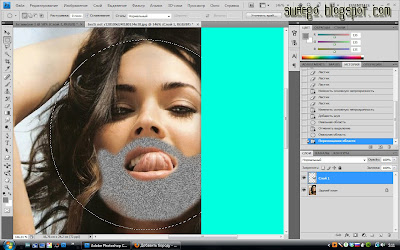
В данном уроке,покажу,как нехитрым образом можно подшутить над подругой,ну или просто добавить себе-другу парудневную щетину.

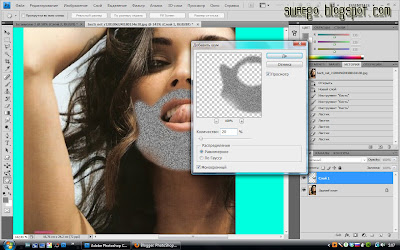
Открываем фото потенциальной жертвы.Ну раз признал там кто-то Меган Фокс самой красивой женщиной,то её и использую.Создаём новый слой Ctrl+Shift+N,на нём будем рисовать.Берём мягкую кисть и серым цветом(#878787) рисуем бороду.

Теперь применяем Фильтр-Добавить шум.Равномерное распределение,монохромный,количество 20.

Теперь берём инструмент Овальное выделение и выделяем лицо.

Применяем Фильтр-Радиальное размытие,наилучшего качества,линейный метод,значение 3-5.Ставим слой в режим Умножение.

Снижаем непрозрачность слоя,ну примерно до 50-40%.Берём Ластик с мягкой кисть,снижаем у неё непрозрачность и убираем лишнее.
Вот в принципе и всё.

Фотошоп Эффект полусепии

В этом примере Вы узнаете,как добавить немного сепии на фотографию.
Просто,быстро,симпатично.

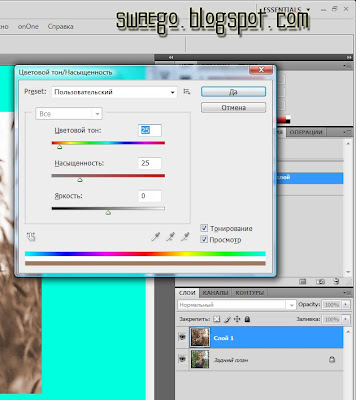
Открываем фото,дублируем слой Ctrl+J.
Далее жмём Ctrl+U и ставим такие настройки: галочка на тонирование,25-25-0

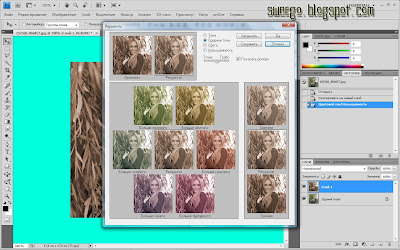
Далее идём в меню Изображение-Коррекция-Варианты.Выбираем подходящий вариант,если не понравилось,зажимаем Alt и жмём на кнопку Восстановить,тем самым возвращаемся к оригинальному изображению.

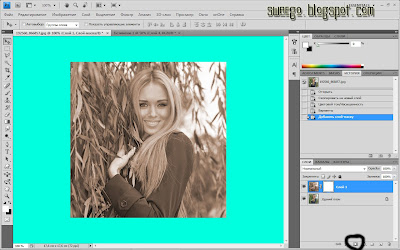
Теперь применяем Маску слоя,нажав соответствующую кнопку.

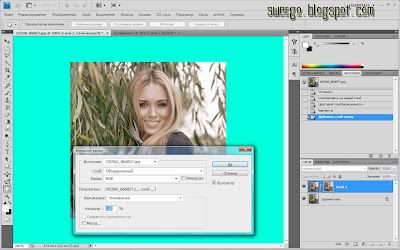
Затем меню Изображение-Внешний канал,настройки:Слой-Объединённый,Канал-RGB,Режим-Умножение.

Не нажимая Ок,переместите окно,чтобы было видно фото и посмотрите,как лучше,с инверсией или без.
Вот и всё.

Или так,с инверсией:

Как сделать фотографию без людей в людном месте

Если вы хотите сфотографировать знаменитое место, которое как мухи облепили туристы, а прогнать их не представляется никакой возможности, то есть способ сделать фото без единого человека. Для этого вам понадобится Adobe Photoshop CS3, фотоаппарат и штатив.

Установите фотоаппарат на штатив, и сделайте в ручном режиме настроек несколько десятков фотографий с идентичными параметрами диафрагмы, ISO, выдержки. Автор совета делал 25 фотографий за 15 минут.
Потом в фотошопе выберите File > Scripts > Statistics. В диалоге “Choose Stacks Mode”, выберите “Median.”
После этого фотографии будут проанализированы на неизменяемые объекты и только они будут оставлены. Суетливые туристы будут устранены!

via

Фотошоп Коллаж с рамкой

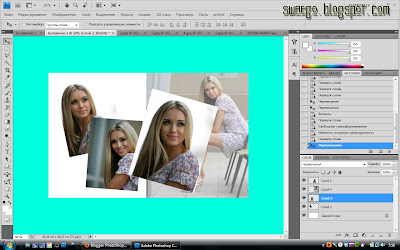
Вот что должно получится.

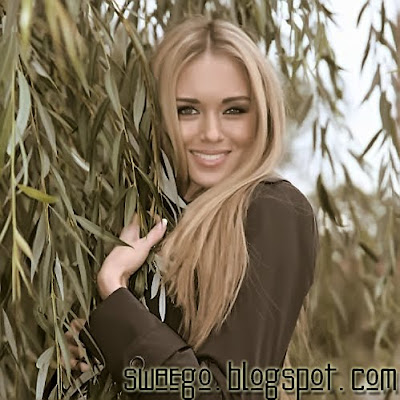
Создаём новый документ белого цвета.Открываем фотографии,я буду использовать фото Ксении Сухиновой,Мисс России и т.п.
Переносим их на документ и распределяем примерно так:

Отключаем видимость всех слоёв кроме белого фона.Теперь поочерёдно включаем один слой и мягким Ластиком удаляем всё лишнее.Примерно так:

Открываем весёлую текстуру,как эта:

Переносим на документ,поверх всех слоёв,режим в Умножение и непрозрачность до 50%.

Открываем текстуру с Боке,также переносим и в режим Мягкий свет.Мягким Ластиком убираем лишнее.
Зажимаем Ctrl и выделяем три фото(в моём случае),жмём ПКМ по слою и Объединить слои,короче сливаем те фото,которые будут использоваться как фон.Обесцвечиваем их,Ctrl+Shift+U.

Ставим этот слой в режим Линейный свет и снижаем непрозрачность до 30%.

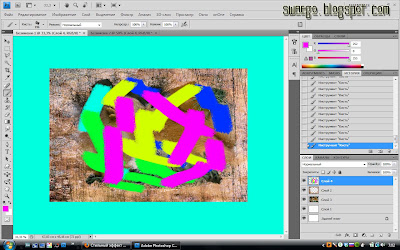
Выше всех слоёв,создаём новый-Ctrl+Shift+N,берём жёсткую кисть в 3 пикселя и рисуем нечто нелепое-подобное.

Снижаем непрозрачность и заливку до 60%.
Создаём новый слой,инструментом Прямоугольная область делаем выделение,заливаем весёленьким цветом и ставим в режим Перекрытие(или Мягкий свет)

Таким же образом,на новых слоях,делаем ещё парочку разноцветных полосок.
Опять новый слой.Берём мягкую кисть 12 пикселей и настраиваем её так:

Зажимаем Шифт и кликаем от края до края несколько раз.

Ну и напоследок мягкой белой кистью большого диаметра обрабатываем фото по краям.

© SwaEgo

Рамка из фона в Фотошоп

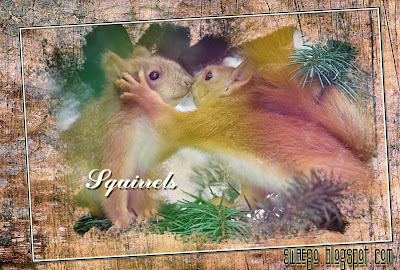
Будем делать интересный и простой эффект,используя текстуру и кисти из стандартного набора.

Создаём новый документ нужного Вам размера белого цвета.

Теперь понадобится какая-нибудь текстура,например такая:

Переносим на документ,слой с этой текстурой должен быть поверх всех слоёв.
Теперь открываем фото с которым будем работать и переносим также на документ,с помощью Ctrl+T ставим его на нужное место.

Перетаскиваем этот слой(в моём случае с белками)под слой с текстурой.
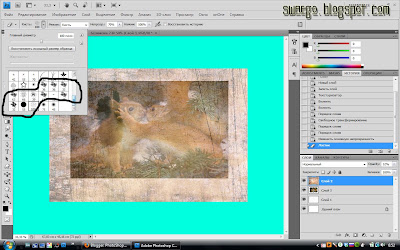
Переходим на слой с текстурой,ставим на время непрозрачность слоя на 50%,берём Ластик и кисть из стандартного набора(непрозрачность кисти на 70%)

и чередуя эти кисти,штрихами,хаотично удаляем лишнее.

Создайте новый слой Ctrl+Shift+N(поверх всех слоёв),и этими же ,уже Кистями(не ластик!)нарисуйте типа того:

Теперь Фильтр-Размытие по Гауссу в 100 пикселей и режим слоя в Линейный осветлитель,непрозрачность слоя примерно до 40%.

Снова новый слой,жмём Ctrl+A,появилось выделение,теперь жмём М,и ПКМ,там выбираем Трансформировать выделенную область,и крутим примерно так(уменьшая,если надо).

Жмём Enter.Теперь снова ПКМ и Выполнить обводку,Внутри,цвет белый,5 пикселей и Ок,опять ПКМ и Обводку,но цвет чёрный и Снаружи,так же 5 пикселей.Получится вот так.

Если хотите пишите текст и всё…

© SwaEgo

Установка Кистей,градиентов и прочего.

Установка кистей
Скачали кисти,распаковываем их в директорию C:\Program Files\Adobe\Adobe Photoshop CS5\Presents\Brushes,распаковывать не нужно,если файл имеет формат .abr
(я например для кистей завёл специальную папку,чтобы не перегружать Фотошоп(ибо с подгруженными лишними кистями он ресурсов много жрёт),просто потом когда мне нужна какая-то кисть,уже из этой папки подгружаю.
Для просмотра вне Фотошопа использую полезную вещь Abr Viewer.
Потом перегружаем Фотошоп,выбираем Кисть и выбираем загруженное (или загружаем из другой папки):

Установка Actions
Принцип тот же,если нужна распаковка,распаковываем,сам файл формата .atn
Путь C:\Program Files\Adobe\Adobe Photoshop CS5\Presents\Actions


Установка градиентов

Формат .grd
Путь C:\Program Files\Adobe\Adobe Photoshop CS5\Presents\Gradients


Установка стилей

Формат .ASL
Путь C:\Program Files\Adobe\Adobe Photoshop CS5\Presents\Styles

Установка Произвольных фигур
Формат .CSH
Путь C:\Program Files\Adobe\Adobe Photoshop CS5\Presents\Custom Shapes

Установка шрифтов

Путь C:\Program Files\Windows\Fonts


Фильтры(Плагины) в директории C:\Program Files\Adobe\Adobe Photoshop CS5\Plug-ins\