Анимированный дождь

Photobucket
Берём подходящую картинку.

Создаём новый слой и заливаем его чёрным цветом.
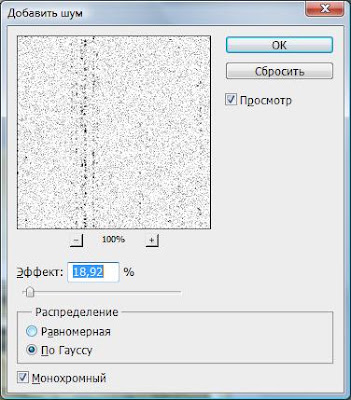
Теперь Фильтр-Добавить шум и ставим следующее:

Затем Фильтр-Размытие в движении:

Ставим слой на Перекрытие и снижаем непрозрачность примерно до 30-40%.

Теперь делаем ещё штук 5 слоёв с дождём,меняя угол размытия в движении.
Выключаем видимость всех слоёв,кроме первого и второго.
Далее идём в Окно-Анимация.
Имеем первый кадр,делаем второй и включаем видимость третьего кадра и так далее.Вот и всё,сохраняем Ctrl+Shift+Alt+S в формате GIF.
Получаем анимацию дождя.

Как сделать развивающийся флаг в Фотошопе.

Для этого урока нам понадобится текстура ткани,я буду использовать эту:

Ладно,идём дальше.Обесцвечиваем текстуру Ctrl+Shift+U.Теперь применяем Фильтр-Размытие по Гауссу со значением 3-5 пикселей.

Теперь сохраняем эту картинку как PSD-файл,она нам понадобится попозже.

Создаём новый слой и рисуем флаг.Тут наверно не надо объяснять?Выделяем область и заливаем нужным цветом,это в случае с триколором.Ну а чтобы поделить ровно,вызываем Линейки Ctrl+R ,ну и вспоминаем математику.

Применяем Фильтр-Искажение-Смещение.В первом окне можно оставить значения по умолчанию,жмём Ок и выбираем наш сохранённый PSD-файл.

Теперь превращаем фон в слой(2 клика и Ок)и перетаскиваем его поверх слоя с флагом.Переводим в режим Жёсткий свет.С белым цветом проблемно получается,он остаётся серым,но берём инструмент Осветлитель в режиме Тени,экспозиция 50% и осветляем серую часть.Получаем флаг.Ура!!!

Состаривание фотографии.Простой способ.

Открываем фото.Дублируем слой Ctrl+J.Создаём новый корректирующий слой Цветовой тон/Насыщенность.

Создаём новый слой и заливаем его белым цветом.Применяем Фильтр-Текстура-Зерно.

Переводим слой в режим Мягкий свет или Умножение.Применяем Фильтр-Добавить шум.

Вот и всё,смотрим результат.

Отражение в глазах

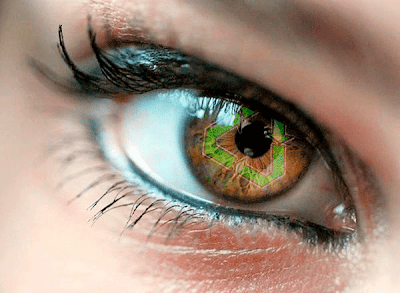
В этом примере добавим отражение на глаз.Ничего сложного тут нет.
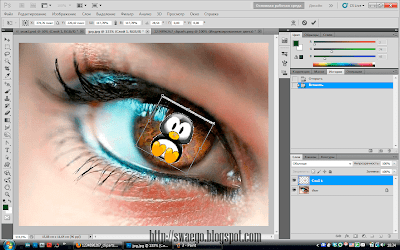
Открываем фото глаза.Затем открываем изображение,которое будем добавлять на глаз и переносим на глаз,с помощью Ctrl+T подгоняем по размеру.Изображение должно быть на прозрачном фоне,если нет такого,то удаляем фон с картинки и тогда переносим.

Мягким ластиком убираем лишнее и …Можно просто снизить непрозрачность,а можно применить режимы слоя,Умножение,Линейный осветлитель,Перекрытие,Мягкий свет,тут всё сугубо индивидуально.Примеряем способы и оставляем понравившийся.

Художественная обработка фото.

Есть качественное фото,в принципе не требующее обработки,но хочется с ним что-то сотворить?Тогда этот урок для Вас.Всё просто,открываем фото,делаем копию слоя,ставим в режим Темнее.Делаем копию этого слоя и его в режим Мягкий свет.

Переходим на фоновый слой и применяем Фильтр-Размытие по Гауссу,примерно 1-5 пикселей.

Если надо,то заходим в Изображение-Коррекция-Яркость/Контраст.

Получаем результат.
Было

Стало

Монетизация блога при помощи сервиса Блогун

Почти все блоггеры для монетизации своего блога используют сервис «Блогун».Вот и я решил воспользоваться данным ресурсом.
Радуют многие преимущества данного сервиса.Самое главное,что не надо отвлекаться на поиски рекламодателей,Блогун это тот случай,когда блоггер и рекламодатель очень легко находят друг друга и договорившись о цене вопроса начинают взаимовыгодное сотрудничество.Помимо этого,Вы вправе сами решать,размещать ту или иную рекламу.Вы можете или писать посты рекламные,или просто размещать постовые.Как говорится,свобода выбора.
Все новости,ЧАВО и прочую полезную информацию,Вы можете узнать на страницах блога «Блогуна».
Вот и я решил попробовать поработать с Блогуном.

Как сделать фон для Твиттера в Фотошопе

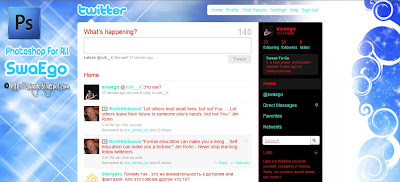
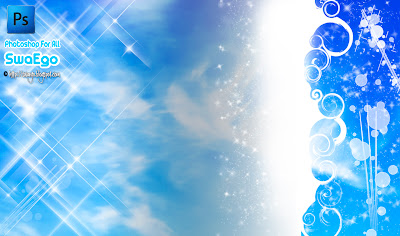
Покажу на примере своего фона.Так как я это делал впервые,то особо не извращался и не придумывал,сделал самое простое,так сказать-проба пера.
И так…
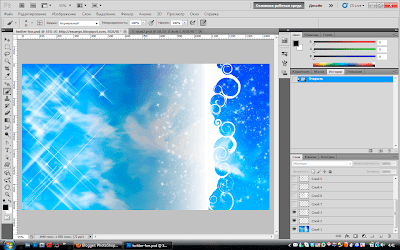
На мою палитру слоёв не смотрите,я сейчас урок пишу по PSD-файлу.
Создаём новый документ 1440*850 пикселей.
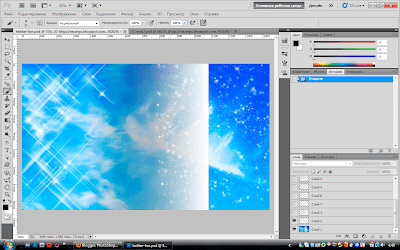
Далее я использовал картинку с небом,перенёс её на документ,с помощью Ctrl+T подогнал по размеру.Немного  добавил Яркости/Контраста.Потом копия слоя Ctrl+J и в режим Перекрытие с непрозрачностью 50%.Так улучшил качество.
Включаем линейки в пикселях Ctrl+R.Теперь надо определиться с размерами,по центру будут твиты,поэтому особо мудрить с заполнением этого центра нет смысла.Я взял инструмент градиент от белого к прозрачному и провёл горизонталь,примерно начиная с 1080 пикселей.

Создаём новый слой,какими-нибудь развесёлыми кистями рисуем всё что угодно.

Новый слой и я добавил такую завихрень.

Опять новый слой,немного кистей и мягкой белой кистью убрал границу перехода.

Теперь я добавил название своего блога.Видимая левая часть примерно 250 пикселей,поэтому умещаем надпись в эти пределы.Надпись делал не сам,лень было заморачиваться,просто воспользовался сервисом для делания логотипов в стиле твиттера.
Новый слой и свой ник.Новый слой и лого Фотошопа,ну и написал адрес блога.

Вот и всё.Ничего сложного.Сохраняем в режиме JPEG,тут самое главное сохранить так,чтобы размер был не более 800 кб,на самом лучше меньше,я намучался сохранять,пока твиттер принял мой фон.При качестве 11,у меня вышло 411 кб,самое то.
Ну а после,заходите в свой аккаунт,Settings-Design,жмёте Change background image,путь до файла и Save changes.
Вот такая инструкция…
Получаем

Замена цвета на фото

Простой способ преобразить фото.

Открываем фото,делаем 2 копии слоя Ctrl+J,первую в режим Экран(Осветление) и непрозрачность 60%,вторую в Мягкий свет.

Создаём новый корректирующий слой Цветовой баланс и настраиваем:

Далее создаём новый слой Ctrl+Shift+N и заливаем тёмно-синим цветом.Слой в режим Исключение.
Вот результат:

Цвет соответственно можно любой,какой оттенок хотим…

Готика в Photoshop

Как превратить яркую девушку в мрачную?Очень просто.Смотрите…
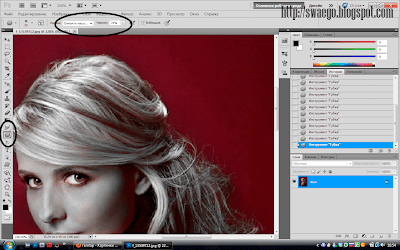
Открываем фото.Берём инструмент Губка,настраиваем:Снизить насыщенность и нажим 60-80%.Обрабатываем фото не касаясь глаз.

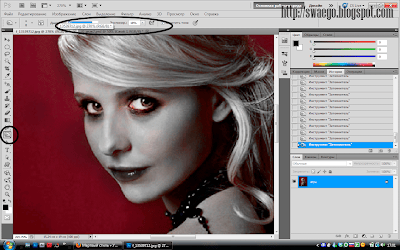
Далее берём Затемнитель ,режим Тени,Экспозиция-10-20,и красим глаза,под ними и губы.

И получаем зомбовидную девушку…

Винтажное фото в Фотошоп

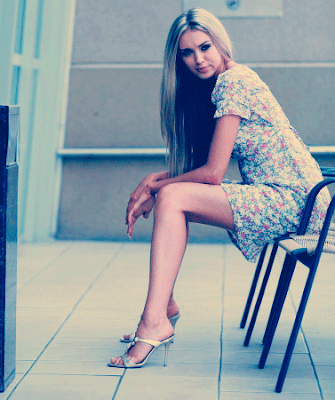
Открываем фото.На этот раз это Кира Найтли.

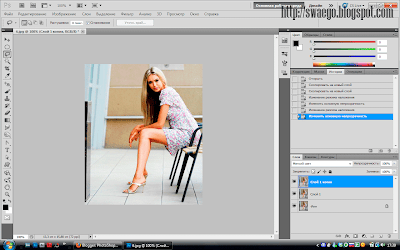
Создаём новый слой Ctrl+Shift+N,выделяем половину слоя и заливаем красным цветом,потом инвертируем выделение Ctrl+Shift+I и заливаем зелёным.

Отключаем этот залитый слой и переходим на основное фото.
Далее идём в Изображение-Коррекция-Подобрать цвет.

В поле Источник-наша фотка,в поле Слои-выбираем залитый слой.Теперь ползунками добиваемся желаемого результата.
У меня вот такой эффект:

35 сайтов с бесплатными фотографиями

  1. StockVault :Один из самых популярных сайтов с более чем 17000 бесплатных картинок .
  2. PicFindr : фотографии сайта бесплатно.
  3. MorgueFile : Поиск и возможность фильтровать изображения по размеру, дате , цвету, весу …

Колоризация в Фотошоп.Цветовая обработка.

Открываем фото.

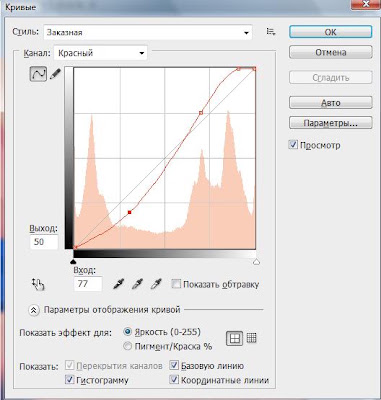
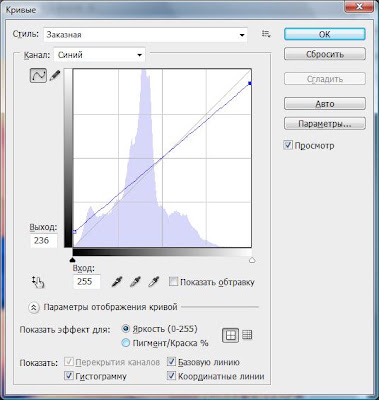
Добавляем новый корректирующий слой Кривые и настраиваем так.

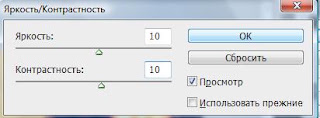
Далее корректирующий слой Яркость/Контраст и ставим значения 10-10.

Опять корректирующий слой-Цвет,ставим жёлтый цвет,и в режим Умножение.Снижаем непрозрачность до 30-20%.Вот результат:

Сияние на фото в Photoshop CS5

Чтобы добиться подобного эффекта,нужно сделать следующее…

Открываем фото и делаем копию.Добавляем маску слоя.Кликаем по миниатюре маски и идём в Изображение-Внешний канал.

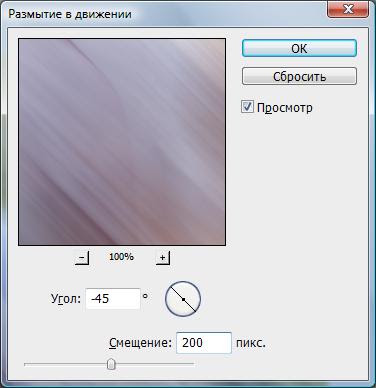
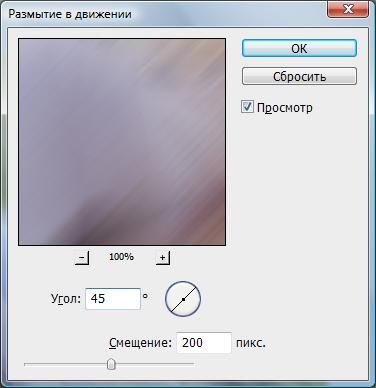
Теперь копия этого слоя и применяем Фильтр-Размытие в движении.

Переходим на средний слой и применяем этот же фильтр.

Теперь к этому слою применим Фильтр-Контурная резкость.

Переходим на верхний слой и жмём Ctrl+F.
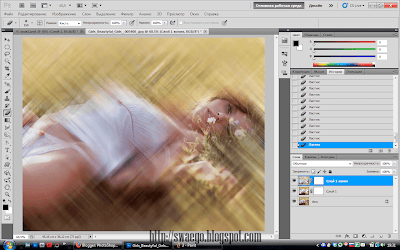
Теперь берём мягкий ластик с непрозрачностью менее 50% и аккуратными кликами убираем лишнее,там где это не нужно,сначала на одном слое с маской,потом на втором.

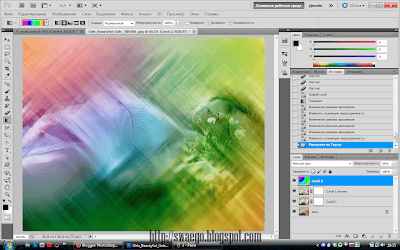
Можно и так оставить,или добавить цвета.Для этого поверх всех делаем новый слой Ctrl+Shift+N и заливаем его градиентом.Размываем по Гауссу,и слой в режим Умножение или Мягкий свет и снижаем непрозрачность.

Или новый слой заливаем цветом и в режим Линейный осветлитель и непрозрачность снизить.

Текстуры Боке,скачать бесплатно.

Целая куча высококачественных текстур Боке в высоком разрешении,от 1280*800 пикселей.

185 Mb,формат JPEG,
скачать Скачать боке.torrent

Скачать с Народ.ру

Ещё по теме:

Плагин Alien Skin Bokeh (Боке) для Фотошопа скачать,бесплатно естественно 🙂

Кисти Боке скачать

Фото как фон в Фотошоп

Многие забывают об интересном инструменте Горизонтальная и вертикальная строка.А зря.Сейчас покажу один из вариантов использования.
Данный пример лучше подходит для цветастых фото.И так…
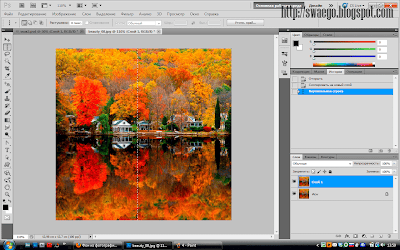
Открываем фото,делаем копию Ctrl+J.Берём вертикальную строку(она там где Прямоугольная и Овальная область) и кликаем там,где больше цвета.

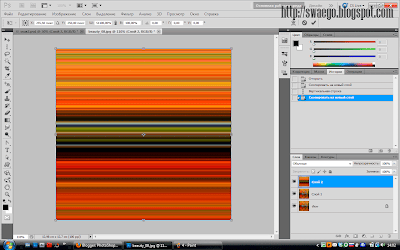
Выделился один пиксель,копируем его на новый слой Ctrl+J,жмём Ctrl+T и растягиваем в разные стороны.

На время отключаем видимость этого слоя.Переходим на средний слой,на этот раз берём Горизонтальную строку,кликаем,копируем на новый слой Ctrl+J,жмём Ctrl+T и растягиваем…

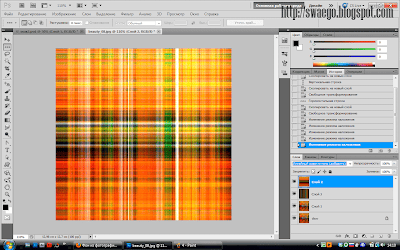
Включаем и переходим на верхний слой и снижаем ему непрозрачность до 50%.

Или попробуйте разные варианты наложения слоёв,вот моя картинка в режиме Линейный осветлитель тоже красиво получается:

Последние штрихи…Берём копию фото и перетаскиваем её поверх всех слоёв,жмём Ctrl+T и зажимаем Shift+Alt уменьшаем по диагонали.

Добавляем стили слоя,тени,свечения,чего хочется,получаем красоту!

Гламур в холодных тонах

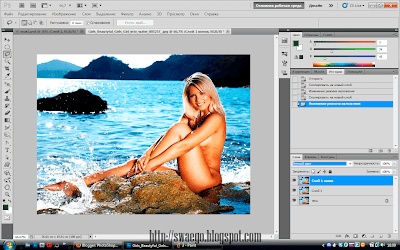
Открываем фото,копия слоя Ctrl+J ,затем обесцвечиваем фото,Сtrl+Shift+U.

Теперь добавляем маску слоя,нажав кнопку в панели слоёв.Идём в меню Изображение-Внешний канал,ничего не меняем жмём Ок.

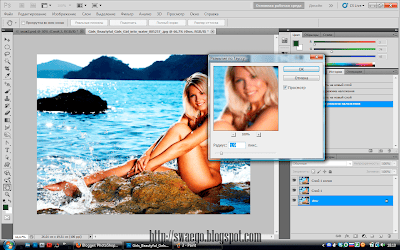
В палитре слоёв кликаем по миниатюре фото(не маски!)и применяем Размытие по Гауссу 3-5 пикселей,снижаем непрозрачность слоя.

Всё,получаем такой холодноватый эффект.

Гламурный мягкий эффект в Фотошоп

В этом уроке покажу,как добавить фотографии  таинственности и мягкости.Как обычно,всё просто и за пару движений.

И так…
Открываем фото.Пусть это будет Скарлетт Йохансон(Scarlett Johansson).Делаем копию слоя Ctrl+J.
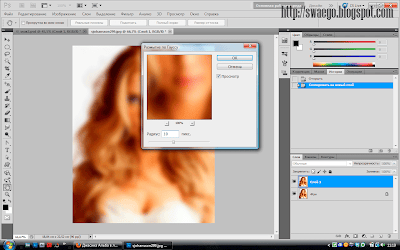
Применяем Размытие по Гауссу в 10 пикселей и переводим слой в режим Перекрытие.

Получаем уже неплохое фото.Но для этого урока мне нужно добавить не только мягкий эффект,но и добавить холодные тона.Для этого нажимаю Ctrl+U и ставлю такие настройки:220-35-16 и галочка на Тонирование

Напомню,что для каждого фото настройки индивидуальны.
Вот и всё,получаем: