Плагин Camera RAW 6.2 update для Photoshop CS5

Что такое формат .RAW знают в основном фотографы,ибо в основном именно в этом формате снимают.Преимущества этого формата в том,что он даёт больше возможностей для обработки снимка,нежели тот же .JPEG или .TIFF.Формат как-бы «сырой» и несёт более полную информацию,данные получаются сразу с матрицы фотоаппарата.
Чтобы приучить Фотошоп открывать этот формат,компания Adobe и разработала специальный плагин.
На данный момент доступна самая последняя версия,на сайте Adobe также можно скачать все предыдущие версии.
Доступна поддержка следующих камер:

  • Canon EOS 60D
  • Casio EXILIM EX-FH100
  • Fuji FinePix HS10
  • Leica S2 (DNG *)
  • Panasonic DMC-FZ100
  • Panasonic DMC-FZ40 (FZ45)
  • Panasonic DMC-LX5
  • Pentax 645D
  • Samsung NX10
  • Samsung TL500 (EX1)
  • Sony A290
  • Sony А390
  • Sony Alpha НИС-3
  • Sony Alpha НИС-5
  • Sony SLT-А33
  • Sony SLT-A55V
Полный список найдёте по этой ссылке.
Сам же плагин скачивайте на сайте Adobe вот здесь.

Подборка фотографий танцоров для фотоманипуляций в Photoshop (21).


Что такое Фотоманипуляции,думаю нет смысла объяснять.Вот сами,уже готовые работы всегда приятно смотреть,а в случае если это сделано собственными руками,то вдвойне.В создании фотоманипуляций основным условием является фантазия,остальное хоть и тоже важно,но,например тот же Фотошоп,нужные текстуры,кисти и всё прочее можно легко в сети найти,а вот с фантазией уже сложнее,тут либо есть,либо нет,хотя если постараться,то можно и её развить,достаточно просмотреть работы профессионалов,чтобы вдохновиться на создание своих работ.Вот например:

Гостиная комната в квартире ведь не только для приёма гостей,но и просто для отдыха.Правильно подобранный дизайн интерьера гостиной сделает отдых более приятным и комфортным.

Создание текстуры древесины в Photoshop CS5.

И так…


Создаём новый документ нужного размера,заливаем его цветом под цвет древесины,например 83754c.

Применяем Фильтр-Добавить шум.

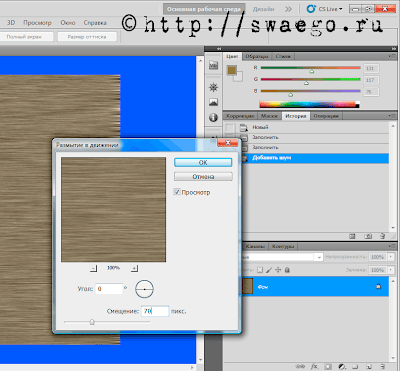
Далее Фильтр-Размытие в движении.

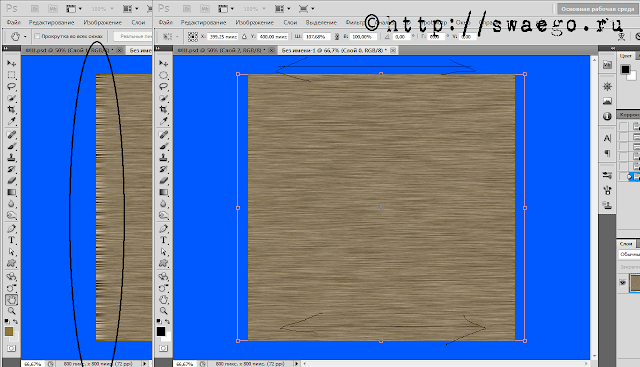
Превращаем фон в слой (2 клика и ОК),жмём Ctrl+T и растягиваем картнику,чтобы избавиться от погрешностей.

Создаём новый слой Ctrl+Shift+N ,в палитре ставим цвет немного светлее чем был.Применяем Фильтр-Рендеринг-Облака,слой в режим Перекрытие и снижаем немного непрозрачность.

Возвращаемся на нижний слой и идём в меню Изображение-Коррекция-Яркость/Контраст

Сливаем все слои Ctrl+Shift+E.

Теперь «нарисуем» доски.

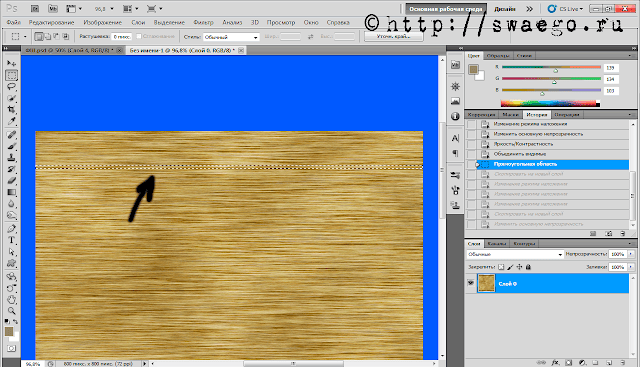
Инструментом Прямоугольное выделение выделяем область,копируем её на новый слой Ctrl+J,слой в режим Умножение,если недостаточно,делаем ещё копию этого слоя.

Размножаем этот слой и перетаскиваем на свои места.

Инструментами Осветлитель и Затемнитель преобразим линии для разнообразия.

Также этими же инструментами можно придать объёма доскам.

Получаем деревяшку)

ПыСы: если лень делать,то можно скачать готовые текстуры дерева .

Мы много времени проводим в спальне.Соответственно и к  Интерьеру спальни надо подходить основательно.Качественный дизайн интерьера-это залог хорошего сна.А хороший сон-это здоровье.

Про Новый Год,желания и "хотелки".

Сегодня я немного отвлекусь от основной темы блога и немного поразмышляю.
И так,близится самый любимый в народе праздник Новый Год.Все мы ждём от него чего-то особенного,невзирая на возраст.В принципе все мы желаем одного и того же,просто мысли у каждого выражаются по-своему.Я ничем не отличаюсь от нормальных людей и желаю здоровья,себе и своим близким,друзьям,приятелям и просто хорошим людям.И это желание самое важное и правильное.Всё остальное будет!
А вот различного рода «хотелок» у меня очень много,и большинство из них связано с моими увлечениями на данном этапе жизни.
Если коротко обозначить,то это выглядит так:

  • Хочу творческого и профессионального роста,дабы этот блог не превратился в очередной мусор на просторах интернета.
  • Хочу хорошую фототехнику,например Canon EOS 50D.
  • Хочу научиться фотографировать,дабы мой Фотоблог также развивался.
  • Хочу выучить английский язык,а то бывает недостаточно начального уровня.
  • Хочу наконец выучить и научиться применять на практике HTML,CSS,PHP и подобные нужные штуки.
  • Хочу много полезных и интересных знакомств в блогосфере.
  • Хочу грамотно выражать свои мысли в постах 🙂

Это если коротко,а так у меня их полно.

А если подвести всё к «общему знаменателю»,хочу чтобы ВСЁ БЫЛО ХОРОШО !!!


Честно признаюсь,не я придумал написать о своих желаниях перед Новым Годом,это такая как-бы спонтанная эстафета.
Идея «принадлежит» Ольге ,и теперь распространилась на некоторых моих друзей.
А мой коллега,друг и невероятно талантливый человек Михаил (ака Sherhan) посвятил своим желаниям и мыслям целый пост.

Присоединяйтесь и Вы !!!

Так что желаю ВСЕМ здоровья,успехов не только в новом году,но и «сейчас» и «потом»,а значит «ВСЕГДА» !!!

ПыСы: Вчера увидел на Московском вокзале Питера:

Ну а чтобы новогоднее настроение всегда присутствовало,скачиваем новогодние скринсейверы и ежедневно наслаждаемся!

Текст из дыма в Photoshop CS5.

Простой пример,как сделать дымные буквы в Фотошопе.

дым

И так…


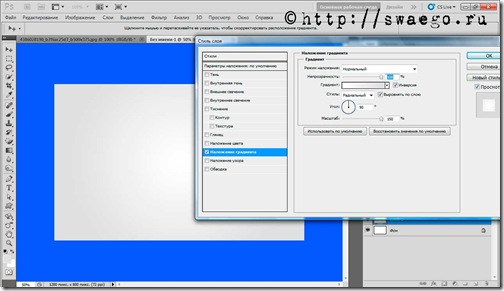
Создаём новый документ нужного размера.Далее новый слой Ctrl+Shift+N белого цвета,применяем к нему Перекрытие градиентом,радиальный,цвет от #dddddd до #ffffff.

1

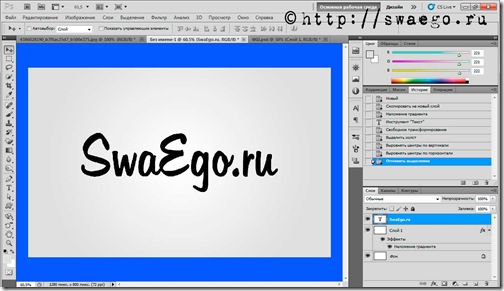
Пишем нужный текст.

2

Теперь загружаем кисти дыма,эти или какие-то свои.

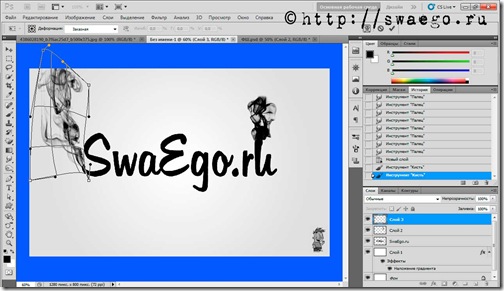
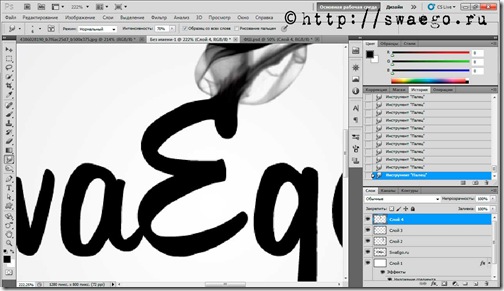
Ну а теперь на каждом новом слое на концы букв добавляем дым.Где надо применяем Деформацию ( Ctrl+T,потом ПКМ и Деформация).

3

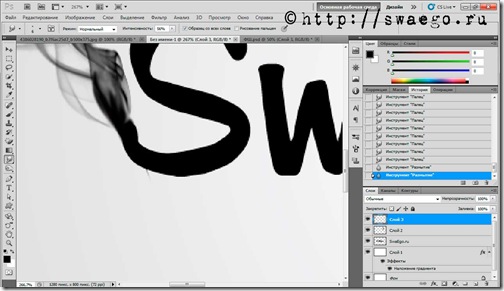
Переход от букв к дыму достигаем с помощью инструмента Палец.

4

5

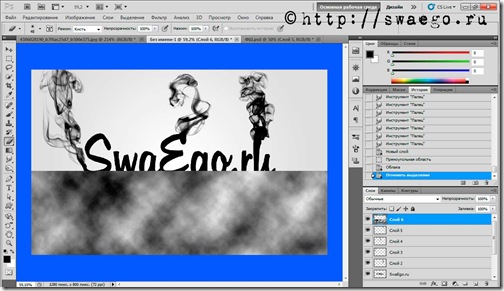
Теперь создаём новый слой.Сбрасываем цвета,нажав D.Инструментом Прямоугольная область делаем выделение,применяем Фильтр-Рендеринг-Облака.

6

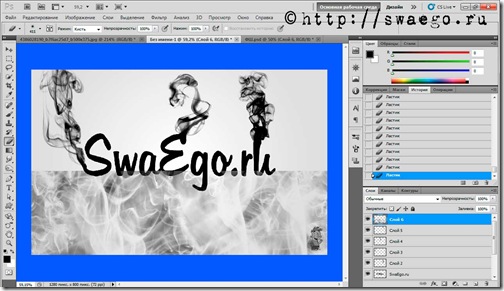
Берём Ластик и выбираем кисти дыма,ими и стираем излишки.Снижаем непрозрачность этого слоя.

7

Острую грань убираем Ластиком (мягкая круглая кисть).

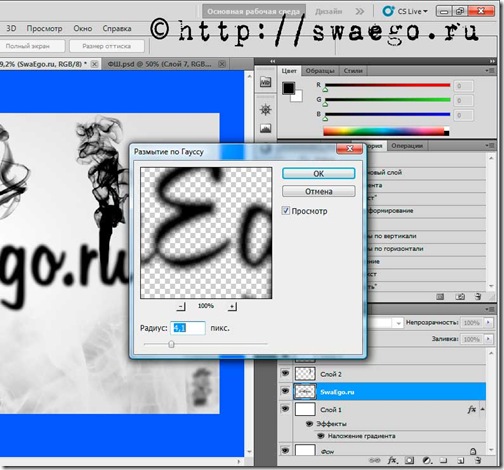
К тексту можно применить небольшое Размытие по Гауссу.

8

Вот и всё.

У кого фантазии больше Шучучем у меня,можно ещё добавить какие-то элементы.

дым

Как выпрямить фотографию в Photoshop CS5. ( "Заваленный горизонт" ).

В предыдущих версиях Фотошопа тоже есть инструменты для исправления так называемого «заваленного горизонта»,но там приходилось делать больше телодвижений.Сейчас всё делается за пару кликов.
И так…
Открываем фото,выбираем инструмент Линейка (он находится там где и Пипетка),выбираем горизонтальный или вертикальный ориентир и жмём на кнопку «Выпрямить».

Фотошоп сам исправит и кадрирует фото.Вот так буквально за секунду избавились от,такого любимого слова многих «умников»,как «заваленный горизонт».

Как осветлить тёмную фотографию в Photoshop CS5 ?

На примере покажу,как по-быстрому осветлить изначально тёмную фотографию.

И так…


В качестве примера использую не представляющую никакой ценности фотографию.

Открываем фото,делаем копию слоя Ctrl+J.

Жмём Ctrl+M и начинаем экспериментировать с кривой.Для каждой фотографии всё сугубо индивидуально,у меня кривая выглядит так:

В принципе,обычно (если фотка не совсем «убитая» как у меня) коррекции Кривыми бывает достаточно.

Если нет,идём в меню Изображение-Коррекция-Тени/Света и там уже вытягиваем:

Вот такая короткая подсказка по осветлению фотографии.

© SwaEgo

Более содержательные Уроки Фотошоп Вы найдёте здесь.Подборка уроков впечатляет.

Имитация Ломографии+Акцентирование на объекте в Photoshop CS5.

Этот простой урок позволит немного видоизменить обычную фотографию не прибегая к сторонним фильтрам.

И так…


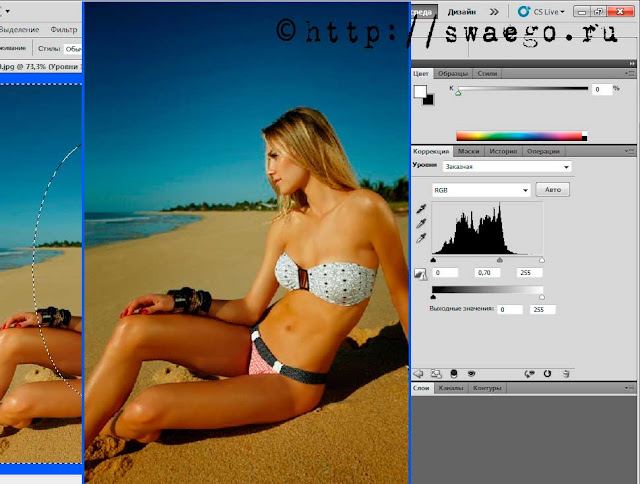
Открываем фото.Берём инструмент Овальное выделение,ставим ему растушёвку 80 (величина зависит от размера фото и объекта выделения).Выделяем объект,в моём случае это девушка,и инвертируем выделение Ctrl+Shift+I.

Выделение не снимаем!

Добавим корректирующий слой Уровни.Сдвигаем средний ползунок немного вправо(на своё усмотрение)

Сливаем слои вместе Ctrl+Shift+E.

Добавляем корректирующий слой Кривые.Делаем нечто подобное (опять же смотрим,чтобы и цвета не пропали,и конраст не перенасыщен был)

Добавляем новый слой и заливаем его тем цветом,оттенок которого хотим получить,я залил бирюзовым.Режим слоя Мягкий свет,непрозрачность и заливку уменьшаем индивидуально.

Теперь переводим фото в режим Lab (Изображение-Режим-Lab)

Переходим на вкладку Каналы,выбираем Яркость.

Далее Фильтр-Усиление резкости-Контурная резкость.(настройки индивидуальны)

Выбираем канал Lab.

Теперь вернём фото исходящий режим Изображение-Режим-RGB.

Вот и всё.

В случае,если фото получилось тёмное(как в моём случае),добавим корректирующий слой Кривые и подправим яркость/контраст.

Или так,без заливки цветом.

© SwaEgo

Скачать бесплатно Adobe Illustrator CS5.

Adobe Illustrator CS5 Lite Тихая установка (2010/ENG/RUS/UKR)

Adobe Illustrator CS5 Lite – это программа для создания выразительных векторных иллюстраций для любых проектов. Специалисты в области дизайна по всему миру выбирают Adobe® Illustrator® CS5 за исключительную точность и функциональность усовершенствованных инструментов для рисования, выразительные и яркие кисти, большой набор средств, позволяющий экономить время, а также интеграцию с онлайн-услугами Adobe CS Livе.

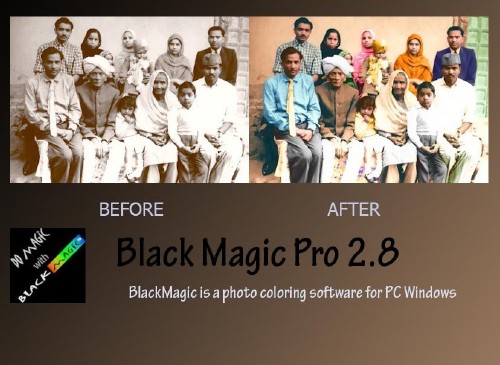
Прога Black Magic Pro для раскрашивания чёрно-белых изображений.Скачать.

BlackMagic Pro — является инструментом для раскрашивания черно-белых, сепий или IR (инфрокрасных) фотографий, или для коррекции цвета/повторного окрашивания старых фотографий.

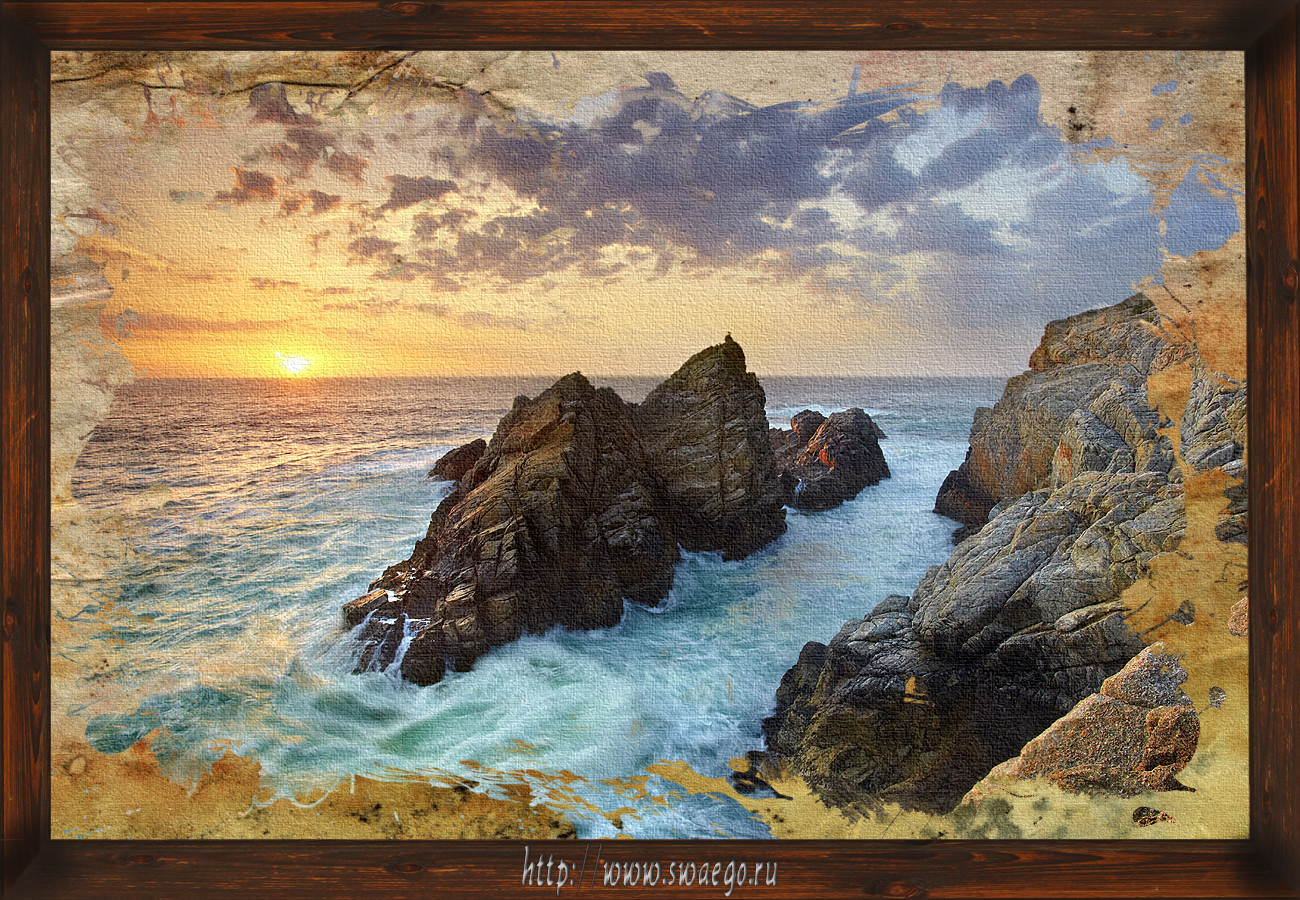
Создание простой картины- коллажа с помощью текстуры и кистей в Photoshop CS5.

Что нам понадобится для этого урока:

Красивая картинка

Текстура

Набор кистей -качаем здесь .

Немного фантазии

Ну и Фотошоп конечно же…

И так…


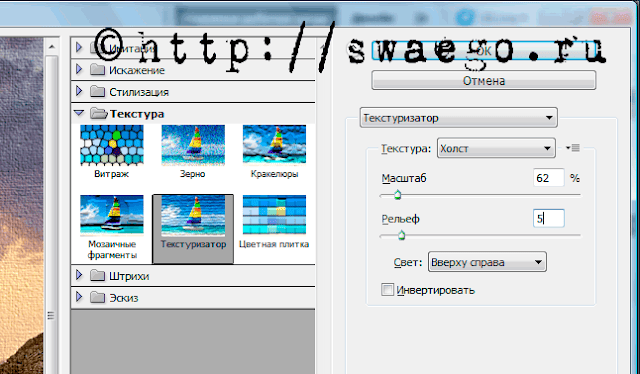
Открываем красивую картинку,применяем Фильтр-Текстура-Текстуризатор,с примерно такими настройками:

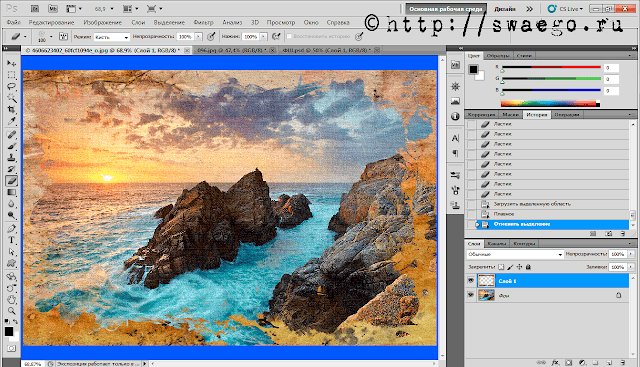
Открываем текстуру старой бумаги и жмём Ctrl+F.Переносим текстуру на фото,с помощью Ctrl+T подгоняем по размеру.

Подгружаем скачанные кисти и Ластиком,чередуя разные кисти, начинаем удалять всё из центра фото.

Сливаем вместе оба слоя Ctrl+E.

Добавим деревянную рамку собственного производства.

Увеличим холст,Изображение-Размер холста:

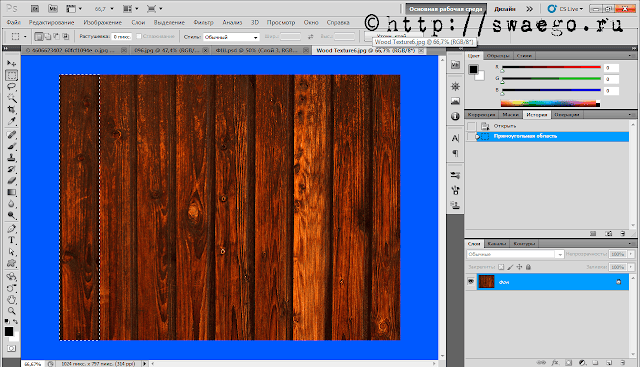
Теперь открываем текстуру дерева.Прямоугольной областью выделяем кусок и копируем его на наше основное изображение 4 раза.( Ctrl+C Ctrl+V )

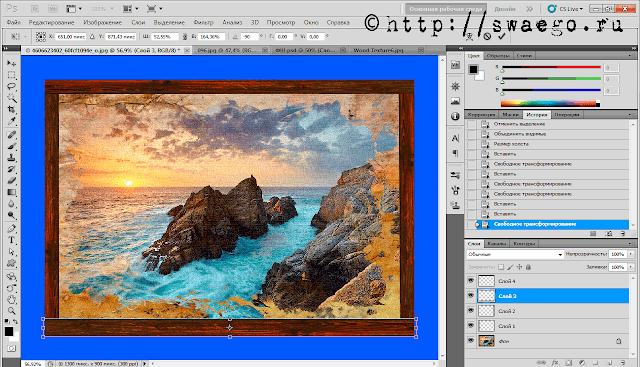
Теперь с помощью Ctrl+T каждую палку масштабируя распределяем на нужные места.

Теперь осталось удалить углы и картина-коллаж готова.Я для удаления использую Полигональное лассо.Не забывайте слои нужные выбирать!

Инструментом Затемнитель немного затемним углы.

Вот и всё,готово,хоть на стенку вешай!

© SwaEgo

Как добавить фотографии реалистично-насыщенный цвет в Photoshop CS5.

Метод который сейчас покажу,отличается своей простотой и минутой потраченного времени.

Вот что получится.

И так…


Открываем фото,делаем копию слоя Ctrl+J.

Далее меню Изображение-Режим-Lab.(В выпадающем окне,отвечаем «Не выполнять сведение слоёв»)

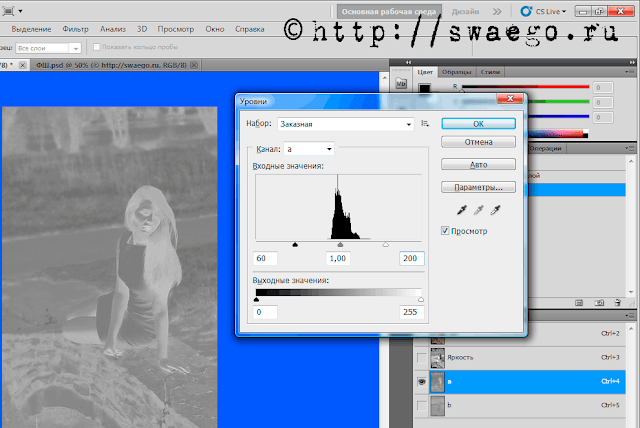
Переходим на вкладку Каналы,выбираем канал «а«,жмём Ctrl+L и ставим значения 60/1/200

Выбираем канал «b» и делаем то же самое:

Выбираем канал Lab.

Теперь опять меню Изображение-Режим-RGB. (В окне опять отвечаем «Не выполнять»)

А копия слоя нужна,чтобы при перенасыщении цветом,можно снизить непрозрачность,тем самым прибрав излишки цвета.

Вот и всё.

А для ещё более быстрых действий,запишите эти телодвижения как Action .


Фото: Marina Green

© SwaEgo