Есть в Фотошопе одна очень полезная штука, Adobe Bridge называется. Я лично им вообще не пользуюсь, так как непривычно, да и толком ничего о нём не знаю, что это. Но если разобраться, то…
Впрочем ладно, собственно сейчас покажу, что я сам узнал, как с помощью Adobe Bridge сделать слайд-шоу из фотографий для сайта, ну и заодно как сделать презентацию своих творений в формате PDF.
Буквально на днях,вышел новый видеокурс по Фотошопу от команды photoshop-master.ru и лично от Евгения Карташова,некоторые его уроки есть в этом блоге,например Обработка ночных фотографий и Повышение резкости на фото .
Евгений Карташов — признанный эксперт Adobe Photoshop.Четкая подача материала, объяснение только на реальных примерах, отсутствие «воды», эксклюзивные решения — всё это плюсы видеоуроков от Евгения Карташова, которые пришлись по душе тысячам людей.
Работа проделана огромная,в видеокурс вошло 100 уроков на двух дисках.

Многие же из Вас видели подобные фотографии,и я не исключение,и мне также интересно было знать,как сделать подобный эффект.
Информации на эту тему в принципе много,но вот способ реализации мне не понравился,дело в том,что все уроки написаны для связки GIMP+плагин MathMap,меня такой вариант не устраивает,так как не признаю ГИМП,да и не хотелось мне его скачивать ради того,чтобы сделать,ну максимум пару-тройку картинок.И решение конечно же было мной найдено,причём случайно.Ещё с прошлого года у меня есть программа MediaChance Photo-Brush,на неё у меня есть кое-какие планы (в плане уроков и обучения),программа очень качественная,впрочем как и все продукты MediaChance,в дальнейшем я планирую выложить уроки по этой проге.И вот,оказалось,что эта прога умеет делать этот эффект,чему я даже обрадовался.Теперь и Вам покажу,как это делается.Всего нам потребуется буквально пару кликов мышкой.
И так…
Автор:http://www.site-do.ru
Группа этих инструментов используется для создания и редактирования сложных контуров, а также часто применяется для точного выделения объектов.
Итак, выберите на панели инструментов инструмент «Перо»

Панель параметров этого инструмента такая же как у инструментов типа «Фигура»:

- Перо — позволяет создавать контуры. Суть его работы: вычерчивание прямой или дугообразной линии от одной опорной точки до другой.
- Свободное перо — очень похож на инструмент «Лассо», только тот создает выделение, а «Свободное перо» — контур. Его хорошо использовать тем, кто может точно рисовать курсором мыши.
- Магнитное перо — «Свободное перо» станет «Магнитным пером», если поставить галочку у «Магнитное». Этот инструмент применяется для точного выделения объектов (впрочем также как и инструмент «Перо»).
Инструмент «Свободное перо» позволяет рисовать так же, как это делается карандашом на бумаге, поэтому мы не будем его рассматривать. Инструменту «Магнитное перо» посвящен следующий урок. А сегодня мы познакомимся с инструментом «Перо».
Самое простое, что можно нарисовать, это контур из прямых отрезков. Для этого:
- Выберите инструмент «Перо».
- Поместите курсор мыши в то место, откуда должен начинаться прямой отрезок, щелкните, чтобы создать первую опорную точку (не перетаскивайте указатель).
- Теперь щелкните в том месте, где должен быть конец отрезка. Сейчас отобразился первый отрезок.
- Так, щелкая по холсту, вы будете создавать опорные точки и отрезки между ними.
- Для завершения создания контура щелкните по первой опорной точке.


Теперь будем рисовать дугообразные отрезки. Для этого:
- Выберите инструмент «Перо».
- Поместите курсор мыши в то место, откуда должна начинаться дуга, нажмите левую клавишу мыши там, где будет начало дуги и, не отпуская, проведите мышкой вниз. Появится управляющие линии.
- Теперь поместите курсор мыши в том месте, где должен быть конец дуги. Снова проведите мышкой вниз, не отпускайте, теперь вы можете управлять видом дуги:
- Если вы будете перетаскивать управляющую линию в сторону противоположную предыдущей управляющей линии т.е. вверх, то получите С-образную кривую.
- Если вы будете перетаскивать управляющую линию в сторону предыдущей управляющей линии, т.е. вниз, то получите S-образную кривую.
- Если вы будете перетаскивать управляющую линию в сторону противоположную предыдущей управляющей линии т.е. вверх, то получите С-образную кривую.
- Отпустите мышь и нажмите в том месте холста, где должен быть конец следующей дуги. Снова перетащите управляющую линю в нужном направлении, отпустите. Так, можно нарисовать сколько угодно дуг, причем разной формы.
- Для завершения создания контура щелкните по первой опорной точке.
Теперь рассмотрим дополнительные инструменты, помогающие редактировать контуры. Нажмите левой клавишей мыши на инструмент «Перо» на панели инструментов, откроется список выбора инструмента:

- Перо+ — добавляет точки привязки.
- Перо- — удаляет точки привязки.
- Угол — изменяет свойства узловых точек. В контурах различают три вида узловых точек:
- Гладкий узел — обеспечивает плавный переход от одного сегмента к другому в виде единой дуги.
- Угловой узел — представляет собой угол между двумя прямыми и не имеет настроечных балансировочных точек.
- Острый узел — используется в тех местах, когда нужно сделать резкую смену направления кривой или соединить отрезок и кривую с резким переходом.
Так вот при щелчке инструментом «Узел» на гладком узле образуется угловой узел, а при протягивании углового узла – образуется гладкий узел.
Попробуем на деле:
- Нарисуйте какой-нибудь контур.
- Теперь выберите инструмент «Перо+» и добавьте два опорных узла на вершинах дуг (щелкните в этих точках), например, вот так:
- Теперь возьмите инструмент «Угол» и щелкните им по первой добавленной опорной точке, гладкий узел станет угловым. Теперь нажмите левой клавишей мыши по второй добавленной опорной точке и, протягивая ее, измените форму дуги. Обратите внимание, теперь образовалось две балансировочные точки (на концах балансировочной прямой), каждая из которых настраивает свой сегмент дуги независимо от другой:
- выберите инструмент «Перо-» и щелкните по узлам, которые мы добавили на шаге 2. Контур принял почти первоначальный вид:
Теперь возьмите на панели инструментов «Выделение контура»:

- Выделение контура — используется для перемещения всего контура. Для этого: возьмите этот инструмент, нажмите мышкой на контур (курсор в виде черной стрелки) и перетащите в нужное место.
- Стрелка — используется для перемещения части контура. Для этого: возьмите этот инструмент, нажмите мышкой на нужный узел контура (курсор в виде белой стрелки) и перетащите в нужное место.Если нужно одновременно переместить какую-то часть контура, то сначала этой белой стрелкой растяните рамочку вокруг нужных узлов контура, узлы станут серого цвета (выделятся), теперь хватайте мышкой любой из выделенных узлов и перетаскивайте.
Для закрепления этого материала, потренируемся рисовать цифры:

- Берем инструмент «Перо» и щелкаем в точке 1, отпускаем.
- Щелкаем в точке 2, отпускаем. Появилась прямая линия.
- Щелкаем в точке 3 и, не отпуская, протягиваем дугу нужной формы.
В панели «Контуры» сохраните контур с именем «Цифра 1» и создайте новый контур с именем «Цифра 2». Будем рисовать цифру 2.


- Берем инструмент «Перо» и щелкаем в точке 1, отпускаем.
- Щелкаем в точке 2, отпускаем. Появилась прямая линия.
- Щелкаем в точке 3 и, не отпуская, протягиваем вниз и влево до образования дуги нужной формы.
- Щелкаем в точке 4 и, не отпуская, протягиваем вверх до образования дуги нужной формы.
- Щелкаем в точке 5 и, не отпуская, протягиваем вниз и вправо до образования дуги нужной формы.
В панели «Контуры» создайте новый контур с именем «Цифра 3». Будем рисовать цифру 3.

- Точки 1-5 нарисуйте также как в предыдущих цифрах.
- Возьмите инструмент «Угол», щелкните по точке 3 и, не отпуская, протяните немного вниз. Теперь ухватитесь за нижнюю балансировочную точку и протяните ее вверх и влево.
- Теперь возьмите инструмент «Стрелка» (белая стрелка), ухватитесь за точку 3 и опустите ее чуть ниже и правее. Готово.
Нарисуйте так все цифры, это очень хорошая тренировка. На этом все.
Что-то давненько ничего не писал.
Возникла у меня сегодня проблема с одной фотографией,на не вдалеке стоит башня,и я своими кривыми ручонками снял её как Пизанскую.Ну и начал я своими догадками это дело исправлять,исправил,но чего-то слишком много у меня лишних нужных деталей обрезалось.Полез в Гугл,нашёл очень хороший урок по работе с перспективой.
И решил просто его опубликовать,и себе в памятку и Вам вдруг если что не искать.
И так…
Было-Стало.


- отойти от объекта съемки,
- постараться встать на какое-нибудь возвышение и поднять фотоаппарат над головой,
- изменить фокусное расстояние, чтобы обрезать нижнюю и/или верхнюю часть снимка,
- использовать специальный объектив tilt-shift.
Исправление перспективы в фотошопе


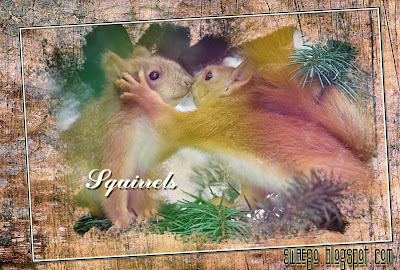
Будем делать интересный и простой эффект,используя текстуру и кисти из стандартного набора.

Создаём новый документ нужного Вам размера белого цвета.
Теперь понадобится какая-нибудь текстура,например такая:
Переносим на документ,слой с этой текстурой должен быть поверх всех слоёв.
Теперь открываем фото с которым будем работать и переносим также на документ,с помощью Ctrl+T ставим его на нужное место.

Перетаскиваем этот слой(в моём случае с белками)под слой с текстурой.
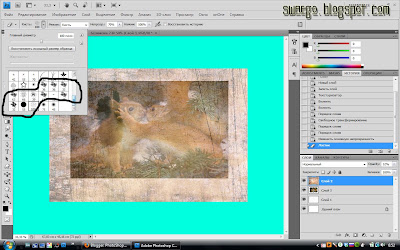
Переходим на слой с текстурой,ставим на время непрозрачность слоя на 50%,берём Ластик и кисть из стандартного набора(непрозрачность кисти на 70%)

и чередуя эти кисти,штрихами,хаотично удаляем лишнее.

Создайте новый слой Ctrl+Shift+N(поверх всех слоёв),и этими же ,уже Кистями(не ластик!)нарисуйте типа того:

Теперь Фильтр-Размытие по Гауссу в 100 пикселей и режим слоя в Линейный осветлитель,непрозрачность слоя примерно до 40%.

Снова новый слой,жмём Ctrl+A,появилось выделение,теперь жмём М,и ПКМ,там выбираем Трансформировать выделенную область,и крутим примерно так(уменьшая,если надо).

Жмём Enter.Теперь снова ПКМ и Выполнить обводку,Внутри,цвет белый,5 пикселей и Ок,опять ПКМ и Обводку,но цвет чёрный и Снаружи,так же 5 пикселей.Получится вот так.

Если хотите пишите текст и всё…

© SwaEgo
Будем делать вот такой простой постер.
Первым делом создаём новый документ,ну например 1280*1024 пикселей и заливаем его чёрным цветом.
Теперь нужна фотография человека,с которым будем работать.Я использую фото Эми Ли.

Любыми методами отделяем человека от фона,я просто удалю ненужное ластиком..Переносим на документ и с помощью Ctrl+T ставим в центр.
Теперь обесцвечиваем фото,нажав Ctrl+Shift+U.

Ставим цвета в палитре по умолчанию,клацаем на кнопку D,теперь создаём новый слой Ctrl+Shift+N.Если надо,переносим этот слой под слой с человеком.Применяем Фильтр-Рендеринг-Облака.
Применяем маску слоя,нажав на соответствующую кнопку в палитре слоёв.Берём кисть 100-200 пикселей чёрного цвета (снизив непрозрачность кисти до 40-30%)и по краям убираем облака.

Теперь инструмент Произвольная фигура,выбираем треугольник,рисуем его и с помощью Ctrl+T распределяем на фото.


Перетаскиваем слой под слой с человеком,убираем Заливку до нуля и применяем Внутреннее свечение.

И обводку.

Жмём ПКМ по слою и Растрируем слой,снижаем непрозрачность примерно до 50%.

Создаём новый слой(под слоем с человеком),выделяем разнообразные прямоугольники

Теперь,не снимая выделения,копируем на новый слой Ctrl+J,применяем Ctrl+T и жмём ПКМ и используем Деформацию.

Переходим на слой с вертикальными полосками,применяем Внутреннее свечение(по умолчанию)и Перекрытие градиентом.(в режиме Перекрытие)

Ставим слой в режим Мягкий свет и непрозрачность до 10-5%.
Тоже самое проделываем с деформированными полосками,градиент можно изменить…
Переходим на слой с человеком и делаем прямоугольное выделение,жмём ПКМ и Трансформировать выделенную область.

Не снимая выделение,копируем её на новый слой Ctrl+J,чуть сдвигаем в сторону и применяем Внутреннюю тень.

Таким же образом вырезаем ещё несколько полосок.
Пишем текст,если надо.
На новом слое добавляем кистями какие-нибудь элементы…

И так…
Открываем фото,делаем 2 копии слоя.
Переводим первую в режим Жёсткий свет.
На второй копии жмём на значок корректирующий слой и выбираем Цветовой тон/Насыщенность.
Зачения
-180
+70
-10
И режим слоя в Мягкий свет

Теперь новый корректирующий слой Цветовой тон/Насыщенность и значения:
-100
+35
-5
И в Мягкий свет.

Вернёмся ко второй копии фото и применим Изображение-Коррекция-Чёрно-белый,параметры:

Применим Размытие по Гауссу в 10-15 пикселей.
Режим Мягкий свет и непрозрачность 50%.
Всё.

Вот такую штуку будем делать,используя только кисти и воображение.

Вот что должно получиться.

И так…
Создаём новый документ нужного размера.
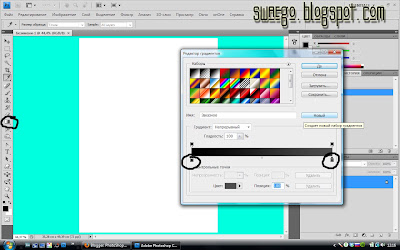
Берём инструмент Градиент и настраиваем его,как линейный и цвет от чёрного до тёмно-серого.

Проводим по диагонали.

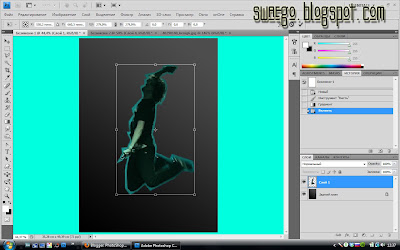
Теперь понадобится человек с которым будем дальше работать.Любыми способами отделяете его от фона(я не стал заморачиваться и вырезал специально с помощью Полигонального Лассо) и переносите на наш документ,с помощью Ctrl+T подгоняем размер(для соблюдения пропорций не забываем Shift зажать) и ставим в нужное место.


Создаём новый корректирующий слой Чёрно-белый(нажав на кнопку в палитре слоёв),настройки можно оставить по умолчанию.Применяем:ПКМ по слою и Создать обтравочную маску.

Активирум слой с челом и Новый слой Уровни,настраиваем индивидуально.Тоже маску применим.

Создаём новый слой Ctrl+Shift+N(если он вдруг тоже с маской обтравочной,то ПКМ по слою и Удалить маску),берём кисть из набора(Здесь.)
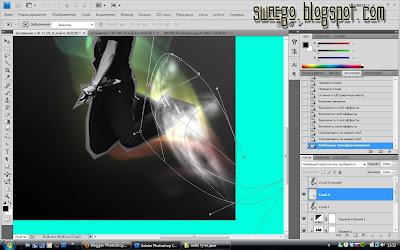
Ctrl+T,крутим как надо,применяем ПКМ и Деформация,ну и деформируем до результата.

Перетаскиваем слой под слой с человеком и ставим в режим Мягкий свет.
Теперь ПКМ по слою и в параметрах наложения Перекрытие градиентом,ставите какой-нибудь цветастый,в режиме Мягкий свет и непрозрачность на 50%

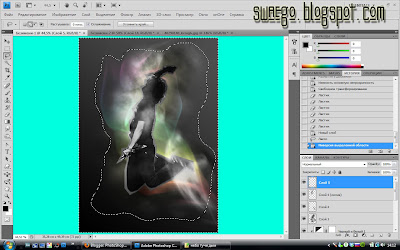
Выше всех слоё новый слой Ctrl+Shift+N,инструментом Лассо обрисовываем человека,идём в меню Выделение-Растушёвка(50),далее Фильтр-Рендеринг-Облака,его в режим Мягкий свет.

Теперь переходим на слой с человеком,ПКМ по слою,применяем Внешнее свечение.

Переходим на слой с облаками и делаем несколько копий Ctrl+J.На первой копии(режим слоя Линейное осветление,непрозрачность 70%) с помощью свободной трансформации и Деформации,делаем следующее:

Применяем Фильтр-Размытие в движении,степень 20.

Для удобства отключайте видимость неиспользуемых слоёв с облаками.
Со второй копией творим тоже самое.

Мягким Ластиком с пониженной непрозрачностью удаляем лишнее.
Новый слой Ctrl+Shift+N,берём Лассо и делаем такое выделение,потом меню Выделение-Растушёвка(50) и Выделение-Инверсия.

Далее Фильтр-Рендеринг-Облака,режим слоя на Мягкий свет и непрозрачность 50%.

Снимаем выделение Ctrl+D
Открываем фото с небом,например как это.

Переносим на наш документ,подгоняем размер Ctrl+T и применяем если надо Деформацию.

Переводим слой в режим Точечный свет(ну или в свой какой)и Мягким ластиком большого диаметра удаляем лишнее.

Выбираем мягкую кисть диаметр примерно 20 пикселей,белого цвета.Создаём новый слой,берём Перо и рисуем нечто такое:

Жмём ПКМ,Обводка(имитировать нажим)
Копируем несколько раз этот слой и каждую линию распределяем на документе.

Сливаем слои с линиями вместе(при активном верхнем слое Ctrl+E).
Применяем Ctrl+T и жмём ПКМ и используем Деформацию.

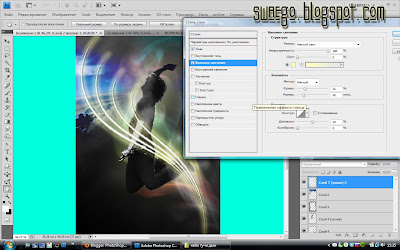
Применяем стили слоя Тень и Внешнее свечение.

Переводим слой в Перекрытие,снижаем непрозрачность до 50%.
Ластиком убираем лишнее.

К слою с цветным дымом примените Размытие по Гауссу 8-10 пикселей.
В моём случае,я с фотографии,где был человек,взял нижнюю часть(руки,сцена),переместил на документ,перевёл в режим Осветление,снизил заливку и непрозрачность,Ластиком удалил лишнее и применил Радиалное размытие в 12 пикселей.


Теперь копируем слой с человеком,уже на нём отключаем эффекты(нажав на «глаза»),применяем Радиальное размытие(линейное,примерно 30),мягким ластиком(снижаем непрозрачность кисти) убираем ненужные части.

Всё.Результат:
Вот что будем делать.
Создаём новый документ и заливаем его цветом #d4d5ff.
Теперь Прямолинейным Лассо делаем такое выделение.

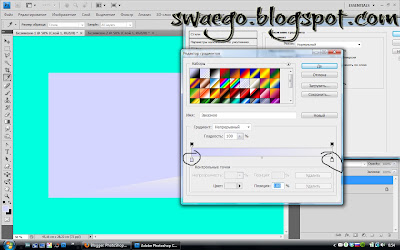
Копируем выделение на новый слой Ctrl+J и жмём ПКМ по слою,применяем Перекрытие градиентом,цвет чтобы немного отличался от основного,снижаем непрозрачность примерно до 35%.

Переходим на основной слой и выделяем другую область.

Делаем то же самое,что и с предыдущим выделением.
Теперь новый документ 500*500 пикселей.Берём мягкую кисть примерно в 400 пикселей и чёрным цветом ставим такую точку:

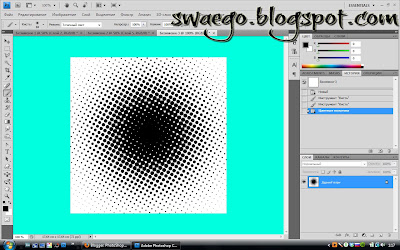
Далее Фильтр-Оформление-Цветные полутона.Радиус 10,все каналы по 30.

Берём Овальное выделение и зажав Shift делаем круг,потом меню Выделение-Инверсия и Delete.Получается так:

Снимаем выделение Ctrl+D и переносим на наш документ Ctrl+A ,Ctrl+C, Ctrl+V.
Размещаем в том месте где оно будет,подгоняем размер Ctrl+T.Делаем несколько копий.Ставим в режим Темнее и снижаем непрозрачность.С помощью Ctrl+T меняем каждому размер и перемещаем,вызываем Ctrl+U и каждый настраиваем в нужный цвет(галочка на тонирование).

Теперь берём фото с человеком(ну или с другими объектами),отделяем любыми средствами от фона и переносим на документ,подгоняем по размеру.
Делаем копию слоя Ctrl+J.
Вызываем Уровни Ctrl+L,корректируем как надо.

Теперь жмём Ctrl+U,ставим галочку на Колоризацию(тонирование)и подбираем цвет,двигая верхний ползунок.

Можно ещё Кривыми воспользоваться Ctrl+M…
Переводим этот слой в Перекрытие(хотя и не обязательно)
Ниже слоя с человеком создаём новый слой Ctrl+Shift+N,берём мягкую кисть с непрозрачностью в 20% и рисуем тень за спиной.
Новый слой выше всех Ctrl+Shift+N и делаем прямоугольное выделение,заливаем чёрным,снижаем заливку до нуля,ПКМ по слою и Перекрытие градиентом,цвет #878787 и прозрачный.

Снимаем выделение,делаем много копий,штук 5.Каждую трансформируем как хочется,или так:

Теперь зажимаем Ctrl и кликаем по каждому слою с этой полоской,жмём ПКМ и выбираем Объединить слои.Теперь все полосы в одном слое,при желании копируйте его и перенесите в другое место.Или как я,сделал копию,перенёс влево(Ctrl+T),нажал ПКМ и вызвал Деформацию,ну и деформировал полоски.

И применил Перекрытие градиентом в режиме Линейный осветлитель.

Теперь сливаем слои с линиями опять и перемещаем под слой с человечком.
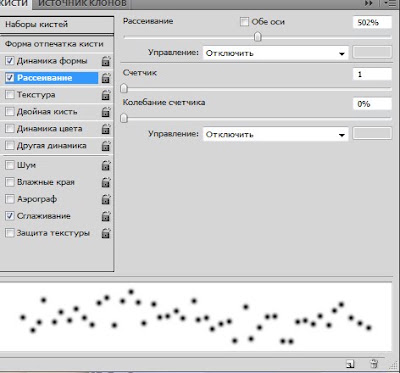
Берём мягкую кисть(или кисть Звёздочки,Бабочки и т.п.) и настраиваем(если нет палитры настройки кистей,нажмите F5):


Ставите нужный цвет и рисуйте.Потом копия слоя и эту копию в режим Линейный осветлитель.Инструментом Перемещение чуть смещаете копию.Оба слоя перетаскиваем под слой с человеком.

В принципе,всё…
© SwaEgo
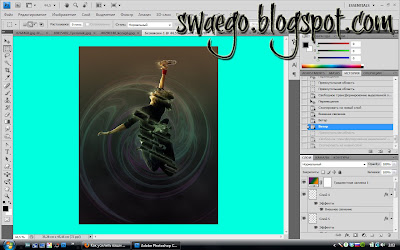
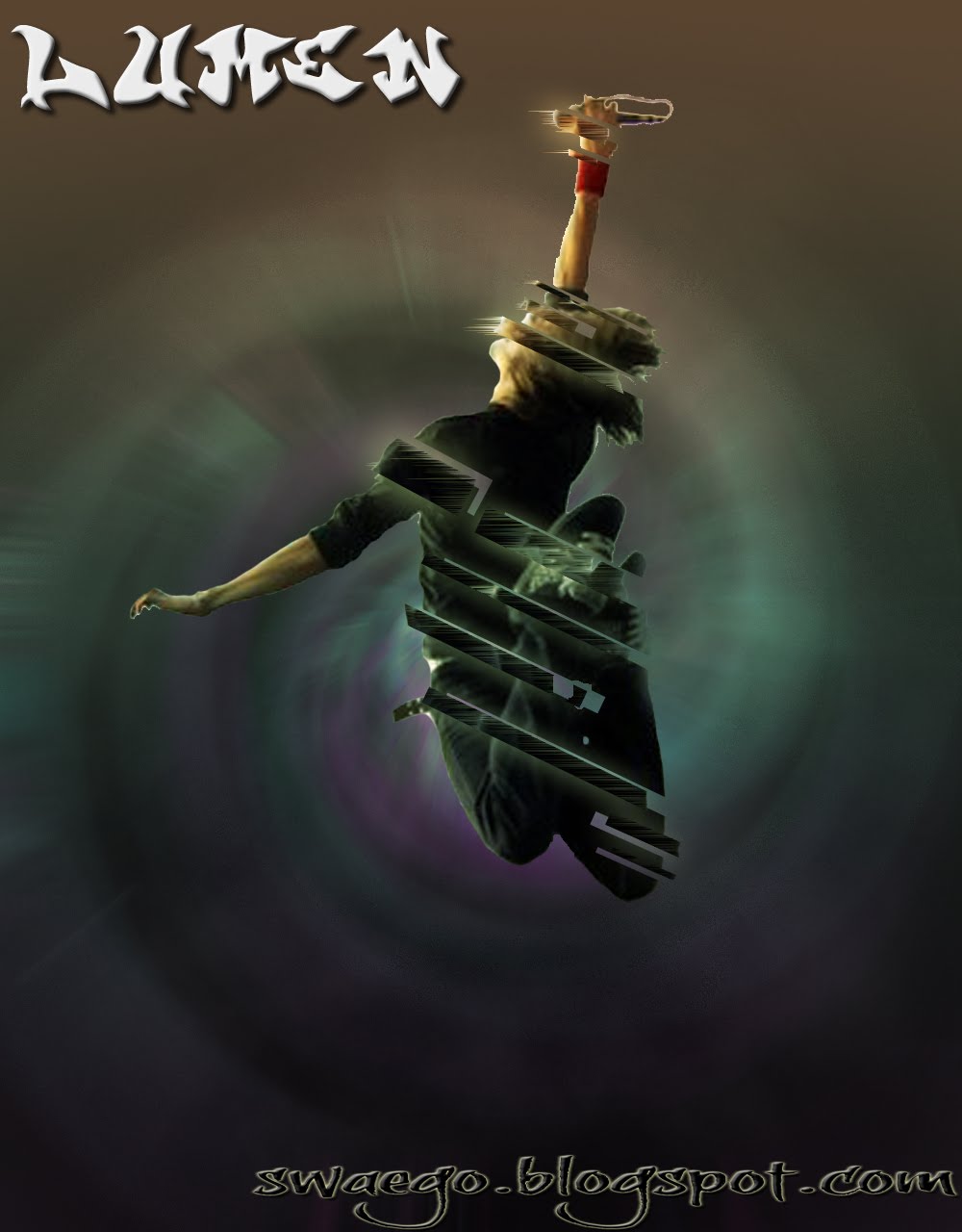
Снова будем делать постер.
И так…
Создаём вертикальный документ.Берём инструмент Градиент,радиальный,цвет от тёмно-серого до чёрного.

Далее создаём новый слой Ctrl+Shift+N,сбрасываем цвета нажав D и применяем Фильтр-Рендеринг-Облака,жмём Ctrl+F,ставим слой на Осветление(Экран) и снижаем непрозрачность примерно до 10%.

Теперь берём фото,того кого будем добавлять,любыми способами отделяем его от фона и переносим на наш документ,в моём примере это Тэм из группы Люмен.С помощью Ctrl+T перемещаем и размещаем как надо.
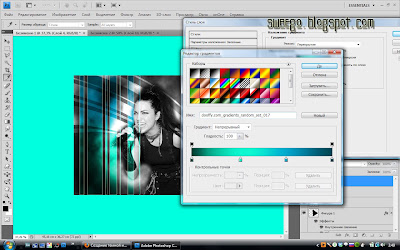
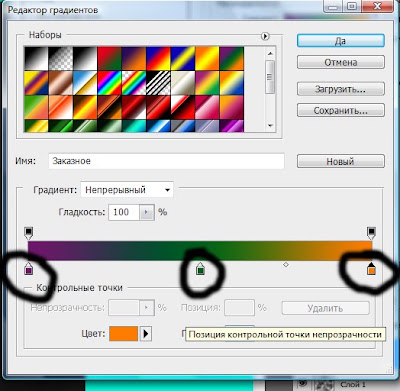
Теперь новый корректирующий слой-Градиент.Настраиваем градиент на такие цвета:
6f156c-00601b- fd7c00.Ставим в режим Перекрытие и снижаем непрозрачность примерно до 20%.


Теперь добавим немного фракталов,используйте свои или их можно легко сделать с помощью бесплатной программы Apophysis.Генератор фракталов,скачайте тут.
Помещаем слой с фракталом над слоем с облаками,режим Линейный осветлитель и непрозрачность снизить по усмотрению.Лишнее удалите Ластиком.

Переходим на слой с человеком,Прямоугольной областью выделяем часть его,жмём ПКМ и выбираем Трансформировать выделенную область,таким образом вырезаем нужную,и чуть сдвигаем в сторону.

Копируем на новый слой Ctrl+J и там ПКМ и в параметрах наложения применяем внешнее свечение.

Теперь Фильтр-Стилизация-Ветер,если мало одного раза,жмём Ctrl+F,для повтора фильтра.
Таким образом нарезаем:)человека нужное количество раз.

Если надо применяем к слою с фракталом Линейное Размытие.
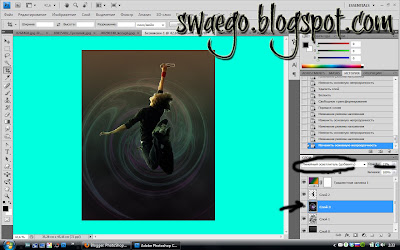
Вот результат:
© SwaEgo
Как просто и быстро создать текстовый эффект,покажу в данном примере.

И так…
Создаём новый документ нужного размера.Заливаем чёрным.Белым цветом пишем текст.
Жмём ПКМ на слое и выбираем Растрировать текст.

Сливаем слои Ctrl+E.
Теперь Фильтр-Оформление-Кристаллизация,значение 2-3.

Теперь применим Размытие по Гауссу в один пиксель.
В меню Изображение-Image Rotate-90 градусов по часовой стрелке.

Далее применим Фильтр-Стилизация-Ветер.

Теперь поворачиваем против часовой стрелки в меню Изображение.
Нажимаем Ctrl+U,ставим галочку на Колоризацию и ставим значения 215-50-0.

Всё.

А можно ещё Фильтр-Искажение-Рябь применить,значение примерно +65.


Будем делать вот такое, типа постера что-то.
Открываем фотографию и делаем копию слоя Ctr+J.
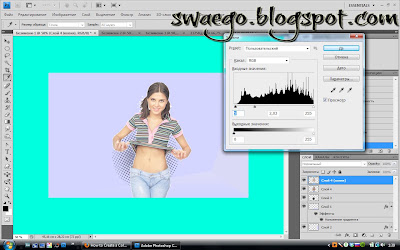
Далее создаём корректирующий слой,нажав на кнопку в палитре слоёв и выбираем Карта градиента,градиент от чёрного к белому,непрозрачность в зависимости от фото,у меня 100% и режим Яркость(Свечение)

Далее,меню Слой-Новый слой-заливка-Градиент.Ставим цвета от тёмно-синего(0e272f) до светло-синего(5993a4),ставим непрозрачность слоя примерно на 50%.

Теперь опять корректирующий слой-Яркость/Контраст,значения индивидуально,у меня -25/+12.

Создаём новый слой Ctrl+Shift+N,заливаем чёрным цветом,режим слоя в Линейный осветлитель,берём мягкую кисть 200-300 пикселей и разными яркими цветами ставим на этом слое пятна,я использовал 2 цвета,так как фото небольшое.
(для наглядности выключил видимость других слоёв)

Снижаем заливку слоя,у меня это до 40%.
Опять новый корректирующий слой Карта градиента.Цвета любые,какие нравятся,я взял фиолетовый и жёлто-оранжевый,режим слоя на Осветление(Экран)и заливка на примерно 25%.

Снова корректирующий слой-Кривые,там настройки индивидуальны.

Теперь корректирующий слой-Уровни,настраиваете по своему вкусу.

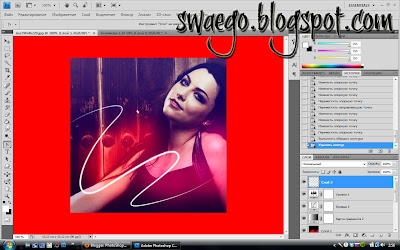
Создаём новый слой Ctrl+Shift+N,и инструментом Перо,рисуем произвольные кривые.
Например такие:
Выбираем мягкую кисть 5-8 пикселей,цвет белый,опять берём Перо,жмём ПКМ и Выполнить обводку с имитацией нажима.Опять ПКМ и Удалить контур,выглядит этот так:

Теперь 2 клика по этому слою(или ПКМ по слою),в параметрах наложения настраиваем Внешнее свечение,нужного Вам цвета и прочего.

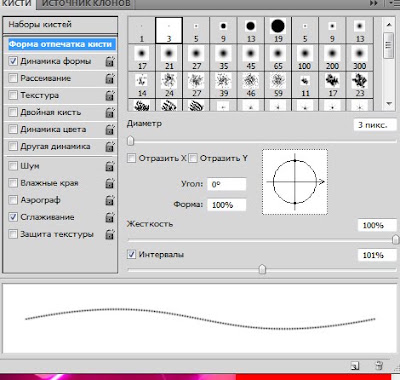
Теперь берём жёсткую кисть 3 пикселя,и настраиваем как на скринах:


Ну и обрисовываем нашу кривую:

Теперь самое интересное,так как на фото у меня Amy Lee,музыкант,то для дальнейших действий возьму фотографии группы Evanescence.


Открываете фотографии,берёте Инструмент Прямоугольная область и нарезаете несколько разноразмерных полосок(выделенную область можно перемещать,поэтому достаточно один раз выделить,а потом жмёте ПКМ и Трансформировать выделенную область),копирetnt выделение Ctrl+C и вставляете на нашу работу Ctrl+V.

Каждая полоска,на отдельном слое,теперь с помощью Ctrl+T размещаете их в нужных местах.
Теперь зажимаем Ctrl и кликаем по каждому слою с полоской,затем ПКМ-Объединить слои(сливаем слои)
Режим слоя в Линейный осветлитель

Применяем Размытие по Гауссу 0.5 пикселей.
Теперь Ластик с мягкой кистью и непрозрачностью в 50%,убираем острые грани.

Новый слой Ctrl+Shift+N и мягкой кистью чёрного цвета рисуем такую рамку,режим слоя Мягкий цвет и заливка 80%.

Переходим на слой с фотографией(вторая снизу)и Прямоугольным Лассо делаем такое выделение.

Жмём Ctrl+J,выделение скопировалось,жмём ПКМ на этом слое и в параметрах наложения выбираем Перекрытие градиентом,режим Перекрытие,градиент от чёрного к белому.

Опять на слой с фото и ещё пару выделений по желанию и те же действия.
Как пример:

Режим можно и Мягкий свет.
Теперь создаём новый слой поверх всех слоёв,ставим кисть в 3-5 пикселей белого цвета,берём инструмент Перо и там где у нас полоски вырезанные из фото делаем 2 точки,ПКМ и выполнить обводку с имитацией нажима,потом ПКМ и Удалить контур,повторите сколько хочется.
Сделайте копию этих линий Ctrl+J,на оригинале примените Внешнее свечение со своими настройками,потом слой в режим Мягкий свет,а копию в режим Перекрытие.
Вот в принципе и всё,смотрим результат:
Или вот такой вариант:)
© SwaEgo
Ещё по теме:Создание гранджевого постера Evanescence
Источник: http://swaego.ru/2010/07/sozdanie-grandzhevogo-postera-evanescence/

Вот такой урок про йога-энергетика
Фото открываем,теперь новый слой.Инструментом Овальная область делаем выделение.

ПКМ и Растушёвка 25-30.Теперь Фильтр-Рендеринг-Облака,Фильтр-Пластика,там большой кистью применяем Закручивание и Вздутие.


Теперь копия этого слоя и в режим Осветление,а оригинал в Мягкий свет.

Берём фото с огнём и также делаем круглое выделение с растушёвкой 25,копируем его Ctrl+C и переносим на документ Ctrl+V,подгоняем по размеру Ctrl+T и применим Фильтр-Искажение-Сферизация,со значением примерно 30.
Если мало жмём Ctrl+F.


И Фильтр-Радиальное размытие,значение 25.

Слои с кругами:на все непрозрачность 50%.
Теперь выбираю слой с йогой и Волшебной палочкой клик по чёрному, и Фильтр-Радиальное размытие.

Открываю фото с костром и перехожу в Каналы,выбираю Красный и с зажатым Ctrl ЛКМ кликаю по нему,появляется выделение,теперь просто клик по RGB,копирую Ctrl+C и вставляю в мой документ Ctrl+V.

С помощью Ctrl+T и Деформации подгоняю размер.

Лишнее Ластиком удалить.
Теперь копия этого слоя и на другую руку перетаскиваю,немного деформирую по другому.Оба слоя в режим Линейный осветлитель.
Всё….
В этом примере покажу, как легко, только с помощью кистей и цвета создать нечто симпатичное.


И так…
Создаём новый документ нужного размера.Зальём его чёрным,для этого просто жмём D,потом Alt+Backspace.
Теперь понадобятся собственно сами кисти,используйте свои или можете взять эти.
Всё просто,берём загруженные кисти,белого цвета и творим чего хотим.
Каждая кисть,на новом слое Ctrl+Shift+N.
Применяйте свободную трансформацию-деформацию Ctrl+T и ПКМ(там деформации и прочее)
Ну примерно так:

Ну и что остаётся сделать,это либо на новом слое разрисовать,либо к каждой кисти применить градиент,свечения и прочее.
Пример с параметрами наложения,беру слой с кистью,ПКМ и Перекрытие градиентом.

В принципе и всё.

Ну или так.
Создаём новый слой,берём мягкую круглую кисть большого размера и меняя цвет рисуем.

Применяем Размытие по Гауссу,примерно в 70 пикселей и ставим слой на Цветность,Мягкий свет или Перекрытие.Если надо уменьшаете непрозрачность слоя.

Вот результат.

А можно с помощью пера добавить линии.
Или Прямоугольной областью сделать выделения разные,жмём ПКМ и Трансформировать выделенную область,также ПКМ и выбираете Деформацию,Перспективу и прочее,крутите линии как хотите.

Потом стили слоя примените,тени,свечения,и подобное.


Создаём новый документ,заливаем его чёрным цветом.
Белым цветом пишем текст подходящим шрифтом,готическим например.

Жмём ПКМ по текстовому слою и в параметрах применяем:


Открываем какую-нибудь текстуру,например такую:
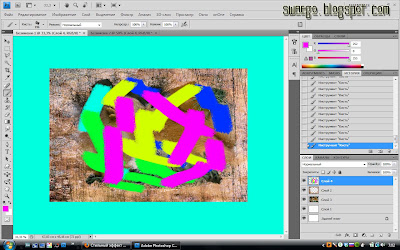
Переносим на наш документ,Ctrl+A Ctrl+C Ctrl+V,распределяем по тексту Ctrl+T и жмём ПКМ по слою и Создать обтравочную маску.

Теперь в параметрах наложения применяем Внутреннее свечение.

Применяем Фильтр-Искажение-Стекло.

Сливаем все слои Ctrl+Shift+E.
Делаем копию слоя и применяем к нему Размытие в движении,90 градусов,степень 200.Режим на Осветление.
Всё…
Самый простой метод.

Новый документ белого цвета,берёте любые кисти грандж,кликаем по фону.

Жмём Ctrl+U и ставим галку на Тонировку и значения 120/30/-25

Вызываем Уровни Ctrl+L и ставим значения 0/1/200

Изображение-Коррекция-Яркость/Контраст,значения -20/+20

Дублируем слой Ctrl+J,режим Жёсткий свет и непрозрачность на 60%.
Сливаем слои Ctrl+Shift+E .
Берём инструмент Прямоугольная область и выделяем несколько разных прямоугольников.

Копируем выделение на новый слой Ctrl+J,жмём ПКМ на новом слое и применяем в параметрах наложения Тень и Внешнее свечение.

Сливаем слои.
Можно ещё вырезать часть изображения и скопировать на новый слой

Применить Фильтр-Наклонные штрихи и снизить непрозрачность слоя.

Да много чего можно ещё сделать…

© SwaEgo