уроки

Переплетение фотографии в Фотошопе

Будем делать такую интересную штуку.

Берём любую фотографию,будь то лицо человека,морда животного или просто фон какой-нибудь.
Делаем 2 копии слоя Ctrl+J,обзываем их  «горизонт» и «вертикаль»,из них мы и будем плести.
Переходим к самому нижнему слою и нажмём D, потом Alt+Backspace,т.е. установим цвета по умолчанию и зальём фон чёрным цветом.
Теперь отключаем видимость слоя Вертикаль и переходим на слой Горизонт.Это выглядит так.

Теперь нам понадобится Сетка.Для этого идём в меню Просмотр-Показать-Сетку.В зависимости от версии ФШ,настройки находятся в разных местах,поэтому если у Вас CS4,то далее заходите в Редактирование-Установки-Направляющие,Сетки…и ставим на Сетку такие настройки

Теперь берём инструмент(при выбранном слое Горизонт)и делаем Выделение.
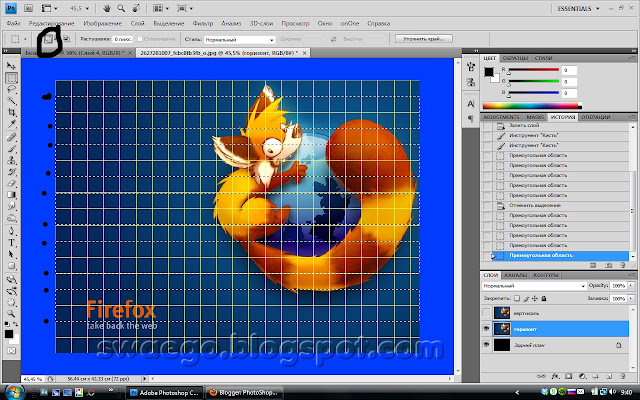
Не забудьте нажать сверху на значок,чтобы выделить несколько зон,ну или можно также при нажатом Шифт.
Затем жмёте на маску слоя.

Переходим на слой Вертикаль и проделываем тоже самое.
Должно получиться вот так:

Если получается не очень ровно,красиво,можно фото кадрировать,чтобы всё симметрично казалось.
Убираем Сетку(жмём Ctrl+'(э))
Теперь при зажатом Ctrl нажимаем по миниатюре маски слоя Горизонт,появится выделение,теперь зажимаем Ctrl+Shift+Alt и кликаем по миниатюре маски слоя Вертикаль.

Теперь идём в Выделение-Сохранить выделённую область,жмём Ок.

Теперь активируем инструмент Прямоугольная область ,зажимаем Alt и выделяем квадраты,тем самым убирая их.Вот в таком порядке.
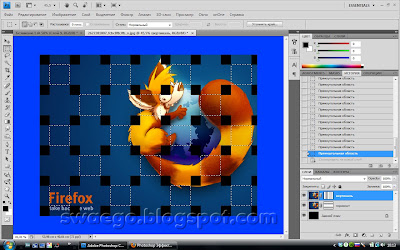
Копируем выделение на новый слой Ctrl+J.
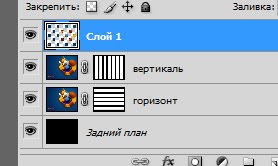
Перетаскиваем слой1 под слой вертикаль.Нажимаем ПКМ и выбираем Создать обтравочную маску

Выбираем слой Вертикаль.Идём в меню Выделение-Загрузить выделение(наши сохранённое выделение Альфа1).
Появились выделенные квадраты,теперь при зажатом Alt,убираем квадраты,только отличные от тех,которые убирали ранее.
Вот так:

Так же скопировать на новый слой и создать обтравочную маску.

Теперь на этом слое жмём на кнопку Стили слоя и выбираем Внешнее свечение

И ставим такие параметры:

Переходим на слой1 и делаем то же самое.
Если всё правильно сделано,то Получается вот такой результат.

© SwaEgo

Превращение фото в акварель в Фотошопе

В данном уроке будем превращать обычную фотографию в акварельный рисунок,ну или что-то вроде этого.
И так…
Берём фотографию,желательно что-то цветастое,результат лучше получается.
Делаем 3 копии слоя Ctrl+J,и видимость двух верхних на время отключаем.Переходим к первой копии.

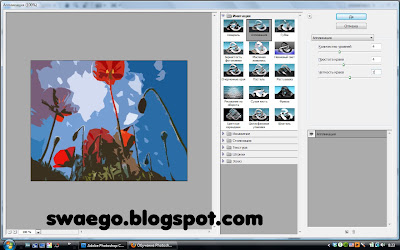
Идём в Фильтр-Имитация-Аппликация,ставим значения 4-4-2
Переводим слой в режим Яркость(свечение)

Включаем следующий слой и применяем к нему Фильтр-Имитация-Сухая кисть со значениями 10-10-3 и режим слоя Осветление(экран).

Ну и включаем и переходим к верхнему слою,к нему применим Фильтр-Шум-Медиана,значение примерно 10-12.

Режим слоя в Мягкий свет.
Всё

Обои в стиле Urban DJ в Photoshop

Ну раз пошла диджейская тема,тогда сделаем ещё одни обои,на этот раз в другом стиле.Названия стилей условные,хрен знает как они называются
И так…
Создаём новый документ 1280 на 800 пикселей.
Превращаем фон в слой,для этого 2 клика по нему и Ок.Жмём ПКМ и идём в параметры наложения,выбираем Градиент и ставим ему цвета в контрольных точках с80000 и 710101.

Ну теперь берём фото с человеком,в моём случае енто ДиДжей Samix.Вырезаем его любыми способами.и переносим на наш фон.
Я как и в предыдущем уроке Обои в стиле Грандж не буду аккуратно вырезать,а так,абы как.

Применим Фильтр-Имитация-Фреска,значения на Ваше усмотрение.

Делаем копию слоя с DJ и применим на ней параметры наложения(ПКМ по слою)Наложение цвета.

Перетащим этот слой на самый низ в палитре слоёв и на время выключим видимость.
Вернёмся к слою DJ и применим параметры наложения:
Внешнее свечение

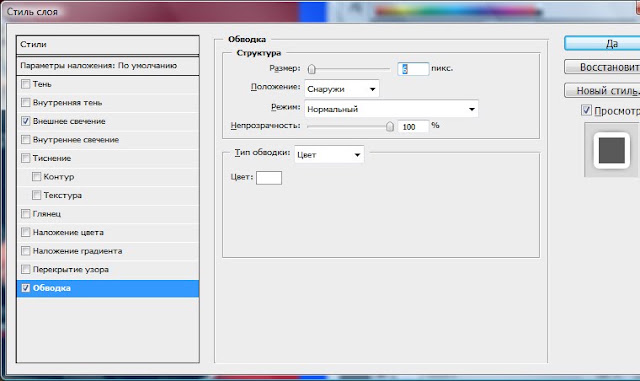
И обводка

Теперь на время выключим оба слоя с DJ.
Создаём новый слой Ctrl+Shift+N.
Заливаем его белым цветом.Берём мягкую кисть в 300 пикселей и кликаем по слою.

Идём в Фильтр-Оформление-Цветные полутона и ставим все значения на 20.

Теперь идём в Выделение-Цветовой диапозон.Пипеткой кликаем по белому и Ок.

Теперь нажимаем Delete и Ctrl+D.
Перетаскиваем пятно на нужное место.ПКМ по слою и в параметрах наложения выбираем Наложение цвета,выбираем какой-нибудь бордовый,чтобы и видно было и особо не выделялся.

Перетаскиваем этот слой под слой с ДиДжеем.

Включаем видимость всех слоёв.
Делаем 3 копии слоя с пятном и с помощью свободной трансформации Ctrl+T размещаем в разных местах фото.

Там же в параметрах наложения-Наложение цвета можете каждому сменить цвет.

Теперь новый слой,ниже слоя с ДиДжеем и выбираем инструмент Произвольная фигура из стандартного набора.

Уменьшим масштаб изображения и применяем эту хреновину.

Жмём Ок.Ставим режим в Перекрытие и заливку снижаем до 70%.
Теперь при нажатом Ctrl кликаем по каждому слою с пятном и нажимаем ПКМ и выбираем Объединить слои.Теперь этот (уже)один слой перетаскиваем выше слоя с лучами.

Теперь делаем новый слой(ниже слоя с ДиДжеем).
Берём эти кисти brush.rar
Загрузить
И белым цветом штампуем где и что хотим,типа того:

Переводим слой в режим Перекрытие.
Если надо,добавляем надписи,рамку и т.п.Вот итог:


© SwaEgo
Обои с DJ в Фотошоп

Если картинки некоторые не грузятся,кликаем ПКМ и Открыть фото в новой вкладке.

В данном уроке будем делать интересные штуки.В качестве объекта издевательств возьму фотку DJ-я,ну а так как у меня есть приятель ДиДжей,то и опыты буду на нём ставить.
И так…
Создаём новый документ 1280 на 800 пикселей и заливаем его серым цветом #222222.
Применим Фильтр-Добавить шум

Где-то в 50%,монохромный .
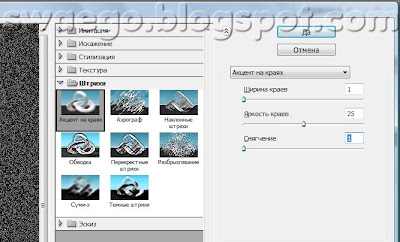
Обесцветим его,Ctrl+Shift+U,теперь идём в Фильтр-Штрихи-Акценты на краях,значения 1-25-1

Делаем копию слоя Ctrl+J и к ней применим Фильтр-Размытие в движении,90 градусов и смещение где-то в 50.

3.jpg (400?250)

Режим слоя в Линейный осветлитель.
Теперь нам понадобятся урбанистические фигуры,я использовал эти:
SS-urban-designs-vectors-sh .zip
Загрузить
Берём инструмент Свободная фигура и рисуем что хочется,для того,чтобы круг был круглым:)))тянем при зажатом Shift,а перемещать фигуры при нажатом Ctrl.

4.jpg (400?250)

Далее я сделал вот что,взял Волшебную палочку,кликнул по кругу,у меня получилось выделение,далее скопировал выделение на новый слой Ctrl+J и применил Фильтр-Текстура-Мозаика.Потом режим слоя в Перекрытие и вот что вышло.

Но совсем необязательно последние действия делать,оно и просто серым неплохо смотрится…
Теперь самое важное,надо найти подходящего чувака для этой работы,я как и говорил буду использовать фото приятеля DJ Samix,или просто Сэма:)))
Отделяем любыми способами его от фона и переносим на наш документ.
Так как на моём фото ДиДжея фон тоже серый,я не стал аккуратно вырезать,а даже наоборот,вырезал специально КОРЯВО.

С помощью Изображение-Коррекция-Свет/Контраст отрегулировал немного,чтобы более подходило по цвету с фоном.Вы же можете также обесцветить фото Ctrl+Shift+U.
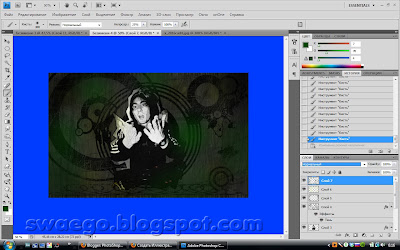
Теперь используя кисти Штрихи грандж (Загрузить) немного обработаем круги,ну или чё у Вас там на фоне.
Выбираем слой с кругами,берём Ластик с одной из кистей загруженных и кликаем по слою,получается примерно это:

7.jpg (640?400)

Далее выбираем слой с челом и применим Фильтр-Имитация_Аппликация со значениями 5-1-3( каждом отдельном случае индивидуальные настройки)

Теперь на слое жмём ПКМ и выбираем Параметры наложения и ставим Обводку в 2 пикселя,цвет чёрный.
Теперь создаём новый слой Ctrl+Shift+N и на нём кистями(цвет #222222) из этого набора в хаотичном порядке кликаем по слою,меняя кисти и их размер.
Потом ПКМ по слою и в режимах наложения добавим Тень.

Переведём этот слой в режим Мягкий свет и снизим чуть непрозрачность.
Теперь опять новый слой и возьмём мягкую кисть в 300 пикселей,цвет чёрный.непрозрачность 25.И затемним углы.

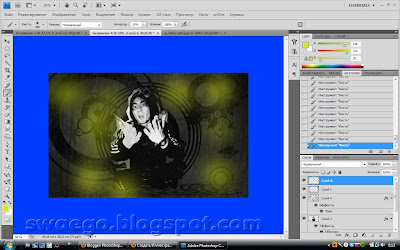
Новый слой.Теперь цвет кисти жёлтый и сделаем так:

Режим слоя в Цвет(цветность)
Новый слой и зелёной кистью кликаем.

Слой в режим Перекрытие.
Потом новый слой,оранжевая кисть и слой в перекрытие.
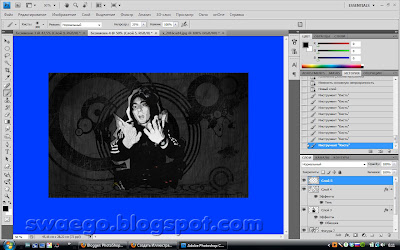
Вот конечный результат…

Ну или как вариант так:

©SwaEgo

Неоновые линии в Фотошопе

В этом уроке будем делать светящиеся неоновые линии.Это будет как-бы основа,ведь их можно будет потом применять где угодно, будь то манипуляции или просто обои,коллажи и прочее.
И так…
Создаём новый документ Ctrl+N,с любым нужным размером,я делаю по размеру экрана,1280 на 800 пикселей.Устанавливаем цвета по умолчанию,жмём D и теперь заливаем документ чёрным Alt+Backspace.
Теперь добавим несколько элементов сверху и снизу.
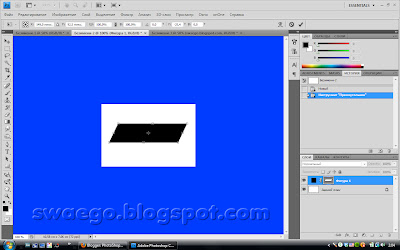
Для этого изготовим кисть,простенькую.Создаём новый документ с размером,например 300 на 200 пикселей.Берём инструмент Прямоугольник и рисуем его .

Нажимаем Ctrl+T,тут же жмём ПКМ и выбираем Наклон,и наклоняем наш прямоугольник.Жмём Ок

На этом слое жмём ПКМ и выбираем Параметры Наложения.Добавляем Градиент.
Ничего не меняем,только ставим стиль-Зеркальный,жмём Ок.

Жмём ПКМ на слое и выбираем Растрировать.Теперь идём в Редактирование-Определить кисть,даём ей имя и Ок.Всё кисть готова и находится в палитре кистей в самом низу.

Можем удалить документ с кистью,чтобы не мешался.
Теперь вернёмся на наш чёрный документ.
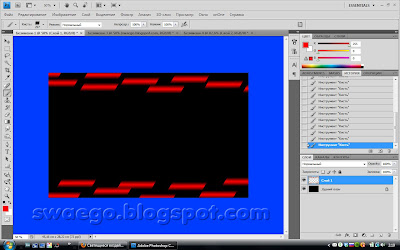
В палитре цветов выберем какой-нибудь цвет,я возьму красный.Создадим новый слой Ctrl+Shift+N,на нём будем рисовать-штамповать кистью.
В хаотичном порядке применяем кисть.

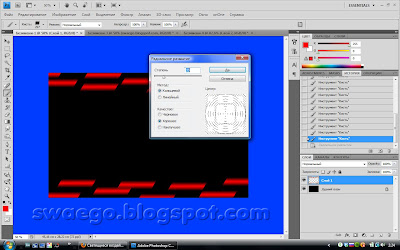
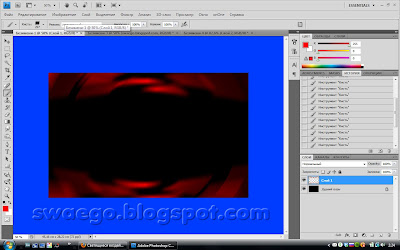
Теперь применимФильтр-Радиальное размытие,степень примерно 20,метод-кольцевой.

Получается такая картинка.

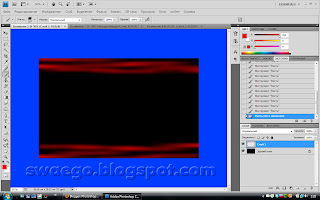
Ну или можно вместо Радиального,применить Фильтр-Размытие в движении,со значением ,наклон 0 и Смещение в 500.Это как кому больше нравится.

Уменьшим заливку слоя примерно до 50%.
Теперь будем делать сами линии,берём инструмент Перо.

На новом слое Ctrl+Shift+N Ставим 4 опорные точки.Потом там же инструмент Угол,кликаем по точке и удерживая ЛКМ тянем направляющие,чтобы получились векторные линии.Чтобы переместить точку в другое место,удерживая Ctrl кликаем по точке и перемещаем в нужное место.

Ну и рисуем,чтобы получилось нечто подобное.

Теперь выбираем Кисть в 3 пикселя белого цвета.Опять выбираем перо и жмём ПКМ и выбираем Выполнить обводку контура,в появившемся окне ставим галочку(ну или нет,по Вашему усмотрению)на имитировать нажим и Ок.

Теперь опять ПКМ и Удалить контур.
Теперь будем размножать линии.Делаем копию слоя Ctrl+J и инструментом перемещение сдвигаем слой(или стрелками на клаве,что намного лучше,так как слой сдвигается при каждом нажатии ровно на один пиксель).И так с каждым слоем,много слоёв-много сдвигов.И двигайте не только вниз-вверх,но и в стороны.Примерно так должно быть:

Теперь делаем следующее,чтобы копированные слои не мешались,мы их объединим,для этого отключаем видимость нижних двух слоёв,ПКМ тыкаем по видимому и там выбираем Объединить видимые слои.Опять включаем видимость.В итоге у нас должно быть три слоя.

На слое с линиями применим Фильтр-Размытие по Гауссу в 1 пиксель.
Создаём новый слой Ctrl+Shift+N,выбираем мягкую кисть 200 пикселей и непрозрачность в 40-50%.
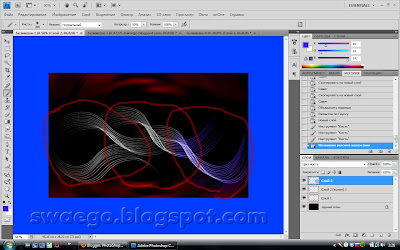
В палитре цветов выбираем цвет # 4118F2 и рисуем вот так.

Меняем режим на Цвет(цветность)

Теперь новый слой и цвет # BA00BA,режим Перекрытие.

Новый слой,цвет #E50101 режим Цвет.
Да,и когда рисуете разными цветами,надо чтобы цвета немного друг на друга заходили

Получается как-то так:

Теперь опять новый слой,цвет # FFFD03 ,кистью в 40% непрозрачность и в 20%.

Режим слоя Мягкий свет.
Опять новый слой и берём Мягкую кисть,и меняя её размер поставим на наших линиях точки,количество,сами решите.

Можно применить размытие по гауссу в 2 пикселя,но не обязательно…
Вот в принципе и всё.Конечный результат.

©SwaEgo

Обои с музыкантом в Фотошопе

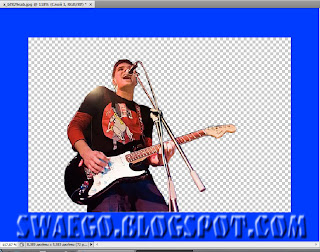
Первое что понадобится,это отделить человека от фона,для этого воспользуйтесь любым способом,перо,быстрая маска,лассо,ластик,любым короче.Как только отделили,переносим отделённого человека на новый слой Ctrl+J.Общее фото удаляем,ну или отключаем видимость.Слой должен выглядеть так:

Неточности ластиком удалите.
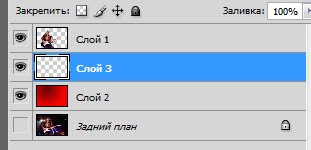
Теперь создаём новый слой Ctrl+Shift+N.Перетаскиваем его под этот слой(зажатой ЛКМ тянем вниз)Его мы будем заливать градиентом.
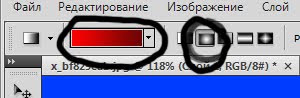
Выбираем инструмент Градиент.

Кликаем по градиенту(слева на скрине) и подбираем цвета на своё усмотрение,от более светлого к тёмному.

Цвет выбрать наверно знаете как.Клик по контрольным точкам и в окне Цвет выбираем цвет)))
Тянем градиент от головы в угол.

Получается вот такая картинка.

Теперь на фон будем добавлять текстуру ,используя кисти.
Создаём новый документ Ctrl+N 372×569 пикселей с белым фоном.
Загружаем кисти,это могут быть любые,орнаменты,или ещё какие-нибудь,я взял иероглифы.Теперь цветом,близким к красному(но чтобы не сливался с нашим фоном)штампуем на белом фоне.

Теперь идём в Редактирование-Определить как узор,присваиваем ему имя,если нужно и возвращаемся на наш основной труд)))
Создаём новый слой Ctrl+Shift+N и помещаем его между слоем с чуваком и слоем с градиентом.

Идём в меню Редактирование_Заливка,выбираем Узор и ищем наш,только что созданный,он в самом низу.Жмём Ок.

Наблюдаем следующее:

Переводим слой в режим Умножение и снижаем непрозрачность примерно до 50%.

Теперь делаем 2 копии слоя с чувачком Ctrl+J.Выбираем первую копию,меняем режим на Осветление(Экран)и применим свободную трансформацию.Для этого жмём Ctrl+T и крутим слой влево,получится вот так.

Если есть какие-то лишние детали,то убираем ластиком,я просто снизил непрозрачность до 50%.
Теперь берём вторую копию и перетаскиваем под слой с оригиналом.

Жмём Ctrl+T и крутим слой в другую сторону,по часовой стрелке.

Ластиком убираем всё ненужное,я убрал всё,кроме грифа гитары.

Теперь применяем к этому слою Фильтр-Радиальное размытие со значением примерно 5-8

Получается:

Я вообще-то и  первой копии применил это размытие…А Вы сами смотрите,нужно или нет.
В принципе на этом можно и остановится…
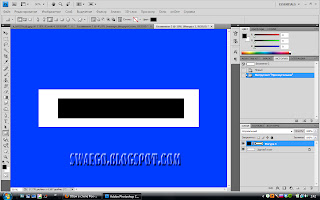
Я пошёл дальше.Создал новый документ 1200*300 пикселей с белым фоном.
Используя инструмент Прямоугольник рисуем.

Слой-фигура,цвет чёрный.

Теперь применим в параметрах наложения Градиент(ПКМ по слою)
Цвет от 727272 до 000000.

Жмём Ctrl+Т,потом ПКМ и выбираем Наклон,ну и наклоняем

Кликаем по фигуре и растрируем её.Теперь идём в Редактирование-Определить кисть,даём имя и сохраняем.Теперь она в палитре кистей.

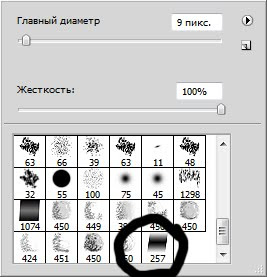
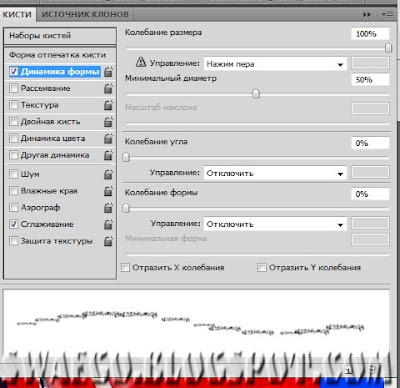
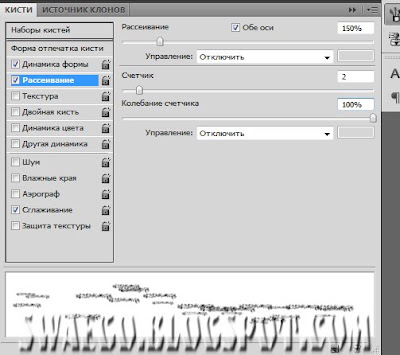
Теперь вызываем окно настройки кистей F5,если надо,выбираем нашу кисть,ставим интервал и размер в 500 пикселей.

Далее выставляем всё(примерно)как на скрине.

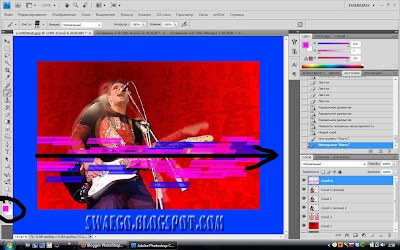
Создаём новый слой для рисования.Ctrl+Shift+N,и различными цветами рисуем слева-направо.В зависимости от вашей фотографии,меняйте не только цвет кисти,но и размер её.

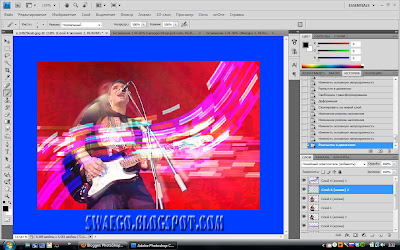
Теперь делаем 2 копии этого слоя(с кистями) Ctrl+J и оригинал+1копию перетаскиваем под слои с человеком.

Отключим на время видимость 2копии слоя с кистями(самый верхний).Оригинал в режим Свечение,а первую копию в Осветление основы и непрозрачность до 50%.
Теперь на первую копию применим Фильтр-Размытие в движении со значениями,угол-0,смещение 500.

Включаем видимость самого верхнего слоя и жмём Сtrl+T,и повернём его по диагонали.

Ок.Теперь в Редактирование-Свободная трансформация-Деформация,и крутим искажаем как хочется.

Теперь делаем копию этого слоя и на этой копии ставим режим Осветление основы.
Вернёмся к предыдущему слою.На нём режим Линейный осветлитель.

И здесь же применим Размытие в движении с углом в 45 и смещением в 500.

Вот в принципе и всё…

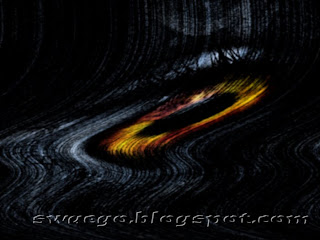
Искажения в Фотошоп


Увидел тут странный эффект,и решил тоже попробовать сотворить нечто подобное.Конечно часто его не применишь,но пару раз можно сделать.Создаёт имитацию хренового телевизионного изображения-искажения,нечто подобное видел ещё в нескольких фильмах ужасов,типа Звонка…

И так.Открываем фото,делаем копию Ctrl+J.
На слое жмём ПКМ и выбираем Преобразовать в смарт-объект.


Переходим в Фильтр-Текстура-Зерно.
Выбираем интенсивность и контраст примерно 50,тип зерна-вертикальный.

Далее идём в Фильтр-Искажение-Искривление.


И искривляем как больше нравится.

Теперь применим Размытие по Гауссу,со значением 1-2 пикселя,ну и в принципе всё.
Получается вот такая стрёмная картинка:

Также в настройках фильтра Зерно,можно применить другие настройки,

©SwaEgo

Создание дождя в Фотошопе

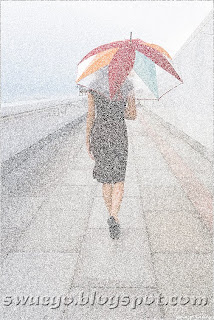
Будем создавать на фотографии эффект дождя.Для этого возьму фото,где девушка с зонтом.Так логичней
Открываем фото.
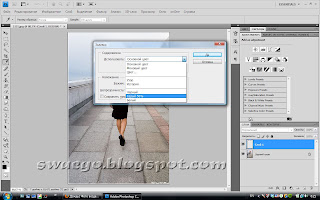
Создаем новый слой Ctrl+Shift+N,на нём мы будем делать дождь.Теперь нажимаем Shift+F5 или Редактирование-Выполнить заливку,выбираем цвет Серый 50%,жмём Ок.

Затем идём в Фильтр-Добавить шум,ставим галочку на Монохромный,настройки по умолчанию оставляем.

Теперь меняем режим наложения слоя на Осветление(экран),и жмём Ctrl+Shift+L(автоуровни).
Получается такая картинка.

Теперь идём в Фильтр-Размытие в движении,настройки индивидуальны,как хотите чтобы дождь шёл,так и будет

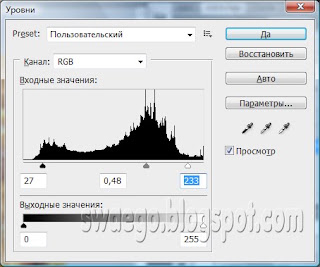
Надо отрегулировать плотность дождя,для этого идём в Уровни Ctrl+L.
Ставим значения опять же в зависимости от Вашей картинки,ну или примерно как на скрине.

Теперь дождь выглядит всё равно не очень,слишком острые линии,чтобы как-то исправить это,применим Фильтр-Другие-Максимум,значение 1-3,у меня 2.

Теперь применим Размытие по Гауссу,примерно в 2 пикселя.

Ну и как последний штрих,надо убрать свечение,сверху и снизу,для этого применим Свободную трансформацию Ctrl+T для слоя с дождём и просто растянем вертикально,чтобы переместить свечение за пределы картинки.
Снизим непрозрачность слоя.Ну в принципе и всё.
Получается нечто такое,не идеал,но…

Добавление тумана на фото в Фотошопе

Как на фотографию добавить туман?Можно конечно дождаться этого самого тумана и сфотографировать его.Но,для этого есть Фотошоп,где туман можно добавить практически на любую фотографию.Сейчас этим и займёмся.
Нашёл фото с лесом,с ней и буду работать.
Открываем фото.Теперь создаём новый слой -заливку и выбираем Цвет.

Выбираем белый цвет

Теперь снизим непрозрачность слоя до 50%.
Затем понадобится инструмент Градиент
градиент от белого до чёрного,линейный,режим:нормальный,непрозрачность 100%

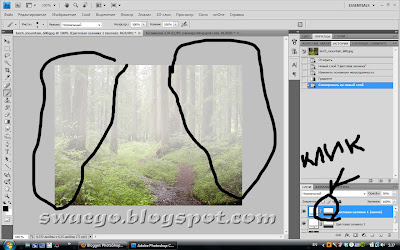
Нажимаем на маску слоя.Тянем градиент от центра фото в самый низ,чтобы было ровно держим зажатым Shift.

Делаем копию слоя Ctrl+J.

Теперь инструмент Ластик и мягкая кисть в 300 пикселей.Опять жмём на маску слоя и стираем наиболее туманные области.

Опять делаем копию слоя Ctrl+J.Опять ластиком убираем то что слишком выделяется.
Создаём корректирующий слой-Уровни.
Двигаем средний ползунок вправо-для уменьшения тумана,ну и влево для увеличения.
Смотрим и сравниваем.До и После.

©SwaEgo

Колоризация фотографий в Фотошопе

Покажу Вам простой и очень интересный эффект,даже как его назвать не знаю.Типа того,как придать фотографиям насыщенного цвета…или как-то так:)
На этот раз возьму фото Елены Кориковой,фотография и так неплохая,но эксперимент провести можно.
И так,открываем фотографию.Делаем новый слой Ctrl+Shift+N.Далее,Инструмент Прямоугольное выделение.Выделяем примерно половину фотографии.

Открываем Палитру с Образцами(цвета)и выбираем Красный,кликаем по нему и жмём Alt+Backspace,левая часть фото стала красной.

Теперь идём в меню Выделение-Инверсия,ну или Ctrl+Shift+I,выделение теперь справа,в палитре цветов кликаем по зелёному и жмём Alt+Backspace.Теперь фото красно-зелёное.

Теперь делаем следующее…Снимаем выделение Ctrl+D.Отключаем видимость этого слоя и делаем активным слой фоновый.

Теперь идём в Изображение-Коррекция-Подобрать цвет…

У нас появилось окно.

В окне 1,выбираем наше фото,во втором Слой1(это который красно-зелёный),теперь перемещаем ползунки для достижения желаемого эффекта.
Вот результат.

Или так.

Конечно данная коррекция не ко всем фотографиям подходит.Сейчас весна,так что к весенним фоткам подойдёт

Имитация ломографии

В качестве примера опять возьму фото Насти Макаровой,нравится она мне,как девушка:)
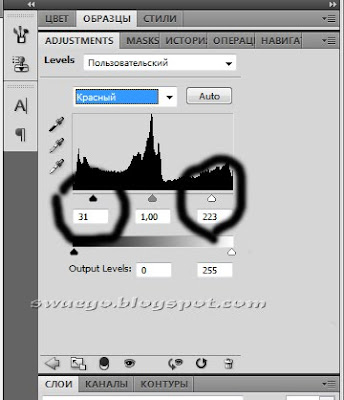
Открываем фото,создаём новый корректирующий слой и выбираем Уровни.

Выбираем Красный канал и тянем белый и чёрный ползунок ближе к середине.

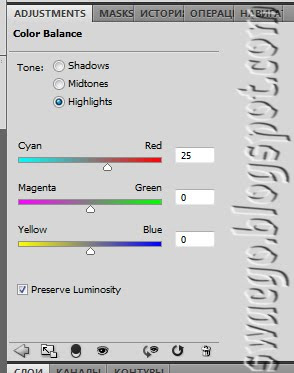
Теперь новый корректирующий слой,но на этот раз Цветовой Баланс.Выбираем Тени и ставим значения 0-25-0

Теперь Света и параметры 25-0-0

А теперь новый корректирующий слой и Яркость/Контраст и значения +25 и -25 соответственно(цифра относительна)
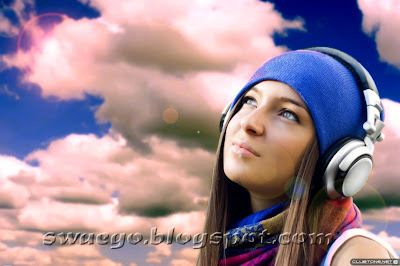
Вот и всё.

Можете забрать Экшен на этот урок,2кБ ЛоМоГрАфИя.zip
Загрузить

Винтажное небо в Фотошопе

Вот то,чего будем делать.

Для этого урока понадобится фото девушки на фоне неба и облаков.
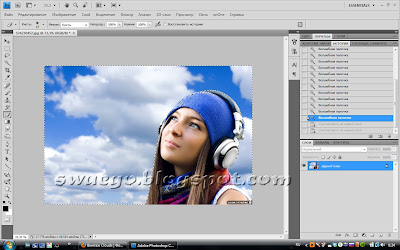
Теперь нам надо выделить небо,это может быть любой способ,я выбрал инструмент Волшебная палочка.

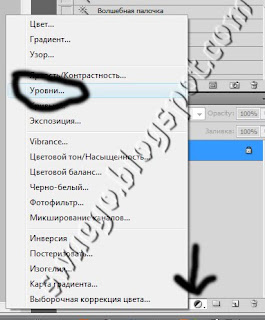
Не снимая выделение на панели слоёв жмём кнопку Корректирующий слой и выбираем Уровни.
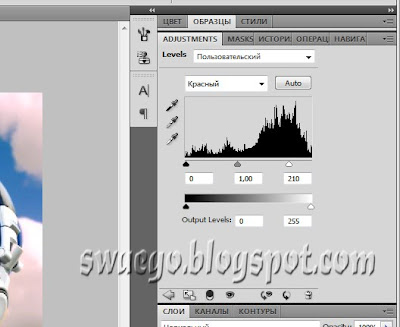
Выбираем Синий цвет и тянем левый ползунок вправо.

Теперь выбираем Красный цвет и самый правый ползунок чутка влево.

Затем общие цвета RGB,и увеличим контраст облаков,левый ползунок вправо.

Настройки цвета индивидуальны!
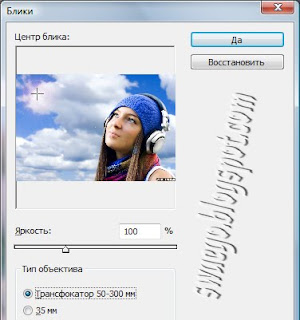
Теперь самое приятное,добавим блики.
Переходим на слой с девушкой,делаем копию слоя Ctrl+J и идём в Фильтр-Рендеринг-Блики.

Вот в принципе и всё.

Фотошоп.Создание Аction (экшена).Автоматизация обработки фото.

Бывает так,что есть серия фотографий,и надо с каждой сотворить одно и то же.И чтобы над каждой фотографией не мучаться,в Фотошопе есть автоматизация,а попросту Action ,ну или по-русски «Экшен».Кто знаком с Фотошопом больше недели и вплотную занимается его изучением этот пост будет неинтересен(так что профи,сходите на другой ресурс,кино посмотрите например:)))).
Ну а новичкам,да и просто,кто особо не заморачивался с нюансами возможно пригодится.
И так,допустим,есть энное количество фотографий и по замыслу их надо сделать чёрно-белыми,добавить простенькую рамку,сделать одинакового размера.
Открываем сразу нужное кол-во фото(с зажатым Ctrl )

Нам нужна палитра Действий.Если её нет жмём Alt+F9,или в меню Окно кликнем по ней.

Берём первое фото.Теперь жмём на кнопку(нижняя стрелка),создаём новую операцию.Жмём,появляется окно,пишем название нашего экшена,если надо конечно.Ок,всё,теперь всё что мы будем делать,будет записываться.Значки как везде.

1-стоп,2-запись,3-воспроизведение.Так что в любое время можем остановить запись и продолжить.
У меня фото слишком большие и тяжёлые,по этому пропорционально я уменьшу размер до 1280 на 853 пикселей.Ctrl+Alt+I

Смотрите,чтобы галочка стояла в «сохранить пропорции»
Так,размер уменьшил,теперь уберу цвет,жму Ctrl+Shift+U.

Далее мне нужна рамка.Создаю новый слой Ctrl+Shift+N,затем делаю выделение всей фотографии,для этого Ctrl+A,жму ПКМ(правую кнопку мыши) и выбираю Выполнить обводку,ставлю значение 15 пикселей(это то,которое мне надо),цвет Чёрный и Ок.

.Появилась рамка,теперь мне надо добавить эффекты,тени,свечения и прочее.На слое с рамкой жму ПКМ и выбираю Параметры Наложения.Выставляю всё что мне хочется.

Снимаю выделение Ctrl+D,в моём случае(!)ставлю режим наложения слоя с рамкой в Мягкий свет.
Получается так:

Можно также и шумы убрать,или ещё чего,копирайт добавить,я показал только принцип.
Далее идём в меню Файл-Автоматизация-Пакетная обработка.

Первое обведённое:это к фотографиям из какой папки будет применён данный экшен,а второе-в какую папку готовое будет сохранено.
Можно в принципе и не делать так.Я например,просто оставляю этот экшен.У меня открыта куча фото,я просто жму на кнопку Воспроизведение и фотка обрабатывается сама,перехожу на следующую и так далее…
А тут на примере видно,в пакетной обработке я задал папку где лежали примеры этого урока и в эту же папку указал сохранение.Экшен все скрины перелопатил.

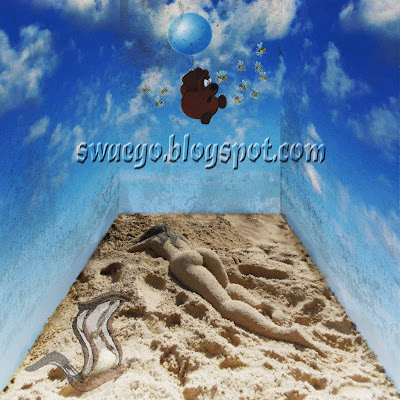
Сюрреалистическая фотоманипуляция в Фотошопе

Первое,создаём новый документ Ctrl+N,ставим параметры как у меня.

И так,нам понадобится фото неба.
Вырезаем прямоугольной рамкой само небо,жмём Ctrl+C

Переходим на наш документ и жмём Ctrl+V.Теперь нам нужна Рамка,для этого Ctrl+R.Она должна быть в дюймах,если нет,то на самой рамке нажимаем ПКМ и выбираем дюймы.Теперь свободной трансформацией Ctrl+T подгоняем по горизонтали вровень,а вертикаль на значение 5.3

Жмём Ок.
Теперь будем делать типа объём.Инструмент Прямоугольное выделение,выделяем как на скрине.

Жмём ПКМ ,выбираем свободную трансформацию,опять ПКМ и выбираем Искажение,тянем нижний левый угол до самого низа.Ок жмём.

Тоже самое проделываем с правой частью.

Снимаем выделение Ctrl+D.
Теперь нам надо добавить грязи на стены.Для этого,создаём новый слой Ctrl+Shift+N,берём какую-нибудь винтажную или гранджевую кисть.Например мои(Загрузить) .В палитре выберем какой-нибудь серый цвет и аккуратно подгоняем размер кисти под нашу среднюю «стену»,кликаем.

Снижаем непрозрачность до 50-25%,как больше нравится.
Новый слой и опять кисть по размеру,кликаем,потом жмём ПКМ и выбираем Искажение и угол тянем.

Потом опять-новый слой,клик,искажение.
И так,вот что мы имеем:

Теперь добавим что-то вниз.Я выбрал эту картинку.

Открываем её,жмём Ctrl+A,Ctrl+C переходим на наш коллаж и жмём Ctrl+V.Перемещаем слой в самый низ(При зажатой ЛКМ тянем слой)
Опять свободной трансформацией и Искажением подгоняем под нужный размер.

Теперь копируем слой с песком Ctrl+J,берём Штамп,увеличиваем картинку и заштамповываем погрешности (зажатый Alt+клик ЛКМ)
Нам надо теперь как-то скруглить:)углы,поэтому переходим на слой с небом(стены),смотрим чтобы слой с песком бы под ним и жмём Сtrl+E(сливаем вместе слой стен(неба)и слой песка.)

Берём опять штамп и сглаживаем границу между песком и небом.Участок клонирования каждый раз берите в разных местах,чтобы особо повторы были не так заметны.

Теперь возьмём Затемнитель и в Средних тонах при Экспозиции примерно 50%,затемним немного в углах по периметру.
Если грани ещё заметны,то можно и Пальцем затереть некоторые места.
Я так же добавил Фильтр-Штрихи-Аэрограф(значения 20-16)

И добавил Фильтр-Добавить шум,значение 5,по Гауссу.

Пора добавить на картинку какую-нибудь хрень(а иначе какой это сюрреализм?).Не знаю почему,но вспомнился Винни Пух,вот его и вставлю.
Картинка у меня такая.

Открываю,жму Ctrl+A,потом Ctrl+C,перехожу на свою картинку и вставляю Ctrl+V,трансформирую Ctrl+T как надо и жму Ок.

Он у меня слишком яркий,ставлю непрозрачность поменьше.
Добавлю шума.Потом в Фильтр-Наклонные штрихи.

Значения ставите какие нужны Вам.
Потом нашёл картинку с песочными часами,перенёс её,снизил непрозрачность слоя до 60% и применил Фильтр-Искажения-Волна

Так,теперь сливаем все слои вместе,жмём Ctrl+Shift+E.
Теперь новый слой.Берём инструмент градиент,

Непрозрачность 50-55% и тянем градиент от низа вертикально вверх примерно до середины(чтобы было ровно,зажимаем Шифт)

Теперь на панели слоёв жмём на кружок и выбираем Кривые.Значения 140 и 125.

Сливаем все слои Ctrl+Shift+E и смотрим на итог.

Бред,но …

Автор:SwaEgo

Фотоколлаж в Фотошопе

Где-то видел интересный фотомонтаж.Захотелось сделать нечто подобное.
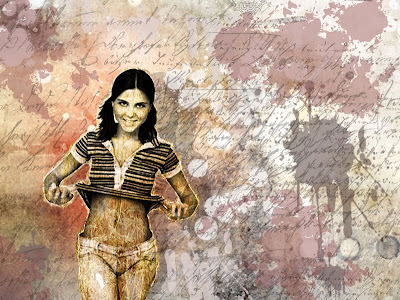
Будем делать вот такой коллаж.

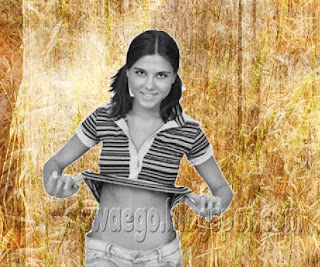
И так.Откройте какую-нибудь текстуру,что-то светлое,я взял вот такую:

Так как она у меня темновата,то сделал копию слоя,поставил в режим Осветление.Вы берите сразу нечто светлое,чтобы лишних телодвижений не делать.
Открываем фото человечка,жмём Ctrl+A,потом Ctrl+C,переходим на документ с текстурой и кликаем Ctrl+V,теперь девушка у нас скопировалась на слой с текстурой.
Подгоняем человечка по нужному размеру.Сtrl+T и с зажатым Shift увеличиваем,ну или уменьшаем размер.

Теперь надо обесцветить девушку,для этого жмём Ctrl+Shift+U.Идём в Фильтр-Размытие по Гауссу и ставим значение 1-1,5 пикселя.

Ставим режим наложения на Жёсткий свет.Девушка почти исчезла,поэтому зайдём в уровни Ctrl+L,и подвигаем ползунки,как больше нравится,у меня они так:

Теперь слейте вместе слой с девушкой и фон,Ctrl+E.
Возьмём инструмент Свободное Перо и неаккуратно вырежем девушку по контуру,затем жмём ПКМ(правая кнопка мыши)и выбираем Образовать контур.Жмём Ctrl+C.
Открываем какую-нибудь другую текстуру.Жмём Ctrl+V,по идее вырезанная девушка должна скопироваться на новую текстуру.

С помощью Ctrl+T,если нужно,подгоните по размеру.Далее берём Ластик с жёсткой кистью и стираем по контуру девушки,вы можете удалить весь контур,но я решил добавить немного «грязи» и поэтому местами оставил.

Теперь создадим новый слой Ctrl+Shift+N,на нём будем рисовать.
Нам понадобятся кисти с чернильными кляксами,можете использовать свои или мои:
Чернила.zip
Загрузить
Для каждого вида кисти,создавайте новый слой и меняйте цвет кисти,от белого до …(какой больше нравится)
При этом,можно снижать видимость каждого слоя с пятнами,чтобы они особо не выделялись.
Получится нечто такое.

Теперь переходим на слой с девушкой и делаем 2 копии Ctrl+J.
Выбираем первую копию и с помощью Ctrl+T,крутим слой,потом оригинал,тоже крутим.Должно быть примерно так.


Самый верхний слой с девушкой не трогаем.
Нажимаем на нижний слой с девушкой и вызываем Уровни Ctrl+L.Крутим ползунки.
Снижаем непрозрачность до 50-60%.Тоже проделаем со следующим слоем,но непрозрачность другая.Должно быть примерно так:

Ну или не как у меня,лучше даже светлее,это где-то 60 и 25 % соответственно.
Затем я взял кисти (Загрузить)со старинными надписями и на новом слое пару раз кликнул и снизил непрозрачность слоя до 30%.

Ластиком убрал с девочки,то что штампанул.
Теперь можно добавить ещё пару штрихов.А именно,создадим слой,выберем Жёсткую кисть в 1 пиксель и неровными(корявыми:) штрихами обрисуем контур.

Если надо,добавим текст с различными параметрами наложения(тени и прочее).И всё.

Вот конечный результат,мой.Ваш зависит от Вашей фантазии.

Автор: SwaEgo

Имитация поп-арта в Фотошопе

Смотрел я,смотрел на поп-артовские картинки,и подумал,что надо самому попробовать сотворить что-то подобное.
В качестве модели,взял фото Ольги Куриленко.Девушке Джеймса Бонда не привыкать бывать в разных образах:)

И так.Всё как обычно,открываем фото,делаем копию слоя Ctrl+J,

Переводим слой в режим наложения Осветление основы.Нам надо инвертировать изображение,для этого жмём Ctrl+I и пугаемся от вида фотографии,но пугаться не стОит,так и должно быть.

Далее идём в Фильтр-Размытие по Гауссу и ставим значение 6-8(в зависимости от Вашей фотографии)

Теперь создаём корректирующий слой,выбираем Изогелия.

Значение ставим индивидуально,в моём случае 200,чтобы выглядело примерно как у меня.

Теперь создаём новый слой Ctrl+Shift+N,на нём мы будем рисовать.Поменяйте режим наложения слоя на Умножение.
Теперь оставляем видимым только слой с оригинальной фотографией,берём Пипетку и кликаем по лицу,тем самым выберем цвет,которым будем рисовать.
Включаем видимость всех слоёв(убедитесь что находитесь на новом пустом слое),берёте Мягкую кисть удобного диаметра и рисуете лицо и другие открытые участки тела(кожу короче:)

Затем идём в Фильтр-Эскиз-Полутоновый узор и выбираем то что нам нравится.

Вот примеры:

Теперь создаём другой слой Ctrl+Shift+N(режим наложения Умножение) и рисуем волосы.Потом применяем Фильтр-Эскиз-Полутоновый узор.
Так как у меня на фото нет одежды,то и рисовать мне её не надо.

Ну и теперь на новом слое (режим Умножение)рисуем фон.Цвет любой.И также применяем Фильтр.
Потом глаза,если хотите,то и губы.
Я оставил так.А Вы можете поэкспериментировать с настройками фильтра,будет по-другому.

Изогелия в Фотошопе

Покажу на примере очень простую штуку,как разнообразить некачественную фотку.
И так.Желательно,чтобы она была на белом(светлом)фоне,если нет,то вырезать человечка на белый фон.
Открываем фото.

Сразу идём в Изображение-Коррекция-Изогелия и крутим-вертим ползунки до желаемого результата.В моём случае значение -31

Далее идём в Фильтр-Стилизация-Диффузия и ставим галочку на Анизотропный(самая нижняя)

У нас сгладились все грани.Далее создаём новый слой Ctrl+Шифт-N и заливаем его нужным цветом.Ставим режим наложения на Яркий свет и все дела:)

На выходе имеем следующее…

Или можно так.Создали новый слой,заходим в Редактирование-Выполнить заливку и там выбираем Узор.

В этом случае режим наложения на Жёсткий свет.

Или такой вариант.Сделали диффузию.Теперь берём волшебную палочку,тем самым выделяя,идём в Выделение-Инверсия.Жмём Ctrl+J.На новом слое у нас контур человечка.
Теперь Фильтр-Штрихи-Аэрограф и ставим нужное значение,у меня это 20,25,штрихи по диагонали влево.Потом то же самое,только штрихи вправо.

Ну на этом можно остановится,но я применил ещё Перекрёстные штрихи.

Короче,импровизируйте…

Фотошоп создание водяного знака/Watermark

Я понимаю,что эта тема очень заезжена,поэтому публикую данный способ создания «водяного знака» скорее для себя,чтобы не забыть.А если ещё кому пригодится,буду только рад.
И так.Открываем фото,которое необходимо защитить.
Понятно же,что наносить знак надо на свои фото:)Поэтому открываю себя.

Создаём новый слой Сtrl+Shift+N.Выбираем инструмент Текст.Для удобства отключаем глазок на основном слое.Пишем нужный нам текст.

Кликаем по слою с текстом,жмём Ctrl+T и крутим-вертим текст как нам надо и ОК.Теперь ПКМ кликаем по слою с Текстом и выбираем Растрировать текст.Затем идём в Фильтр-Стилизация-Тиснение,ставим параметры.

Потом Фильтр-Размытие по Гауссу,ставим значение 0.5(индивидуально).
Включаем видимость основного слоя.Видим следующее:

Ставим текстовый слой в режим Жёсткий свет.Всё,копирайт готов.

Всё то же самое можно сделать  не только с текстом,а например с инструментом Произвольная фигура,там есть знак ©.

Автор:SwaEgo