Анимация Плавающие линии

Как сделать вот такую анимацию?Сейчас сделаем.

Photobucket

Создаём новый документ 500 на 100 пикселей(например).Заливаем его градиентом.

Делаем новый слой Ctrl+Shift+N.Берём инструмент Перо и рисуем контур линии.

Выбираем мягкую кисть 5 пикселей,ставим нужный цвет.Снова выбираем Перо,жмём ПКМ и Выполнить обводку контура с Имитацией нажима.Затем ПКМ и Удалить контур.

Делаем(каждый раз на новом слое) по этому принципу нужное количество линий.
Переходим на палитру Каналы.Создаём новый канал,нажав на кнопку снизу справа.Затем берём градиент от белого к чёрному и заливаем канал.

Теперь ВНИМАНИЕ!!!Зажимаем Ctrl и кликаем по созданному каналу,переходим на слои,выделяем верхний и нажимаем на кнопку добавления маски-слоя.Эти действия повторяем для всех слоёв.Должно получиться вот так:

Теперь самое лёгкое и непонятное.
Удаляем связь всех слоёв и масок нажав на изображение цепей.

Теперь выделяем маску(именно маску,вокруг должна быть рамка видна) первого слоя и на нашем документе перетаскиваем(инструмент Перемещение) его влево.
Те же действия с остальными масками.На миниатюре видно,переместили Вы маску или нет.

Далее,выбираем верхний слой,открываем меню Окно-Анимация.Есть первый кадр,делаем второй.Перетаскиваем все маски на середину.

Следующий кадр и все маски вправо.

Переходим на первый кадр,создаём промежуточные кадры(нажав на кнопку).
Потом на второй и третий.
В появившемся окне выбираем Следующий кадр,потом ставим время задержки нужное и всё.Сохраняем как для Web и устройств.

PhotobucketPhotobucket

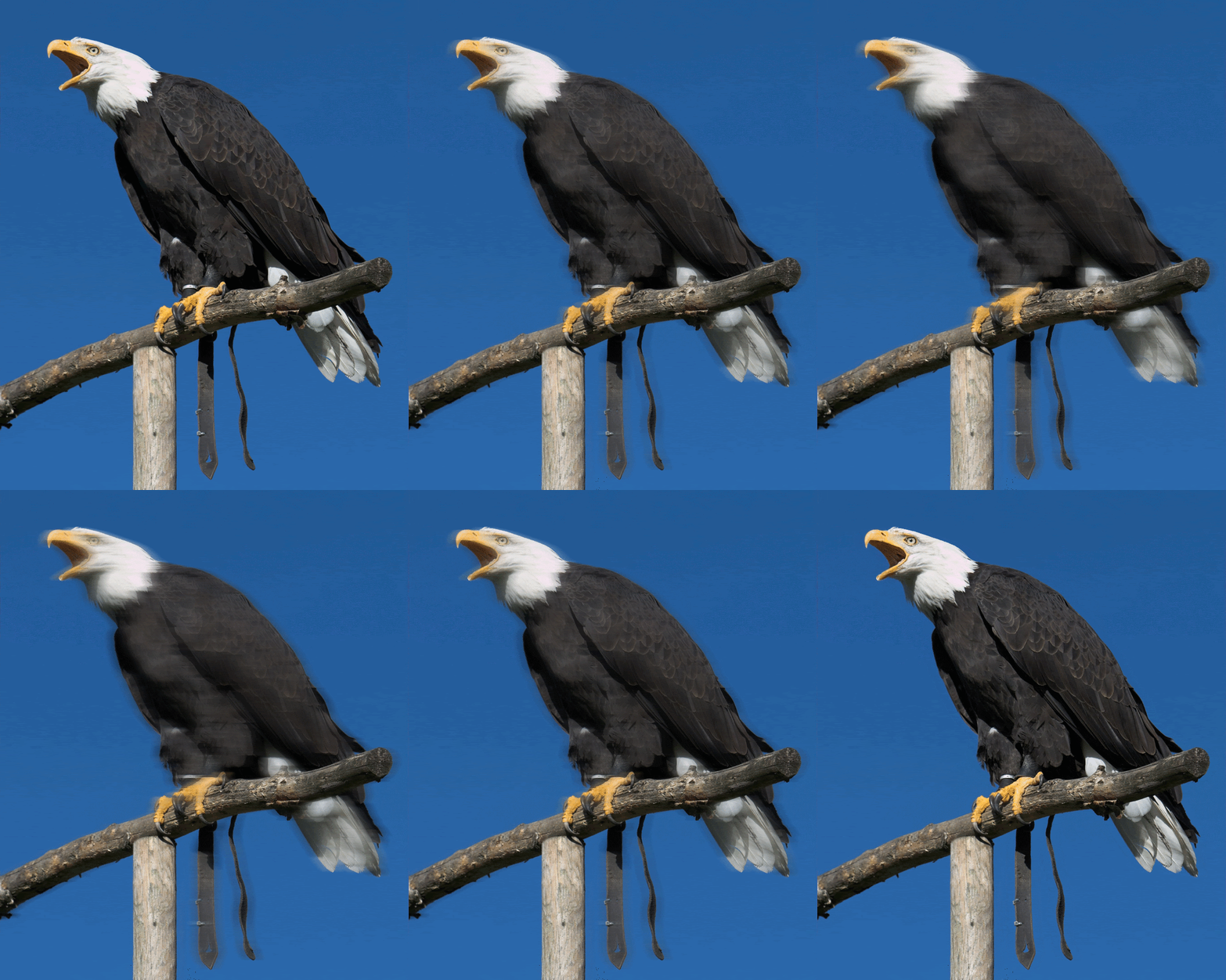
Анимация Крик

В этом примере сделаем кричащую картинку.

Photobucket

Открываем подходящую фотографию.

Теперь надо тело человека отделить от фона,на клипарте это очень просто.Отделили и копируем выделенное на новый слой Ctrl+J.Получается так:

Применяем ко второму слою Размытие в движении,примерно 20.

Отключим на время второй слой.Открываем меню Окно-Анимация.
Первый кадр-фон,кликаем по значку,получаем второй кадр(тут включаем видимость слоя размытого),потом ещё кадр и отключаем видимость размытого слоя.

Переходим(если надо)на первый кадр и нажав кнопку ставим 3 промежуточных кадра.Со вторым и третим тоже самое.

Жмём Play и смотрим результат.Сохраняем как для Web и устройств.
Вот что получаем.

PhotobucketPhotobucket

Digital Element Aurora 2.1 Retail-Фотошоп плагин

Название: Digital Element Aurora 2.1 Retail-плагин,добавляет природные явления
Системные требования: Винда вся
Изображение

Описание: Digital Element Aurora — это плагин для Adobe PhotoShop, который позволяет пользователям добавлять естественные природные элементы окружающей среды (туман, вода с отражениями, небо с градиентом и облаками, игра теней, отсвет лучей света) к любому двухмерному 2D изображению. В плагине реализован оригинальный подход к имитации объемности ; установкой различной удаленности слоев, составляющих изображение, от виртуальной «камеры» (панель Distance from Camera).

Чистка лица в Фотошопе.

Вот ещё один способ почистить кожу в Фотошопе,предыдущие уроки и варианты здесь,потом здесь и тут.

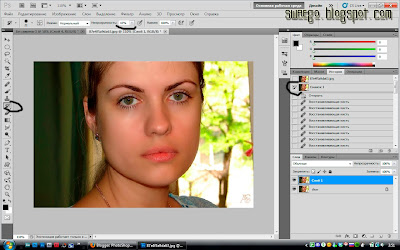
Начнём.Открываем фото,берём Восстанавливающую кисть.Нажимаем Alt и кликаем по месту,которое лучше выглядит:)переносим на «дефектный» участок и ещё раз кликаем.Таким образом убираем наиболее бросающиеся в глаза проблемные участки.

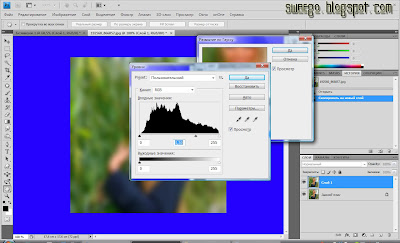
Далее,копируем слой Ctrl+J и применим Фильтр-Размытие по Гауссу с размытием 3-5 пикселей.(примерно).

В палитре История,есть мааааленький значёчек фотоаппарата,жмём на него.

Теперь отменяем Размытие,нажав Ctrl+Z.
Берём Архивную кисть,жёсткость до нуля,непрозрачность до 30%, выбираем в палитре История наш сделанный снимок,и начинаем удалять,не касаясь губ,волос и глаз.

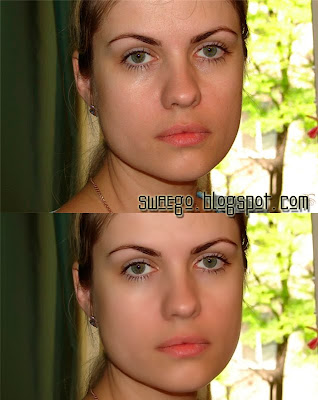
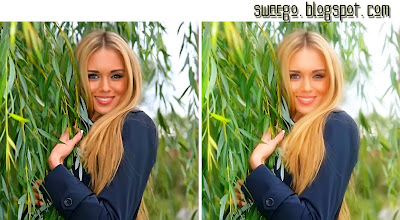
Ну вот в принципе и всё.Чем больше проблем,тем больше размытие и непрозрачность архивной кисти.Чтобы лицо не казалось замыленным,снижаем немного непрозрачность слоя с копией.
До и После.

А ещё лучше,просто скачайте фильтр,плагин imagenomic_portraiture и Imagenomic.Noiseware.Professional.PlugIn.v4.2
И никаких проблем,он сам всё делает,в редких случаях что-то надо руками подправить.
ПыСы:кто эта девушка,я не знаю.

Простая анимация.Молния в Фотошопе.


Сегодня покажу,как сделать в Фотошопе молнию,да не просто статику,а анимацию.
Приступим.

Photobucket

Первым делом создадим молнию.Новый документ,ну например 800 на 100 пикселей.Берём инструмент Градиент(от чёрного к белому)и заливаем сверху вниз.

Теперь применим Фильтр-Рендеринг-Облака с наложением.Далее вызываем Уровни Ctrl+L и тянем серый ползунок к чёрному,а белый почти на середину,получается вот так:

Инвертируем нажав Ctrl+I.
Теперь копируем этот слой пару раз Ctrl+J,отключаем видимость самого верхнего слоя,переходим на средний,применяем Ctrl+F и Ctrl+I.
Видим следующее:

Теперь Ctrl+T,затем ПКМ и Деформация,немного искажаем картинку.(или можно применить Фильтр-Искажения-Волна,Рябь или другие)

Включаем 3 слой и жмём Ctrl+I.(инвертируем),
Нажимаем Ctrl+Shit+N ,затем D и Alt+Backspace.Это самый верхний чёрный слой,в итоге у нас 4 слоя,и так их и буду называть,первый,второй и тд.
Переходим в анимацию,меню-Окно-Анимация.
Первый кадр-чёрный,делаем второй и отключаем видимость 4 слоя.Ещё кадр,опять чёрный.И так далее.Выглядит это примерно так:

Время ставьте по своему усмотрению,впрочем как и порядок кадров.

Photobucket

Получается вот такая штука.
Меняйте кадры местами,добавляйте,вариантов много.
Photobucket

Как самому сделать шаблон блога на Blogger,WordPress,Joomla, Drupal

Уважаемые люди!Есть такая программа Aristeer.Имеет интерфейс,похожий на Word и с помощью которого,даже не имея никаких знаний HTML,CSS и прочих,самому быстро сделать свой шаблон.
Приведу замечательную статью,которая объяснит,что и как в этой проге.

Автор статьи:Блог Белая шляпа

Aristeer — программа, которая позволяет делать шаблоны для WordPress, Joomla, Drupal, Blogger. Пользователю Artisteer не нужно знать html, php, css, не нужно уметь обрабатывать изображения, не нужно обладать никакими другими специальными знаниями для того , чтобы сделать действительно профессиональный шаблон для WordPress, Joomla, Drupal, Blogger. Вы просто открываете программу и шаг за шагом, кирпичик за кирпичиком начинаете строить шаблон для своего сайта, тщательно подбирая каждый элемент, изменяя его форму и размеры, постоянно контролируя процесс построения шаблона в окне предосмотра в реальном времени. Все изменения сразу отображаются в окне предосмотра.
С программой Aristeer перед вами открываются широчайшие просторы в творчестве построения своего неповторимого, уникального шаблона для WordPress, Joomla, Drupal, Blogger.
Работа  в программе Aristeer начинается с окна выбора CMS, для которой мы хотим быстро сделать шаблон.

Вдавленный текст (Letterpress Text) в Фотошопе

Есть несколько способов сделать так называемый вдавленный текст (Letterpress Text).Используется в оформлении сайтов,да и прочего дизайна.Даже значки продуктов Adobe  выполнены в этом стиле.

В этом уроке покажу,как это делается.В принципе это легко.
И так…

Создаём новый документ нужного размера.Заливаем каким-нибудь цветом или градиентом.Пишем текст.И применяем параметры наложения:
Внутренняя тень и Наложение градиента.Настройки как на скрине,ну или свои применяйте.

Вот и всё.

И ещё можно применить Обводку.

Adobe® Flash® CS4 Professional ,Скачать бесплатно.

.
Название: Adobe Flash CS4 Professional

Версия: 10.0
Разработчик: Adobe

Год: 2008

Описание: Создавайте и распространяйте многофункциональный интерактивный контент

Программное обеспечение Adobe® Flash® CS4 Professional — это ведущая в отрасли среда разработки для создания захватывающих интерактивных проектов. Создавайте проекты для аудиторий, поддерживающих различные платформы и устройства.
Анимация движения создается одним щелчком

При использовании объектно-ориентированной анимации время, необходимое для преобразования изображений в анимированные символы, по сравнению с предыдущими версиями сокращается в Flash CS4 Professional до нескольких секунд.

Размер: 1.12 GB
Для скачивания требуется uTorrent-клиент.

Adobe Photoshop CS5 Extended 12.0 (Официальная русская версия)Скачать бесплатно

Ill Nino-Rumba


Название: Adobe Photoshop CS5 Extended 12.0 (Официальная русская версия)

Описание: Adobe Photoshop CS5 Extended — лучшая программа для обработки растровой графики. Поддерживается множество графических форматов. Adobe Photoshop позволяет как создавать новые изображения, так и редактировать
их. Фотошоп применяют для создания фотореалистических изображений, для работы с цветными отсканированными изображениями, для ретуширования, цветокоррекции, коллажирования, трансформации графики,
цветоделения и т.д.

Скачать бесплатно Photoshop CS 3,CS 4,CS 5 portable

Можно в принципе ничего не объяснять.Полноценная программа,просто меньше весит и нет мусора в реестре компа,не надо регистрировать,взламывать и прочее,работает как с компа,так и с переносных носителей,флешки и т.п.Вы думаете почему я раньше такой злой был?Потому что у меня Фотошопа не было)
Прогу протестировал,и не заметил,что там чего-то обрезано,всё работает.Короче,надо-берите.
PhotoshopCS4.7z Весит 49.5 Мб.А также у меня есть CS 5 Portable.Её я тоже тестировал.Скажу честно,на моём ноуте очень медленно работает и зависает.Впрочем,как наверно и Extended версия,к тому же у меня 32 битная Виста,и судя по всему не хватает этого.Ну а так,попользовался,в восторге,гениальная вещь.Оставлю и буду использовать только новые функции,а основу оставлю CS4.Кому надо-тоже забирайте:http://rs350l32.rapidshare.com/files/384254034/2444370/Adobe_Photoshop_CS5_Final.zip тут вес уже 155 метров,нераспакованных.А кто привык к тройке,берите: Adobe Photoshop CS3 Portable.zip 73 метра

Дополнение:поставил полный CS 5 на свою 32 Висту,работает лучше четвёрки,намного быстрей и без проблем.

Чистка лица в Фотошопе.Другой метод


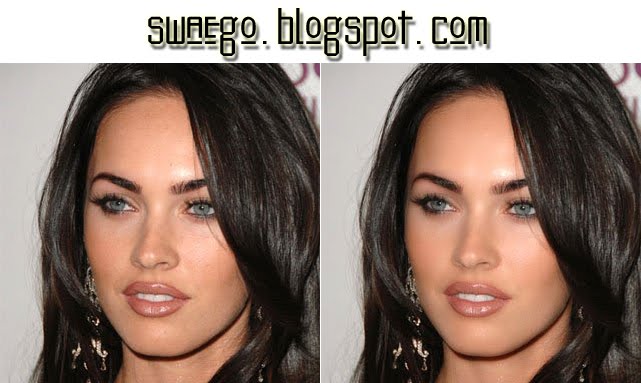
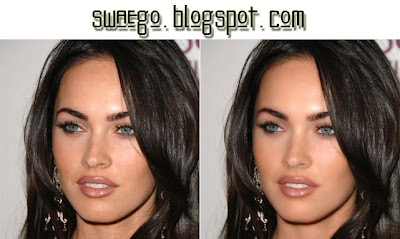
Ну и в продолжении темы,придания красоты,ещё один метод чистки-обработки лица в Фотошопе.Предыдущие способы здесь и здесь.
Открываем фото,копируем Ctrl+J и применяем Фильтр-Шум-Уменьшить шум со значениями 10-1-0-0(в зависимости от качества Вашего фото,настройки будут возможно другие,это усреднённый вариант)

Так как фильтр применён ко всей фотографии,это сильно бросается в глаза,поэтому возьмём мягкий Ластик и удалим фильтр с глаз,губ,бровей,волос и фона.
Всё.
До и После.

©SwaEgo

Гламурная обработка фото

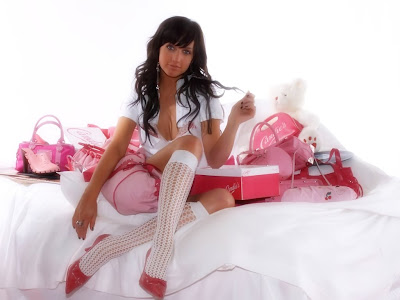
Хоть я и не люблю это дурацкое слово Гламур,но не знаю как по-другому обозвать приём,который сейчас покажу.Смысл в том,что потребуется изначально хорошая фотография(ну или уже доведённая до ума) и добавим на неё немного блюра.
Смотрим и запоминаем эти 2 движения.


Открываем фото,делаем копию слоя Ctrl+J и применяем Фильтр-Размытие по Гауссу 7-9 пикселей.

Применим Уровни Ctrl+L с такими настройками 0-0.5-255

Переводим слой в режим Экран(Осветление).Вот и всё.
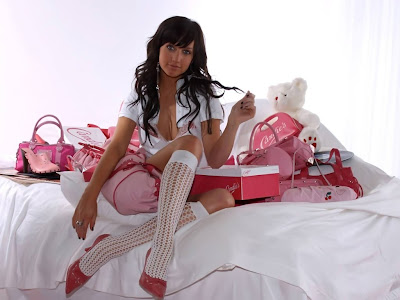
Вот результат,До и После:

©SwaEgo

Чистка(обработка кожи) лица в Фотошопе

В данном примере вернёмся к такой популярной по запросам теме,как к обработке лица(один из примеров здесь).Этот метод также применим и к другим частям тела.
И так…


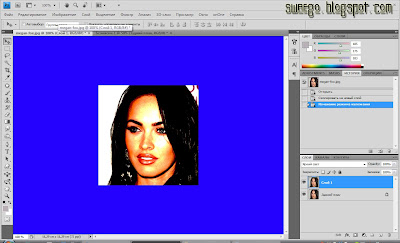
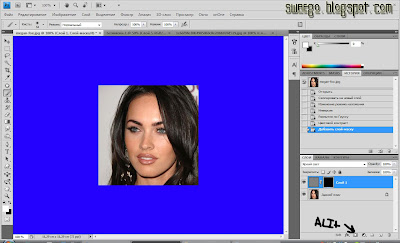
Открываем фото(возьму не самую удачную фотку Меган Фокс),делаем копию слоя Ctrl+J,и переводим его в режим Яркий свет.

Теперь инвертируем изображение Ctrl+I.

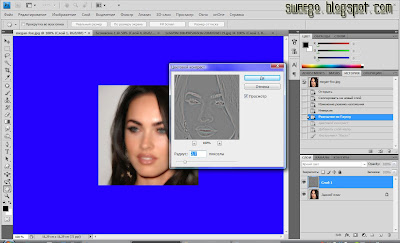
Теперь применяем Размытие по Гауссу,значения такие,чтобы были видны чёткие очертания.У меня это 0.5

Теперь применяем Фильтр-Другие-Цветовой контраст,и также,применяя-смотрим,как лучше.Вот как только будет заметна красноватая окантовка,так и хватит.У меня это 2.7.

Ну а теперь последние штрихи,нажимаем D,потом зажимаем Alt и кликаем по значку Маска слоя в палитре слоёв.

Берём мягкую Кисть(снижаем её непрозрачность) и аккуратно,не касаясь волос и прочего начинаем рисовать по лицу.Результат сами увидите.Если получается сильно «замыленно»,вернитесь назад и снизьте ещё непрозрачность кисти.И так,методом проб и ошибок подберёте оптимальный вариант.Также можно немного снизить непрозрачность слоя.Я его снизил до 70%.
Смотрим результат:

©SwaEgo

Photoshop CS4. Функция Content — Aware Scaling

Сжатие изображений

Так выглядят исходная фотография и результат:

Для того, чтобы сжать изображение, необходимо:
1. Открыть фотографию.
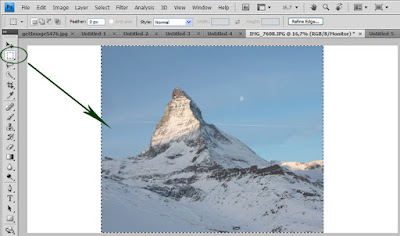
2. Выделить всю область фотографии Select /All.
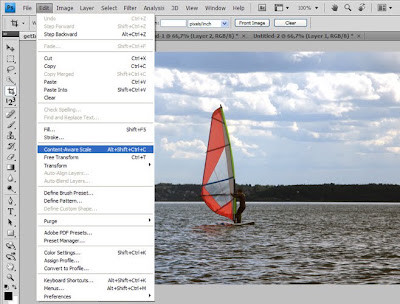
3. Перейти в функцию изменения изображения Edit/ Content-Aware Scaling.

4. Мышкой ужать фотографию до нужного размера.

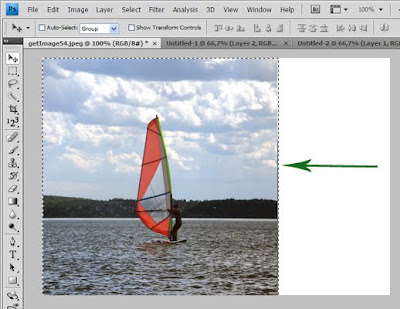
5. Обрезать белую ненужную часть фотографии и подтвердить трансформацию (кнопка Apply.)
Растяжение изображений

Исходная фотография и результат:

Для того, чтобы растянуть изображение, необходимо:
1. Открыть фотографию.
2. Увеличить размер холста изображения Image/ Canvas Size… до необходимых размеров.

3. Выделить область фотографии, которую необходимо растянуть.

4. Перейти в функцию изменения изображения Edit/ Content-Aware Scaling.
5. Мышкой растянуть фотографию до размера холста.

6. Подтвердить трансформацию (кнопка Apply).

Защита областей от искажений

Функция Content-Aware Scaling может корректно распознавать не все объекты. Если у вас сложная фотография, например, с группой людей, то добиться нужного результата можно путем защиты областей.
Ужимая данную фотографию, программа не распознала фотографа, вследствие чего появились искажения человека.
Но мы «защитили» часть изображения от сжатия:

Для того, чтобы защитить часть изображения необходимо:
1. Открыть фотографию.
2. Войти в режим быстрой маски Select > Edit in Quick Mask Mode. Выбрать черный цвет в качестве рабочего (горячая клавиша D) и зарисовать кистью нужные области, после чего выйти из режима быстрой маски (горячая клавиша Q).

3. Создать защитный канал.
Для этого необходимо выбрать в панели Channel команду New Spot Channel. Новый канал используется только как маска для защиты областей от масштабирования, поэтому можно отключить его видимость.

4. Выделить масштабируемую область инструментом Rectangular Marquee
5. Активировать режим трансформации Edit>Content Aware Scale
6. В панели параметров выбрать в раскрывающемся меню Protect созданный канал с сюжетно важными областями.

7. Изменить изображение. Защищенные области остались нетронуты искажениями.

8. Подтвердить трансформацию (кнопка Apply).

Автор