Вдруг откуда ни возьмись возникла у меня одна бредовая идея,которую сейчас я буду воплощать.Логическую цепочку,которую я выстроил чтобы прийти к этой задумке звучит ещё более бредовей,поэтому её я озвучивать не буду.
И так…к сути
Вдруг откуда ни возьмись возникла у меня одна бредовая идея,которую сейчас я буду воплощать.Логическую цепочку,которую я выстроил чтобы прийти к этой задумке звучит ещё более бредовей,поэтому её я озвучивать не буду.
И так…к сути
Обнаружил я у себя в ноуте некоторое количество уроков по Фотошопу от Евгения Карташова.Решил поделиться.
Лично мне,почему-то не нравятся пособия на видео,они либо очень нудные с кучей ненужных слов,либо наоборот,настолько быстрые,что приходится вечно перематывать.Когда картинка статична,у меня информация усваивается лучше.Ну это так,мысли вслух…
Стилизовать фотографию под Поп-арт достаточно легко,это можно сделать как отдельными программами,например с помощью специальной программы Pop-Art Studio ,с помощью различных плагинов к Фотошопу,да и в онлайне полно всяких редакторов,но сейчас будем делать эффект пикселизации в стилистике Pop-Art исключительно средствами Photoshop CS5 (ну или более ранние версии,у кого что) не прибегая к каким-то сторонним приложениям.Как известно поп-арт,это не только Энди Уорхол и картинка Че Гевары,там много разновидностей оформления фотографий,одним из них сейчас и воспользуемся.
Достаточно часто встречаются такие просьбы как «обработать фотку нежно» :)А что под этим понимать,это уже другой вопрос,в моём понимании «нежная фотка»-это фото с пастельными оттенками,проще говоря добавление на фото цвета.Есть такое понятие колоризация,хотя если верить Википедии,колоризация это превращение
,но я это определение применяю и к цветным фотографиям.
В этом уроке будем создавать иконки,которые впоследствии можно использовать как иконки для блога,рабочего стола,да вообще как угодно.В качестве фона можно использовать любые текстуры,метал,дерево,бумагу и т.п,в этом примере будет металлическая иконка.
При фотографировании возможны различные дефекты съёмки,например неправильное освещение,не верно выбранная экспозиция и т.п,но,человеческое лицо также не идеально,если конечно над ним не потрудились стилисты и прочие мейкаперы,так вот,в таких случаях возникают нежелательные блики,или блеск кожи.В этом простом и быстром уроке научимся,как убрать жирный блеск с лица.Метод простой и делается буквально в пару кликов.
И так…
Тема коррекции именно портретов,настолько заезженная тема,что даже не хочется об этом писать.В этом блоге уже есть 6 (?) постов на эту тему,а в рунете их сколько?Но спрос рождает предложение,к тому же,например у меня,все методы разные,относительно разные конечно же.
Ладно,надеюсь седьмой пост на эту тему будет последним в этом блоге ![]()
Предыдущий урок Имитация FishEye (рыбий глаз) в Photoshop СS5.
Ещё пару методов:
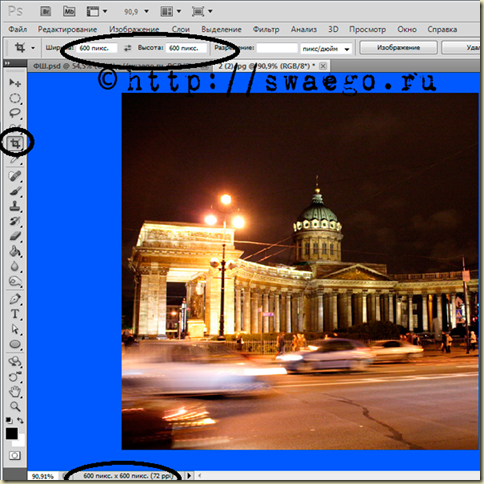
Открываем фото,превращаем в слой (2 клика по слою и Ок).Теперь превратим фото в квадратное.Это не обязательный пункт,но в ходе моих экспериментов,мне показалось что именно с квадратными фотографиями эффект более выразителен.
И так,берём инструмент Рамка(Кадрирование),ставим для него размер по малой стороне фото,например у меня фото 900х600,то рамку ставим на 600х600.Кадрируем.
![]()
Как часто мы сталкиваемся с такой штукой,что нам надо отделить определённый объект от фона и перенести его на другой фон,это мы слышим практически в любом уроке Фотошопа,да и просто это нужно при создании коллажей,или когда надо убрать “ненавистный совковый ковёр”
со своей фотки.Так вот,о методах “обтравки” я уже писал неоднократно,в том числе и с помощью специальных плагинов.Например,в этом глобальном посте:Отделение объекта от фона в Photoshop CS5 при помощи плагина Digital Film Tools EZ Mask.Сейчас покажу ещё один хороший и достаточно простой способ,минус которого,что не ко всем фотографиям можно применить.
Повторюсь,это всего лишь имитация,так как у настоящей линзы совсем другой эффект.Это пояснение скорее для случайно зашедших в этот блог профессиональных фотографов,которые так и скажут,это не Фишай-это хрень.
Вот что в итоге должно получиться.
Для данного коллажа я использую эту фотографию:
![]()
Первым делом нужен Фотошоп,подозреваю что он у Вас есть,раз Вы здесь
.Теперь нужно наличие замечательного плагина HDR Efex PRO от производителя Nik SoftWare,последняя версия вышла совсем недавно.
Плагин позволяет делать как имитацию HDR,используя одну фотографию,так и собирать HDR из нескольких снимков с разным значением экспозиции,так по идее правильнее.
Ну вот, как и обещал публикую этот пост на тему панорамных фотографий.
Многие из Вас видели такие необычные и красивые панорамки, их ещё называют «маленькими планетами» :

Если интересна теория, можете почитать о стереографической проекции в Википедии.
И так…

Многие же из Вас видели подобные фотографии,и я не исключение,и мне также интересно было знать,как сделать подобный эффект.
Информации на эту тему в принципе много,но вот способ реализации мне не понравился,дело в том,что все уроки написаны для связки GIMP+плагин MathMap,меня такой вариант не устраивает,так как не признаю ГИМП,да и не хотелось мне его скачивать ради того,чтобы сделать,ну максимум пару-тройку картинок.И решение конечно же было мной найдено,причём случайно.Ещё с прошлого года у меня есть программа MediaChance Photo-Brush,на неё у меня есть кое-какие планы (в плане уроков и обучения),программа очень качественная,впрочем как и все продукты MediaChance,в дальнейшем я планирую выложить уроки по этой проге.И вот,оказалось,что эта прога умеет делать этот эффект,чему я даже обрадовался.Теперь и Вам покажу,как это делается.Всего нам потребуется буквально пару кликов мышкой.
И так…