Метка архивов: Фоторетушь

Чистка лица в Photoshop CS5

На эту тему у меня написано уже 4 поста ( Просмотреть Просмотреть Просмотреть Просмотреть ).

Предлагаю ещё один способ.

И так…
Открываем фото,делаем копию слоя Ctrl+J.
С помощью инструмента Точечная восстанавливающая кисть(Штамп,Восстанавливающая кисть,Заплатка) ретушируем наиболее видимые «проблемы».

Теперь идём в Фильтр-Размытие по Гауссу,примеряем(!!!)значение такое,чтобы были визуально скрыты все дефекты.
Значение индивидуально и зависит от вашей фотографии,у меня это 3.3 пикселя.Отменяем Размытие по Гауссу и применяем Фильтр-Другие-Цветовой контраст с такими же настройками,в моём случае 3.3 пикселя.

Теперь применяем Размытие по Гауссу со значением в 3 раза меньше,чем Цветовой контраст(у меня это 1.1 пиксель)
Инвертируем слой Ctrl+I.Ставим слой в режим Линейный свет и непрозрачность 50%.Добавляем маску слоя и инвертируем Ctrl+I.
Теперь берём мягкую белую кисть и «закрашиваем» кожу,не касаясь волос,губ,бровей и т.п.
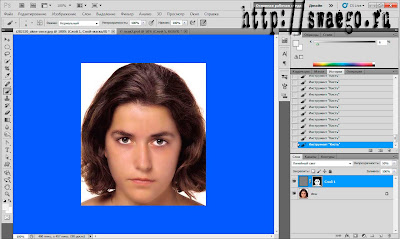
Оптимальный результат получится,если правильно подобрать значение фильтра Размытие по Гауссу,и с этими значениями применить Цветовой контраст.
Так что этот способ работает методом проб и ошибок.

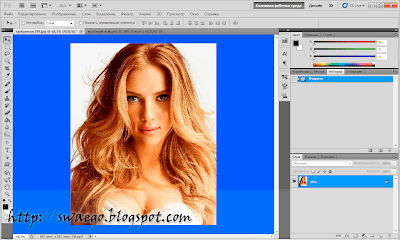
Как быстро сделать красивый портрет в Фотошоп?

Дана задача,есть хорошая фотография,а хочется её преобразить.Сейчас будем экспериментировать.

И так…
У меня это будет красотка Скарлетт.
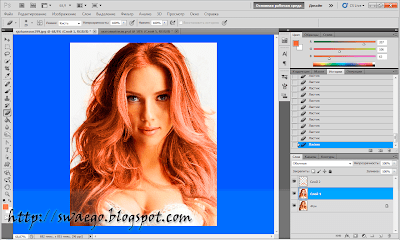
Делаем копию слоя,берём инструмент Быстрое выделение или Волшебная палочка и выделяем волосы.Идеальное выделение нам не особо нужно.
Жмём Ctrl+U ,ставим галку на Тонирование и красим волосы в нужный цвет:
Если понадобится,то подкрашиваем вышеперечисленным образом.мягким Ластиком убираем где не нужно.
Берём инструмент Затемнитель и затеняем глаза.Теперь меняем цвет глаз,ну или делаем их нереально насыщенными.Для этого создаём новый слой Ctrl+Shift+N,ставим его в режим Цветность и нужным цветом красим зрачок.
Находим какие-нибудь цветочки в формате PNG и переносим и распределяем их по фотке.
Я использовал эти:

Получаем нечто подобное:

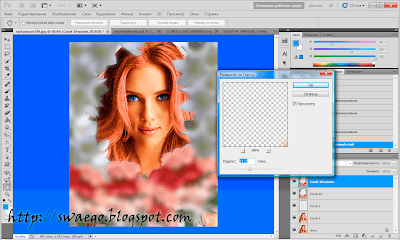
Чтобы цветы не смотрелись «чужеродными»,выделяем все слои с цветами и сливаем их в один слой.Затем делаем копию этого слоя,применяем Размытие по Гауссу в 10-15 пикселей.

Слой в режим Перекрытие.
Теперь сливаем вообще все слои вместе Ctrl+Shift+E.
Делаем копию слоя,применяем опять Размытие по Гауссу и слой в режим Перекрытие или Мягкий свет и снижаем непрозрачность.

Теперь делаем копию верхнего слоя,его в Линейный осветлитель,непрозрачность примерно 30-20%.
Далее Фильтр-Рендеринг-Элементы освещения,выбираем Лампочку(Omni),в качестве источника берём светло-бежевый цвет.

Делаем простенькую рамочку.Новый слой,жмём Ctrl+A,далее ПКМ и Выполнить обводку,Цвет чёрный,20 пикселей.В режим Перекрытие и снижаем непрозрачность.
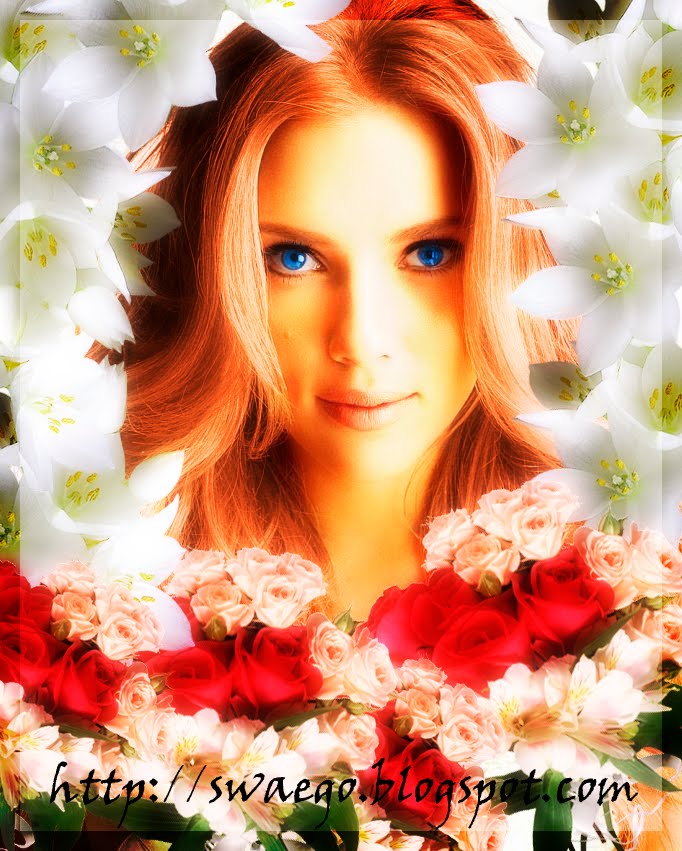
Всё,получаем вот такой результат.

Не знаю,кому-как,а мне нравится…
© SwaEgo

Как восстановить цвет на старых фотографиях

У многих есть старые семейные и прочие фотографии ещё с советских времён,ну или просто потерявшие цвет.Чтобы не прибегать к раскрашиванию,можно применить один простой приём.
И так…
Открываем фото,например такое:

Создаём новый корректирующий слой Кривые,нажав на кнопку в палитре слоёв.Теперь мы видим 3 пипетки,берём белую и кликаем по самому белому месту на фото,потом чёрную пипетку и по самому чёрному,ну и серую-соответственно по серому.

Получаем вот что:

Также можно подкорректировать кривые по каналам,если какие-то цвета более преобладают.

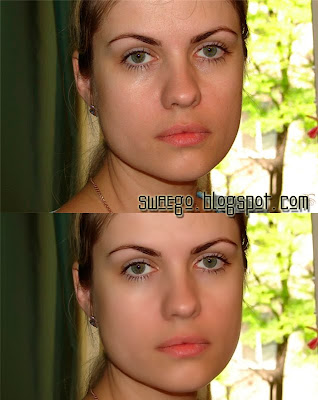
Чистка лица в Фотошопе.

Вот ещё один способ почистить кожу в Фотошопе,предыдущие уроки и варианты здесь,потом здесь и тут.

Начнём.Открываем фото,берём Восстанавливающую кисть.Нажимаем Alt и кликаем по месту,которое лучше выглядит:)переносим на «дефектный» участок и ещё раз кликаем.Таким образом убираем наиболее бросающиеся в глаза проблемные участки.

Далее,копируем слой Ctrl+J и применим Фильтр-Размытие по Гауссу с размытием 3-5 пикселей.(примерно).

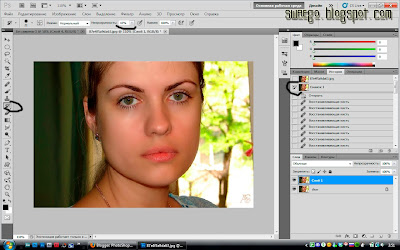
В палитре История,есть мааааленький значёчек фотоаппарата,жмём на него.

Теперь отменяем Размытие,нажав Ctrl+Z.
Берём Архивную кисть,жёсткость до нуля,непрозрачность до 30%, выбираем в палитре История наш сделанный снимок,и начинаем удалять,не касаясь губ,волос и глаз.

Ну вот в принципе и всё.Чем больше проблем,тем больше размытие и непрозрачность архивной кисти.Чтобы лицо не казалось замыленным,снижаем немного непрозрачность слоя с копией.
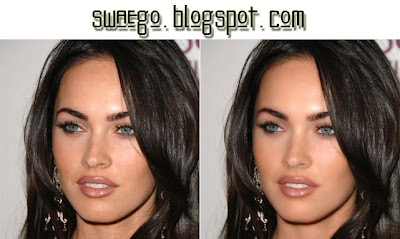
До и После.

А ещё лучше,просто скачайте фильтр,плагин imagenomic_portraiture и Imagenomic.Noiseware.Professional.PlugIn.v4.2
И никаких проблем,он сам всё делает,в редких случаях что-то надо руками подправить.
ПыСы:кто эта девушка,я не знаю.

Чистка лица в Фотошопе.Другой метод


Ну и в продолжении темы,придания красоты,ещё один метод чистки-обработки лица в Фотошопе.Предыдущие способы здесь и здесь.
Открываем фото,копируем Ctrl+J и применяем Фильтр-Шум-Уменьшить шум со значениями 10-1-0-0(в зависимости от качества Вашего фото,настройки будут возможно другие,это усреднённый вариант)

Так как фильтр применён ко всей фотографии,это сильно бросается в глаза,поэтому возьмём мягкий Ластик и удалим фильтр с глаз,губ,бровей,волос и фона.
Всё.
До и После.

©SwaEgo

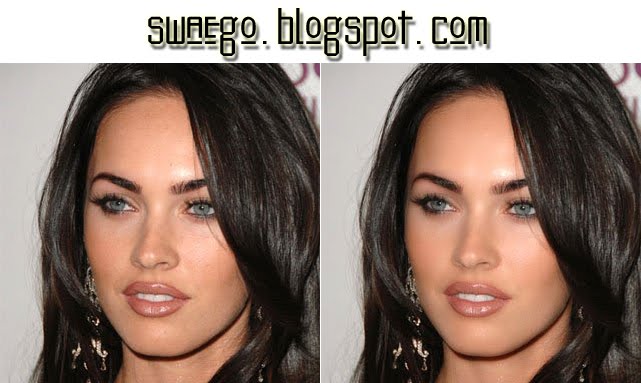
Чистка(обработка кожи) лица в Фотошопе

В данном примере вернёмся к такой популярной по запросам теме,как к обработке лица(один из примеров здесь).Этот метод также применим и к другим частям тела.
И так…


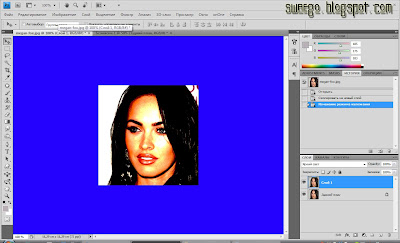
Открываем фото(возьму не самую удачную фотку Меган Фокс),делаем копию слоя Ctrl+J,и переводим его в режим Яркий свет.

Теперь инвертируем изображение Ctrl+I.

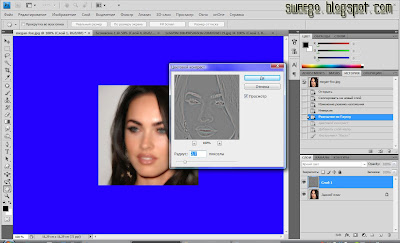
Теперь применяем Размытие по Гауссу,значения такие,чтобы были видны чёткие очертания.У меня это 0.5

Теперь применяем Фильтр-Другие-Цветовой контраст,и также,применяя-смотрим,как лучше.Вот как только будет заметна красноватая окантовка,так и хватит.У меня это 2.7.

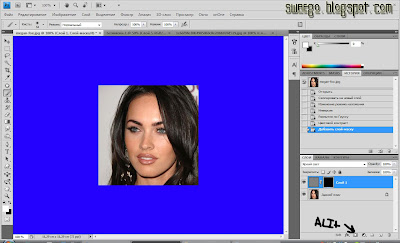
Ну а теперь последние штрихи,нажимаем D,потом зажимаем Alt и кликаем по значку Маска слоя в палитре слоёв.

Берём мягкую Кисть(снижаем её непрозрачность) и аккуратно,не касаясь волос и прочего начинаем рисовать по лицу.Результат сами увидите.Если получается сильно «замыленно»,вернитесь назад и снизьте ещё непрозрачность кисти.И так,методом проб и ошибок подберёте оптимальный вариант.Также можно немного снизить непрозрачность слоя.Я его снизил до 70%.
Смотрим результат:

©SwaEgo

Фотошоп.Чистка лица.

Другие способы чистки лица:здесь,здесь и тут.А также здесь .


Гостевой пост.

В этом уроке Вы узнаете как очистить лицо в фотошопе, убрать морщины, разгладить кожу, изменить старое лицо на молодое
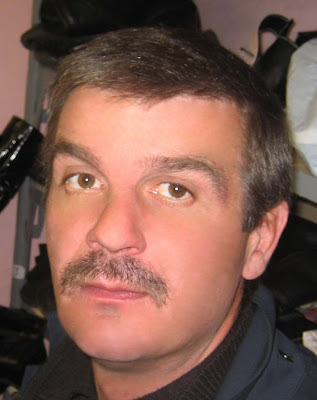
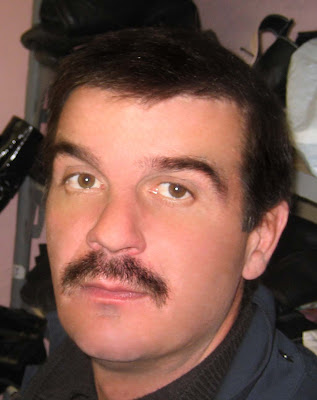
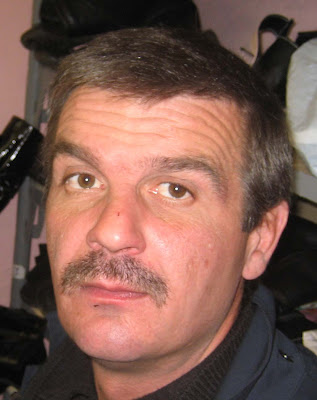
Шаг 1. Откройте изображение  File > Open… (Файл > Открыть…). Я выбрал фото Ивана )):

Как видите проблем на коже просто Огромное количество.

Шаг 2. Итак, начнем с морщин, неровностей, спор, вообщем приступаем к чистке, для этого я использовал  Healing Brush Tool (как показано на рисунке). Нажмите и удерживайте нажатой кнопку Аlt. Затем выберем лучший участок кожи (здесь это оказалось проблемно), потому что  будем использовать его для клонирования. Смотрим:
Клонируем ту область кожу, которую хотим улучшить, нажимая на морщины, срезы. Смотрим:
Получаем:
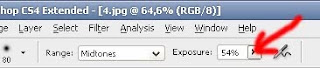
Шаг 3. Сделаем волосы более темные скрыв немного седину, для этого берем инструмент Burn Tool (затемнение), устанавливаем прозрачность до 54% и проводим по области волос и усов, пока не достигните желаемого результата (главное не переусердствуйте)…

Получаем:
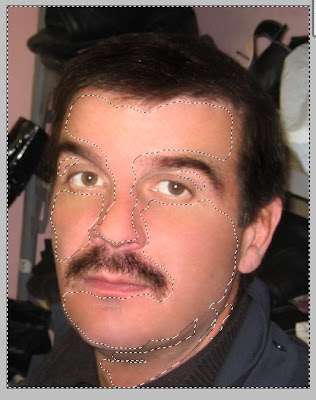
Шаг 4. В этом шаге сделаем кожу более гладкой, размываем поверхность кожи,для этого выбираем инструмент  кисть Brush Tool, и используем режим быстрой маски — кнопка на панели называется Edit in Quick Mask Mode (клавиша на клавиатуре «Q«):

Выбранным инструментом Brush Tool, выделяем лицо старайтесь не затрагивать крайние участки кожи, не заходите на волосы:

Получаем:
Шаг 5. Нажимаем Q, чтобы выйти из режима «быстрой  маски»:
Инвертируем выделение (Ctrl+Shift+I) или через  меню (Select > Inverse):
Шаг 6. Для полученного выделения применим фильтр размытие, идем в меню Filter — Blur — Gaussian Blur:
Я установил радиус «3», он может быть другим — этот параметр зависит от размера изображения:
И вот что получилось:
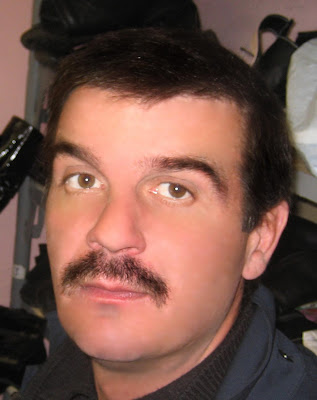
В принципе это всё. Вот только я еще немного насытил фото и вот что получилось:
Сравним нашего Ивана до фотошопинга и после)):
Материал любезно предоставлен сайтом http://csphotoshop.blogspot.com/