Вдруг откуда ни возьмись возникла у меня одна бредовая идея,которую сейчас я буду воплощать.Логическую цепочку,которую я выстроил чтобы прийти к этой задумке звучит ещё более бредовей,поэтому её я озвучивать не буду.
Идея,прямо скажем не нова,вариаций на подобную тему было множество и с разными героями.
Стилизовать фотографию под Поп-арт достаточно легко,это можно сделать как отдельными программами,например с помощью специальной программы Pop-Art Studio ,с помощью различных плагинов к Фотошопу,да и в онлайне полно всяких редакторов,но сейчас будем делать эффект пикселизации в стилистике Pop-Art исключительно средствами Photoshop CS5 (ну или более ранние версии,у кого что) не прибегая к каким-то сторонним приложениям.Как известно поп-арт,это не только Энди Уорхол и картинка Че Гевары,там много разновидностей оформления фотографий,одним из них сейчас и воспользуемся.
Первым делом нужен Фотошоп,подозреваю что он у Вас есть,раз Вы здесь .Теперь нужно наличие замечательного плагина HDR Efex PRO от производителя Nik SoftWare,последняя версия вышла совсем недавно.
Плагин позволяет делать как имитацию HDR,используя одну фотографию,так и собирать HDR из нескольких снимков с разным значением экспозиции,так по идее правильнее.
Не просто имитация,а скорее стилизация.Суть в том,что вытянуть все светлые и тёмные зоны,усилить резкость на краях и добавить шума.Эффект получается очень даже интересный.Так что в заголовке я нагло наврал,никакой это не HDR,а просто хороший эффект!
Получим вот такое фото:
И так…
Открываем фото,для моего примера я использовал такого милого старичка ,жмём ПКМ по слою и Преобразовать в Смарт-объект.
Далее Изображение-Коррекция-Тени/Света:
Теперь Фильтр-Усилить резкость-Контурная резкость:
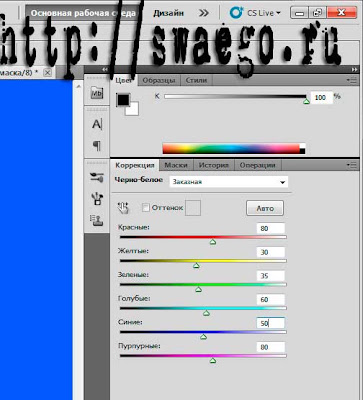
Добавляем новый корректирующий слой Чёрное-Белое:
Создаём новый слой Ctrl+Shift+N,жмём Shift+F5 и заливаем 50% серым.Потом Фильтр-Добавить шум:
Применяем Размытие по Гауссу в 0.5 пикселей,и слой в режим Перекрытие.
Теперь вызываем Уровни Ctrl+L и жмём на кнопку Авто.
Снижаем непрозрачность слоя до 30-40%.
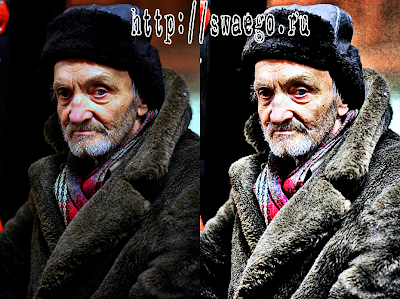
Получаем готовую картинку/Было/Стало/:
Название: Adobe Photoshop CS5 Extended 12.0 (Официальная русская версия)
Описание: Adobe Photoshop CS5 Extended — лучшая программа для обработки растровой графики. Поддерживается множество графических форматов. Adobe Photoshop позволяет как создавать новые изображения, так и редактировать
их. Фотошоп применяют для создания фотореалистических изображений, для работы с цветными отсканированными изображениями, для ретуширования, цветокоррекции, коллажирования, трансформации графики,
цветоделения и т.д.
Можно в принципе ничего не объяснять.Полноценная программа,просто меньше весит и нет мусора в реестре компа,не надо регистрировать,взламывать и прочее,работает как с компа,так и с переносных носителей,флешки и т.п.Вы думаете почему я раньше такой злой был?Потому что у меня Фотошопа не было)
Прогу протестировал,и не заметил,что там чего-то обрезано,всё работает.Короче,надо-берите. PhotoshopCS4.7z Весит 49.5 Мб.А также у меня есть CS 5 Portable.Её я тоже тестировал.Скажу честно,на моём ноуте очень медленно работает и зависает.Впрочем,как наверно и Extended версия,к тому же у меня 32 битная Виста,и судя по всему не хватает этого.Ну а так,попользовался,в восторге,гениальная вещь.Оставлю и буду использовать только новые функции,а основу оставлю CS4.Кому надо-тоже забирайте:http://rs350l32.rapidshare.com/files/384254034/2444370/Adobe_Photoshop_CS5_Final.zip тут вес уже 155 метров,нераспакованных.А кто привык к тройке,берите: Adobe Photoshop CS3 Portable.zip 73 метра
Дополнение:поставил полный CS 5 на свою 32 Висту,работает лучше четвёрки,намного быстрей и без проблем.
Ну и в продолжении темы,придания красоты,ещё один метод чистки-обработки лица в Фотошопе.Предыдущие способы здесь и здесь.
Открываем фото,копируем Ctrl+J и применяем Фильтр-Шум-Уменьшить шум со значениями 10-1-0-0(в зависимости от качества Вашего фото,настройки будут возможно другие,это усреднённый вариант)
Так как фильтр применён ко всей фотографии,это сильно бросается в глаза,поэтому возьмём мягкий Ластик и удалим фильтр с глаз,губ,бровей,волос и фона.
Всё.
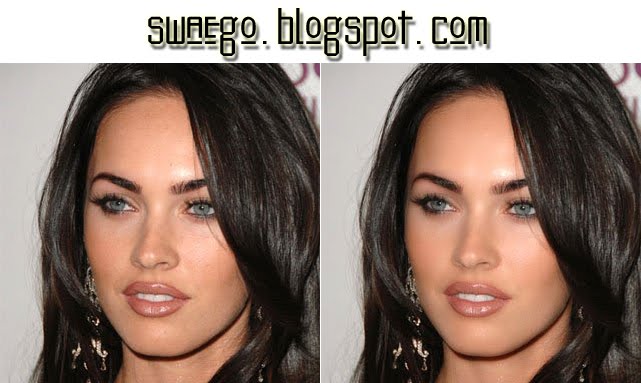
До и После.
В данном примере вернёмся к такой популярной по запросам теме,как к обработке лица(один из примеров здесь).Этот метод также применим и к другим частям тела.
И так…
Открываем фото(возьму не самую удачную фотку Меган Фокс),делаем копию слоя Ctrl+J,и переводим его в режим Яркий свет.
Теперь инвертируем изображение Ctrl+I.
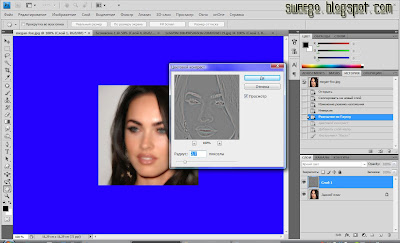
Теперь применяем Размытие по Гауссу,значения такие,чтобы были видны чёткие очертания.У меня это 0.5
Теперь применяем Фильтр-Другие-Цветовой контраст,и также,применяя-смотрим,как лучше.Вот как только будет заметна красноватая окантовка,так и хватит.У меня это 2.7.
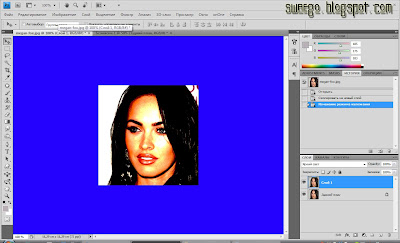
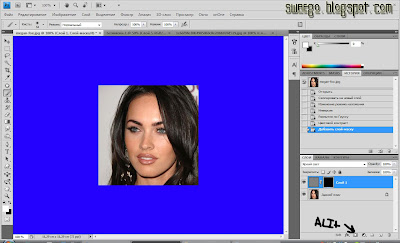
Ну а теперь последние штрихи,нажимаем D,потом зажимаем Alt и кликаем по значку Маска слоя в палитре слоёв.
Берём мягкую Кисть(снижаем её непрозрачность) и аккуратно,не касаясь волос и прочего начинаем рисовать по лицу.Результат сами увидите.Если получается сильно «замыленно»,вернитесь назад и снизьте ещё непрозрачность кисти.И так,методом проб и ошибок подберёте оптимальный вариант.Также можно немного снизить непрозрачность слоя.Я его снизил до 70%.
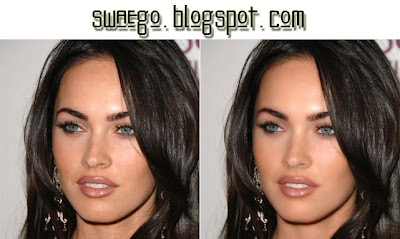
Смотрим результат:
Для того, чтобы сжать изображение, необходимо:
1. Открыть фотографию.
2. Выделить всю область фотографии Select /All.
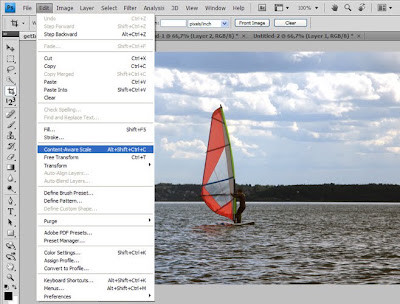
3. Перейти в функцию изменения изображения Edit/ Content-Aware Scaling.
4. Мышкой ужать фотографию до нужного размера.
5. Обрезать белую ненужную часть фотографии и подтвердить трансформацию (кнопка Apply.)
Растяжение изображений
Исходная фотография и результат:
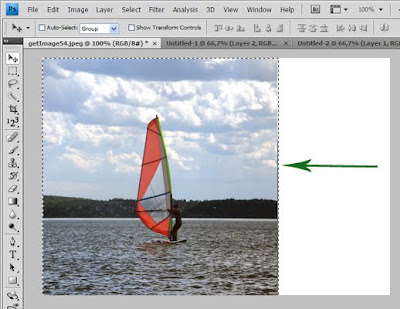
Для того, чтобы растянуть изображение, необходимо:
1. Открыть фотографию.
2. Увеличить размер холста изображения Image/ Canvas Size… до необходимых размеров.
3. Выделить область фотографии, которую необходимо растянуть.
4. Перейти в функцию изменения изображения Edit/ Content-Aware Scaling.
5. Мышкой растянуть фотографию до размера холста.
6. Подтвердить трансформацию (кнопка Apply).
Защита областей от искажений
Функция Content-Aware Scaling может корректно распознавать не все объекты. Если у вас сложная фотография, например, с группой людей, то добиться нужного результата можно путем защиты областей.
Ужимая данную фотографию, программа не распознала фотографа, вследствие чего появились искажения человека.
Но мы «защитили» часть изображения от сжатия:
Для того, чтобы защитить часть изображения необходимо:
1. Открыть фотографию.
2. Войти в режим быстрой маски Select > Edit in Quick Mask Mode. Выбрать черный цвет в качестве рабочего (горячая клавиша D) и зарисовать кистью нужные области, после чего выйти из режима быстрой маски (горячая клавиша Q).
3. Создать защитный канал.
Для этого необходимо выбрать в панели Channel команду New Spot Channel. Новый канал используется только как маска для защиты областей от масштабирования, поэтому можно отключить его видимость.
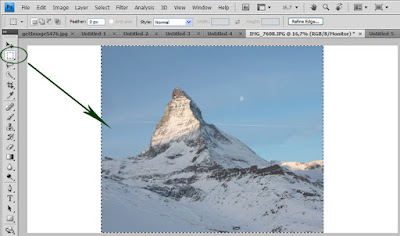
4. Выделить масштабируемую область инструментом Rectangular Marquee
5. Активировать режим трансформации Edit>Content Aware Scale
6. В панели параметров выбрать в раскрывающемся меню Protect созданный канал с сюжетно важными областями.
7. Изменить изображение. Защищенные области остались нетронуты искажениями.
Если вы хотите сфотографировать знаменитое место, которое как мухи облепили туристы, а прогнать их не представляется никакой возможности, то есть способ сделать фото без единого человека. Для этого вам понадобится Adobe Photoshop CS3, фотоаппарат и штатив.
Установите фотоаппарат на штатив, и сделайте в ручном режиме настроек несколько десятков фотографий с идентичными параметрами диафрагмы, ISO, выдержки. Автор совета делал 25 фотографий за 15 минут.
Потом в фотошопе выберите File > Scripts > Statistics. В диалоге “Choose Stacks Mode”, выберите “Median.”
После этого фотографии будут проанализированы на неизменяемые объекты и только они будут оставлены. Суетливые туристы будут устранены!
Первым делом создаём новый документ,ну например 1280*1024 пикселей и заливаем его чёрным цветом.
Теперь нужна фотография человека,с которым будем работать.Я использую фото Эми Ли.
Любыми методами отделяем человека от фона,я просто удалю ненужное ластиком..Переносим на документ и с помощью Ctrl+T ставим в центр.
Теперь обесцвечиваем фото,нажав Ctrl+Shift+U.
Ставим цвета в палитре по умолчанию,клацаем на кнопку D,теперь создаём новый слой Ctrl+Shift+N.Если надо,переносим этот слой под слой с человеком.Применяем Фильтр-Рендеринг-Облака.
Применяем маску слоя,нажав на соответствующую кнопку в палитре слоёв.Берём кисть 100-200 пикселей чёрного цвета (снизив непрозрачность кисти до 40-30%)и по краям убираем облака.
Теперь инструмент Произвольная фигура,выбираем треугольник,рисуем его и с помощью Ctrl+T распределяем на фото.
Перетаскиваем слой под слой с человеком,убираем Заливку до нуля и применяем Внутреннее свечение.
И обводку.
Жмём ПКМ по слою и Растрируем слой,снижаем непрозрачность примерно до 50%.
Создаём новый слой(под слоем с человеком),выделяем разнообразные прямоугольники
Теперь,не снимая выделения,копируем на новый слой Ctrl+J,применяем Ctrl+T и жмём ПКМ и используем Деформацию.
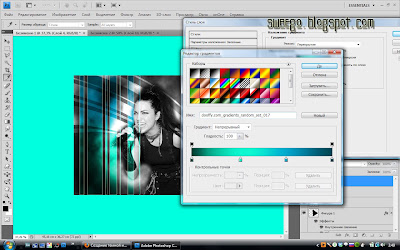
Переходим на слой с вертикальными полосками,применяем Внутреннее свечение(по умолчанию)и Перекрытие градиентом.(в режиме Перекрытие)
Ставим слой в режим Мягкий свет и непрозрачность до 10-5%.
Тоже самое проделываем с деформированными полосками,градиент можно изменить…
Переходим на слой с человеком и делаем прямоугольное выделение,жмём ПКМ и Трансформировать выделенную область.
Не снимая выделение,копируем её на новый слой Ctrl+J,чуть сдвигаем в сторону и применяем Внутреннюю тень.
Таким же образом вырезаем ещё несколько полосок.
Пишем текст,если надо.
На новом слое добавляем кистями какие-нибудь элементы…
Создаём новый документ нужного размера.
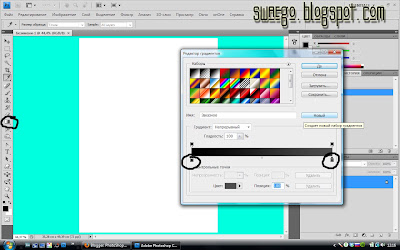
Берём инструмент Градиент и настраиваем его,как линейный и цвет от чёрного до тёмно-серого.
Проводим по диагонали.
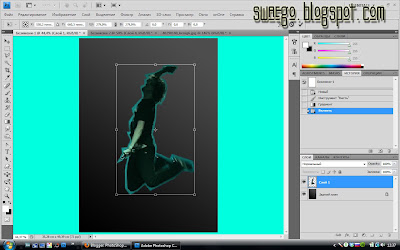
Теперь понадобится человек с которым будем дальше работать.Любыми способами отделяете его от фона(я не стал заморачиваться и вырезал специально с помощью Полигонального Лассо) и переносите на наш документ,с помощью Ctrl+T подгоняем размер(для соблюдения пропорций не забываем Shift зажать) и ставим в нужное место.
Создаём новый корректирующий слой Чёрно-белый(нажав на кнопку в палитре слоёв),настройки можно оставить по умолчанию.Применяем:ПКМ по слою и Создать обтравочную маску.
Активирум слой с челом и Новый слой Уровни,настраиваем индивидуально.Тоже маску применим.
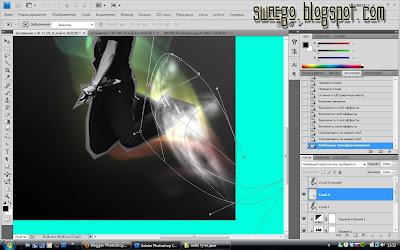
Создаём новый слой Ctrl+Shift+N(если он вдруг тоже с маской обтравочной,то ПКМ по слою и Удалить маску),берём кисть из набора(Здесь.)
Ctrl+T,крутим как надо,применяем ПКМ и Деформация,ну и деформируем до результата.
Перетаскиваем слой под слой с человеком и ставим в режим Мягкий свет.
Теперь ПКМ по слою и в параметрах наложения Перекрытие градиентом,ставите какой-нибудь цветастый,в режиме Мягкий свет и непрозрачность на 50%
Выше всех слоё новый слой Ctrl+Shift+N,инструментом Лассо обрисовываем человека,идём в меню Выделение-Растушёвка(50),далее Фильтр-Рендеринг-Облака,его в режим Мягкий свет.
Теперь переходим на слой с человеком,ПКМ по слою,применяем Внешнее свечение.
Переходим на слой с облаками и делаем несколько копий Ctrl+J.На первой копии(режим слоя Линейное осветление,непрозрачность 70%) с помощью свободной трансформации и Деформации,делаем следующее:
Применяем Фильтр-Размытие в движении,степень 20.
Для удобства отключайте видимость неиспользуемых слоёв с облаками.
Со второй копией творим тоже самое.
Мягким Ластиком с пониженной непрозрачностью удаляем лишнее.
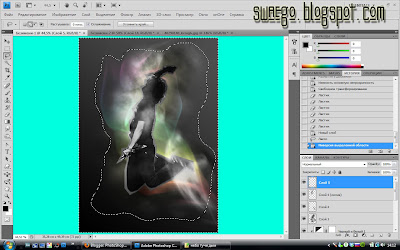
Новый слой Ctrl+Shift+N,берём Лассо и делаем такое выделение,потом меню Выделение-Растушёвка(50) и Выделение-Инверсия.
Далее Фильтр-Рендеринг-Облака,режим слоя на Мягкий свет и непрозрачность 50%.
Снимаем выделение Ctrl+D
Открываем фото с небом,например как это.
Переносим на наш документ,подгоняем размер Ctrl+T и применяем если надо Деформацию.
Переводим слой в режим Точечный свет(ну или в свой какой)и Мягким ластиком большого диаметра удаляем лишнее.
Выбираем мягкую кисть диаметр примерно 20 пикселей,белого цвета.Создаём новый слой,берём Перо и рисуем нечто такое:
Жмём ПКМ,Обводка(имитировать нажим)
Копируем несколько раз этот слой и каждую линию распределяем на документе.
Сливаем слои с линиями вместе(при активном верхнем слое Ctrl+E).
Применяем Ctrl+T и жмём ПКМ и используем Деформацию.
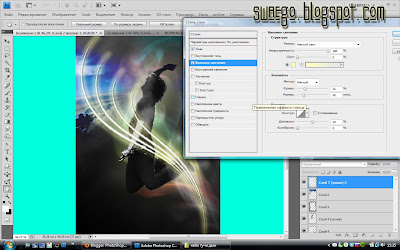
Применяем стили слоя Тень и Внешнее свечение.
Переводим слой в Перекрытие,снижаем непрозрачность до 50%.
Ластиком убираем лишнее.
К слою с цветным дымом примените Размытие по Гауссу 8-10 пикселей.
В моём случае,я с фотографии,где был человек,взял нижнюю часть(руки,сцена),переместил на документ,перевёл в режим Осветление,снизил заливку и непрозрачность,Ластиком удалил лишнее и применил Радиалное размытие в 12 пикселей.
Теперь копируем слой с человеком,уже на нём отключаем эффекты(нажав на «глаза»),применяем Радиальное размытие(линейное,примерно 30),мягким ластиком(снижаем непрозрачность кисти) убираем ненужные части.
И так…
Создаём вертикальный документ.Берём инструмент Градиент,радиальный,цвет от тёмно-серого до чёрного.
Далее создаём новый слой Ctrl+Shift+N,сбрасываем цвета нажав D и применяем Фильтр-Рендеринг-Облака,жмём Ctrl+F,ставим слой на Осветление(Экран) и снижаем непрозрачность примерно до 10%.
Теперь берём фото,того кого будем добавлять,любыми способами отделяем его от фона и переносим на наш документ,в моём примере это Тэм из группы Люмен.С помощью Ctrl+T перемещаем и размещаем как надо.
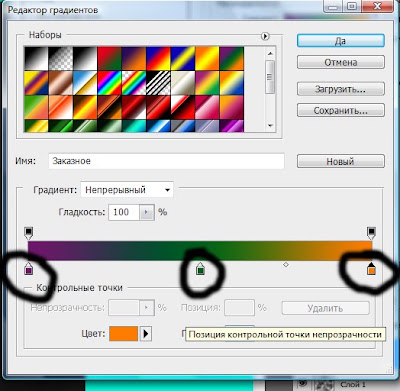
Теперь новый корректирующий слой-Градиент.Настраиваем градиент на такие цвета:
6f156c-00601b- fd7c00.Ставим в режим Перекрытие и снижаем непрозрачность примерно до 20%.
Теперь добавим немного фракталов,используйте свои или их можно легко сделать с помощью бесплатной программы Apophysis.Генератор фракталов,скачайте тут.
Помещаем слой с фракталом над слоем с облаками,режим Линейный осветлитель и непрозрачность снизить по усмотрению.Лишнее удалите Ластиком.
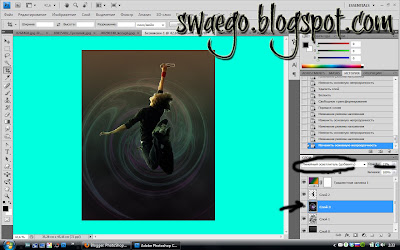
Переходим на слой с человеком,Прямоугольной областью выделяем часть его,жмём ПКМ и выбираем Трансформировать выделенную область,таким образом вырезаем нужную,и чуть сдвигаем в сторону.
Копируем на новый слой Ctrl+J и там ПКМ и в параметрах наложения применяем внешнее свечение.
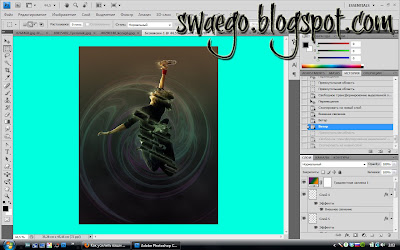
Теперь Фильтр-Стилизация-Ветер,если мало одного раза,жмём Ctrl+F,для повтора фильтра.
Таким образом нарезаем:)человека нужное количество раз.
Если надо применяем к слою с фракталом Линейное Размытие.
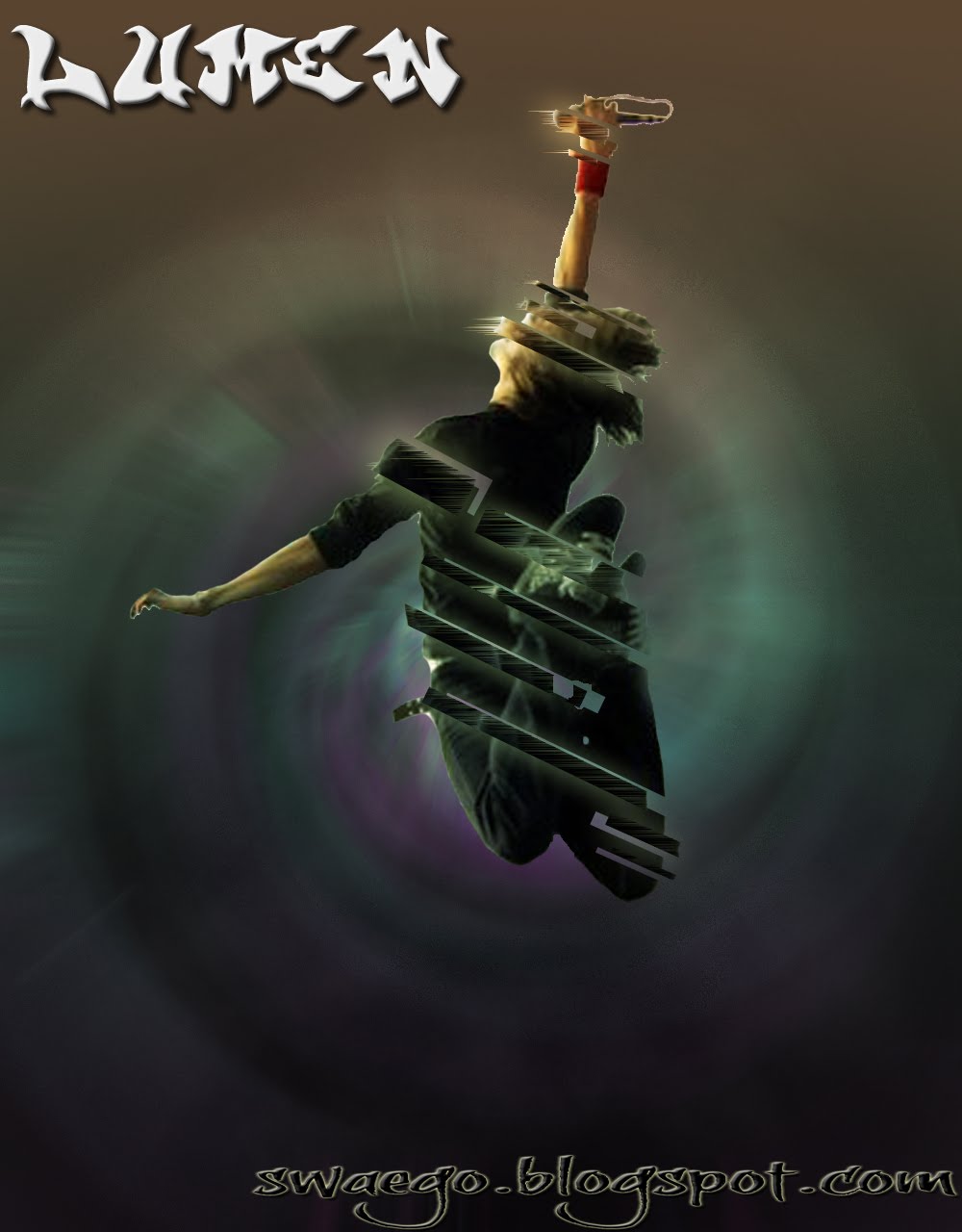
Вот результат:
Открываем фотографию и делаем копию слоя Ctr+J.
Далее создаём корректирующий слой,нажав на кнопку в палитре слоёв и выбираем Карта градиента,градиент от чёрного к белому,непрозрачность в зависимости от фото,у меня 100% и режим Яркость(Свечение)
Далее,меню Слой-Новый слой-заливка-Градиент.Ставим цвета от тёмно-синего(0e272f) до светло-синего(5993a4),ставим непрозрачность слоя примерно на 50%.
Теперь опять корректирующий слой-Яркость/Контраст,значения индивидуально,у меня -25/+12.
Создаём новый слой Ctrl+Shift+N,заливаем чёрным цветом,режим слоя в Линейный осветлитель,берём мягкую кисть 200-300 пикселей и разными яркими цветами ставим на этом слое пятна,я использовал 2 цвета,так как фото небольшое.
(для наглядности выключил видимость других слоёв)
Снижаем заливку слоя,у меня это до 40%.
Опять новый корректирующий слой Карта градиента.Цвета любые,какие нравятся,я взял фиолетовый и жёлто-оранжевый,режим слоя на Осветление(Экран)и заливка на примерно 25%.
Снова корректирующий слой-Кривые,там настройки индивидуальны.
Теперь корректирующий слой-Уровни,настраиваете по своему вкусу.
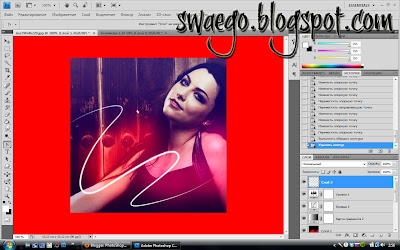
Создаём новый слой Ctrl+Shift+N,и инструментом Перо,рисуем произвольные кривые.
Например такие:
Выбираем мягкую кисть 5-8 пикселей,цвет белый,опять берём Перо,жмём ПКМ и Выполнить обводку с имитацией нажима.Опять ПКМ и Удалить контур,выглядит этот так:
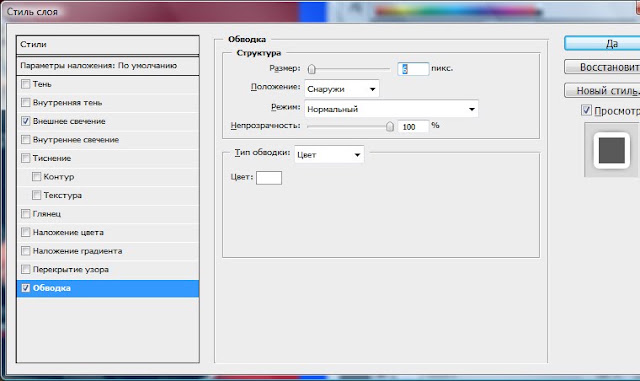
Теперь 2 клика по этому слою(или ПКМ по слою),в параметрах наложения настраиваем Внешнее свечение,нужного Вам цвета и прочего.
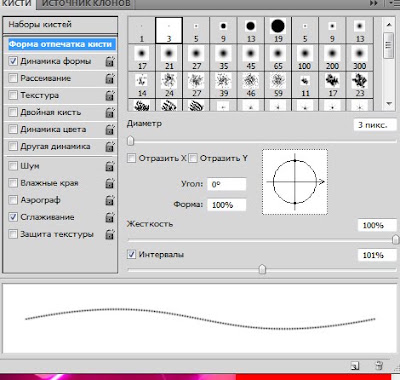
Теперь берём жёсткую кисть 3 пикселя,и настраиваем как на скринах:
Ну и обрисовываем нашу кривую:
Теперь самое интересное,так как на фото у меня Amy Lee,музыкант,то для дальнейших действий возьму фотографии группы Evanescence.
Открываете фотографии,берёте Инструмент Прямоугольная область и нарезаете несколько разноразмерных полосок(выделенную область можно перемещать,поэтому достаточно один раз выделить,а потом жмёте ПКМ и Трансформировать выделенную область),копирetnt выделение Ctrl+C и вставляете на нашу работу Ctrl+V.
Каждая полоска,на отдельном слое,теперь с помощью Ctrl+T размещаете их в нужных местах.
Теперь зажимаем Ctrl и кликаем по каждому слою с полоской,затем ПКМ-Объединить слои(сливаем слои)
Режим слоя в Линейный осветлитель
Применяем Размытие по Гауссу 0.5 пикселей.
Теперь Ластик с мягкой кистью и непрозрачностью в 50%,убираем острые грани.
Новый слой Ctrl+Shift+N и мягкой кистью чёрного цвета рисуем такую рамку,режим слоя Мягкий цвет и заливка 80%.
Переходим на слой с фотографией(вторая снизу)и Прямоугольным Лассо делаем такое выделение.
Жмём Ctrl+J,выделение скопировалось,жмём ПКМ на этом слое и в параметрах наложения выбираем Перекрытие градиентом,режим Перекрытие,градиент от чёрного к белому.
Опять на слой с фото и ещё пару выделений по желанию и те же действия.
Как пример:
Режим можно и Мягкий свет.
Теперь создаём новый слой поверх всех слоёв,ставим кисть в 3-5 пикселей белого цвета,берём инструмент Перо и там где у нас полоски вырезанные из фото делаем 2 точки,ПКМ и выполнить обводку с имитацией нажима,потом ПКМ и Удалить контур,повторите сколько хочется.
Сделайте копию этих линий Ctrl+J,на оригинале примените Внешнее свечение со своими настройками,потом слой в режим Мягкий свет,а копию в режим Перекрытие.
Вот в принципе и всё,смотрим результат:
Фото открываем,теперь новый слой.Инструментом Овальная область делаем выделение.
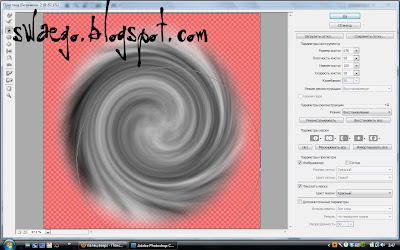
ПКМ и Растушёвка 25-30.Теперь Фильтр-Рендеринг-Облака,Фильтр-Пластика,там большой кистью применяем Закручивание и Вздутие.
Теперь копия этого слоя и в режим Осветление,а оригинал в Мягкий свет.
Берём фото с огнём и также делаем круглое выделение с растушёвкой 25,копируем его Ctrl+C и переносим на документ Ctrl+V,подгоняем по размеру Ctrl+T и применим Фильтр-Искажение-Сферизация,со значением примерно 30.
Если мало жмём Ctrl+F.
И Фильтр-Радиальное размытие,значение 25.
Слои с кругами:на все непрозрачность 50%.
Теперь выбираю слой с йогой и Волшебной палочкой клик по чёрному, и Фильтр-Радиальное размытие.
Открываю фото с костром и перехожу в Каналы,выбираю Красный и с зажатым Ctrl ЛКМ кликаю по нему,появляется выделение,теперь просто клик по RGB,копирую Ctrl+C и вставляю в мой документ Ctrl+V.
С помощью Ctrl+T и Деформации подгоняю размер.
Лишнее Ластиком удалить.
Теперь копия этого слоя и на другую руку перетаскиваю,немного деформирую по другому.Оба слоя в режим Линейный осветлитель.
Всё….
Ну раз пошла диджейская тема,тогда сделаем ещё одни обои,на этот раз в другом стиле.Названия стилей условные,хрен знает как они называются
И так…
Создаём новый документ 1280 на 800 пикселей.
Превращаем фон в слой,для этого 2 клика по нему и Ок.Жмём ПКМ и идём в параметры наложения,выбираем Градиент и ставим ему цвета в контрольных точках с80000 и 710101.
Ну теперь берём фото с человеком,в моём случае енто ДиДжей Samix.Вырезаем его любыми способами.и переносим на наш фон.
Я как и в предыдущем уроке Обои в стиле Грандж не буду аккуратно вырезать,а так,абы как.
Применим Фильтр-Имитация-Фреска,значения на Ваше усмотрение.
Делаем копию слоя с DJ и применим на ней параметры наложения(ПКМ по слою)Наложение цвета.
Перетащим этот слой на самый низ в палитре слоёв и на время выключим видимость.
Вернёмся к слою DJ и применим параметры наложения:
Внешнее свечение
И обводка
Теперь на время выключим оба слоя с DJ.
Создаём новый слой Ctrl+Shift+N.
Заливаем его белым цветом.Берём мягкую кисть в 300 пикселей и кликаем по слою.
Идём в Фильтр-Оформление-Цветные полутона и ставим все значения на 20.
Теперь идём в Выделение-Цветовой диапозон.Пипеткой кликаем по белому и Ок.
Теперь нажимаем Delete и Ctrl+D.
Перетаскиваем пятно на нужное место.ПКМ по слою и в параметрах наложения выбираем Наложение цвета,выбираем какой-нибудь бордовый,чтобы и видно было и особо не выделялся.
Перетаскиваем этот слой под слой с ДиДжеем.
Включаем видимость всех слоёв.
Делаем 3 копии слоя с пятном и с помощью свободной трансформации Ctrl+T размещаем в разных местах фото.
Там же в параметрах наложения-Наложение цвета можете каждому сменить цвет.
Теперь новый слой,ниже слоя с ДиДжеем и выбираем инструмент Произвольная фигура из стандартного набора.
Уменьшим масштаб изображения и применяем эту хреновину.
Жмём Ок.Ставим режим в Перекрытие и заливку снижаем до 70%.
Теперь при нажатом Ctrl кликаем по каждому слою с пятном и нажимаем ПКМ и выбираем Объединить слои.Теперь этот (уже)один слой перетаскиваем выше слоя с лучами.
Теперь делаем новый слой(ниже слоя с ДиДжеем).
Берём эти кисти brush.rar Загрузить И белым цветом штампуем где и что хотим,типа того:
Переводим слой в режим Перекрытие. Если надо,добавляем надписи,рамку и т.п.Вот итог:




 .Теперь нужно наличие замечательного плагина