Метка архивов: CS5

Фотошоп.Эффект Энди Уорхолла.

.
И так,открываем фотку Бекинсейл.
Делаем копию слоя Ctrl+J,так на всякий случай.
Далее,Изображение-Коррекция-Изогелия.Значение ползунка примерно 167.

Далее,Выделение-Цветовой диапозон.
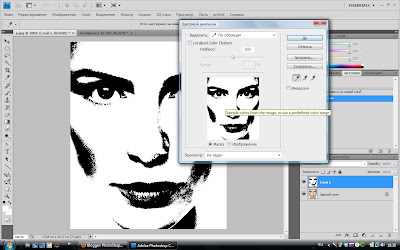
Выставляем значения как на скрине и кликаем пипеткой по белому цвету.
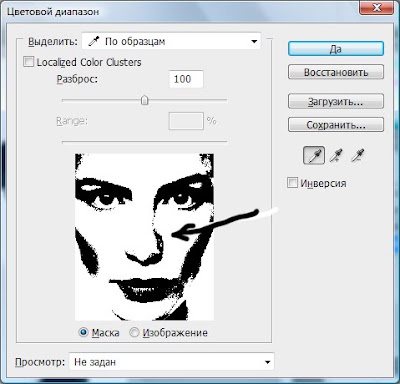
Ок.На фото у нас забегали «муравьи»,область выделена.Выбираем любой нужный цвет как основной(в палитре цветов)и заливаем выделение(Alt+Backspace) /
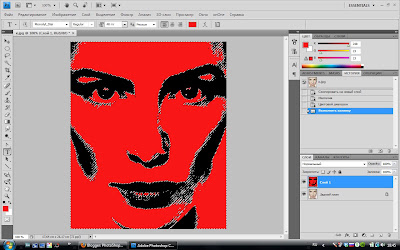
Выделение не снимаем(!!!).На этом же слое идём в Выделение-Инверсия.Выбираем другой цвет и также заливаем слой Alt+Backspace.

Далее,делаем 3 копии (Ctrl+J)этого слоя(ну или сколько у Вас будет картинок).
Ваша палитра слоёв должна выглядеть примерно так:

И так по порядку,включаете видимость одного слоя,заходите в Изображение-Коррекция-Цветовой тон/Насыщенность или просто Ctrl+U,и верхним ползунком влево-вправо для изменения цвета,как устроит,жмёте ОК.

Потом включаете видимость следующего слоя и проделываете то же самое.
В итоге должно быть 4 разноцветных фотки(ну или больше,смотря сколько Вы делали)
Далее жмём Ctrl+N,создаём новый документ,размеры какие Вам надо.Я ставил 1280 на 800 пикселей.
Переходим на наши разноцветности.

Жмём Ctrl+A,чтобы выделить всю картинку,потом Ctrl+C(копируем её),переходим на наш пустой документ и жмём Ctrl+V,чтобы вставить.

Теперь будем её подгонять по размеру.Инструментом перемещения ставим её в левый верхний угол.Жмём Ctrl+T,появилась рамка,зажимаем Shift и уменьшаем её по диагонали до нужного размера.Жмём Ок
Опять переходим на разноцветности.Отключаем верхний слой(глаз)и кликаем по следующему.

Переносим и подгоняем размер по тому же принципу(Ctrl+A,Ctrl+C,Ctrl+V,потом свободная трансформация Ctrl+T и Ок.

Кстати,чтобы идеально подогнать изображения  друг к другу,это можно сделать на клавиатуре  стрелками.Смещение тогда попиксельно.Соответствено,нашимаем на слой который будем двигать и тогда стрелками подгоняем.
Подогнали,сливаем все слои вместе Ctrl+Shift+E,берём инструмент Рамка и кадрируем,обрезая лишнее.

Ну вот в принципе и всё.

Эффект ломографии в Фотошопе


Открываем фото.Сразу идём в Фильтр-Искажение-Коррекция дисторсии.Ничего не меняем,кроме Виньетки.

Создаём новый слой Ctrl+Shift+N.Берём инструмент Овальная область и делаем выделение в центре фото.Примерно как у меня.

Инвертируем выделение Ctrl+Shift+I,идём в Редактирование-Заливка,выбираем чёрный цвет и жмём ОК.
Жмём Ctrl+D,идём в Фильтр-Размытие по Гауссу ,радиус примерно 60,потом ОК и непрозрачность слоя на 70-75%.
Далее жмём на слой с картинкой и идём в Каналы,выбираем Красный,затем Изображение-Коррекция-Контраст/Яркость,контраст ставим на +50

Тоже самое проделываем с Зелёным каналом.
Ставим опять RGB и смотрим результат.

Нравится,пользуемся и дальше этим простым приёмом…
Автор: SwaEgo

Превращение в Зомби в Photoshop

В этом уроке мы собираемся изуродовать девушку,превратив её в зомби:
Шаг 1
Открыть эту фотографию девушки. Вы можете использовать вашу собственную, если хотите.

Шаг 2

Откройте другое фото. Я использую фотографию операции. Все, что выглядит отвратительно, работает.  Вы можете скачать эту фотографию здесь.

Шаг 3

Берём Лассо и выделяем часть изображения.
Затем перейдите на Выделение-Растушёвка Select> Modify> Feather
И поставили для пера радиус 20:
Копировать (Ctrl + C) выделение.

Шаг 4

Вставить (Ctrl + V) Выделение на изображение девушки и масштабируем Ctrl+T. Возможно, вам придется повернуть его.

Шаг 5

Перейти на Image> Adjustments> Color Balance или нажмите Ctrl + B. Область применения: -19; 16; 1 для значений.
Нажмите OK.

Шаг 6

Перейти к Image> Adjustments> Яркость и контрастность. Используйте эти настройки: Яркость: -32; Контрастность: -13.

Шаг 7

Из фото с операции,вырезаете ещё куски и повторяем действия.
Для удаления резких границ используйте Ластик. Используйте мягкую щетку и установить прозрачность до 40% и начать стирание краев. Таким образом, она будет выглядеть, что она действительно  из реальной кожи.

Шаг 8

Теперь вернемся к исходному слою и выберите в глаза.
Скопируйте выделенное и вставьте в новый слой.
Перейти на Image> Adjustments> Color Balance или нажмите Ctrl + B. Используйте 0, 0 и -83, как вы можете видеть на рисунке ниже:
Смените режим наложения на Осветление.

Шаг 9

Теперь нам нужно объединить все слои . Для этого необходимо выбрать оригинальный слой, удерживая нажатой клавишу SHIFT и щелкните на верхнем слое. Теперь у вас есть все слои . Жмём Ctrl + Alt + E. Теперь мы получаем все слои в один новый слой и  по-прежнему есть другие слои (на всякий случай, если потребуется вносить никаких изменений)

Шаг 10

Копия этого слоя слияния. Перейти на Layer> Duplicate Layer или просто нажмите CTRL + J.  Перейти к Image> Adjustments> Hue / Saturation Ctrl+U и установите следующие значения:
Hue: 81; Saturation: 15; Lightness: -1
Вы должны получить что-то вроде этого:
Нажмите OK. Установите режим Линейный свет и непрозрачность до 77%

Шаг 11

Теперь вы видите, почему мы должны сохранить старые слои тоже. Дубликат слоя с «глазами»  и поместите его на верхнюю часть слоя.
Режим меняем на Осветление.
Теперь перейдите к Image> Adjustments> Кривые Curves и использовать эти настройки:
Попробуйте скопировать кривую на этот образ как можно лучше.
Теперь нажмите ОК и все готово!

Результаты

Это окончательный результат:
.

Создание фотоманипуляции в Фотошоп.Скрещивание птицы с кошкой

В этом уроке вы узнаете, как создать новые виды птиц. Возьмите фотки  кошки и Голубя и начнем:
Шаг 1
Откройте изображение с голубем в Photoshop. Нет необходимости дублировать фон, потому что вы будете работать с этим изображением чуть-чуть, но вы можете сделать это, если хотите.
Откройте изображение с кошкой, взять Прямоугольное выделение Rectangular Marquee Tool и выберите кота. Скопируйте его и вставьте  за голубем.
Используйте Free Transform (Edit> Free Transform или использовать клавиши Ctrl + T) и отразить изображение горизонтально.

Шаг 2

Вы должны удалить тело кота. Примените маску к этому слою,нажав на маленькую иконку вы увидите внизу Слой Палитра.
Включить маску слоя, нажав на нее, установить цвет переднего плана черный, взять кисть Brush Tool и начать удаление .
После того как вы скрывали тело, нижний диаметр кисти, установите Твердость до 50% и начать удаление зоны вокруг головы. Усы восстановим позже.

Шаг 3

Использование Free Transform и Деформации Warp опции преобразования головы кота, чтобы соответствовать телу голубя .
Возьмем Brush Tool снова установите Твердость до 100%, снижение прозрачности, активируйте слой маску и начать чистить у основания шеи сделать плавный переход от кошки к голубю.

Шаг 4

Теперь вы можете восстановить усы. Перейти к Слой Палитра Щелкните правой кнопкой мыши на маску и выберите Применить маску слоя. Дальше идите в Smudge Tool(Палец), интенсивность до 90%, а  диаметром до 4 пикселей и удлините усы. Сделайте то же самое для бровей.
Теперь установите  Диаметр до двух пикселей и воссоздать шерсть вокруг головы. Вы можете создать некоторые из них на спине голубя тоже.

Шаг 5

Теперь давайте создадим отражение головы. Дубликат слоя с котом и переверните его вертикально. Позиция его как вы видите ниже.
Теперь идём в Фильтр>Искажение Distort>Волна Wave и применяются следующие параметры.
Немного уменьшить непрозрачность этого слоя, и все готово!

Результаты