Метка архивов: Абстракт

Постер Романтика в Photoshop CS5


Вот что будем делать.

Создаём новый документ и заливаем его цветом #d4d5ff.
Теперь Прямолинейным Лассо делаем такое выделение.

Копируем выделение на новый слой Ctrl+J и жмём ПКМ по слою,применяем Перекрытие градиентом,цвет чтобы немного отличался от основного,снижаем непрозрачность примерно до 35%.
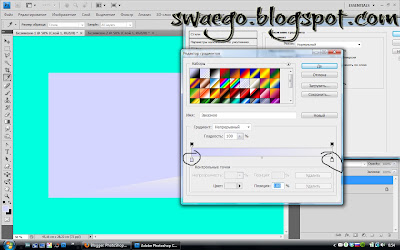
Переходим на основной слой и выделяем другую область.

Делаем то же самое,что и с предыдущим выделением.
Теперь новый документ 500*500 пикселей.Берём мягкую кисть примерно в 400 пикселей и чёрным цветом ставим такую точку:

Далее Фильтр-Оформление-Цветные полутона.Радиус 10,все каналы по 30.
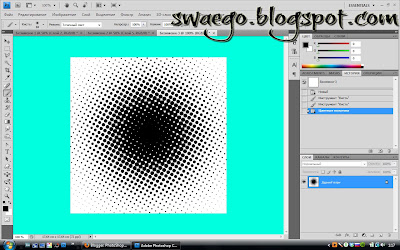
Берём Овальное выделение и зажав Shift делаем круг,потом меню Выделение-Инверсия и Delete.Получается так:

Снимаем выделение Ctrl+D и переносим на наш документ Ctrl+A ,Ctrl+C, Ctrl+V.
Размещаем в том месте где оно будет,подгоняем размер Ctrl+T.Делаем несколько копий.Ставим в режим Темнее и снижаем непрозрачность.С помощью Ctrl+T меняем каждому размер и перемещаем,вызываем Ctrl+U и каждый настраиваем в нужный цвет(галочка на тонирование).

Теперь берём фото  с человеком(ну или с другими объектами),отделяем любыми средствами от фона и переносим на документ,подгоняем по размеру.
Делаем копию слоя Ctrl+J.
Вызываем Уровни Ctrl+L,корректируем как надо.
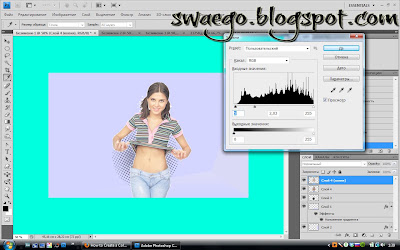
Теперь жмём Ctrl+U,ставим галочку на Колоризацию(тонирование)и подбираем цвет,двигая верхний ползунок.

Можно ещё Кривыми воспользоваться Ctrl+M…
Переводим этот слой в Перекрытие(хотя и не обязательно)
Ниже слоя с человеком создаём новый слой Ctrl+Shift+N,берём мягкую кисть с непрозрачностью в 20% и рисуем тень за спиной.
Новый слой выше всех Ctrl+Shift+N и делаем прямоугольное выделение,заливаем чёрным,снижаем заливку до нуля,ПКМ по слою и Перекрытие градиентом,цвет #878787 и прозрачный.

Снимаем выделение,делаем много копий,штук 5.Каждую трансформируем как хочется,или так:

Теперь зажимаем Ctrl и кликаем  по каждому слою с этой полоской,жмём ПКМ и выбираем Объединить слои.Теперь все полосы в одном слое,при желании копируйте его и перенесите в другое место.Или как я,сделал копию,перенёс влево(Ctrl+T),нажал ПКМ и вызвал Деформацию,ну и деформировал полоски.

И применил Перекрытие градиентом в режиме Линейный осветлитель.

Теперь сливаем слои с линиями опять и перемещаем под слой с человечком.
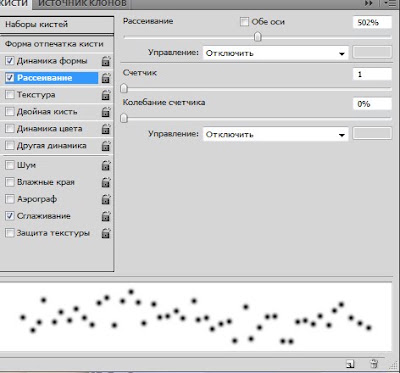
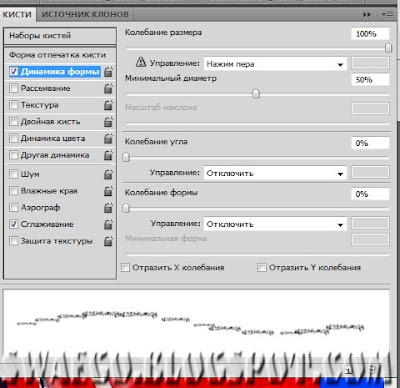
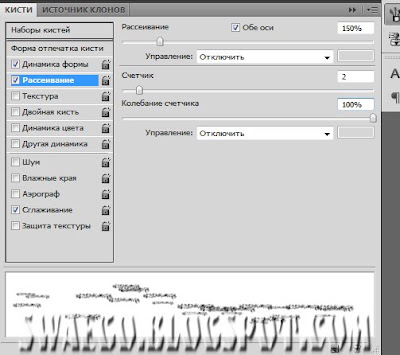
Берём мягкую кисть(или кисть Звёздочки,Бабочки и т.п.)  и настраиваем(если нет палитры настройки кистей,нажмите F5):

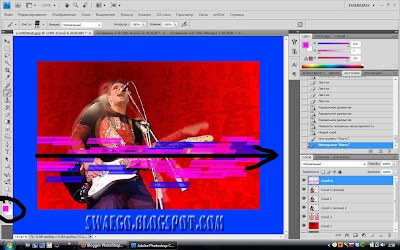
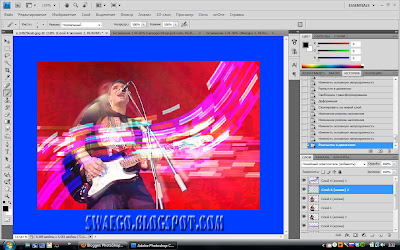
Ставите нужный цвет и рисуйте.Потом копия слоя и эту копию в режим Линейный осветлитель.Инструментом Перемещение чуть смещаете копию.Оба слоя перетаскиваем под слой с человеком.

В принципе,всё…

© SwaEgo

Эффект Энергетический круг в Фотошопе

Вот такой урок про йога-энергетика

Фото открываем,теперь новый слой.Инструментом Овальная область делаем выделение.

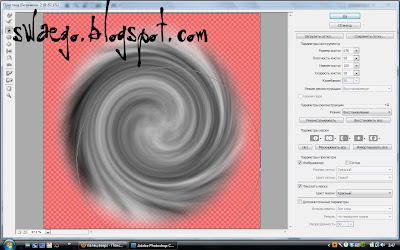
ПКМ и Растушёвка 25-30.Теперь Фильтр-Рендеринг-Облака,Фильтр-Пластика,там большой кистью применяем Закручивание и Вздутие.

Теперь копия этого слоя и в режим Осветление,а оригинал в Мягкий свет.

Берём фото с огнём и также делаем круглое выделение с растушёвкой 25,копируем его Ctrl+C и переносим на документ Ctrl+V,подгоняем по размеру Ctrl+T и применим Фильтр-Искажение-Сферизация,со значением примерно 30.
Если мало жмём Ctrl+F.

И Фильтр-Радиальное размытие,значение 25.

Слои с кругами:на все непрозрачность 50%.
Теперь выбираю слой с йогой и Волшебной палочкой клик по чёрному, и Фильтр-Радиальное размытие.

Открываю фото с костром и перехожу в Каналы,выбираю Красный и с зажатым Ctrl ЛКМ кликаю по нему,появляется выделение,теперь просто клик по RGB,копирую Ctrl+C и вставляю в мой документ Ctrl+V.

С помощью Ctrl+T и Деформации подгоняю размер.

Лишнее Ластиком удалить.
Теперь копия этого слоя и на другую руку перетаскиваю,немного деформирую по другому.Оба слоя в режим Линейный осветлитель.
Всё….

Создание абстракции в Фотошопе

В этом примере покажу, как легко, только с помощью кистей и цвета создать нечто симпатичное.

И так…

Создаём новый документ нужного размера.Зальём его чёрным,для этого просто жмём D,потом Alt+Backspace.
Теперь понадобятся собственно сами кисти,используйте свои или можете взять эти.
Всё просто,берём загруженные кисти,белого цвета и творим чего хотим.
Каждая кисть,на новом слое Ctrl+Shift+N.
Применяйте свободную трансформацию-деформацию Ctrl+T и ПКМ(там деформации и прочее)
Ну примерно так:

Ну и что остаётся сделать,это либо на новом слое разрисовать,либо к каждой кисти применить градиент,свечения и прочее.
Пример с параметрами наложения,беру слой с кистью,ПКМ и Перекрытие градиентом.

В принципе и всё.

Ну или так.
Создаём новый слой,берём мягкую круглую кисть большого размера и меняя цвет рисуем.

Применяем Размытие по Гауссу,примерно в 70 пикселей и ставим слой на Цветность,Мягкий свет или Перекрытие.Если надо уменьшаете непрозрачность слоя.

Вот результат.

А можно с помощью пера добавить линии.
Или Прямоугольной областью сделать выделения разные,жмём ПКМ и Трансформировать выделенную область,также ПКМ и выбираете Деформацию,Перспективу и прочее,крутите линии как хотите.

Потом стили слоя примените,тени,свечения,и подобное.

Создание Грандж текстуры в Фотошоп

Самый простой метод.

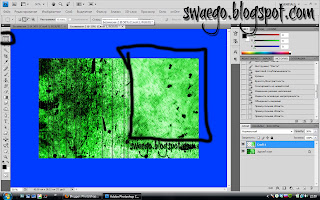
Новый документ белого цвета,берёте любые кисти грандж,кликаем по фону.

Жмём Ctrl+U и ставим галку на Тонировку и значения 120/30/-25

Вызываем Уровни Ctrl+L и ставим значения 0/1/200

Изображение-Коррекция-Яркость/Контраст,значения -20/+20

Дублируем слой Ctrl+J,режим Жёсткий свет  и непрозрачность на 60%.
Сливаем слои Ctrl+Shift+E .
Берём инструмент Прямоугольная область и выделяем несколько разных прямоугольников.

Копируем выделение на новый слой Ctrl+J,жмём ПКМ на новом слое и применяем в параметрах наложения Тень и Внешнее свечение.

Сливаем слои.
Можно ещё вырезать часть изображения и скопировать на новый слой

Применить Фильтр-Наклонные штрихи и снизить непрозрачность слоя.

Да много чего можно ещё сделать…

© SwaEgo
Создание абстрактного фона в Фотошопе

Новый документ,заливаем чёрным.Теперь новый слой Ctrl+Shift+N,берём инструмент Перо и рисуем нечто подобное.

Выбираем мягкую кисть белого цвета в 8 пикселей.Переходим на Перо и жмём ПКМ,там Выполнить обводку с имитацией нажима.Опять ПКМ и удалить контур.
Теперь копия этого слоя и применим Фильтр-Искажение-Скручивание.

Если надо,перемещаем линии.
Делаем ещё пару копий,и применим фильтры искажения-Зигзаг,Скручивание.
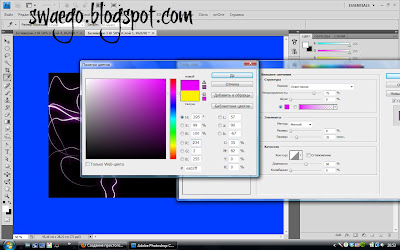
Теперь объединим слои с линиями Ctrl+E и жмём ПКМ по этому слою,применяем в параметрах наложения Внешнее свечение,цвет любой,размер тоже.

Ну и Перекрытие градиентом.

Теперь новый слой и Овальной областью делаем такое выделение,потом ПКМ и растушёвка 100.

Выбираем какой-нибудь цвет и заливаем выделение,снижаем непрозрачность слоя до 40%.

Создаём новый документ 4 на 4 пикселя,инструментом Карандаш рисуем это.

Далее Редактирование-Определить узор.
Переходим на наш документ,Редактирование-Выполнить заливку,там выбираем только что сохранённое и заливаем.
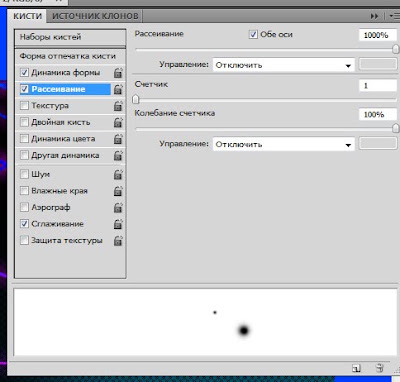
Выбираем мягкую кисть 20 пикселей и настраиваем так:

Новый слой.В том месте где линии любым цветом рисуем.

Теперь ПКМ по слою и Перекрытие градиентом.

Делаем копию слоя с точками.На оригинал применим Размытие по Гауссу 2 пикселя.
Копию чуть смещаем и Фильтр-Искажение-Скручивание.

И Фильтр-Радиальное Размытие .Линейный,30.

И Размытие по Гауссу в 2 пикселя.
Пером рисуем кривую.

Мягкая кисть 5 пикселей,цвет выбираете,потом опять Перо,ПКМ-Выполнить обводку.
Копируем этот слой 2 раза,перемещаем линии.

Объединяем эти слои.Теперь Фильтр-Искажение-Рябь,и Размытие по Гауссу 2 пикселя,

На новом слое Полигональным лассо рисуем линии.

Заливаем белым.Слой в режим Мягкий свет.
Мягким Ластиком с небольшой непрозрачность убираем концы линий.

Пишем нужный текст,трансформируем как надо Ctrl+T.
В параметрах наложения применяем Внешнее свечение.
Результат:

© SwaEgo

Создание огненного текста в Фотошопе

И так…
Создаём новый документ в цветовом режиме Градации серого.

Цвета по умолчанию ставим нажав D и заливаем чёрным Alt+Backspace.
Белым цветом пишем чего-нибудь.
Объединяем слои Ctrl+E.Теперь идём в Изображение- Image Rotation-и поворачиваем на 90 градусов.

Теперь применим фильтр-стилизация-ветер,со значением влево.
Нажмём пару раз Ctrl+F для повтора фильтра.

Теперь Фильтр-Стилизация-Диффузия,режим Нормальный
Опять поворачиваем изображение теперь против часовой на 90 градусов.
Теперь применим Фильтр-Искажение-Рябь.

Теперь Изображение-Режим-Индексированные цвета ,выполнить сведение.
Потом Изображение-Режим -Таблица цветов и там выбираем Чёрное тело.

Теперь Изображение-Режим-RGB
Применим Фильтр-Размытие по Гауссу,значение до 1.
Теперь всё.

Неоновые линии в Фотошопе

В этом уроке будем делать светящиеся неоновые линии.Это будет как-бы основа,ведь их можно будет потом применять где угодно, будь то манипуляции или просто обои,коллажи и прочее.
И так…
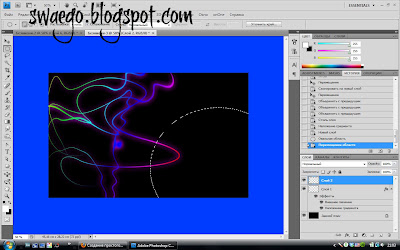
Создаём новый документ Ctrl+N,с любым нужным размером,я делаю по размеру экрана,1280 на 800 пикселей.Устанавливаем цвета по умолчанию,жмём D и теперь заливаем документ чёрным Alt+Backspace.
Теперь добавим несколько элементов сверху и снизу.
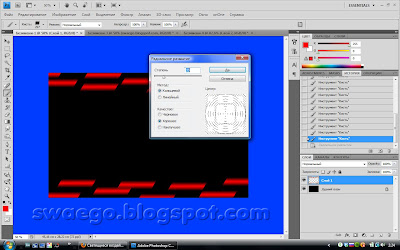
Для этого изготовим кисть,простенькую.Создаём новый документ с размером,например 300 на 200 пикселей.Берём инструмент Прямоугольник и рисуем его .

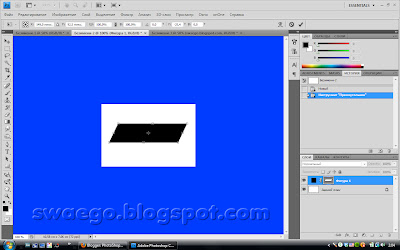
Нажимаем Ctrl+T,тут же жмём ПКМ и выбираем Наклон,и наклоняем наш прямоугольник.Жмём Ок

На этом слое жмём ПКМ и выбираем Параметры Наложения.Добавляем Градиент.
Ничего не меняем,только ставим стиль-Зеркальный,жмём Ок.

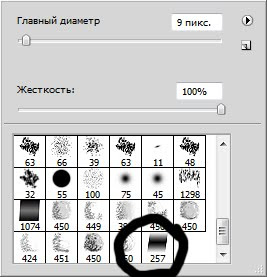
Жмём ПКМ на слое и выбираем Растрировать.Теперь идём в Редактирование-Определить кисть,даём ей имя и Ок.Всё кисть готова и находится в палитре кистей в самом низу.

Можем удалить документ с кистью,чтобы не мешался.
Теперь вернёмся на наш чёрный документ.
В палитре цветов выберем какой-нибудь цвет,я возьму красный.Создадим новый слой Ctrl+Shift+N,на нём будем рисовать-штамповать кистью.
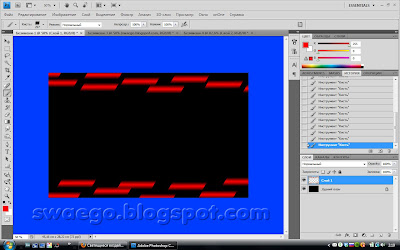
В хаотичном порядке применяем кисть.

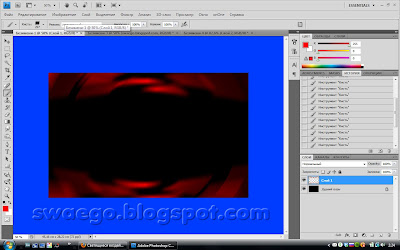
Теперь применимФильтр-Радиальное размытие,степень примерно 20,метод-кольцевой.

Получается такая картинка.

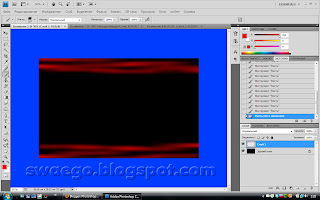
Ну или можно вместо Радиального,применить Фильтр-Размытие в движении,со значением ,наклон 0 и Смещение в 500.Это как кому больше нравится.

Уменьшим заливку слоя примерно до 50%.
Теперь будем делать сами линии,берём инструмент Перо.

На новом слое Ctrl+Shift+N Ставим 4 опорные точки.Потом там же инструмент Угол,кликаем по точке и удерживая ЛКМ тянем направляющие,чтобы получились векторные линии.Чтобы переместить точку в другое место,удерживая Ctrl кликаем по точке и перемещаем в нужное место.

Ну и рисуем,чтобы получилось нечто подобное.

Теперь выбираем Кисть в 3 пикселя белого цвета.Опять выбираем перо и жмём ПКМ и выбираем Выполнить обводку контура,в появившемся окне ставим галочку(ну или нет,по Вашему усмотрению)на имитировать нажим и Ок.

Теперь опять ПКМ и Удалить контур.
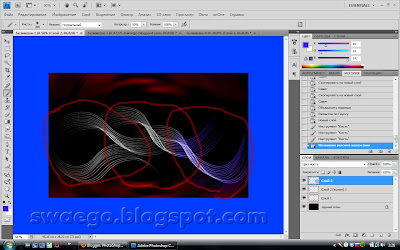
Теперь будем размножать линии.Делаем копию слоя Ctrl+J и инструментом перемещение сдвигаем слой(или стрелками на клаве,что намного лучше,так как слой сдвигается при каждом нажатии ровно на один пиксель).И так с каждым слоем,много слоёв-много сдвигов.И двигайте не только вниз-вверх,но и в стороны.Примерно так должно быть:

Теперь делаем следующее,чтобы копированные слои не мешались,мы их объединим,для этого отключаем видимость нижних двух слоёв,ПКМ тыкаем по видимому и там выбираем Объединить видимые слои.Опять включаем видимость.В итоге у нас должно быть три слоя.

На слое с линиями применим Фильтр-Размытие по Гауссу в 1 пиксель.
Создаём новый слой Ctrl+Shift+N,выбираем мягкую кисть 200 пикселей и непрозрачность в 40-50%.
В палитре цветов выбираем цвет # 4118F2 и рисуем вот так.

Меняем режим на Цвет(цветность)

Теперь новый слой и цвет # BA00BA,режим Перекрытие.

Новый слой,цвет #E50101 режим Цвет.
Да,и когда рисуете разными цветами,надо чтобы цвета немного друг на друга заходили

Получается как-то так:

Теперь опять новый слой,цвет # FFFD03 ,кистью в 40% непрозрачность и в 20%.

Режим слоя Мягкий свет.
Опять новый слой и берём Мягкую кисть,и меняя её размер поставим на наших линиях точки,количество,сами решите.

Можно применить размытие по гауссу в 2 пикселя,но не обязательно…
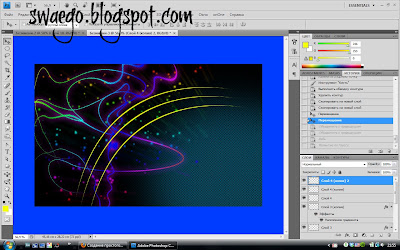
Вот в принципе и всё.Конечный результат.

©SwaEgo

Обои с музыкантом в Фотошопе

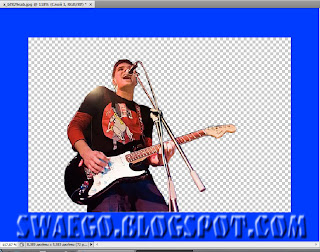
Первое что понадобится,это отделить человека от фона,для этого воспользуйтесь любым способом,перо,быстрая маска,лассо,ластик,любым короче.Как только отделили,переносим отделённого человека на новый слой Ctrl+J.Общее фото удаляем,ну или отключаем видимость.Слой должен выглядеть так:

Неточности ластиком удалите.
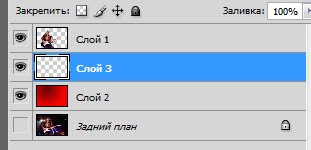
Теперь создаём новый слой Ctrl+Shift+N.Перетаскиваем его под этот слой(зажатой ЛКМ тянем вниз)Его мы будем заливать градиентом.
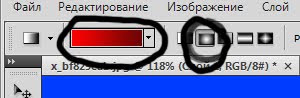
Выбираем инструмент Градиент.

Кликаем по градиенту(слева на скрине) и подбираем цвета на своё усмотрение,от более светлого к тёмному.

Цвет выбрать наверно знаете как.Клик по контрольным точкам и в окне Цвет выбираем цвет)))
Тянем градиент от головы в угол.

Получается вот такая картинка.

Теперь на фон будем добавлять текстуру ,используя кисти.
Создаём новый документ Ctrl+N 372×569 пикселей с белым фоном.
Загружаем кисти,это могут быть любые,орнаменты,или ещё какие-нибудь,я взял иероглифы.Теперь цветом,близким к красному(но чтобы не сливался с нашим фоном)штампуем на белом фоне.

Теперь идём в Редактирование-Определить как узор,присваиваем ему имя,если нужно и возвращаемся на наш основной труд)))
Создаём новый слой Ctrl+Shift+N и помещаем его между слоем с чуваком и слоем с градиентом.

Идём в меню Редактирование_Заливка,выбираем Узор и ищем наш,только что созданный,он в самом низу.Жмём Ок.

Наблюдаем следующее:

Переводим слой в режим Умножение и снижаем непрозрачность примерно до 50%.

Теперь делаем 2 копии слоя с чувачком Ctrl+J.Выбираем первую копию,меняем режим на Осветление(Экран)и применим свободную трансформацию.Для этого жмём Ctrl+T и крутим слой влево,получится вот так.

Если есть какие-то лишние детали,то убираем ластиком,я просто снизил непрозрачность до 50%.
Теперь берём вторую копию и перетаскиваем под слой с оригиналом.

Жмём Ctrl+T и крутим слой в другую сторону,по часовой стрелке.

Ластиком убираем всё ненужное,я убрал всё,кроме грифа гитары.

Теперь применяем к этому слою Фильтр-Радиальное размытие со значением примерно 5-8

Получается:

Я вообще-то и  первой копии применил это размытие…А Вы сами смотрите,нужно или нет.
В принципе на этом можно и остановится…
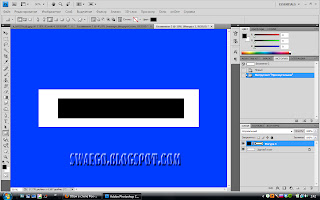
Я пошёл дальше.Создал новый документ 1200*300 пикселей с белым фоном.
Используя инструмент Прямоугольник рисуем.

Слой-фигура,цвет чёрный.

Теперь применим в параметрах наложения Градиент(ПКМ по слою)
Цвет от 727272 до 000000.

Жмём Ctrl+Т,потом ПКМ и выбираем Наклон,ну и наклоняем

Кликаем по фигуре и растрируем её.Теперь идём в Редактирование-Определить кисть,даём имя и сохраняем.Теперь она в палитре кистей.

Теперь вызываем окно настройки кистей F5,если надо,выбираем нашу кисть,ставим интервал и размер в 500 пикселей.

Далее выставляем всё(примерно)как на скрине.

Создаём новый слой для рисования.Ctrl+Shift+N,и различными цветами рисуем слева-направо.В зависимости от вашей фотографии,меняйте не только цвет кисти,но и размер её.

Теперь делаем 2 копии этого слоя(с кистями) Ctrl+J и оригинал+1копию перетаскиваем под слои с человеком.

Отключим на время видимость 2копии слоя с кистями(самый верхний).Оригинал в режим Свечение,а первую копию в Осветление основы и непрозрачность до 50%.
Теперь на первую копию применим Фильтр-Размытие в движении со значениями,угол-0,смещение 500.

Включаем видимость самого верхнего слоя и жмём Сtrl+T,и повернём его по диагонали.

Ок.Теперь в Редактирование-Свободная трансформация-Деформация,и крутим искажаем как хочется.

Теперь делаем копию этого слоя и на этой копии ставим режим Осветление основы.
Вернёмся к предыдущему слою.На нём режим Линейный осветлитель.

И здесь же применим Размытие в движении с углом в 45 и смещением в 500.

Вот в принципе и всё…

Искажения в Фотошоп


Увидел тут странный эффект,и решил тоже попробовать сотворить нечто подобное.Конечно часто его не применишь,но пару раз можно сделать.Создаёт имитацию хренового телевизионного изображения-искажения,нечто подобное видел ещё в нескольких фильмах ужасов,типа Звонка…

И так.Открываем фото,делаем копию Ctrl+J.
На слое жмём ПКМ и выбираем Преобразовать в смарт-объект.


Переходим в Фильтр-Текстура-Зерно.
Выбираем интенсивность и контраст примерно 50,тип зерна-вертикальный.

Далее идём в Фильтр-Искажение-Искривление.


И искривляем как больше нравится.

Теперь применим Размытие по Гауссу,со значением 1-2 пикселя,ну и в принципе всё.
Получается вот такая стрёмная картинка:

Также в настройках фильтра Зерно,можно применить другие настройки,

©SwaEgo
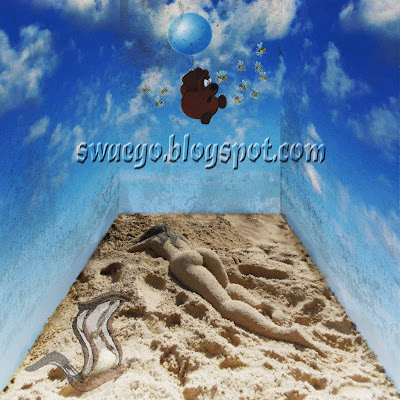
Сюрреалистическая фотоманипуляция в Фотошопе

Первое,создаём новый документ Ctrl+N,ставим параметры как у меня.

И так,нам понадобится фото неба.
Вырезаем прямоугольной рамкой само небо,жмём Ctrl+C

Переходим на наш документ и жмём Ctrl+V.Теперь нам нужна Рамка,для этого Ctrl+R.Она должна быть в дюймах,если нет,то на самой рамке нажимаем ПКМ и выбираем дюймы.Теперь свободной трансформацией Ctrl+T подгоняем по горизонтали вровень,а вертикаль на значение 5.3

Жмём Ок.
Теперь будем делать типа объём.Инструмент Прямоугольное выделение,выделяем как на скрине.

Жмём ПКМ ,выбираем свободную трансформацию,опять ПКМ и выбираем Искажение,тянем нижний левый угол до самого низа.Ок жмём.

Тоже самое проделываем с правой частью.

Снимаем выделение Ctrl+D.
Теперь нам надо добавить грязи на стены.Для этого,создаём новый слой Ctrl+Shift+N,берём какую-нибудь винтажную или гранджевую кисть.Например мои(Загрузить) .В палитре выберем какой-нибудь серый цвет и аккуратно подгоняем размер кисти под нашу среднюю «стену»,кликаем.

Снижаем непрозрачность до 50-25%,как больше нравится.
Новый слой и опять кисть по размеру,кликаем,потом жмём ПКМ и выбираем Искажение и угол тянем.

Потом опять-новый слой,клик,искажение.
И так,вот что мы имеем:

Теперь добавим что-то вниз.Я выбрал эту картинку.

Открываем её,жмём Ctrl+A,Ctrl+C переходим на наш коллаж и жмём Ctrl+V.Перемещаем слой в самый низ(При зажатой ЛКМ тянем слой)
Опять свободной трансформацией и Искажением подгоняем под нужный размер.

Теперь копируем слой с песком Ctrl+J,берём Штамп,увеличиваем картинку и заштамповываем погрешности (зажатый Alt+клик ЛКМ)
Нам надо теперь как-то скруглить:)углы,поэтому переходим на слой с небом(стены),смотрим чтобы слой с песком бы под ним и жмём Сtrl+E(сливаем вместе слой стен(неба)и слой песка.)

Берём опять штамп и сглаживаем границу между песком и небом.Участок клонирования каждый раз берите в разных местах,чтобы особо повторы были не так заметны.

Теперь возьмём Затемнитель и в Средних тонах при Экспозиции примерно 50%,затемним немного в углах по периметру.
Если грани ещё заметны,то можно и Пальцем затереть некоторые места.
Я так же добавил Фильтр-Штрихи-Аэрограф(значения 20-16)

И добавил Фильтр-Добавить шум,значение 5,по Гауссу.

Пора добавить на картинку какую-нибудь хрень(а иначе какой это сюрреализм?).Не знаю почему,но вспомнился Винни Пух,вот его и вставлю.
Картинка у меня такая.

Открываю,жму Ctrl+A,потом Ctrl+C,перехожу на свою картинку и вставляю Ctrl+V,трансформирую Ctrl+T как надо и жму Ок.

Он у меня слишком яркий,ставлю непрозрачность поменьше.
Добавлю шума.Потом в Фильтр-Наклонные штрихи.

Значения ставите какие нужны Вам.
Потом нашёл картинку с песочными часами,перенёс её,снизил непрозрачность слоя до 60% и применил Фильтр-Искажения-Волна

Так,теперь сливаем все слои вместе,жмём Ctrl+Shift+E.
Теперь новый слой.Берём инструмент градиент,

Непрозрачность 50-55% и тянем градиент от низа вертикально вверх примерно до середины(чтобы было ровно,зажимаем Шифт)

Теперь на панели слоёв жмём на кружок и выбираем Кривые.Значения 140 и 125.

Сливаем все слои Ctrl+Shift+E и смотрим на итог.

Бред,но …

Автор:SwaEgo

Фотошоп.Создание обоев в стиле грандж

Попробую самостоятельно сделать обои для рабочего стола в гранджевом духе:)
Первое что понадобится,это новый документ размером 1280*1024 пикселей,Ваш размер может быть любой в зависимости от разрешения монитора.
И так,открываем Ctrl+N.В палитре выбираем подходящий цвет и заливаем всё(Alt+Backspace).Далее,создаём новый слой Ctrl+Shift+N,именно на нём и будем рисовать.Для каждого вида кистей,будем создавать отдельный слой.
В хаотичном порядке тыкаем по фону.:)Слой ставим в режим Перекрытие или Мягкий свет(кому как нравится) и снижаем непрозрачность,ну примерно до 50%,так,чтобы и читался рисунок и особо не выделялся.Местами можно и мягким ластиком пройтись,снизив нажим и непрозрачность кисти.

Далее.

Теперь нам надо на чём-то акцентировать внимание,поэтому надо добавить что-то по центру,в моём случае это гитара Gibson Les Paul.(куда же я без своей мечты:)))
Ну и в завершение добавим разных векторных хреновин в виде кругов.
Всё,смотрим результат.Делал я это впервые,так что только со временем будет что-то более интересное.

Гламурный стилизованный фотоэффект в Фотошопе

Glamorous Stylized Photo Effect
Я приготовил для вас один интересный гламурный стилизованный профессиональный фотоэффект. Это руководство может быть полезным как для профессионалов и так и для начинающих.
Находим подходящую картинку, чтобы работать. Вы можете найти  фотографии на Google Images . Откройте фотографию в Photoshop.
Glamorous Stylized Photo Effect 01
Жмём CTRL + J дублировать слой и примените Фильтр> Другие> Цветовой контраст со следующими параметрами:
Glamorous Stylized Photo Effect 02
Изменим режим слоя на Перекрытие(Наложение) и вы получите следующий результат:
Glamorous Stylized Photo Effect 03
Теперь я хотел бы привести некоторые декоративные элементы в фоновом режиме. После этого мы будем продолжать стилизацию изображения. Теперь выберите Кисть Brush Tool и скачайте Эти кисти ,сделать белую печать на новый слой. Используйте белый цвет для всех отпечатков в будущем для этого урока.
Glamorous Stylized Photo Effect 04,
После этого создать еще один слой и создать еще одну печать. Затем с помощью Ctrl + T вращать его, как вы можете видеть на рисунке ниже.
Glamorous Stylized Photo Effect 05
Добавить больше отпечатков таким же образом.
Glamorous Stylized Photo Effect 06
Объедините все слои с отпечатками в один и использовать Палец Smudge Tool (Brush: 10 пикселей, Режим: Normal, сила: 80%) и сделать несколько штрихов как на моем рисунке ниже.
Glamorous Stylized Photo Effect 07
Затем выберите Ластик Eraser Tool и круглой жесткой щеткой для очистки переднего плана из области печати. Вы должны оставить только на фоне.
Glamorous Stylized Photo Effect 08
После этого переходите к следующему шагу. Создайте новый слой, затем выберите Прямолинейное Лассо Polygonal Lasso Tool создайте выделенную область, как вы можете видеть на моем скриншоте ниже, и заполнить его белым прозрачным градиентом на новом слое.
Glamorous Stylized Photo Effect 09
Удалите выделение Ctrl + D и применить Фильтр> Размытие Blur> Размытие в движении Motion Blur с аналогичными настройками :
Glamorous Stylized Photo Effect 10
Результат должен быть следующим:
Glamorous Stylized Photo Effect 11
Затем добавить несколько выделений как и прежде. Не забудьте создать новый слой для каждой линии.
Glamorous Stylized Photo Effect 12
Ладно, теперь объединить все линии в один слой, затем выберите Ластик Eraser Tool и мягкую круглую кисть, чтобы сделать несколько четких линий.
Glamorous Stylized Photo Effect 13
Затем я хотел бы добавить немного  светящихся элементов. Для этого эффекта возьмите Овальную Область Elliptical Marquee Tool и заполните его белым цветом.
Glamorous Stylized Photo Effect 14
Удалите выделение Ctrl + D и применить Фильтр> Размытие Blur> Blur Размытие по Гауссу со следующими параметрами:
Glamorous Stylized Photo Effect 15
Получится так:
Glamorous Stylized Photo Effect 16
Добавить еще светящиеся сферы таким образом.
Glamorous Stylized Photo Effect 17
И последняя вещь, которую нам необходимо сделать, это красочное полотно. Для этого эффекта создать новый слой, затем выберите Инструмент градиента с одним из стандартных Градиентов Photoshop, чтобы заполнить .
Glamorous Stylized Photo Effect 18
После этого поиграйте с режимом слоя- непрозрачность / заполнения.
Glamorous Stylized Photo Effect 19
Вот такой результат получится.

Glamorous Stylized Photo Effect 20
Перевод: swaego