В этом видео вы узнаете, как можно быстро создать имитацию картины в Фотошопе.
В этом видео вы узнаете, как можно быстро создать имитацию картины в Фотошопе.

Большая подборка (160+) обоев на рабочий стол в высоком разрешении
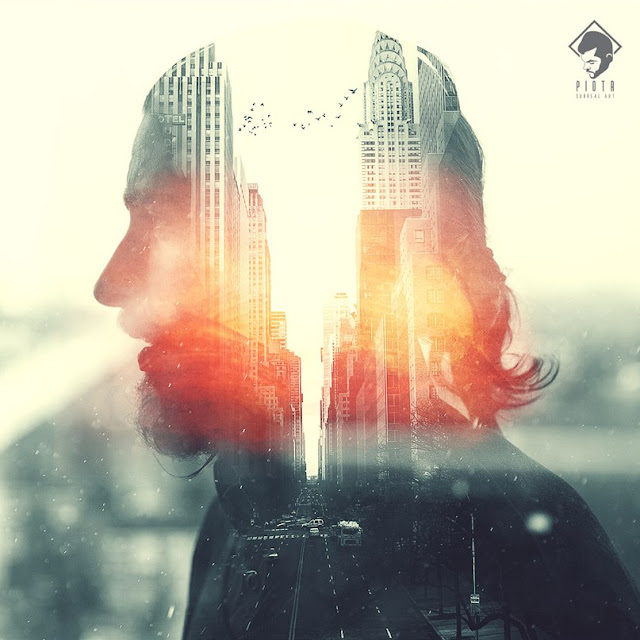
Петр Скочилас (Piotr Skoczylas) – фотограф из Лондона, который специализируется на сюрреалистических портретах. Его работы с использованием многократной экспозиции изумляют, озадачивают и заставляют задуматься. В этом пошаговом руководстве он рассказывает, как с помощью Photoshop сделать один из необычных портретов из его портфолио.

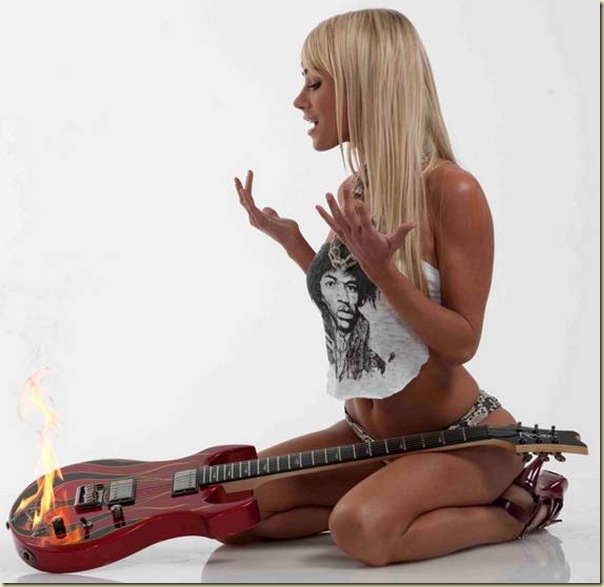
В этом интересном уроке, я покажу вам, как оживить рисунок, добавив к нему эффекты огня! Вы узнайте, как создать красивые эффекты огня в программе Photoshop.

В этом уроке Елена Минакова покажет вам, как создать осеннюю картинку с девушкой, дождем и улетающим журавлиным клином. Также вы научитесь добавлять эффект выцветшей пожелтевшей фотографии.

На дворе щедрая вдохновляющая осень! Поэтому Екатерина Любимова продолжает тему работы над овощами и фруктами и предлагает заняться фотошоп-карвингом. В результате этого урока у вас получится необыкновенное баклажановое чудо!
Wojciech Magierski-польский графический дизайнер из Кракова, Польша. В своих работах успешно сочетает иллюстрации и фотографии, создавая интересные манипуляции, стильные, а порой и агрессивные, но в любом случае талантливые.


Ещё один «ленивый» пост.
Простой урок, как создать в Фотошопе реалистичную молнию без использования сторонних фильтров-плагинов.

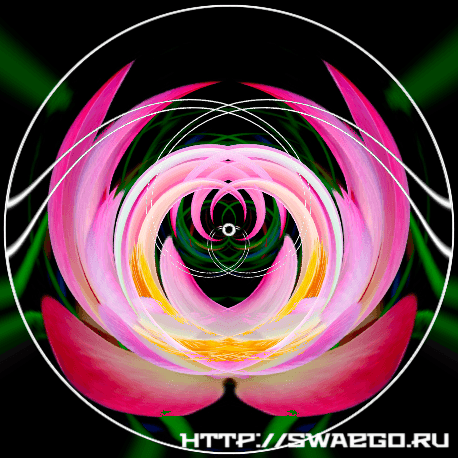
 Есть в Фотошопе один очень хороший стандартный набор фильтров, Искажения называется. С помощью него можно создавать очень интересные абстракции и что самое главное, не придётся прибегать к каким-нибудь плагинам, всё решается стандартами, единственное что надо, это немного фантазии и «метод народного тыка». Как их применить потом, это уже другой вопрос, хоть обоями на рабочий стол, хоть в фотоманипуляций.

В этом уроке будем создавать абстрактные штуки,самое интересное в том,что при каждом выполнении,результат будет разным,таким образом можно создать много интересных узоров.

Стилизовать фотографию под Поп-арт достаточно легко,это можно сделать как отдельными программами,например с помощью специальной программы Pop-Art Studio ,с помощью различных плагинов к Фотошопу,да и в онлайне полно всяких редакторов,но сейчас будем делать эффект пикселизации в стилистике Pop-Art исключительно средствами Photoshop CS5 (ну или более ранние версии,у кого что) не прибегая к каким-то сторонним приложениям.Как известно поп-арт,это не только Энди Уорхол и картинка Че Гевары,там много разновидностей оформления фотографий,одним из них сейчас и воспользуемся.

В этом уроке будем рассматривать интересную фишку в стиле поп-арт,а именно имитацию под творения Энди Уорхола.В этом блоге я уже касался этой темы,где делал подобный эффект в Фотошопе. Сейчас же будем делать тоже самое,но просто,быстро и без использования Фотошопа.А теперь конкретика…

 Вот что в итоге должно получиться.
Для данного коллажа я использую эту фотографию:
Елена Дудина-цифровой художник и фотоманипулятор,родилась в России ,сейчас живет в Испании.
Начинала работать с Photoshop Elements, а затем и Photoshop CS3


В этом уроке покажу,как любой(практически любой) объект превратить в огненный.

И так…
Я буду использовать фотографию авто,для начала объект надо отделить от фона,способов много,думаю тут не будем останавливаться,все и так умеют это делать.Мне попалась картинка уже отделённая в формате .PNG,так что я вообще не заморачивался,чего и вам желаю)

Теперь этот объект превращаем в кисть,делается это очень просто,меню Редактирование-Определить кисть.Вот и всё.
Создаём новый документ,бОльшего размера,чем картинка машины.Заливаем чёрным цветом.
Выше создаём новый слой Ctrl+Shift+N,берём созданную кисть белого цвета и кликаем по слою.Применяем стили слоя,Внешнее и внутренне свечение:


Цвета можете на глаз подобрать или с фотки взять какой-нибудь.
Делаем копию слоя с кистью,отключаем или удаляем эффекты и переводим слой в режим Перекрытие.(если понадобится,продублируйте верхний слой ещё раз для усиления эффекта).

Теперь переходим на нижний слой(тот который с эффектами)и применяем Фильтр-Стилизация-Ветер.(один раз вправо,другой раз влево).Потом фильтр-Искажение-Рябь(100%).Далее жмём несколько раз Ctrl+F(это повтор предыдущего фильтра,в этом случае-Рябь).
И получаем результат:
Вот как-то так…