Метка архивов: Абстракт

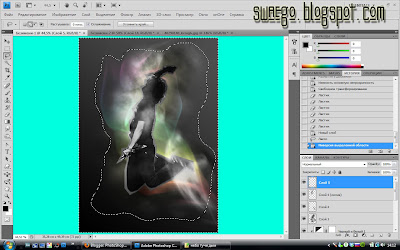
Абстрактная фотоманипуляция с Мисс Мира в Фотошоп.

В этом уроке будем делать интересную работу.Смотрим результат:

А теперь приступим к реализации.
И так…
В своих экспериментах я буду использовать фото Ксении Сухиновой,между прочим Мисс Мира 2008 и просто красивая девушка.Короче…
Создаём новый документ,например 600*900 пикселей.Заливаем его чёрным цветом.
Создаём новый слой.Заливаем его белым и применяем в стилях слоя Перекрытие градиентом.

Теперь берём фото девушки(ну или кто там у Вас),отделяем от фона любыми методами и переносим на документ.С помощью Ctrl+T подгоняем под размер(не забываем Shift зажимать для пропорции) и обесцвечиваем Ctrl+Shift+U.
Я с вырезанием не заморачивался,так как в последствии все эти неточности будут не видны под эффектами.

Делаем копию слоя с девушкой,применяем Размытие по Гауссу примерно в 3 пикселя и слой в режим Экран.Получим симпатичный эффект свечения.(если сильно осветлилось,Уровнями немного затемните).
Так,теперь будем исправлять погрешности вырезания ;).В панели слоёв создаём папку и перетаскиваем туда оба слоя с девушкой.Добавляем маску-слоя,берём мягкую кисть чёрного цвета,ставим непрозрачность 50% и начинаем удалять некоторые части девушки.

Создаём новый слой(выше всех слоёв),берём кисть и делаем разным цветом несколько пятен,потом этот слой в режим Перекрытие.

Теперь будем маскировать недостающие части 😉 девушки.Например добавим Боке.(Кстати много хороших текстур Боке высокого разрешения Вы можете скачать здесь.)Можете использовать мою картинку:

Открываем и превращаем в слой.Теперь надо выделить эти сердечки.Переходим в Каналы(в палитре слоёв),зажимаем Ctrl и кликаем по какому-нибудь каналу,у меня лучше выделилось на Красном.Далее Ctrl+C ,переходим на наше фото и вставляем Ctrl+V ,подгоняем по размеру Ctrl+T.
Переводим слой в режим Линейный осветлитель,если надо,немного снижаем непрозрачность слоя,и ластиком удаляем лишнее.Я таким образом добавил ещё эту текстуру:

Получаем примерно следующее:

Теперь добавим ещё элементов.Создадим новый документ чёрного цвета 500*500.Теперь новый слой.
Ставим кисть 5 пикселей,цвет белый.Берём перо и делаем 2 точки,далее ПКМ и Выполнить обводку с имитацией нажима,получаем вертикальную линию,с помощью Ctrl+T растягиваем её.
Опять новый слой и подобная параллельная линия.Снова слой и мягкой кистью ставим пятно.Лишнее удаляем,ластиком или прямоугольной областью.

Отключаем чёрный слой и сливаем верхние слои Ctrl+Shift+E.Копируем и переносим на наш документ.(Кстати можете сохранить эту штуку как кисть и потом применять.)
Ну а далее,размножайте их и перетаскивайте куда хочется,допустим,так:

Создайте папку и перетащите все эти полоски туда,чтобы не мешались.
А сейчас покажу как сделать одну интересную штуку,её потом можно во многих работах использовать.
Создаём документ 40*40.Идём в меню Просмотр-Новая направляющая,ставим значение 20 пикселей,сначала для вертикальной,потом горизонтальной.Берём жёсткую кисть чёрного цвета 20 пикселей,нажимаем Caps Lock(теперь видно где центр кисти),и прямо в центре документа ставим точку,потом по всем углам.Получаем такую фигуру(паттерн),идём в редактирование-Определить узор,сохраняем и впоследствии активно используем.!

Выше всех слоёв создаём новый.Берём кисть Брызги из стандартного набора и рисуем нелепость,а потом в режим Перекрытие.

Теперь новый слой,инструментом Лассо выделяем произвольную область,добавляем растушёвку 5-10 пикселей,далее Редактирование-Выполнить заливку и выбираем наш созданный паттерн.Ставим в режим Мягкий свет,непрозрачность 20% и перетаскиваем под папку с девушкой.

Над этим слоем создаём новый,берём Карандаш 2-3 пикселя,и зажав Shift рисуем некоторое количество линий,потом делаем кучу копий этого слоя,сливаем их вместе,жмём Ctrl+T,потом ПКМ и Деформация,деформируем как-нибудь,затем слой в режим Мягкий свет:

Опять новый слой(под папкой с девушкой),заливаем чёрным,применяем Фильтр-Шум,далее Уровни Ctrl+L и в режим Мягкий свет,непрозрачность 50%.

Всё…Последний штрих-текст какой-нибудь.
А вот и результат:

© SwaEgo

Пит Харpисон (Pete Harrison) – дизайнер-иллюстратор .

Пит Харисон (Pete Harrison),ака aeiko – дизайнер, иллюстратор,фрилансер и т.д. и т.п.. Получил степень бакалавра с отличием в Madialab Arts (один из трех лучших дизайнерских курсов в Великобритании),живёт в Лондоне.
Среди заказчиков такие имена:Guiness,Coca Cola,Nike,D&G, Intel, Peugeot, Microsoft, BMW и подобные.
Одним словом-крут!
Вот некоторые его работы:

А найти его можно по адресу:http://www.peteharrison.com/

Создание абстрактных обоев для рабочего стола в Фотошопе.

В этом примере будем делать обои для рабочего стола с элементами…ну с какими-то элементами.
И так…
Создаём новый белый документ по размеру монитора,далее новый слой и разными цветами рисуем вот такое:

Применяем Размытие по Гауссу,значения максимум.
Новый слой,делаем прямоугольное выделение,идём в меню Выделение-Модификация-Сгладить(10 пикселей),теперь заливаем нужным цветом.Тут же делаем новое выделение и жмём Delete.Снимаем выделение Сtrl+D.

Делаем копию этого слоя Ctrl+J и с помощью Ctrl+T превращаем в это:

Этот слой в режим Яркий свет.
Новый слой,и по такому же принципу делаем следующие фигуры.

Теперь выбираем первую фигуру,применяем к ней Размытие по Гауссу в 3 пикселя.И к каждой последующей фигуре тоже.Чтобы облегчить и ускорить процесс,выбираете слой и жмёте Ctrl+F.
Затем над фоновым слоем создаём новый слой.Делаем ещё одну фигуру(тоже фильтр размытие к ней применяем),клонируем её кучу раз и раскидываем копии по всему документу.

Теперь новый слой выше всех слоёв,берём Перо и делаем такие кракозябры:

Жмём ПКМ и Выполнить обводку(без галочки на имитации нажима),потом Удаляем контур.Переводим какракули в режим Перекрытие,непрозрачность 20%,опять же размножаем и с помощью Ctrl+T раскидываем по документу.Потом слейте вместе эти слои.

Берём инструмент Линия 8 пикселей,выбираем нужный цвет.Применяем Фильтр-Искажение-Волна.Потом Фильтр-Размытие в движении.

Делаем 3 копии этого слоя и сливаем их вместе(это для бОльшей видимости).
Опять копия этого слоя,жмём Ctrl+U,ставим галочку на Тонирование,подбираем другой цвет и жмём 2 раза Ctrl+F(это мы применяем размытие в движении).Переводим слой в режим Линейный осветлитель.
Опять же размножаем теперь этот слой и раскидываем копии с помощью Ctrl+T по всему документу.
В принципе всё.Вы конечно можете ещё чего-то выдумать и добавить…

© SwaEgo

Постер BMX STYLE в Фотошоп

На этот раз сотворим постер в духе урбании.В качестве объектов манипуляций я использую чуваков на великах.

И так…
Одного чувака я нашёл уже «готового»,а второго буду вырезать из фона.

Создаём новый документ 1600*1280рх,и заливаем его жёлто-оранжевым цветом.Теперь мне понадобится вот такая текстура:

Кстати,скачать такие винтажные текстуры нужно-можно здесь.
Переносим на документ,идём в меню Изображение-Коррекция-Порог(изогелия).

Жмём Ctrl+T,потом ПКМ и Деформация,искажаем как-нибудь.

Переводим слой в режим Умножение и непрозрачность слоя примерно 50%.

Сливаем эти слои Ctrl+E.Теперь выделяем такие прямоугольники,копируем их на новый слой Ctrl+J,переводим в режим Перекрытие.Жмём Ctrl+T,потом ПКМ и Деформация,искажаем.

Копируем этот слой,по-другому деформируем и располагаем в другом месте.
Сливаем слои с прямоугольниками Ctrl+E.
Зажимаем Ctrl и кликаем по миниатюре слоя(появилось выделение).Ставим фиолетовый цвет,и применяем Фильтр-Рендеринг-Облака.Далее пару раз жмём Сtrl+F.Применяем Фильтр-Размытие по Гауссу в 2 пикселя.Сливаем все слои.

Переносим первого чувачка на документ.

Теперь поработаем со вторым экстремалом,берём прямолинейное лассо и неаккуратно обводим его.Удаляем всё лишнее,обесцвечиваем Ctrl+Shift+U и применяем Фильтр-Шум.

Переносим на документ,ставим его над фоновым слоем,в режим Перекрытие и непрозрачность 60%.

Теперь,создаём новый слой под фигурой с чёрным чуваком.Выбираем белую кисть в 15 пикселей.Теперь берём Перо и рисуем линии.Потом ПКМ и Выполнить обводку с имитацией нажима,удаляем контур.Потом в стилях слоя применим Внешнее свечение.

Создаём новый слой,выделяем прямоугольник,потом инструментом Овальная область(с добавлением выделений) выделяем овалы,жмём ПКМ и Выполнить обводку 10 пикселей.

Делаем 2 копии слоя с рамкой,к первому применяем Размытие в движении,угол ноль и смещение максимальное,ко второму угол 90 градусов,смещение максимум.
Делаем ещё копию слоя с рамкой,к копии этот фильтр с углом минус 45 градусов,смещение 300,к оригиналу угол +45 и смещение 300.

Ну и последний штрих,какая нибудь надпись.
Получаем результат:

© SwaEgo

Абстракт.Спектральные линии.

И так…
Создаём новый документ чёрного цвета,например 800*400 пикселей.
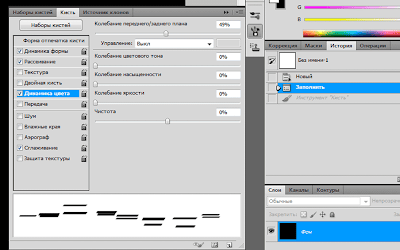
Теперь будем создавать новую кисть,берём жёсткую кисть 10рх и применяем следующие настройки:

Сохраняем эту кисть как новый набор,если надо присваиваем ей имя.

Теперь кисть должна быть в наборе:

Создаём новый слой Ctrl+Shift+N и инструментом Перо рисуем путь,примерно такой:

Вернитесь к Кисти и выберите,ту,которую сделали недавно.Потом опять Перо,жмём ПКМ и Выполнить обводку с имитацией нажима,получаем:

Далее ПКМ и Удалить контур.
Теперь применяем Фильтр-Размытие в движении:

Жмём Ctrl+F,для усиления эффекта.
Теперь применяем Фильтр-Искажение-Скручивание.

В стилях слоя применим Перекрытие градиентом.

Сделайте пару копий этого слоя и слейте верхние 2 копии в один слой Ctrl+E,это нужно для бОльшей яркости.Должно быть два слоя с линиями.
Теперь на верхнем слое жмём Ctrl+T,затем ПКМ и Деформация,и искажаем линии как захочется.

Копируем этот слой и ещё как-нибудь деформируем.

Сливаем все слои Ctrl+Shift+E,делаем копию Ctrl+J и в режим Линейный осветлитель.
Создаём новый слой,берём созданную кисть и просто рисуем по линиям.

Слой с кистью в режим Перекрытие.
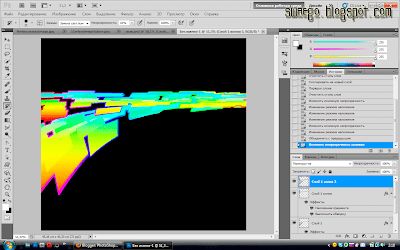
Ну вот и всё,получаем такую штуку.

Мозаика в Фотошоп

В интернете встретил интересную картинку,обычное фото с элементами мозаики,смотрится очень даже неплохо.Вот и решил попробовать нечто подобное сделать.
Окончательный вариант будет выглядеть вот так:

И так…
Открываем фото,теперь надо подогнать размер кратный двум,как размер менять я думаю объяснять не надо,можно просто даже обрезать.
И так,у меня фото 1280*1024.Теперь понадобится Сетка,для этого Ctrl+'(буква э по-русски),настраиваем сетку,идём в меню Редактирование-Установки-Направляющие,сетки…Настраиваем размер ячеек,включаем мозг или с помощью калькулятора)У меня получилось 8 ячеек по 160 пикселей.Вертикальные не важны,снизу мы потом добавим чего-нибудь.

Теперь новый слой Ctrl+Shift+N,берём инструмент Прямоугольная область и в произвольном порядке выделяем некоторое количество квадратов(не забудьте нажать на кнопку добавления области,сверху слева).

Ставим основной цвет чёрный,нажав D,и зальём квадраты чёрным Alt+Backspace.
Потом новый слой,выделяем другие квадраты и жмём Ctrl+Backspace(заливка белым)

Новый слой и другие квадраты и цвет.И т.д.
Получаем:

Ну и самое последнее,это режимы слоя,сливаем слои с квадратами в один Ctrl+E,ну и слой в режим Мягкий свет(можно и попробовать другие,например Перекрытие)

Переходим на нижний слой,выделяем нижнюю часть и обесцвечиваем Ctrl+Shift+U,не снимая выделения копия на новый слой Ctrl+J и в режим Линейный осветлитель.
Снизу пишем текст,ну или какие-то элементы можно добавить…Вот нечто такое получается:

Постер Эми Ли (Amy Lee)

И так…
Первым делом находим фото и отделяем Эми от фона.
Теперь далее,создаём новый документ белого цвета,например 1280*1000 пикселей.
Превращаем его в слой,2 клика по слою и в стилях слоя ставим Перекрытие градиентом,цвет от бордового до чёрного.

Переносим Эми на фон,распределяем как надо и обесцвечиваем Ctrl+Shift+U.Светлый ореол обрабатываем инструментом Затемнитель.

Новый слой Ctrl+Shift+N,берём жёсткую кисть 3-5 пикселей белого цвета,потом инструмент Перо,и рисуем линии.Далее жмём ПКМ и Выполнить обводку с имитацией нажима.Затем ПКМ и Удалить контур.Таким образом рисуем кучу линий.Линии рисуйте на новых слоях,чтобы их потом,если надо,можно было копировать и трансформировать(переносить) как хочется.
У меня получилось вот так:

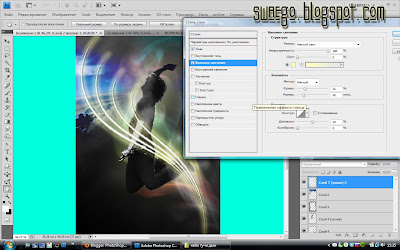
Когда линии готовы,объединяем слои с линиями.Теперь добавляем стили слоя-Внешнее свечение,я использовал градиент Радуга на прозрачном,размером 8 пикселей,режим Линейный осветлитель и непрозрачность 100%.

Создаём новый слой,перемещаем его под слой с Эми и жёлтым цветом рисуем вот такие пятна.

Слой в режим Осветление основы.
Новый слой выше всех слоёв,делаем овал с растушёвкой 30 пикселей,заливаем каким-нибудь цветом и в режим Перекрытие.

Новый слой и рисуем точки разного диаметра.

Применяем Фильтр-Размытие в движении,0 градусов и смещение 66 пикселе.Жмём Ctrl+F для усиления эффекта.

Создаём новый слой поверх всех,в режим Экран и заливаем его чёрным и применяем Фильтр-Рендеринг-Блик.

Сам блик перетаскиваем на кончик пальца.

Делаем копию этого слоя и с помощью Ctrl+T перетаскиваем блик на второй палец.

Некоторые лишние детали убираем ластиком.
Создаём новый слой и делаем выделение.Мягкой белой кистью рисуем пятно,вот так:

Делаем 2 копии слоя и с помощью Ctrl+T копии разворачиваем

Все эти три слоя в режим Перекрытие.Можно размножить эти слои и раскидать по всей фотографии…А ещё я переместил Эми в зеркальном отражении ещё раз в режиме Перекрытие и удалил некоторые части.
В принципе всё…Результат.

© SwaEgo

Создание гранджевого постера Evanescence

И так…
Первым делом отделяем объект от фона,так как мне нужно как раз неаккуратное отделение человека,поэтому я использую фильтр Извлечение Extract.

Если у вас фото небольшого размера,то перенесите его на новый прозрачный документ,с размерами,например:1920 на 1440 пикселей.
Копия слоя с человеком и применяем Фильтр-Искажение-Океанские волны.Берём Архивную кисть,ставим источник архивирования и убираем фильтр с лица.

Этот слой в режим Умножение.
Дублируем оригинальный слой,перетаскиваем его наверх,применяем Фильтр-Размытие по Гауссу и ставим в режим Мягкий свет.Опять копия оригинального слоя,опять на самый верх и Фильтр-Другие-Цветовой контраст(сдвиг).Слой в режим Жёсткий цвет.

Получается примерно так:

Теперь добавляем текстуру,я использую эти:

Переносим их на документ и распределяем над оригинальным слоем.Первый в режим Перекрытие,второй-тоже,но непрозрачность 50%.
Получаем:

Теперь выше всех слоёв-создаём новый слой Ctrl+Shift+N,заливаем чёрным и применяем Фильтр-Рендеринг-Волокна.

Слой в режим Мягкий свет.,непрозрачность 50%.

В принципе можно и так оставить…
Но…Новый слой выше всех слоёв,берём мягкую кисть и разрисовываем:

Фильтр-Размытие по Гауссу на максимальное значение и слой в режим Перекрытие(Умножение или Мягкий свет).
Пишем текст и получаем окончательный результат.

Абстракция в Фотошоп

Подобные абстрактные штуки делаются вполне быстро и легко.
Создаём новый документ произвольного размера,заливаем его чёрным цветом.Теперь копия слоя и Применяем Фильтр-Рендеринг-Блик.

Жмём Ctrl+T и ужимаем изображение.

Если надо,выравниваем блик по центрам,делается это просто,жмём Ctrl+A,выбираем инструмент Перемещение,и нажимаем на кнопки выравнивания,снимаем выделение Ctrl+D.

Копируем этот слой,идём в Редактирование-Трансформирование-Поворот на 90 градусов,ставим слой в режим Светлее.

Сливаем эти 2 слоя,Ctrl+E.Копируем этот слой,нажимаем Ctrl+T и поворачиваем изображение на 45 градусов,также ставим в режим Светлее.

Сливаем эти слои Ctrl+E.Применяем Фильтр-Искажение-Волна.А настройки-дело фантазии.
Потом применяем стили слоя,Наложения цвета в режиме Перекрытие.Получаем:

А если применить Фильтр-Искажение-Зигзаг,то получается не менее красивый эффект:

Экспериментируйте!!!(с фильтрами Искажения)

Абстрактная инопланетная медуза

Как сделать такую необычную штуку?

Вот так…
Создаём новый документ произвольного размера,жмём D и Alt+Backspace(заливаем чёрным).Идём в Фильтр-Рендеринг-Блик,настройки по умолчанию.
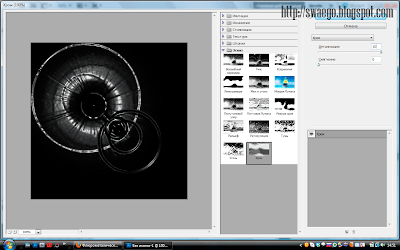
Далее Фильтр-Эскиз-Хром.

Делаем 6 копий слоя.Слои в режим Замена светлым(Светлее).Переходим на самый верхний слой,применяем Фильтр-Искажение-Волна,настройки по умолчанию.Жмём на кнопку Рандомизировать.То же самое повторяем с последующими тремя слоя,только рандомиз чтобы был разный.

Получается пока примерно такое:

К предпоследней копии применяем Фильтр-Искажение-Скручивание,значение +150,а на последнем этот же фильтр,но значение -150.
Сливаем все слои Ctrl+Shift+E,жмём Ctrl+U,ставим галочку на Тонирование и выбираем нужный цвет.

Далее Фильтр-Размытие по Гауссу в 3 пикселя.Идём в Редактирование-Ослабить размытие по Гауссу,режим Перекрытие,непрозрачность 100%.

Получаем непонятную инопланетную хрень,похожую на медузу.

Кто придумал эту штуку,не знаю.История умалчивает автора этой штуки…

Стилизация фото под современное искусство

Ничего не понимаю в современном искусстве,поэтому сейчас и будем делать нечто подобное.
И так…

Открываем любую фотографию,делаем копию слоя Ctrl+J.Применяем Фильтр-Стилизация-Выделение краёв.

Получается что-то стрёмное,будем исправлять.Идём в Фильтр-Другое-Минимум.Настройки такие,чтобы глаза были видны.У меня 3 пикселя.

Теперь применим Фильтр-Имитация-Аппликация.Настройки можно оставить по умолчанию 4-4-2.

Ну вот,теперь фото более похоже на векторное.
Теперь копируем основной слой Ctrl+J и перетаскиваем на самый верх и в режим Перекрытие.
В принципе всё,но можно поэкспериментировать с фильтрами Имитация.

Простой постер-коллаж в Фотошоп

Открываем фото,я взял за основу фотографию неба.
Создаём новый слой.
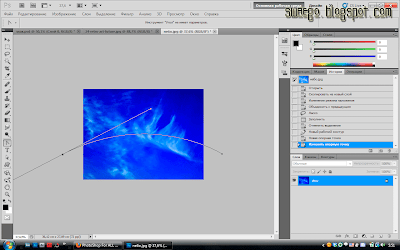
Инструментом Перо ставим две точки и делаем кривую.

Выбираем мягкую кисть,ставим нужный диаметр,цвет белый,опять перо,ПКМ и Выполнить обводку с Имитацией нажима.Потом опять ПКМ и Удалить контур.

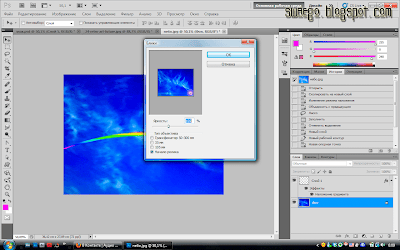
Применяем стили слоя Перекрытие градиентом.

Переходим на слой Небо и применяем два фильтра Рендеринг_Блики.

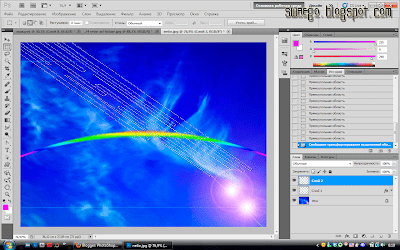
Инструментом Прямоугольная область на новом слое делаем кучу прямоугольников,жмём ПКМ и Трансформация выделенной области,потом ПКМ и Наклон,опять ПКМ и Свободное трансфорирование,

Заливаете любым цветом и применяете стили слоя Перекрытие градиентом и Внешнее свечение..

Затем Фильтр-Размытие в движении.Угол и смещение подберёте индивидуально.
Перетащите этот слой в середину.
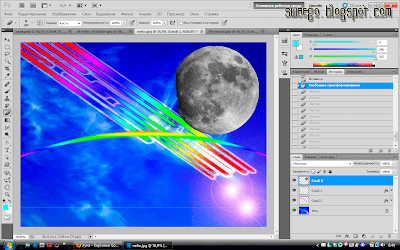
Теперь я открыл фото луны и перенёс на документ.

И в режим Перекрытие.

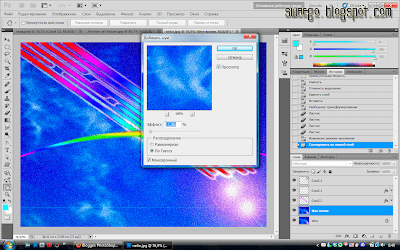
Теперь копия слоя с небом и Фильтр-Добавить шум.

Берём мягкий ластик большого диаметра,снижаем непрозрачность его и местами убираем шум.
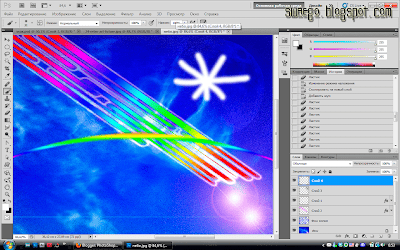
Мягкой кистью на новом слое рисуем нечто подобное.

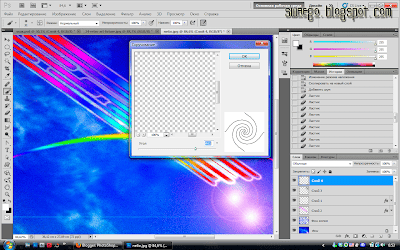
Применяем Фильтр-Искажение-Скручивание

Добавляем Внешнее свечение.
Копируем эту кривую и перетаскиваем в другое место,можно применить ещё разные фильтры искривления.
Вот и всё,добавляем текст,логотип и т.п.

© SwaEgo

Абстрактный постер,визитка в Фотошоп

Создаём новый документ,например 1280 на 1028 пикселей,заливаем чёрным цветом.На время о нём забудем.Теперь будем делать новую кисть,создаём документ 200 на 50 пикселей с прозрачным фоном.Выделяем прямоугольник.

Жмём ПКМ и выбираем Трансформировать выделенную область,потом ПКМ и Наклон,тянем за углы,получаем:

Заливаем чёрным,D,потом Alt+Backspace и снимаем выделение Ctrl+D.Идём в Редактирование-Определить кисть.Сохраняем.
Возвращаемся на основной документ.Выбираем только что созданную кисть и будем её настраивать.

Создаём новый слой Ctrl+Shift+N,выбираем белый цвет  и зажав Шифт несколько раз проводим линию .Копируем слой Ctrl+J.

Переходим на первый(с кистью),жмём Ctrl+T,потом ПКМ и Деформация.Тянем левые углы.Получаем следующее:

Переходим на верхний слой,те же действия и тянем нижний левый угол.

Копируем деформированные слои,сливаем их вместе,и ставим в режим Перекрытие.
Теперь для оригинальных деформированных слоёв добавляем стили слоя,Перекрытие градиентом+Обводка.

Сделали на одном слое,на второй просто скопируйте стили слоя,жмём ПКМ
-Копировать стиль слоя,ПКМ на другом-Вставить стиль слоя.
Получаем:

Далее новый слой и этой же кистью снова рисуем линию.Применяем Фильтр-Размытие в движении,угол-0,смещение-70.

Снижаем непрозрачность слоя до 20-10%.
Переходим на цветастые слои и к ним применяем тот же фильтр,нажав Ctrl+F.

Теперь делаем следующее,переходим на самый первый слой,берём Магнитное лассо и аккуратно выделаем чёрное,копируем на новый слой Ctrl+J и применяем Фильтр-Добавить шум,потом Фильтр-Размытие в движении.Получаем:

Пишем нужный текст.

Жмём ПКМ по текстовому слою и Растрируем текст.Применяем стили слоя,например Внутреннюю тень и Перекрытие градиентом.

Ну а в свободную часть ещё что-нибудь напишите или вставьте логотип например.Вот и всё:

© SwaEgo

Суперчувак и Цветные линии

чувак

Первым делом находим подходящую фотографию и любыми средствами отделяем объект от фона.
Теперь создаём новый документ 1280 на 1024 пикселей,заливаем его чёрным цветом,D потом Alt+Backspace.
Переносим объект на фон.
11
Создаём новый корректирующий слой Цветовой тон/Насыщенность и уменьшаем эту самую насыщенность.
22
Создаём новый слой Ctrl+Shift+N,берём мягкую кисть 100 пикселей (непрозрачность 10-30)и разными цветами обводим объект.Переводим слой в Линейный осветлитель.
33
Настраиваем Кривые Ctrl+M.
4
Создаём новый слой и заливаем чёрным цветом.Добавляем маску слоя и Жёсткой кистью возвращаем объект.Чтобы было видно что возвращать,уменьшите непрозрачность слоя.
5
Новый слой Ctrl+Shift+N,берём мягкую кисть(непрозрачность 10-20) большого диаметра и цветом который больше нравится рисуем силуэт объекта.Затем ПКМ по слою и Создать обтравочную маску.
6
И те же действия с несколькими слоями,цветами и масками.
7
Теперь опять новый слой,заливаем чёрным и применяем Фильтр-Добавить шум.
8
Затем Фильтр-Текстура-Кракелюры.
9
Переводите слой в Линейный осветлитель.И создайте для слоя Обтравочную маску.
10
Создаём новый документ 1280 на 1200 пикселей и заливаем его сверху вниз градиентом от чёрного к белому.
12
Применяем Фильтр-Искажение-Волна
13
Превращаем фон в слой,жмём Ctrl+T и перетаскиваем волны.
14
Делаем копию Ctrl+J,снова Ctrl+T,жмём ПКМ и Отразить по вертикали.
Прямоугольной областью выделяем на копии верхнюю часть и удаляем Delete.
15
Снимаем выделение,сливаем вместе слои Ctrl+E.Переносим это на документ с картинкой,трансформируем как надо.
16
Переводим слой в режим Линейный осветлитель и снижаем непрозрачность до 70%.
Применяем стили слоя Перекрытие градиентом.
17
Градиент шумовой.Режим Экран,угол подстроите под свой угол наклона.
18
Добавим маску слоя и ластиком уберём линии,местами можно оставить.
19
Сделаем копию последнего слоя,жмём ПКМ по маску и Отключаем её(НЕ УДАЛЯТЬ),далее Ctrl+T,затем ПКМ и Деформация.Искажаем линии.
20
Включаем маску и опять убираем лишнее кистью.
Добавим стили слоя,Внешнее свечение.
21
Вот в принципе и всё.
чувак

Применение инструмента Область(прямоугольная строка)

Обратил внимание,что многие очень редко или вообще не используют инструмент Область.А с его помощью много интересных штук можно сделать.Покажу простой пример.


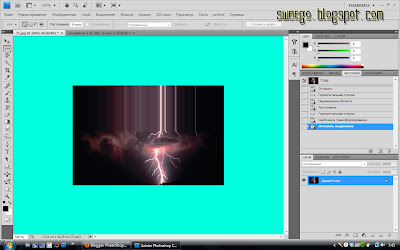
Открываем какое-нибудь фото.Я использовал с молниями.Берём этот самый инструмент,а находится он там,где Прямоугольная и овальная область.Выбираем или горизонтальную или вертикальную строку.

Теперь жмём Ctrl+T и тянем вверх.

Убираем рамку,нажав Ок.Не снимая выделения копируем на новый слой Ctrl+J,2 клика по слою и в параметрах наложения поэкспериментируйте с тенями,свечениями и тд.

Или преобразовать любую картинку в фон.Например,тут я создал ещё корректирующий слой Градиент и снизил непрозрачность.

Путём экспериментов можно много чего выдумать,применяя не только Свободную трансформацию,но и Перспективу,деформацию и прочее…

Сфера применения фильтра Lens Flare

Скажи мне, друг мой, знаешь ли ты, что такое фильтр Lens Flare? А часто
ли ты его используешь? Редко? Однообразный говоришь?

А ты никогда не думал, что с его помощью можно творить не только примитивные световые эффекты? А зря! Запомни, в Adobe Photoshop просто так не бывает абсолютно ничего, и убедиться в этом можно, лишь экспериментируя. Посмотри один из не стандартных способов применения фильтра Lens Flare, и результат тебя точно не разочарует!


Итак, создай новый документ, нужного тебе размера. Я использовал изображение 280 на 280 пикселей.
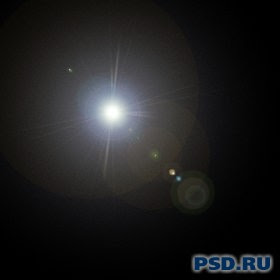
Залей фон черным цветом. Для этого нажми D, а затем Alt+Backspace. Теперь иди в Фильтр-Рендеринг-Блики (Filter > Render > Lens Flare). Поставь яркость (Brightness) на 105%, и выбери тип объектива (Lens Type) — 105mm Prime, этого должно хватить для картинок практически любых размеров. Нажми Оk.

Пока ничего особенного, такой эффект можно увидеть на сотнях работ. Суть в том, что по настоящему пытливый ум пойдет дальше, никогда не останавливаясь на достигнутом! Что мы и делаем. Идём в Фильтр-Искажение-Полярные координаты(Filter > Distort > Polar Coordinates). Убедись, что выбран пункт Полярные в прямоугольные(Polar to Rectangular), и нажми Оk.
Уже что-то начинает прорисовываться, не так ли?
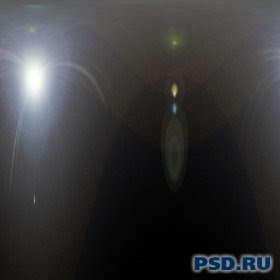
Теперь Изображение-Отразить по вертикали(Image > Rotate Canvas > Flip Canvas Vertical), чтобы зеркально перевернуть изображение.

Фильтр-Искажение-Полярные координаты (Filter > Distort > Polar Coordinates). Теперь же ставим галочку на Прямоугольные в полярные)Rectangular to Polar.
Ну, как? Неплохо, правда?

Но это еще не конец. Возьми Овальная область (Elliptical Marquee Tool [M]), и удерживая Shift, ровненько выдели полученную сферу. Дело в том, что она не такая уж и ровная, как это может показаться вначале.

2 раза кликаем по бэкграунду и превращаем его в слой.Инвертируем выделение Select > Invert Selection [Ctrl+Shift+I] и жмём Del, чтобы убрать лишние детали.

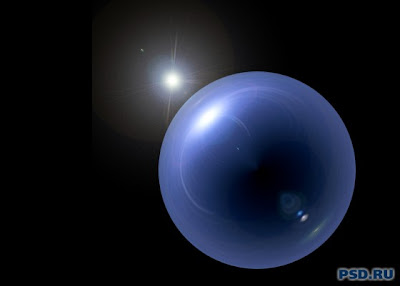
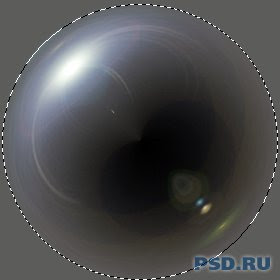
Ну, вот и всё, у нас получилась замечательная сфера с интересным световым эффектом! И за какое время она была сделана? Максимум за минуту! Теперь можно нажать Ctrl+B и придать ей нужный цветовой оттенок.
Не забывай, главное в нашем деле — эксперимент. Удачи!

Источник

Эффект жидкого металла в Фотошоп

Будем делать вот такой эффект ртути,ну или другого металла.

Открываем фото.Я взял клип-арт.

Далее Волшебная палочка и выделить часть объекта,ну или вырежьте Лассо,копируем на новый слой Ctrl+J,отключаем видимость основного слоя,Жмём на кнопку Сохранить прозрачность пикселей и обесцвечиваем вырезанное Ctrl+Shift+U.

Применяем Фильтр-Шум-Медиана 3 пикселя и Фильтр-Размытие по Гауссу 3 пикселя.Теперь создадим Корректирующий слой Кривые и загружаем эти кривые.

Копируем этот слой Ctrl+J.Сливаем видимые слои Ctrl+Shift+E,ну теперь можно свключить видимость нижнего слоя.Также можно создать корректирующий слой Яркость/Контраст,и с настройками повозиться.

Получается вот так.Или вот пример

©

Постер LUMEN в Photoshop CS5


Вот что должно получиться.

И так…

Создаём новый документ нужного размера.
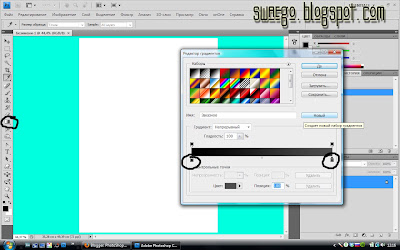
Берём инструмент Градиент и настраиваем его,как линейный и цвет от чёрного до тёмно-серого.

Проводим по диагонали.

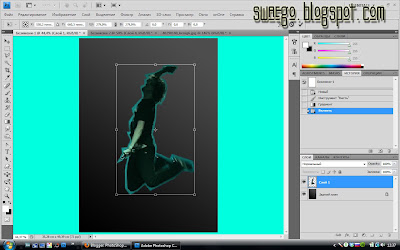
Теперь понадобится человек с которым будем дальше работать.Любыми способами отделяете его от фона(я не стал заморачиваться и вырезал специально с помощью Полигонального Лассо) и переносите на наш документ,с помощью Ctrl+T подгоняем размер(для соблюдения пропорций не забываем Shift зажать) и ставим в нужное место.

Создаём новый корректирующий слой Чёрно-белый(нажав на кнопку в палитре слоёв),настройки можно оставить по умолчанию.Применяем:ПКМ по слою и Создать обтравочную маску.

Активирум слой с челом и Новый слой Уровни,настраиваем индивидуально.Тоже маску применим.

Создаём новый слой Ctrl+Shift+N(если он вдруг тоже с маской обтравочной,то ПКМ по слою и Удалить маску),берём кисть из набора(Здесь.)
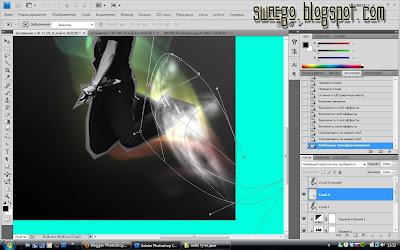
Ctrl+T,крутим как надо,применяем ПКМ и Деформация,ну и деформируем до результата.

Перетаскиваем слой под слой с человеком и ставим в режим Мягкий свет.
Теперь ПКМ по слою и в параметрах наложения Перекрытие градиентом,ставите какой-нибудь цветастый,в режиме Мягкий свет и непрозрачность на 50%

Выше всех слоё новый слой Ctrl+Shift+N,инструментом Лассо обрисовываем человека,идём в меню Выделение-Растушёвка(50),далее Фильтр-Рендеринг-Облака,его в режим Мягкий свет.

Теперь переходим на слой с человеком,ПКМ по слою,применяем Внешнее свечение.

Переходим на слой с облаками и делаем несколько копий Ctrl+J.На первой копии(режим слоя Линейное осветление,непрозрачность 70%) с помощью свободной трансформации и Деформации,делаем следующее:

Применяем Фильтр-Размытие в движении,степень 20.

Для удобства отключайте видимость неиспользуемых слоёв с облаками.
Со второй копией творим тоже самое.

Мягким Ластиком с пониженной непрозрачностью удаляем лишнее.
Новый слой Ctrl+Shift+N,берём Лассо и делаем такое выделение,потом меню Выделение-Растушёвка(50) и Выделение-Инверсия.

Далее Фильтр-Рендеринг-Облака,режим слоя на Мягкий свет и непрозрачность 50%.

Снимаем выделение Ctrl+D
Открываем фото с небом,например как это.

Переносим на наш документ,подгоняем размер Ctrl+T и применяем если надо Деформацию.

Переводим слой в режим Точечный свет(ну или в свой какой)и Мягким ластиком большого диаметра удаляем лишнее.

Выбираем мягкую кисть диаметр примерно 20 пикселей,белого цвета.Создаём новый слой,берём Перо и рисуем нечто такое:

Жмём ПКМ,Обводка(имитировать нажим)
Копируем несколько раз этот слой и каждую линию распределяем на документе.

Сливаем слои с линиями вместе(при активном верхнем слое Ctrl+E).
Применяем Ctrl+T и жмём ПКМ и используем Деформацию.

Применяем стили слоя Тень и Внешнее свечение.

Переводим слой в Перекрытие,снижаем непрозрачность до 50%.
Ластиком убираем лишнее.

К слою с цветным дымом примените Размытие по Гауссу 8-10 пикселей.
В моём случае,я с фотографии,где был человек,взял нижнюю часть(руки,сцена),переместил на документ,перевёл в режим Осветление,снизил заливку и непрозрачность,Ластиком удалил лишнее и применил Радиалное размытие в 12 пикселей.

Теперь копируем слой с человеком,уже на нём отключаем эффекты(нажав на «глаза»),применяем Радиальное размытие(линейное,примерно 30),мягким ластиком(снижаем непрозрачность кисти) убираем ненужные части.

Всё.Результат:

© SwaEgo
Фото:Lumen.ws